Amazon Quick(Quick Sight)のしきい値アラートを設定して届く通知メールを見てみた

こんにちは、こーへいです。
Amazon Quickでダッシュボードを見ていると、「この数値がしきい値を超えたら自動で気づきたい」という場面が出てきます。毎回ダッシュボードを開いて確認するのは地味に手間なので、そういうときはアラート機能が便利です。
アラートを設定しておくと、指定した条件に達したタイミングでメール通知が飛んできます。今回は実際にアラートを設定して、届いたメールが実際どんな文面なのかを見てみようという内容です。
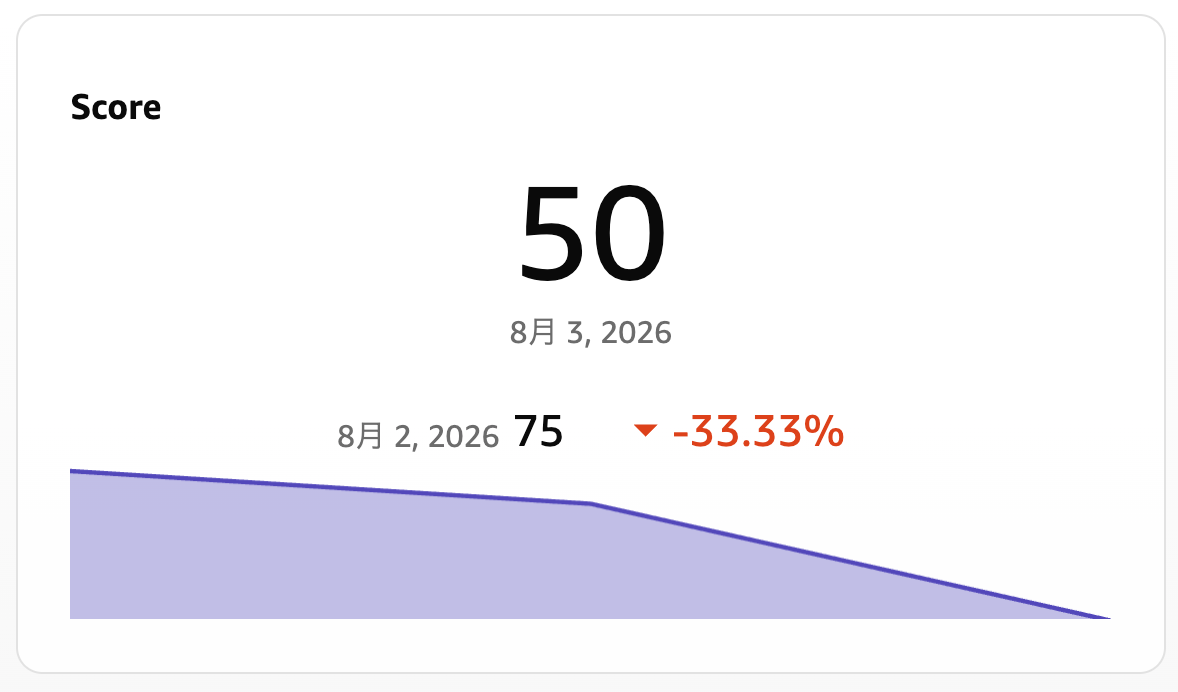
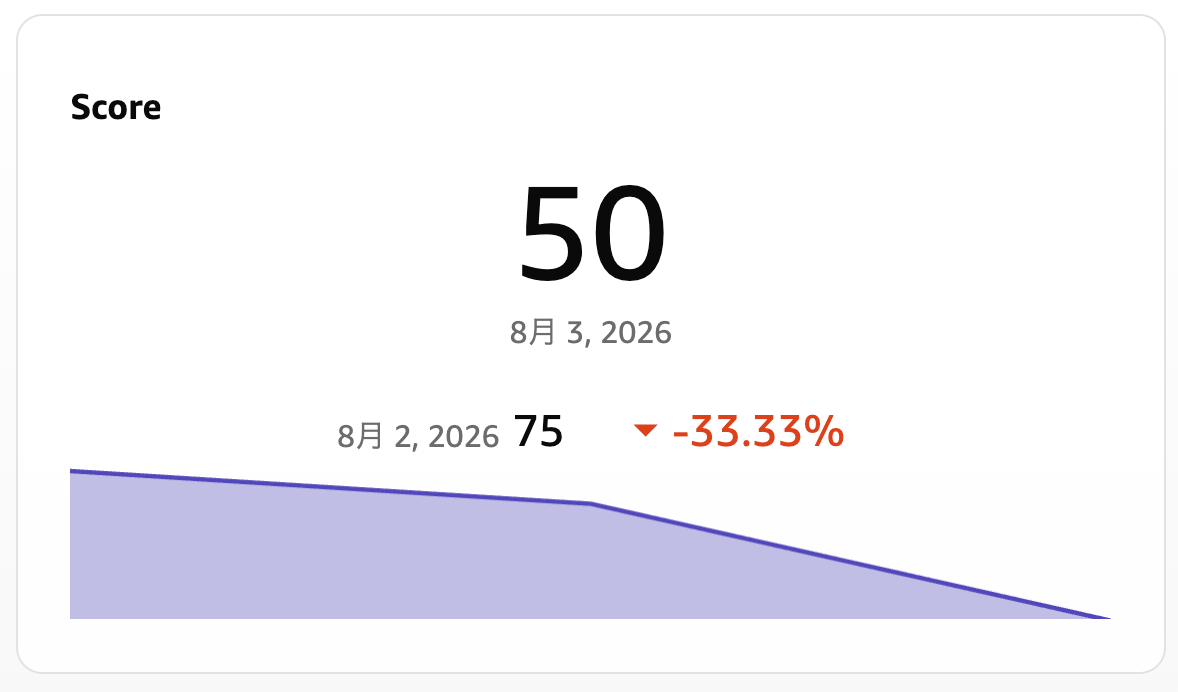
先に結果だけお伝えすると以下のようなダッシュボードに対して、
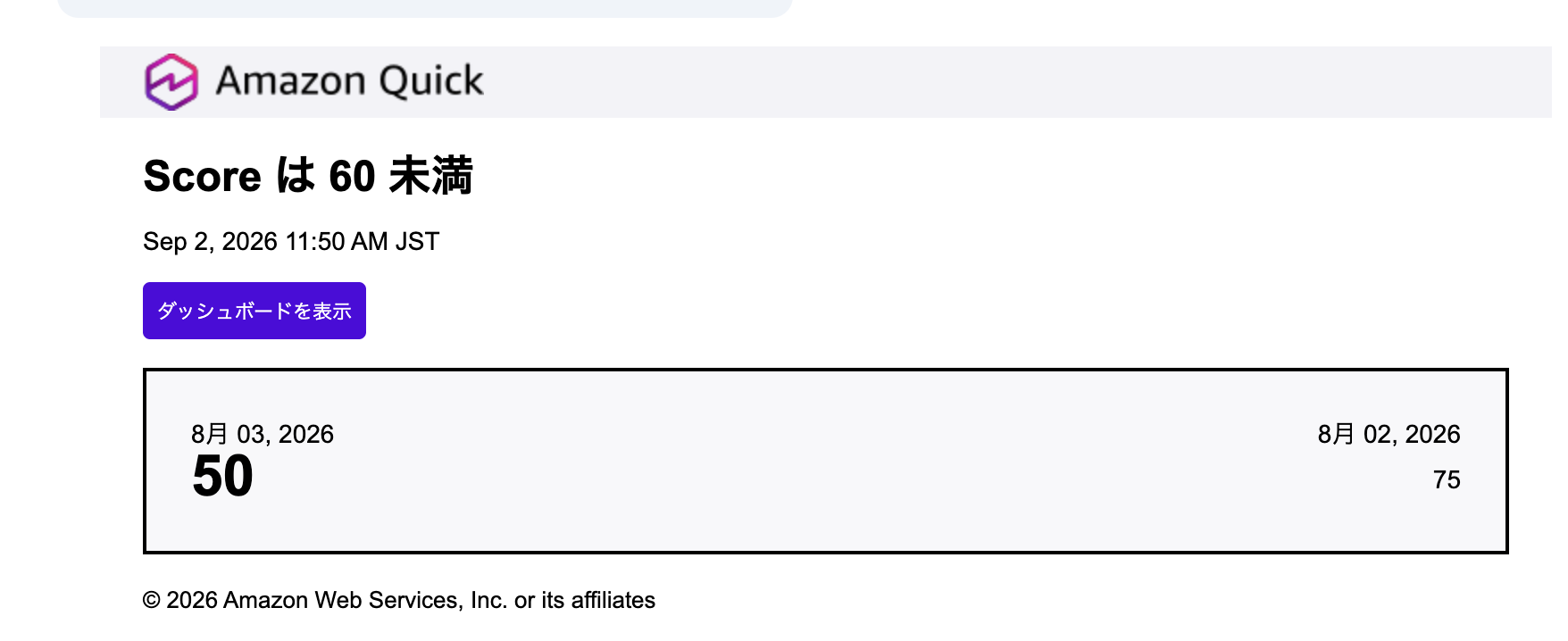
このようなメールが飛んできます。
今回やってみること
Amazon Quick(QuickSight)のダッシュボード上でしきい値ベースのアラートを設定し、条件を満たしたときに届く通知メールの中身を確認します。
今回は分かりやすくするため、100点満点のスコアを日付ごとに記録したシンプルなCSVを用意し、以下のようなデモを行います。
- まず2日分(8/1・8/2)のデータをアップロードする。どちらも基準値の60点を上回っている
- あとから3日目(8/3)を追加したデータで上書きする。3日目は50点で基準値を下回る
- このタイミングでアラートが発火し、通知メールが届く
使うCSVは以下の2ファイルです。
最初にアップロードする2日分(score_2days.csv)
date,score
2026-08-01,82
2026-08-02,75
あとから上書きする3日分(score_3days.csv)
date,score
2026-08-01,82
2026-08-02,75
2026-08-03,50
そもそもアラートとは
Amazon Quickのアラートは、ダッシュボード上のKPIやゲージなどのビジュアルに対して「この値が◯◯を超えたら」「◯◯を下回ったら」といった条件を設定しておき、その条件を満たしたときに登録済みのメールアドレスへ通知を送ってくれる機能です。
データが更新されたタイミングで条件がチェックされるので、自分でダッシュボードを開きにいかなくても異常や節目に気づけるのがメリットです。
やってみた
Step1: 2日分のデータをアップロードしてダッシュボードを作る
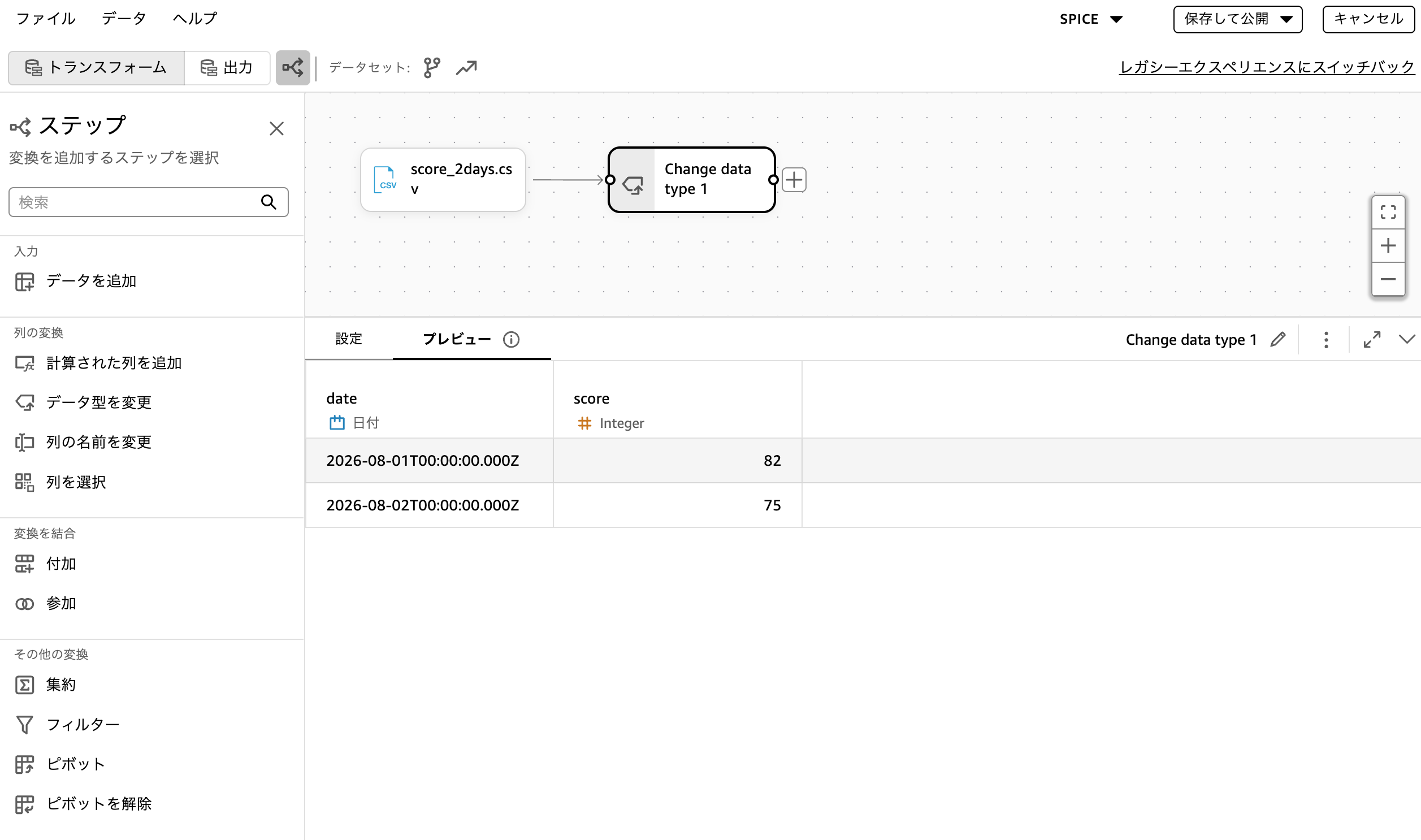
まずは2日分のデータ(score_2days.csv)をデータセットとして取り込み、スコアを表示するKPIビジュアルを配置してダッシュボードを作成します。
この時点では8/1が82点、8/2が75点なので、どちらも基準値の60点を上回っている状態です。
データをアップロードして、
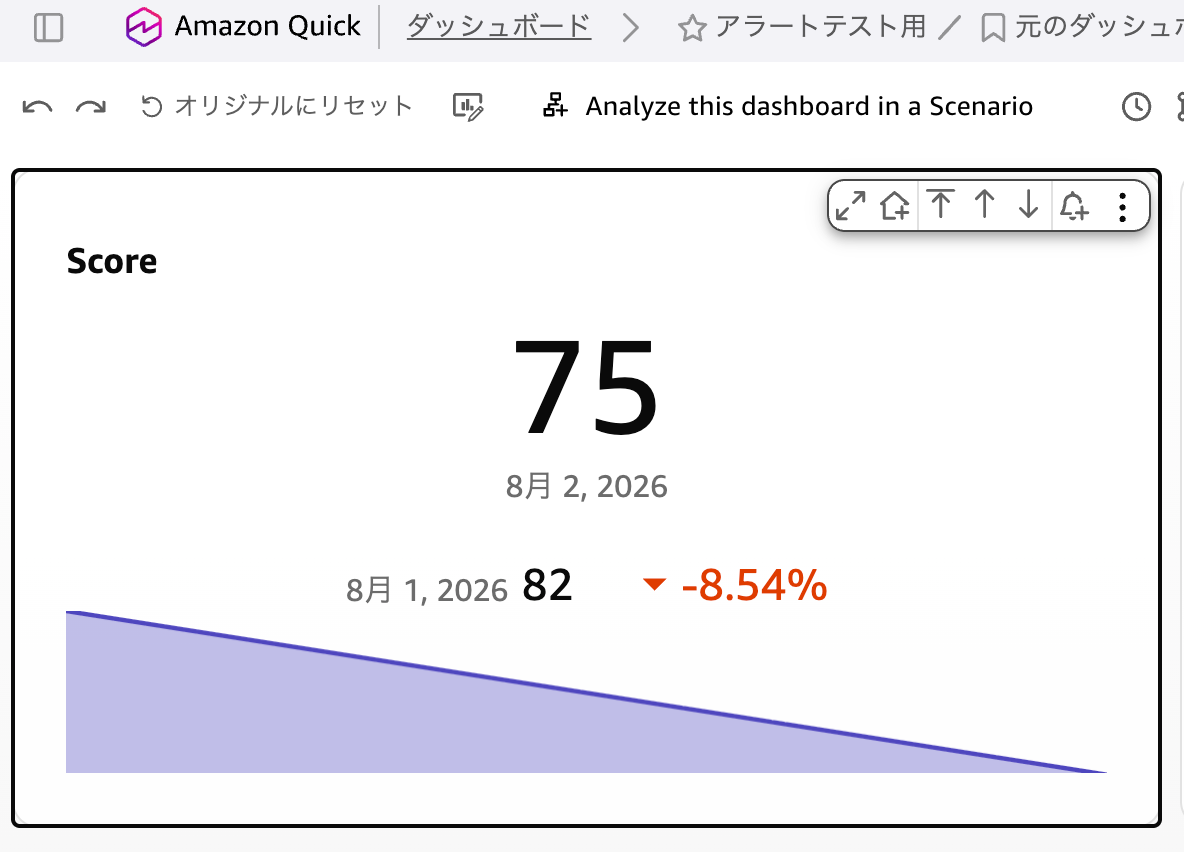
簡単なダッシュボード(KPIのビジュアルのみ)を作りました。
最新日の点数と前日比が表示されていますね。
Step2: アラートを設定する
アラートはすべてのビジュアルに設定できるわけではなく、しきい値を比較できる次の4種類のビジュアルが対象です(参考)。
- KPI
- ゲージ
- テーブル
- ピボットテーブル
対象のビジュアルにカーソルを合わせると表示されるメニュー(ベルのアイコン)から、アラートを作成します。
アラート名、比較条件、しきい値を設定します。今回は「スコアが60を下回ったら通知する」という条件にしておきます。
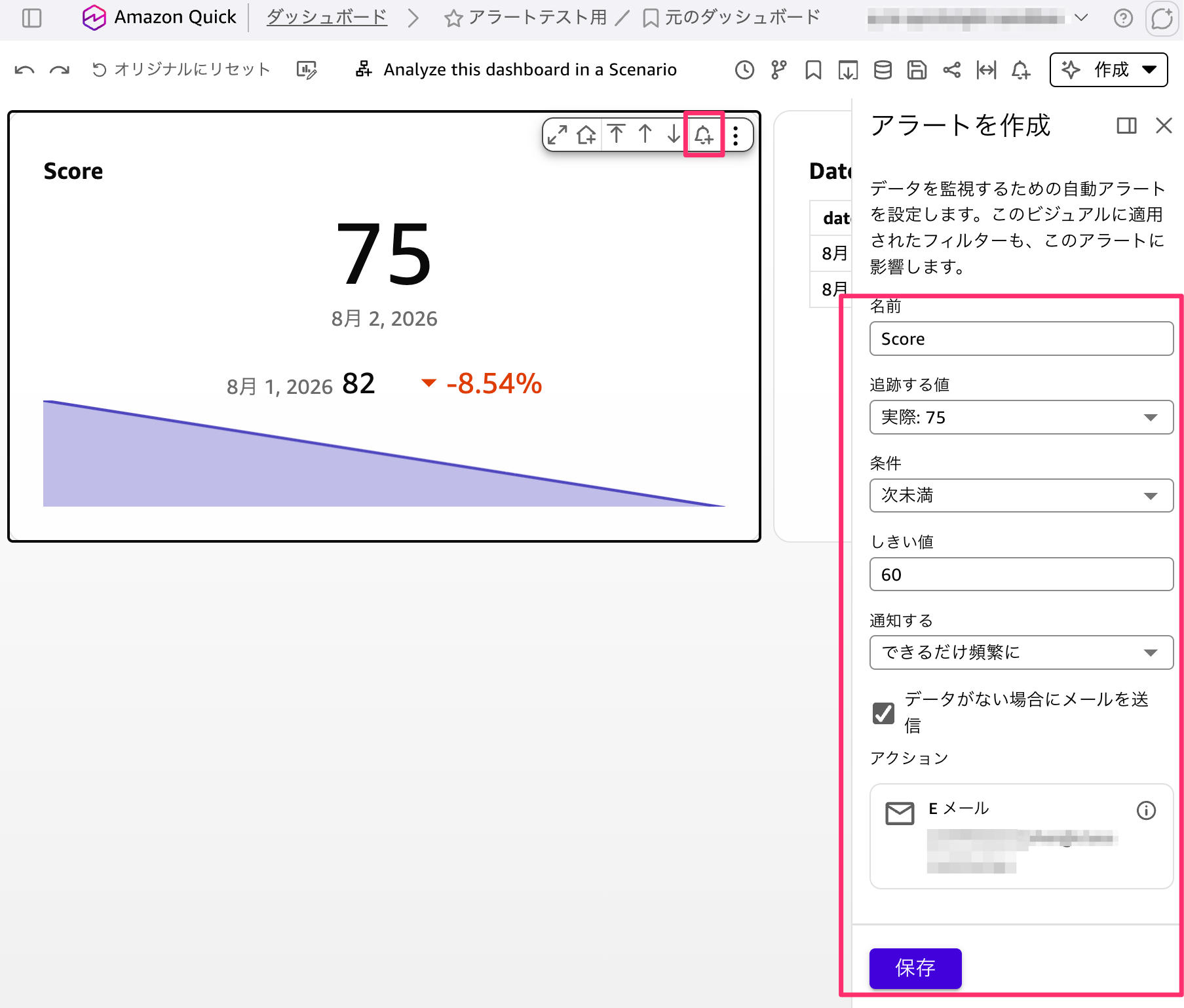
現状のデータ(82点・75点)はどちらも60点より上なので、この時点ではアラートは発火しません。
細かいステータス参考:アラートの作成 - Amazon Quick
Step3: 3日目のデータで上書きしてアラートを発火させる
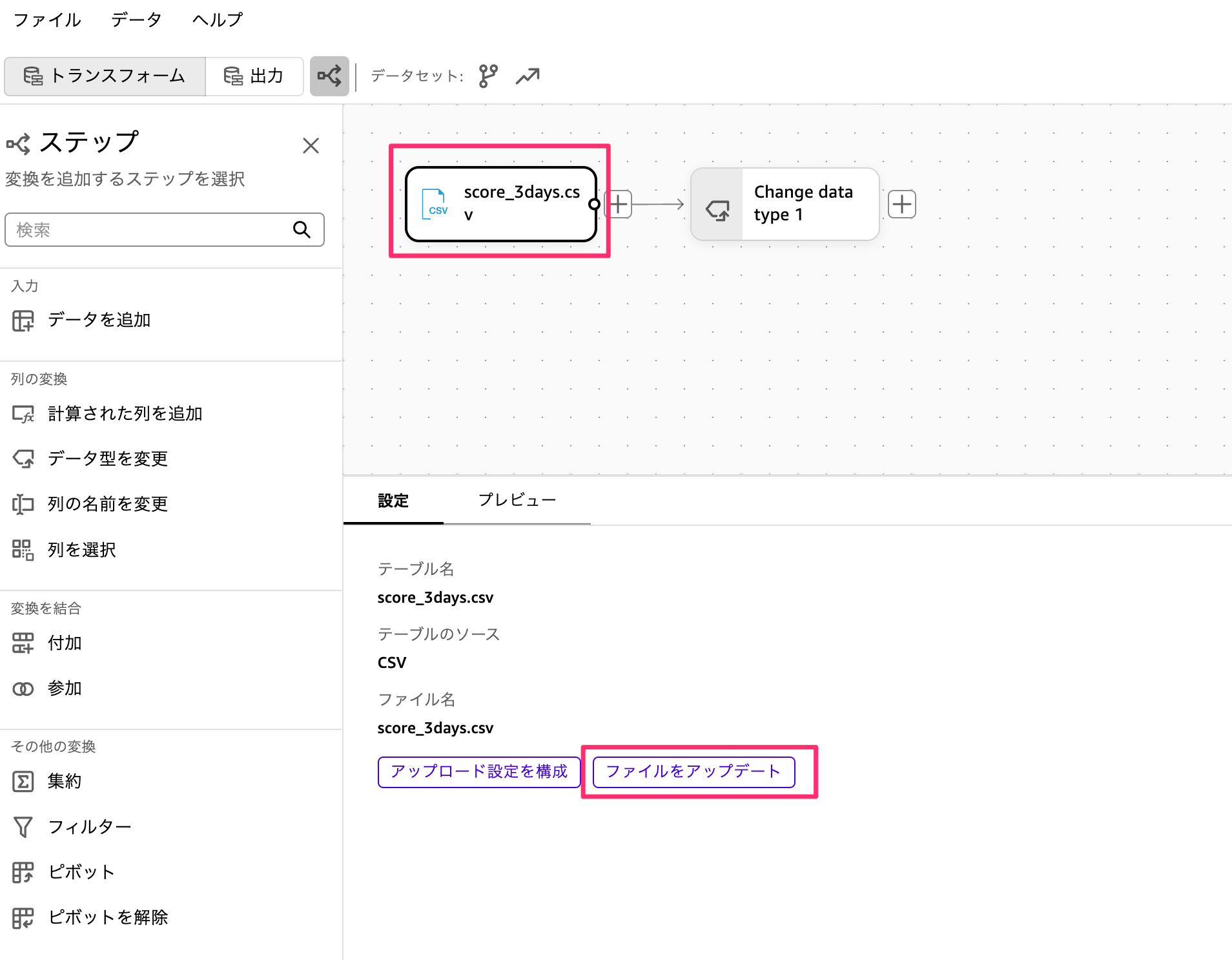
続いて、3日目(8/3)を追加したデータ(score_3days.csv)で同じデータセットを上書き更新します。3日目のスコアは50点で、基準値の60点を下回ります。
データが更新され条件が評価されると、設定したアラートが発火し、登録済みのメールアドレスへ通知が届きます。
Step4: 届いたメールを確認する
実際に届いたメールがこちらです。
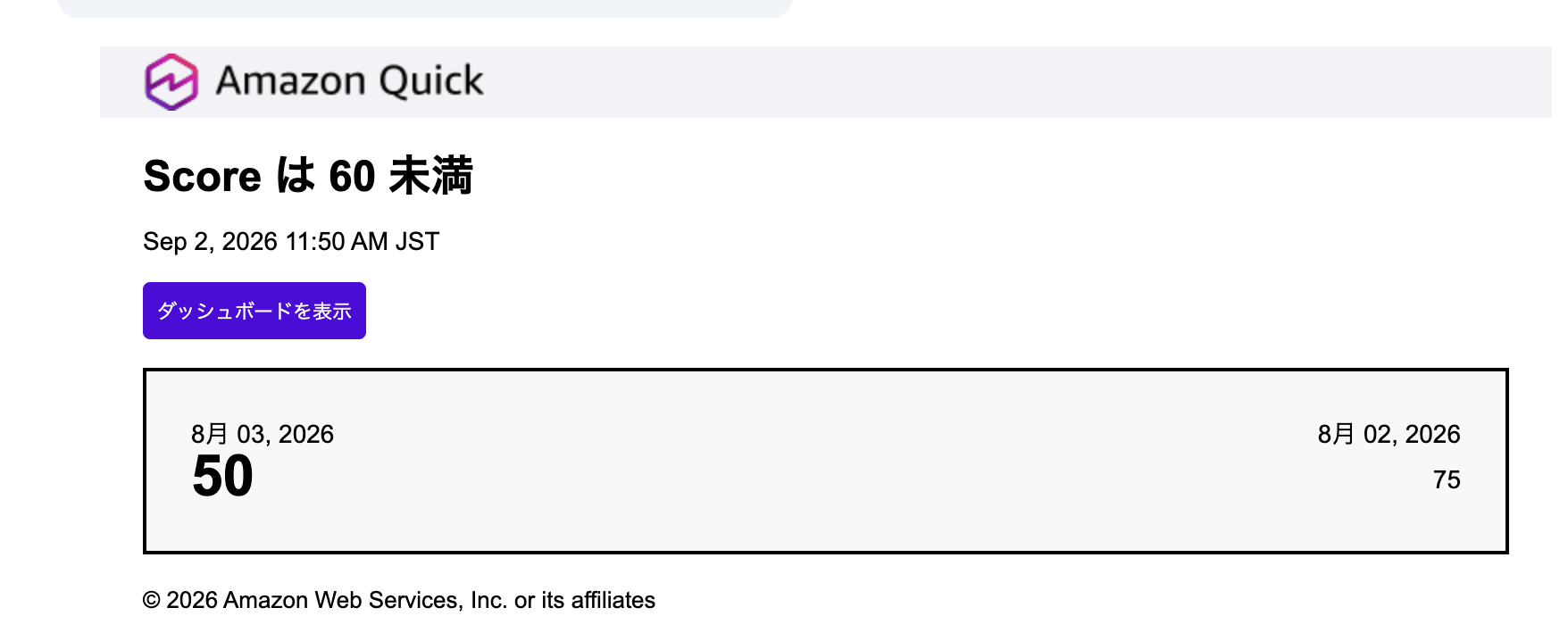
メールには、どのアラートが発火したのか、対象のダッシュボード名、設定した条件と実際の値などが記載されていました。文面から「どのダッシュボードの、どの指標が、どの条件に達したのか」がひと目で分かるようになっています。
メール内のリンクから対象のダッシュボードへ直接ジャンプできるので、通知を受け取ってすぐに詳細を確認しにいける導線になっていました。
気づいたこと
実際に届いたメールを見て感じたのは、通知メール単体で状況がある程度把握できるように作られているという点です。件名や本文に指標名や条件が入っているので、メールボックスを開いた時点で「何が起きたか」がだいたい分かります。
また今後のアップデートでメール文のカスタマイズもできるようになると嬉しいなと感じました。
一方で、アラートはあくまでデータ更新のタイミングで評価される点は意識しておく必要があります。リアルタイムで秒単位に検知するようなものではないので、通知が届くタイミングはデータの更新頻度に依存します。
まとめ
今回はAmazon Quick(QuickSight)でしきい値ベースのアラートを設定し、実際に届く通知メールの中身を確認してみました。
アラートを仕込んでおけば、毎回ダッシュボードを見にいかなくても重要な数値の変化に気づけるようになります。とくにKPIの監視のように「決まった値を割ったら動きたい」といったケースでは相性が良い機能だと思います。
まだアラートを使っていない方は、まずは手元のダッシュボードでひとつ設定してみて、どんなメールが届くのか試してみるとイメージが掴みやすいと思います。それでは。