
Google Workspace Studioを使って毎週の週報を自動生成する

はじめに
こんにちは。
クラウド事業本部コンサルティング部の渡邉です。
毎週の週報作成って、意外と時間がかかりますよね。「今週何をしたっけ?」とカレンダーを振り返りながら書いていると、30分以上かかることもあります。
本記事では、Google Workspace Studio を使って、コードを一切書かずに週報を自動生成するフローを構築する方法をご紹介します。毎週金曜日の夕方に Gemini が Google カレンダーを読み取り、週報ドキュメントを自動作成して Google Chat に通知する、というワークフローです。
Google Workspace Studio とは
Google Workspace Studio は、Google Workspace のタスクをノーコードで自動化できるサービスです。複数のステップを組み合わせた「フロー」を作成することで、Google Workspace のサービスをまたいだ処理を自動化できます。
主な特徴は以下のとおりです。
| 特徴 | 説明 |
|---|---|
| ノーコード | プログラミングなしでフローを構築できる |
| Gemini との連携 | 「Gemini に相談」ステップで AI 処理を組み込める |
| Google Workspace との深い統合 | カレンダー・ドキュメント・Chat などと直接連携 |
| スケジュール実行 | 指定した日時・曜日・時刻で自動起動 |
| ステップ間の変数受け渡し | あるステップの出力を次のステップの入力として渡せる |
いくつかGoogle Workspace Studioに関するブログを執筆しておりますので、ご確認いただけますと幸いです。
週報作成フローの全体像
今回構築するフローは、以下の 5 ステップで構成されています。
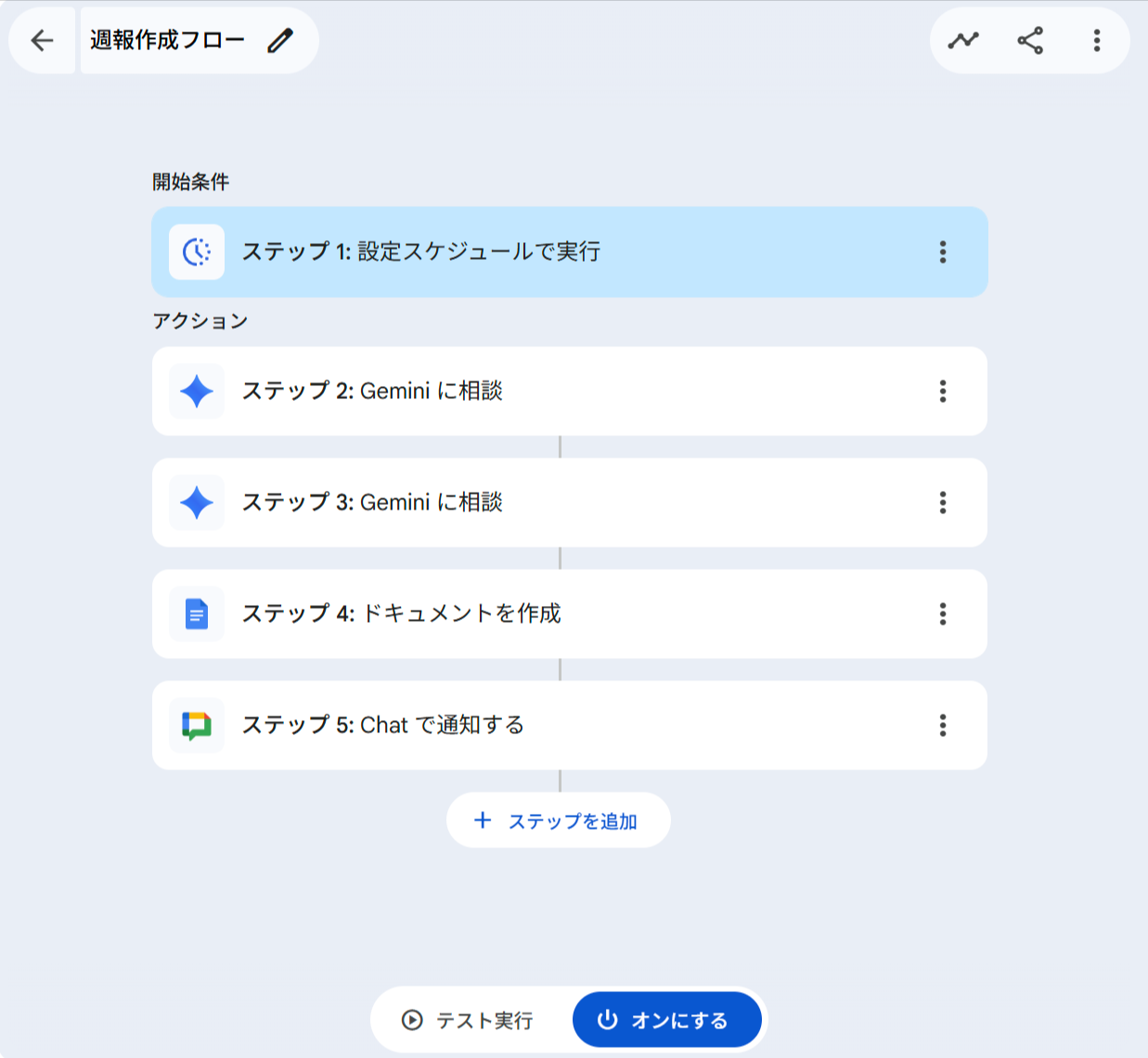
週報作成フローの全体構成
| ステップ | アクション | 役割 |
|---|---|---|
| 開始条件 | スケジュール実行 | 毎週金曜日 午後 6 時に自動起動 |
| ステップ 2 | Gemini に相談 | 今週の日付範囲からドキュメントのタイトル文字列を生成 |
| ステップ 3 | Gemini に相談 | Google カレンダーを読み取り週報コンテンツを生成 |
| ステップ 4 | ドキュメントを作成 | 生成した週報を Google ドキュメントとして保存 |
| ステップ 5 | Chat で通知する | 作成したドキュメントのリンクを Google Chat に投稿 |
各ステップの 出力変数 を次のステップの 入力変数 として渡すことで、一連の処理が自動的に繋がります。
実際に試してみる
前提条件
- Google Workspace のアカウント(Gemini 機能が有効化されたプランが必要)
- Google カレンダー に今週の予定が登録済みであること
Step 1: Google Workspace Studio を開く
Google Workspace Studio には studio.workspace.google.com からアクセスできます。
左メニューから「フロー」を選択し、「+ フローを新規作成」をクリックしてフローの作成を開始します。
Step 2: スケジュールトリガーを設定する
フローの開始条件として「設定スケジュールで実行」を選択します。
設定画面にはクイック選択ボタン(「月曜日の午前 8 時」「平日の午前 8 時」「5 分後」)が表示されています。今回は週の終わりに週報を作成したいため、以下のように手動で設定します。
皆さんは任意の日時で設定してください。
| 設定項目 | 値 |
|---|---|
| 開始日時 | 直近の金曜日の日付と時刻(例: 2026/05/22、午後 6 時) |
| 繰り返し | 毎週 |
| 終了時間 | 任意(例: 1 か月) |
| タイムゾーン | (GMT+09:00) 日本時間 |
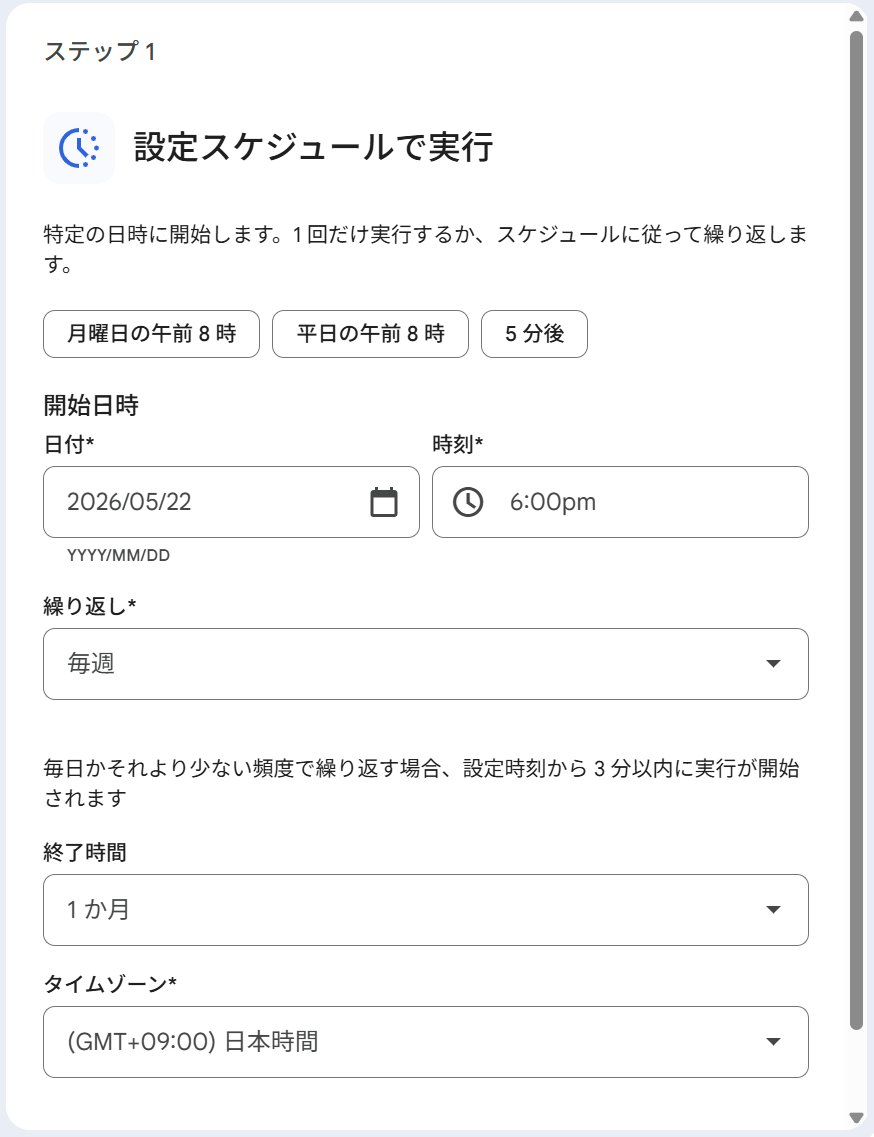
ステップ1: スケジュール設定
Step 3: 「ドキュメントタイトルの生成」を設定する
「+ ステップを追加」から「Gemini に相談」を選択します。
このステップでは、作成するドキュメントのタイトルに使う日付文字列を生成します。
ドキュメントのタイトルが毎週の日付の範囲で動的に変わるようにしたかったため、追加のステップとして入れています。
プロンプト(入力)
今週(月曜日〜金曜日)の日付を基に、以下の形式で文字列を出力してください。

YYYY/MM/DD~YYYY/MM/DD_週報

今日の日付を基準に計算してください。
出力は上記の文字列のみとし、説明文は不要です。
Gemini は 2026/05/11~2026/05/15_週報 のような文字列を出力します。この出力は「ステップ 2 の出力変数」として後続ステップから参照できます。
Gemini のソース設定
プロンプト入力欄の下にある「Gemini が使えるソース」では、このステップは日付計算のみ行うため ウェブ検索 のみ有効にしておけば十分です。
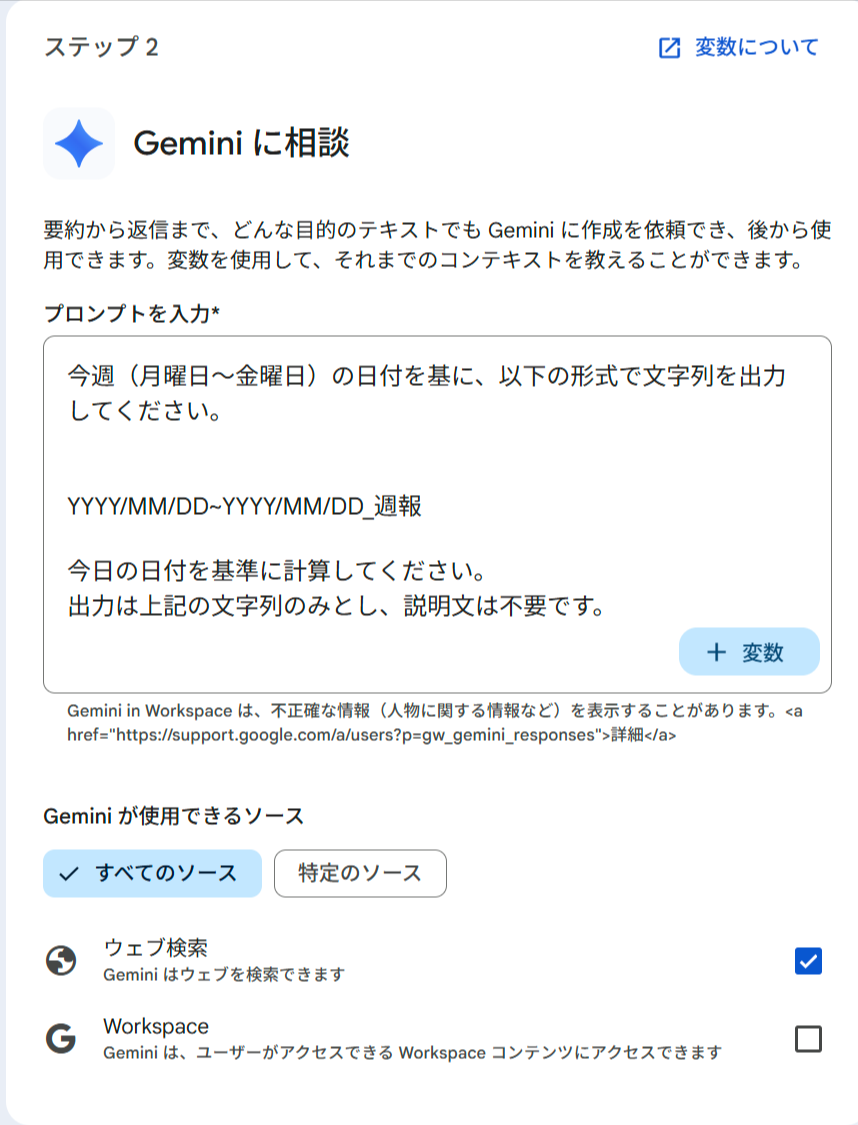
ステップ2: Gemini に相談(ドキュメントタイトルの生成)
Step 4:「週報コンテンツの生成」を設定する
もう一度「+ ステップを追加」から「Gemini に相談」を選択します。
このステップでは、Google カレンダーの予定を読み取り、週報本文を生成します。プロンプトにカレンダー参照を指示する文言を入れることで、Gemini が自動的にカレンダーの予定を確認して週報を生成します。
プロンプト(入力)
今週(月曜日から今日まで)のGoogleカレンダーの予定をすべて確認し、
以下の形式で週報を作成してください。

---
# 週報 YYYY年MM月第N週(MM/DD〜MM/DD)

## 今週の主な活動

### ミーティング・打ち合わせ
- (参加した会議・打ち合わせの要約)

### 業務・プロジェクト対応
- (作業・対応内容の要約)

### 学習・情報収集
- (勉強会・セミナー・リサーチ活動)

## 今週の成果・気づき
- (予定の傾向や注力テーマから読み取れる成果・気づき)

## 来週の予定
- (来週すでに入っている予定)

---

## 作成ルール
- 同じプロジェクト・テーマの予定はグループ化すること
- 社内共有用のカジュアルなトーンで書くこと
- 予定タイトルだけで内容が不明なものは「(詳細不明)」と記載し、推測で補わないこと
- 終日予定・個人メモ系の予定は除外すること
- 日本語で出力すること
Gemini のソース設定
プロンプト入力欄の下にある「Gemini が使えるソース」では、「すべてのソース」タブを選択し、Workspace コンテンツへのアクセスを有効にしてください。これにより、Gemini が Google カレンダーの予定を読み取って週報を生成できるようになります。
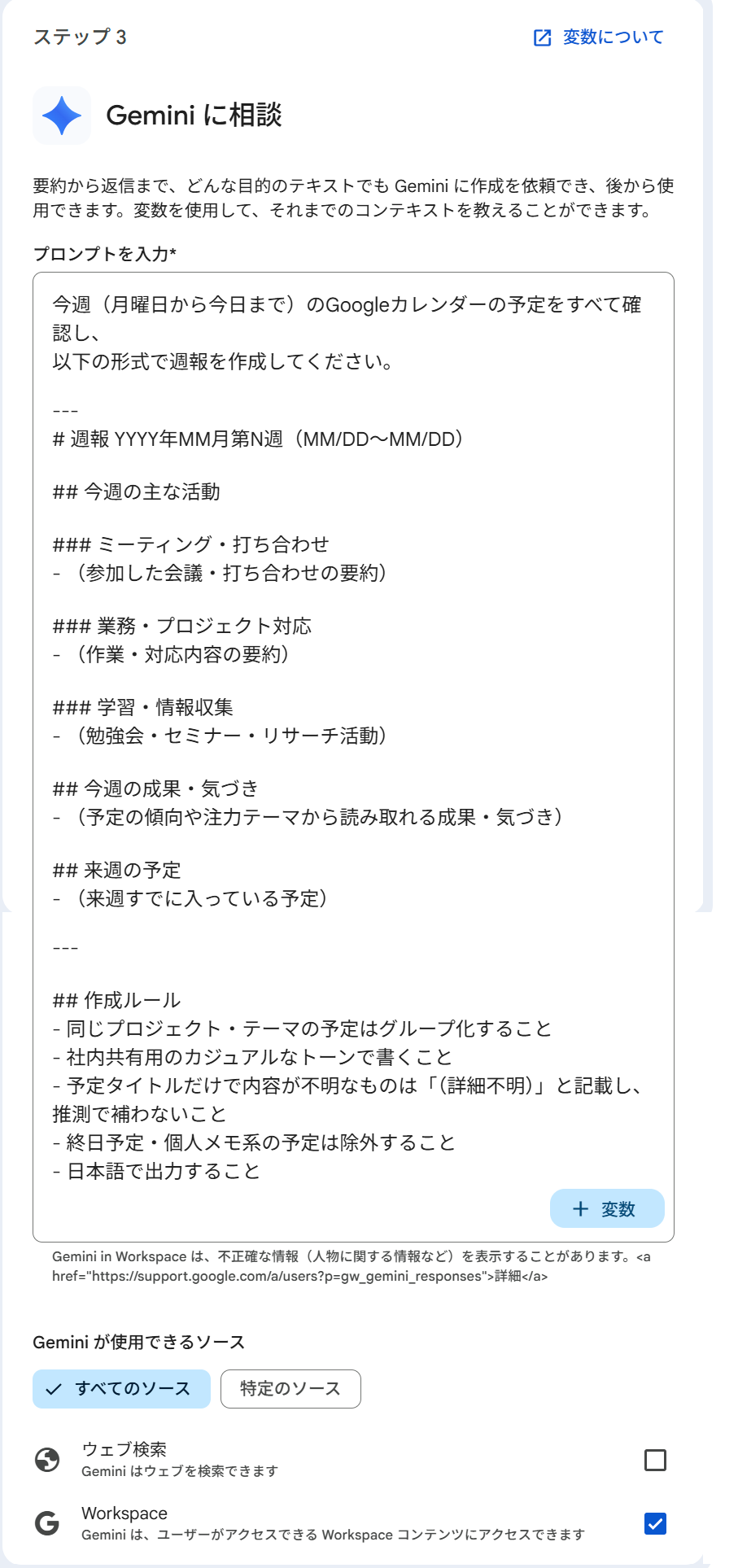
ステップ3: Gemini に相談(週報コンテンツの生成)
Step 5: 「ドキュメントを作成」を設定する
「+ ステップを追加」から「ドキュメントを作成」を選択します。
| 設定項目 | 設定内容 |
|---|---|
| 新しいドキュメントの名前 | 「+ 変数」から ステップ 2: Gemini で作成されたコンテンツ を選択(変数チップとして挿入) |
| 追加するコンテンツ | 「+ 変数」から ステップ 3: Gemini で作成されたコンテンツ を選択(変数チップとして挿入) |
| 新しいドキュメントの場所 | Google Drive の保存先フォルダを選択(例: 「週報」フォルダ) |
各フィールドの「+ 変数」ボタンをクリックすると前のステップの出力をチップとして挿入できます。保存先フォルダを指定しない場合はマイドライブの直下に保存されます。
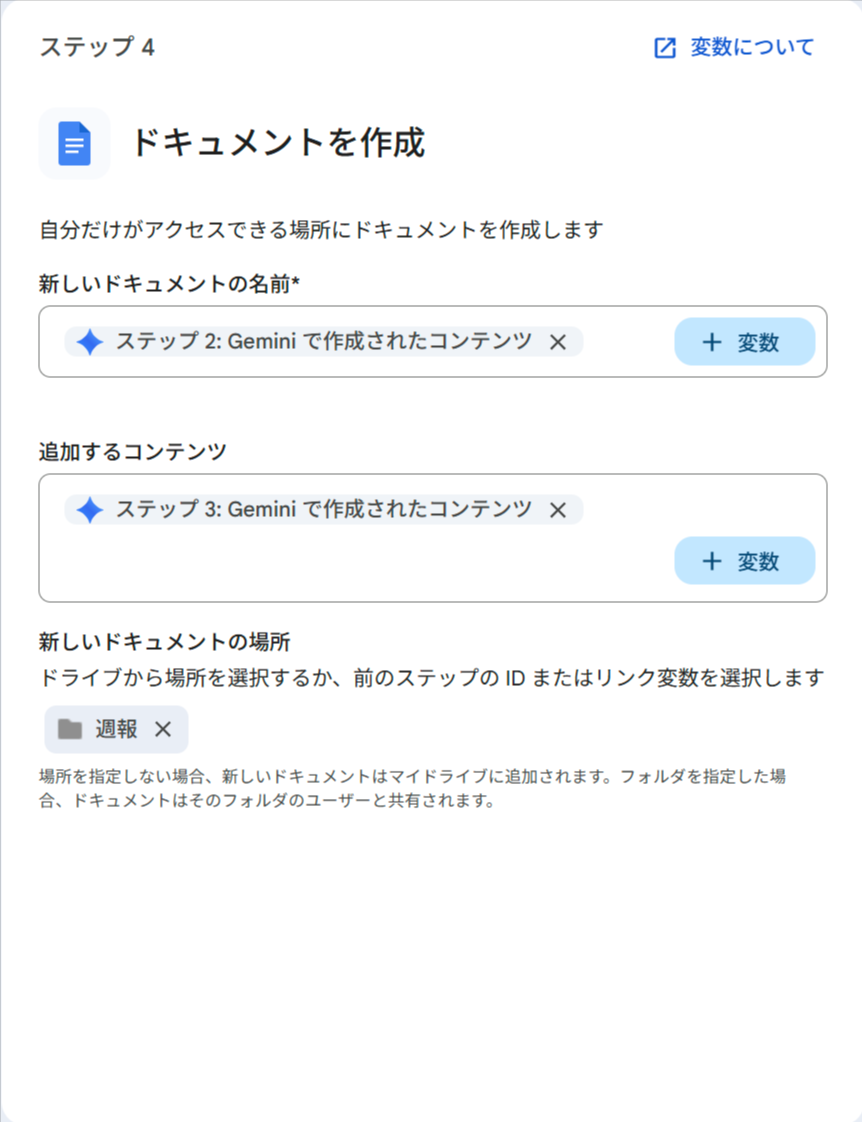
ステップ4: ドキュメントを作成
Step 6: 「Chat で通知」を設定する
「+ ステップを追加」から「Chat で通知する」を選択します。
「メッセージ」フィールドに通知文を入力し、「+ 変数」からステップ 4 の出力変数を挿入します。
メッセージの設定例:
週報を作成しました 📋

今週分の週報をまとめましたのでご確認ください。

[ステップ 4: ドキュメント名]
[ステップ 4: ドキュメントへのリンク]

今週もおつかれ様でした!
ドキュメント名とリンクをそれぞれ変数チップとして挿入することで、Chat から直接週報を開けるリンク付き通知が送れます。
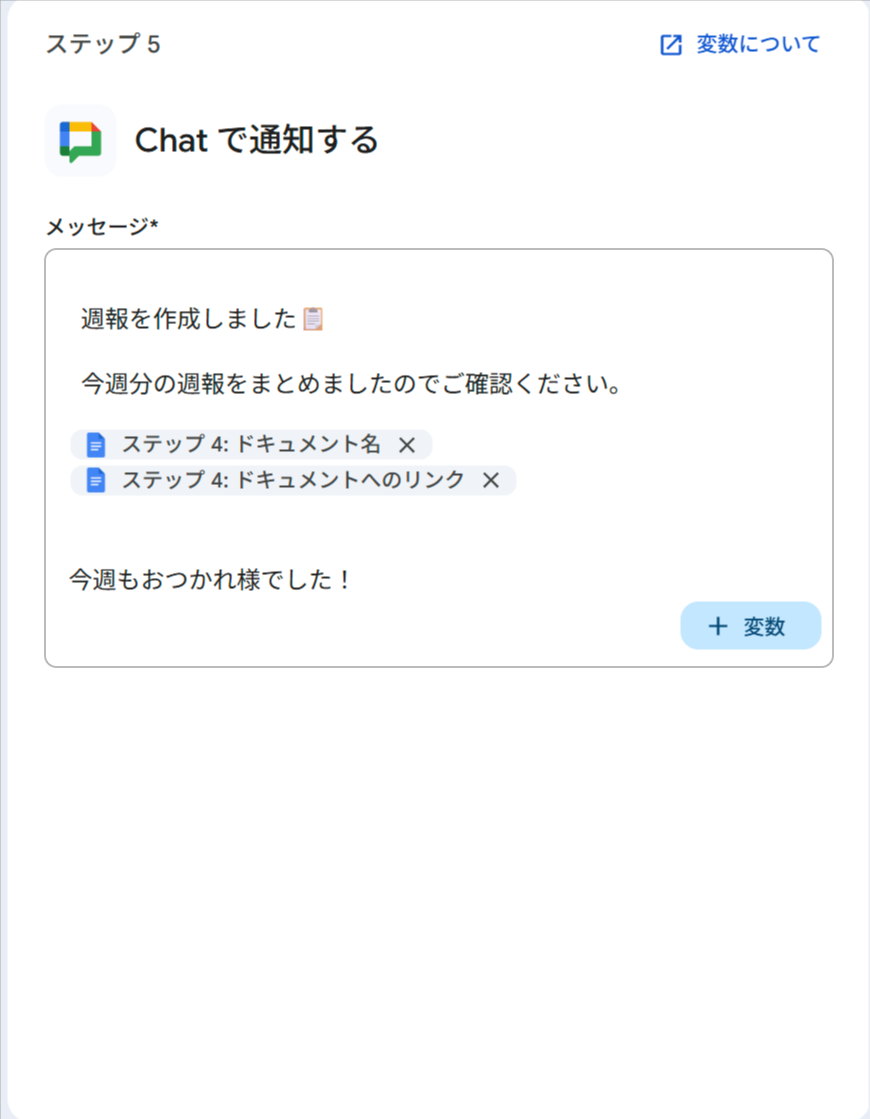
ステップ5: Chat で通知する
Step 7: テスト実行と有効化
フローの構成が完了したら、画面下部の「テスト実行」ボタンで動作確認します。テスト実行パネルに各ステップの結果がリアルタイムで表示されます。
実際の自分のカレンダーで実行しているため、すべてマスクされてしまっていますが、かなりいい感じにサマリーしてくれました。
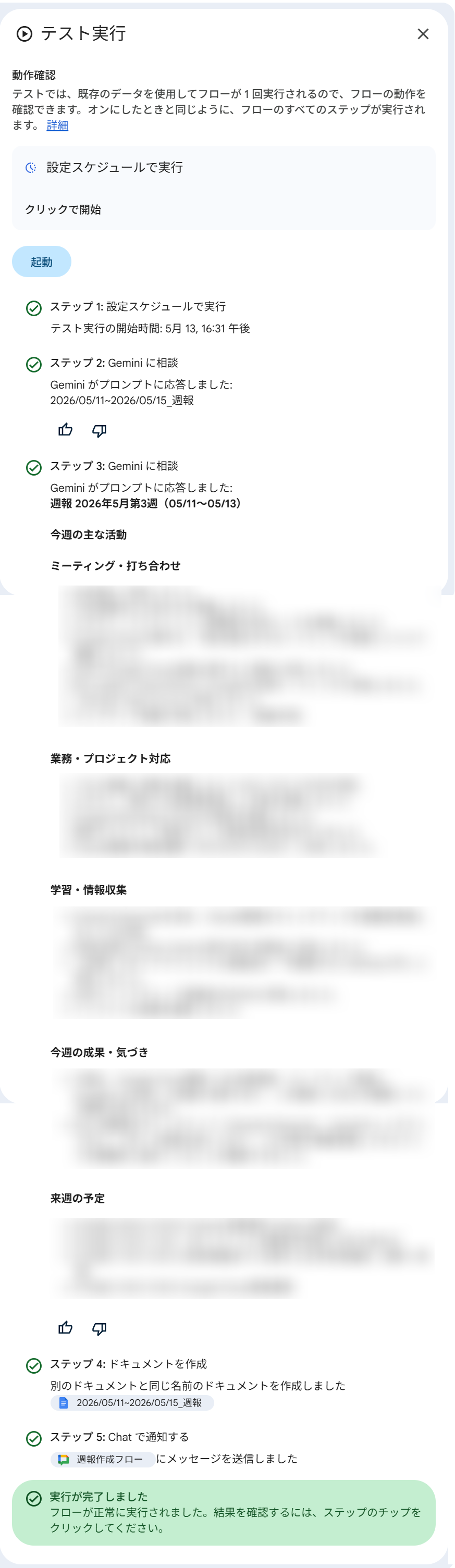
テスト実行結果(全ステップ正常完了)
全ステップに ✅ が表示され「実行が完了しました!」と表示されたら成功です。Google Chat には以下のような通知が届きます。
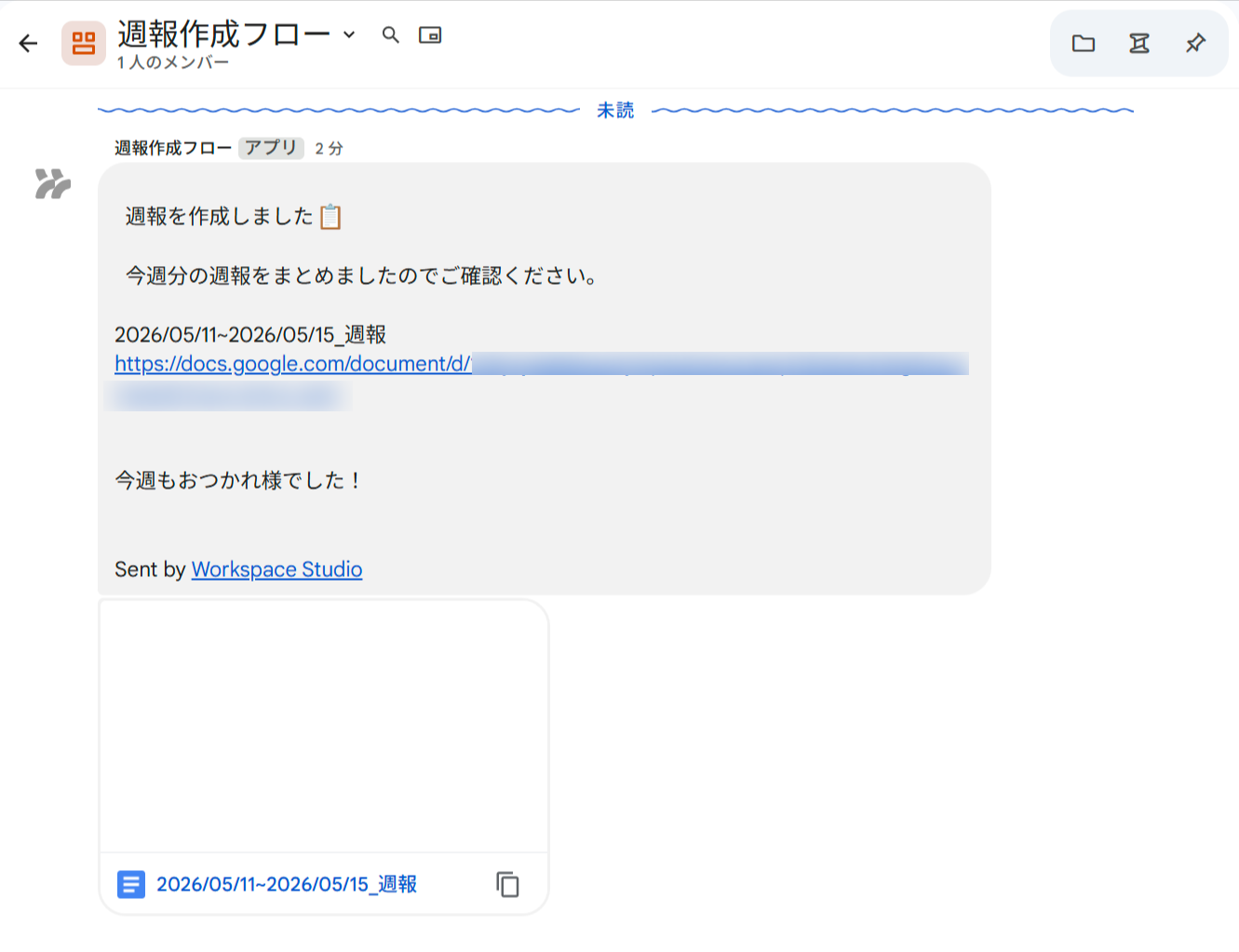
Google Chat に届いた週報作成通知
Chat のリンクをクリックすると、Gemini が生成した週報ドキュメントが Google ドキュメントとして開きます。
週報ドキュメントもカレンダーの実データを使用しているためマスクしていますが、指定したフォーマット通りに各セクションが生成されています。
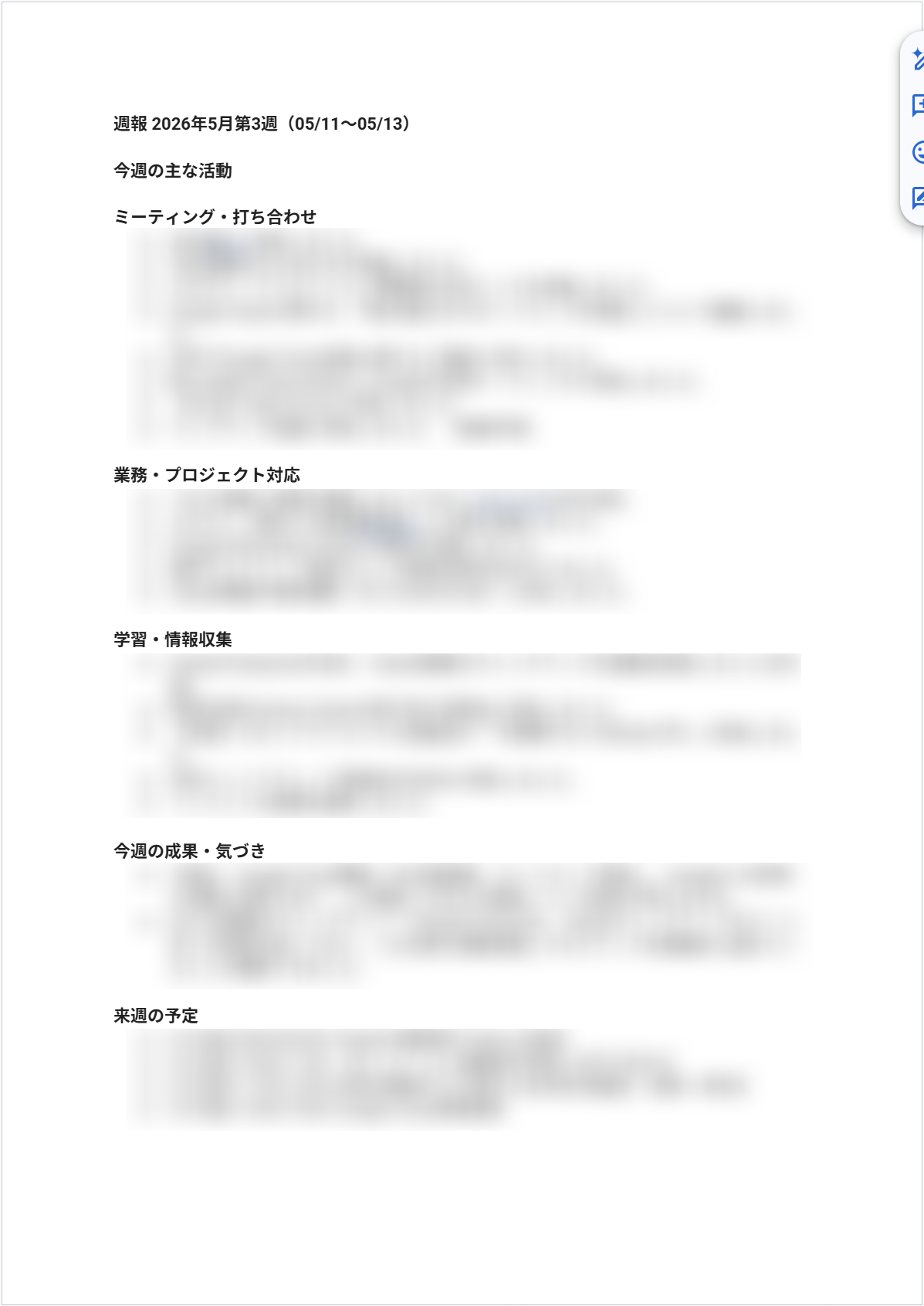
Gemini が生成した週報ドキュメント
Google Drive の「週報」フォルダにも 2026/05/11~2026/05/15_週報 というファイル名でドキュメントが保存されていることが確認できます。
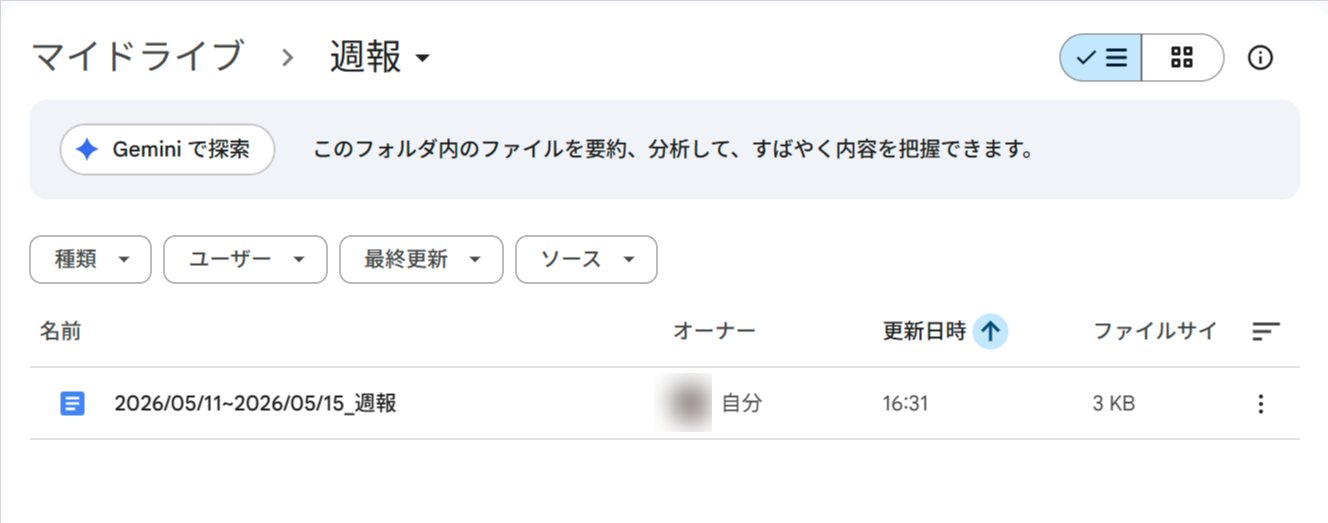
Google Drive「週報」フォルダに自動保存されたドキュメント
動作を確認したら「オンにする」ボタンをクリックしてフローを有効化します。以降は毎週金曜日の午後 6 時に自動実行され、週報が自動作成されます。
まとめ
今回は、Google Workspace Studioを使って、コードを一切書かずに週報を自動生成するフローを構築しました。
Google Workspace Studioを使うことで、プログラミングの知識がなくてもノーコードでGoogle Workspace のサービスを連携させた業務自動化フローを構築できます。
週報・日報・月次レポートなど、定期的なドキュメント作成業務を抱えている方は、ぜひ Google Workspace Studio での自動化を検討してみてはいかがでしょうか。
この記事が誰かの助けになれば幸いです。
以上、クラウド事業本部コンサルティング部の渡邉でした!












