
【アップデート】Google Workspace Studio が日本語を含む7言語に対応しました

はじめに
こんにちは。
クラウド事業本部コンサルティング部の渡邉です。
2026年5月7日、Google Workspace Studio が日本語を含む7言語に対応しました。
これまで Workspace Studio は英語のみのインターフェースでしたが、今回のアップデートで日本語ネイティブのまま全機能を利用できるようになります。
私の環境でも昨日からしれっと日本語対応されていました。
本記事では、対応言語の詳細と、実際に日本語UIで触ってみた様子をご紹介します。
Workspace Studio とは
Google Workspace Studio は、Gmail・Meet・Calendar・Drive など Workspace 内のサービスを ノーコードで組み合わせて自動化できるツールです。「ミーティング終了後にトランスクリプトを要約して関係者にメールする」「特定のメールを受信したら Calendar に時間ブロックを作成する」といったワークフローを、コードを書かずに作れます。
いくつかGoogle Workspace Studioのブログを執筆しておりますので、ご確認いただけますと幸いです。
今回の変更内容
対応言語(追加分)
英語に加えて、以下7言語で全機能が利用可能になりました。
日本語に対応したことで、Google Workspace Studioの利用ハードルがかなり下がるのではないでしょうか。
- 🇫🇷 フランス語
- 🇩🇪 ドイツ語
- 🇮🇹 イタリア語
- 🇯🇵 日本語
- 🇰🇷 韓国語
- 🇵🇹 ポルトガル語
- 🇪🇸 スペイン語
ロールアウトスケジュール
先日からすべてのユーザに対してロールアウトされています。皆様の環境でもそろそろ日本語に対応しているころではないでしょうか。
| 項目 | 内容 |
|---|---|
| 開始日 | 2026年5月7日 |
| 完全展開 | 1〜3日 |
| 対象ドメイン | Rapid Release / Scheduled Release |
対応エディション
対応しているGoogle Workspaceのエディションです。
| カテゴリ | エディション |
|---|---|
| Business | Starter / Standard / Plus |
| Enterprise | Standard / Plus |
| Education | Fundamentals / Standard / Plus / Teaching and Learning |
| AI Add-on | Google AI Pro for Education |
管理者制御
管理者制御はありません。組織側でのオプトイン/オプトアウト操作は不要で、ユーザーは Workspace Studio に直接アクセスすることで利用できます。
やってみた
実際に日本語UIで Workspace Studio にアクセスし、ワークフローを作成してみます。
事前準備:Google アカウントの言語設定を確認
Workspace Studio の表示言語は、利用している Google アカウントの言語設定に従います。日本語UIで表示するには、まず以下を確認してください。
- https://myaccount.google.com/ にアクセス
- 左メニューから「個人情報」→「言語」を開く
- 優先言語が「日本語」になっていることを確認(または「日本語」を追加して優先言語に設定)
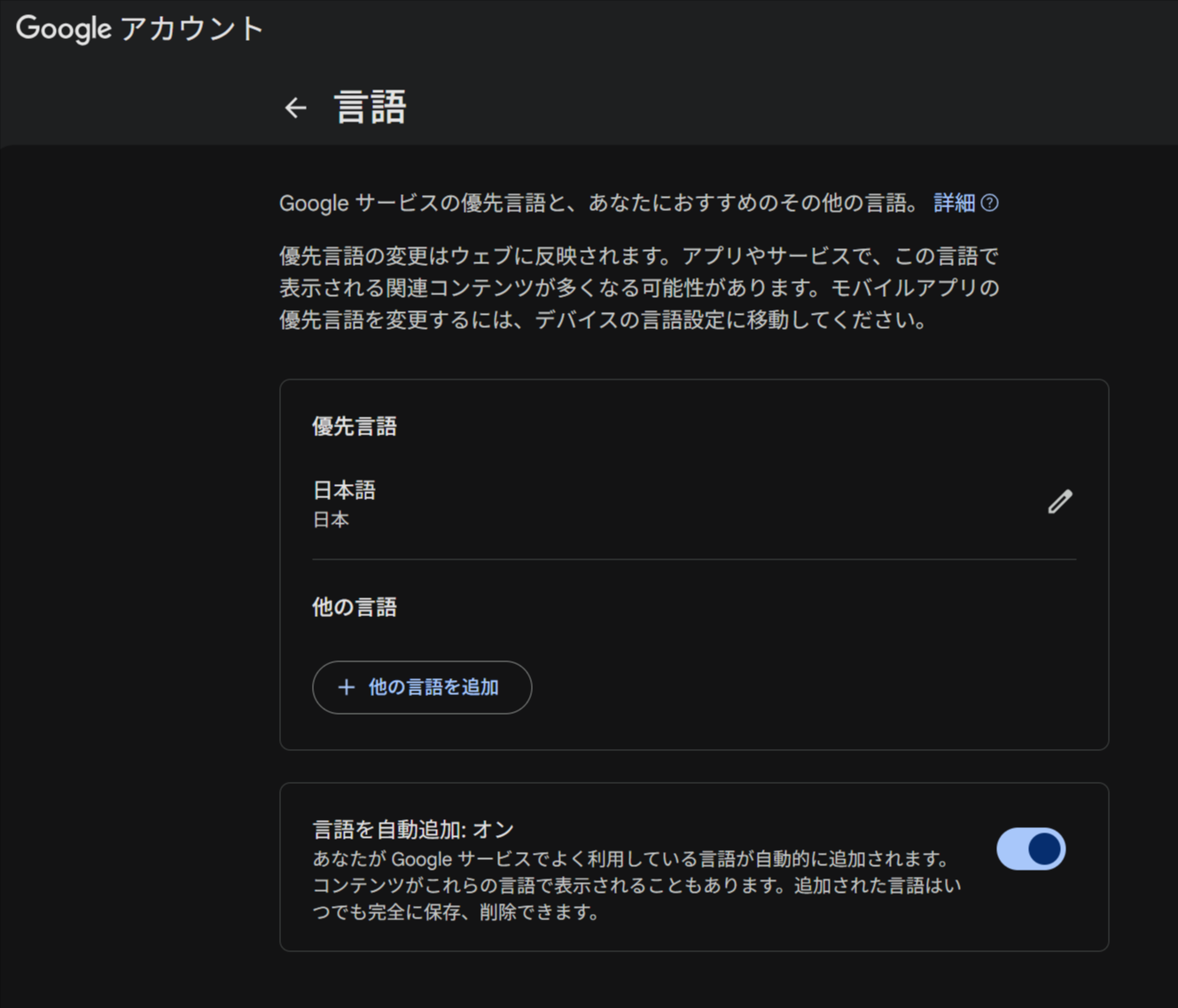
Google アカウントの言語設定で「日本語」を優先言語に設定する
Step 1: Workspace Studio にアクセス
以下の URL からアクセスします。
トップ画面(ダッシュボード)が日本語で表示されることを確認します。これまで英語で表示されていた以下の要素が、日本語に切り替わっていることを確認します。
- 左ナビゲーション(My workflows / Templates など)
- 「+ Create new workflow」ボタン
- ワークフロー一覧のステータス表記(Active / Inactive など)
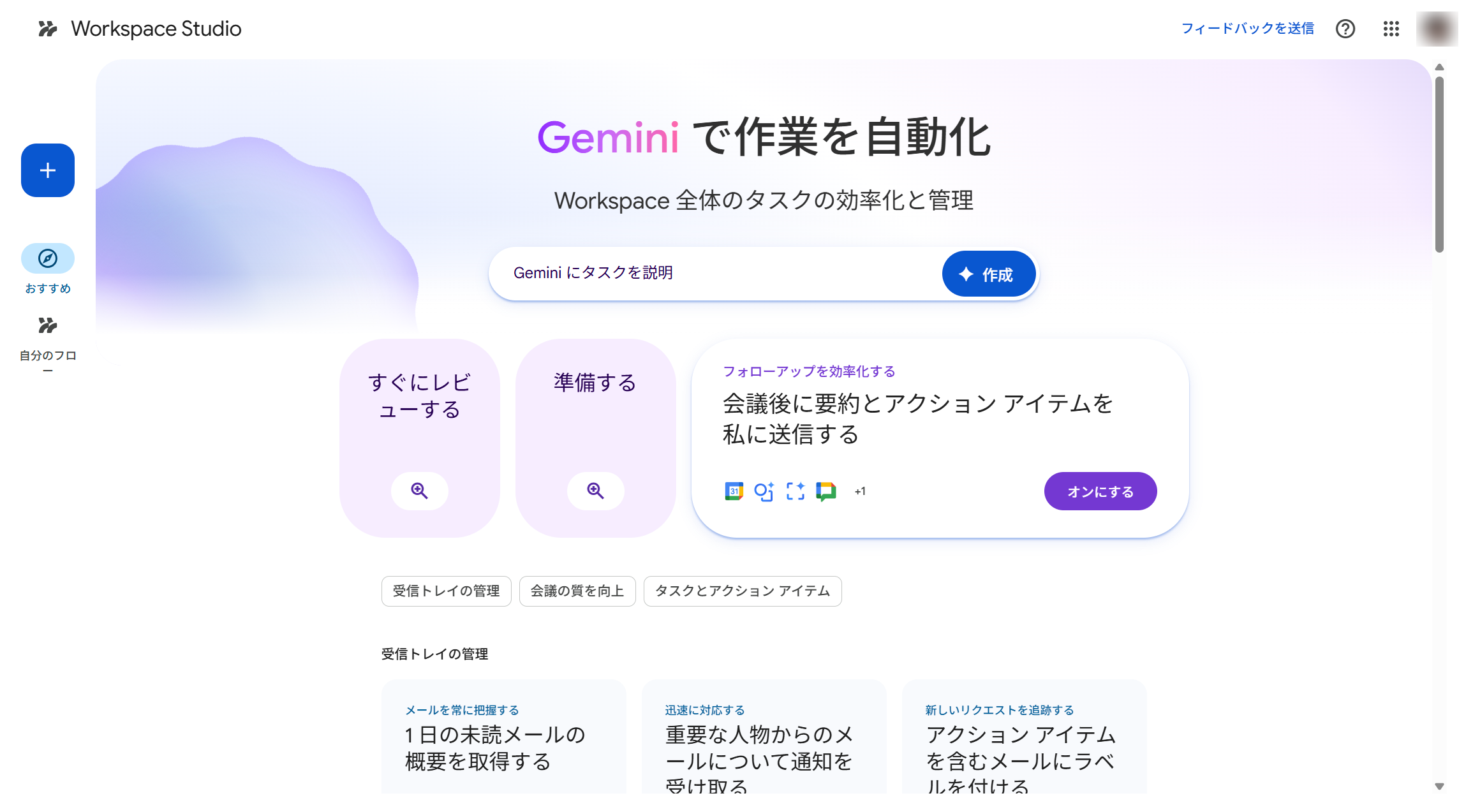
Workspace Studio のダッシュボードが日本語表示されている
Step 2: 既存ワークフローを開いて日本語表示を確認
これまで英語UIで作成していたワークフローも、開き直すと自動的に日本語表記に切り替わります。
確認ポイント
- ステップ名
- ステップ内の入力フィールドラベル
- ヘルプテキスト・説明文
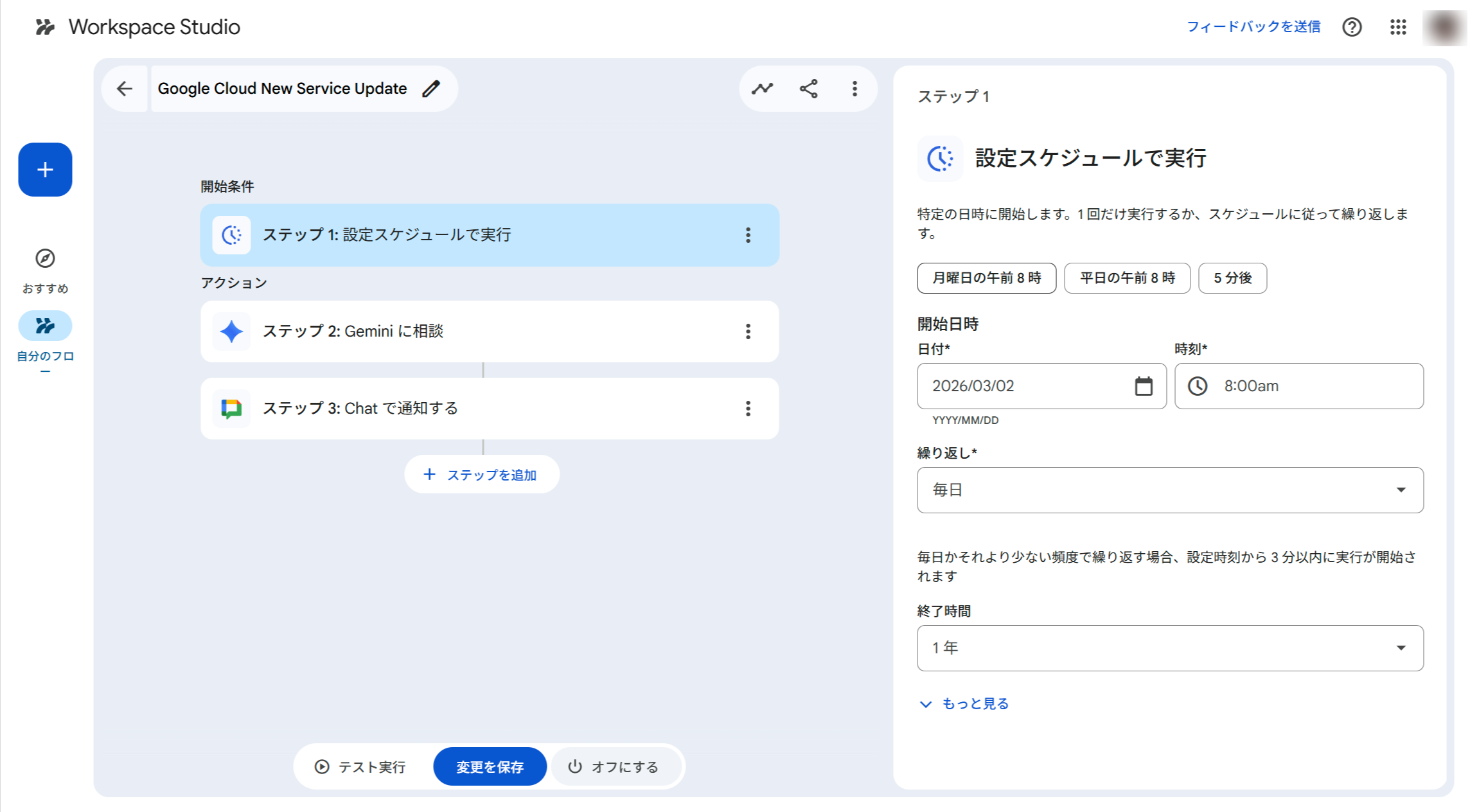
既存ワークフローのステップ名・ヘルプテキストが日本語に切り替わった画面
Step 3: 新規ワークフローを日本語UIで作成
ここからは新規ワークフローを日本語UIで作ってみます。今回は 「Gmail で Google Cloud からのメールを受信したら、Gemini で要約して Google Chat スペースに投稿する」 ワークフローを作成します。
Google Cloud のリリース通知・課金アラート・障害連絡などを Chat スペースに集約し、要点だけをチームで素早く把握する、というユースケースを想定しています。
3-1. ワークフローを新規作成
ダッシュボードの「+ 新規ワークフロー」ボタンをクリックします。
ワークフロー名を「Google Cloud メール 要約 Chat 通知」と入力します。
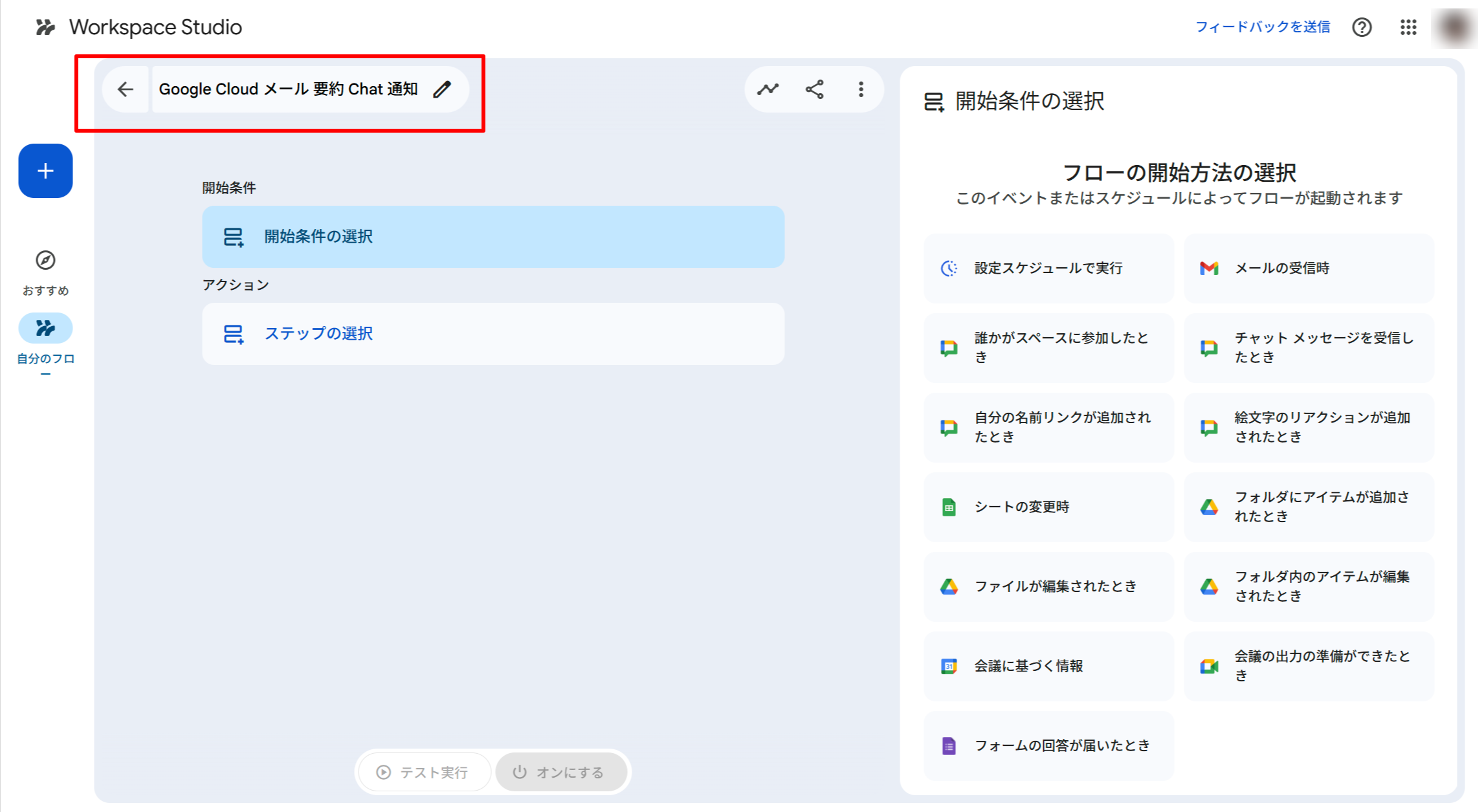
新規ワークフロー作成画面でワークフロー名を入力
3-2. 開始条件(トリガー)を選択
「開始条件」から Gmail カテゴリの 「メールの受信時」 を選びます。
設定する項目
| 項目 | 値 |
|---|---|
| 対象 | 特定のメール |
| 送信元 | xxxxxxxxxxxxx@google.com |
| 宛先 | 自身のメールアドレス |
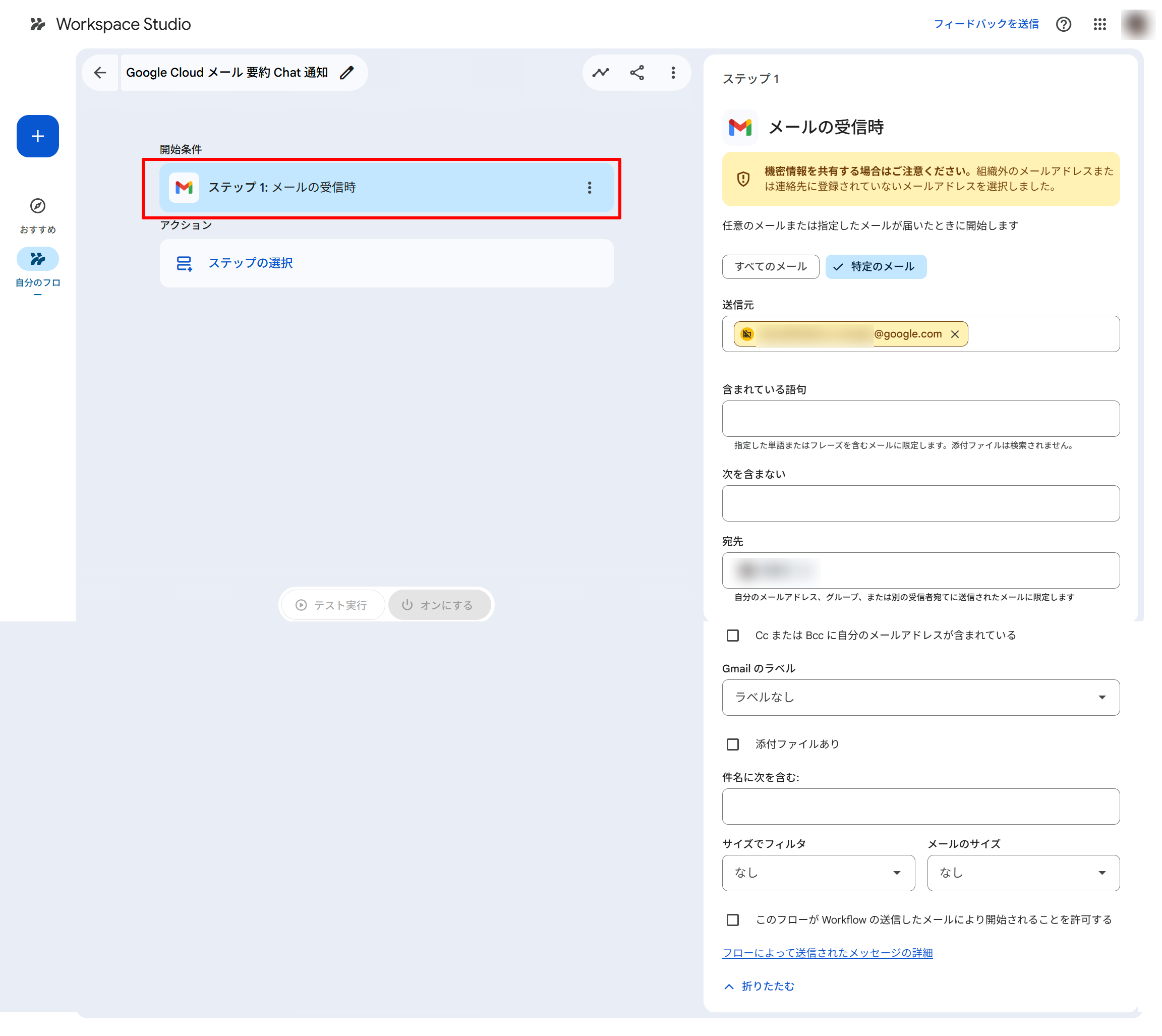
開始条件として Gmail「メールの受信時」を選び送信元・宛先を設定する
3-3. アクションステップ「要約」を追加
「+ ステップを追加」から 「要約」 を選び、メール本文を要約するステップを追加します。
設定する項目
| 項目 | 値 |
|---|---|
| 要約する内容 | メール |
| メールスレッドを選択 | Step 1:メールのスレッドID |
| Geminiへの追加の指示 | 以下のプロンプト |
プロンプト例
あなたは Google Cloud に詳しいテクニカルアシスタントです。
以下は Google Cloud から届いたメールです。チームメンバーが要点を素早く把握できるよう、日本語で要約してください。

# 出力ルール
- 日本語の箇条書きで3〜5項目
- 各項目は1行・80文字以内
- 専門用語はそのまま残し、不要な敬語・前置きは省く
- 以下の観点を必ず含める:
  - メールの種類(リリース通知 / 課金アラート / インシデント / セキュリティ / メンテナンス / その他)
  - 影響を受けるサービス・プロダクト名(あれば)
  - ユーザー側で必要なアクションと期限(あれば「対応不要」と明記)
  - 重要度: 🔴高 / 🟡中 / 🟢低 のいずれかを先頭に付ける

# 入力(メール本文)
{{Step 1:メール本文}}
要約結果は次のステップで使えるよう変数として参照できます。
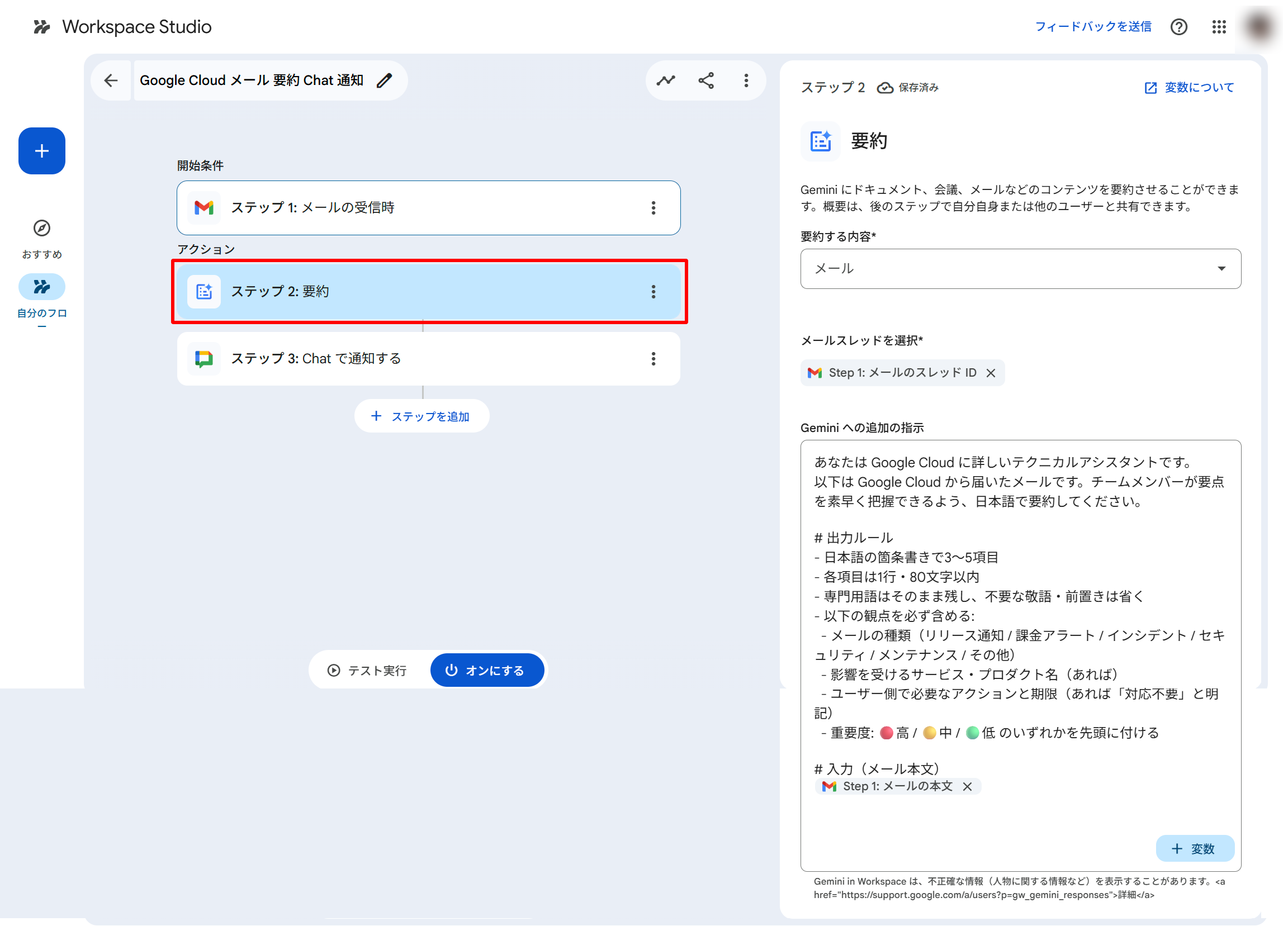
「要約」ステップに対象メールとプロンプトを設定する
3-4. アクションステップ「Chatで通知する」を追加
続いて「+ ステップを追加」から 「Chatで通知する」 を選びます。
設定する項目
| 項目 | 値 |
|---|---|
| メッセージ | 下記テンプレート参照 |
メッセージ本文テンプレート例
☁️ Google Cloud からのメールが届きました

差出人: {{Step 1 :送信者 表示名}}
件名: {{Step 1: メールの件名}}

【要約】
{{Step 2:Geminiによる要約}}
{{...}} は前のステップの出力を変数として埋め込みます。日本語UIでは変数挿入メニューも日本語表記になっており、目的の変数を見つけやすくなっています。
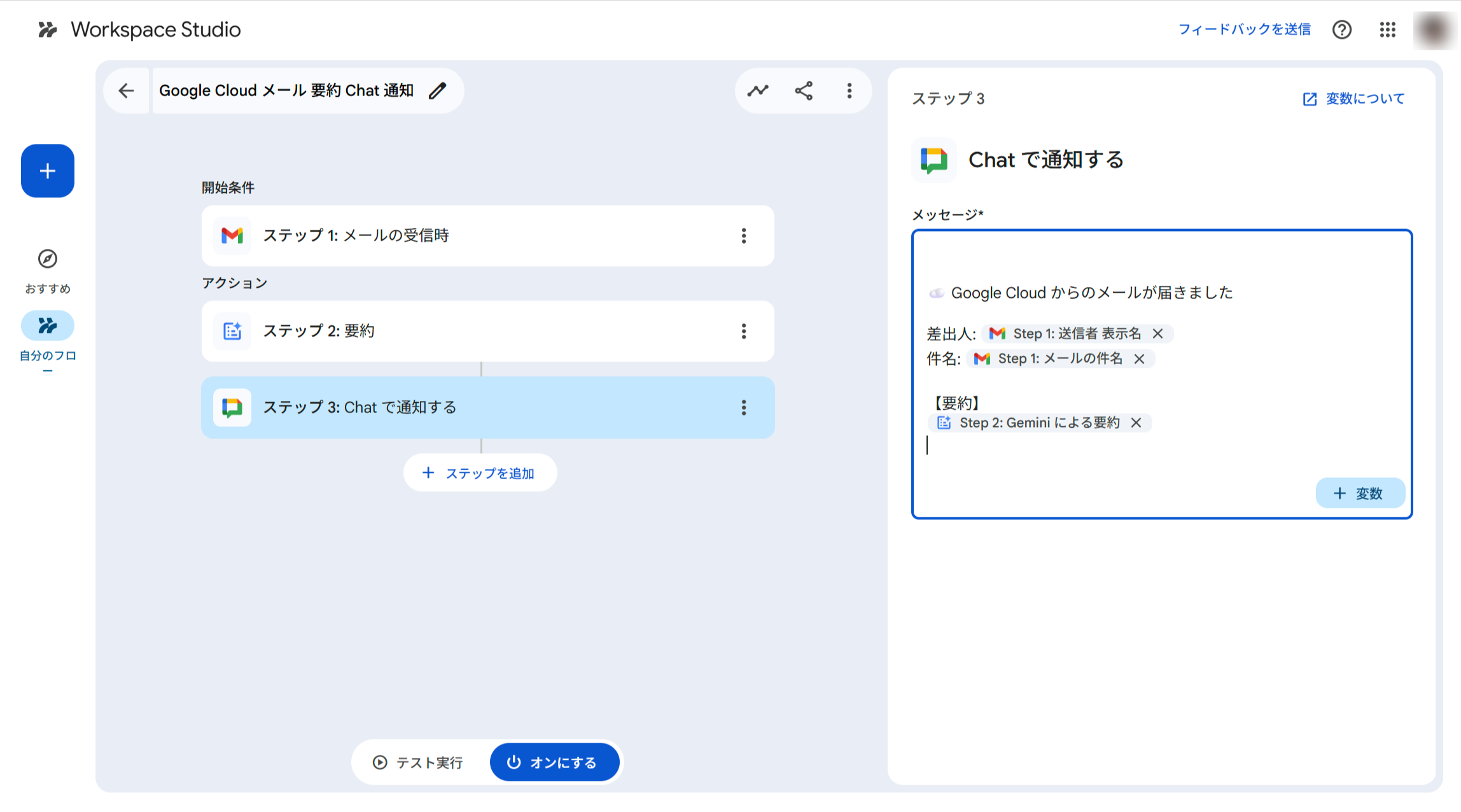
「Chatで通知する」ステップにメッセージテンプレートを設定する
Step 4: テスト実行で動作を確認
ワークフローを有効化する前に、Workspace Studio の 「テスト実行」 機能で動作を確認します。実メールの到着を待たずに、各ステップの入出力を即座に確認できるため、開発時の試行錯誤に便利です。
4-1. テスト実行を起動
ワークフロー編集画面の下にある 「テスト実行」 ボタンをクリックします。
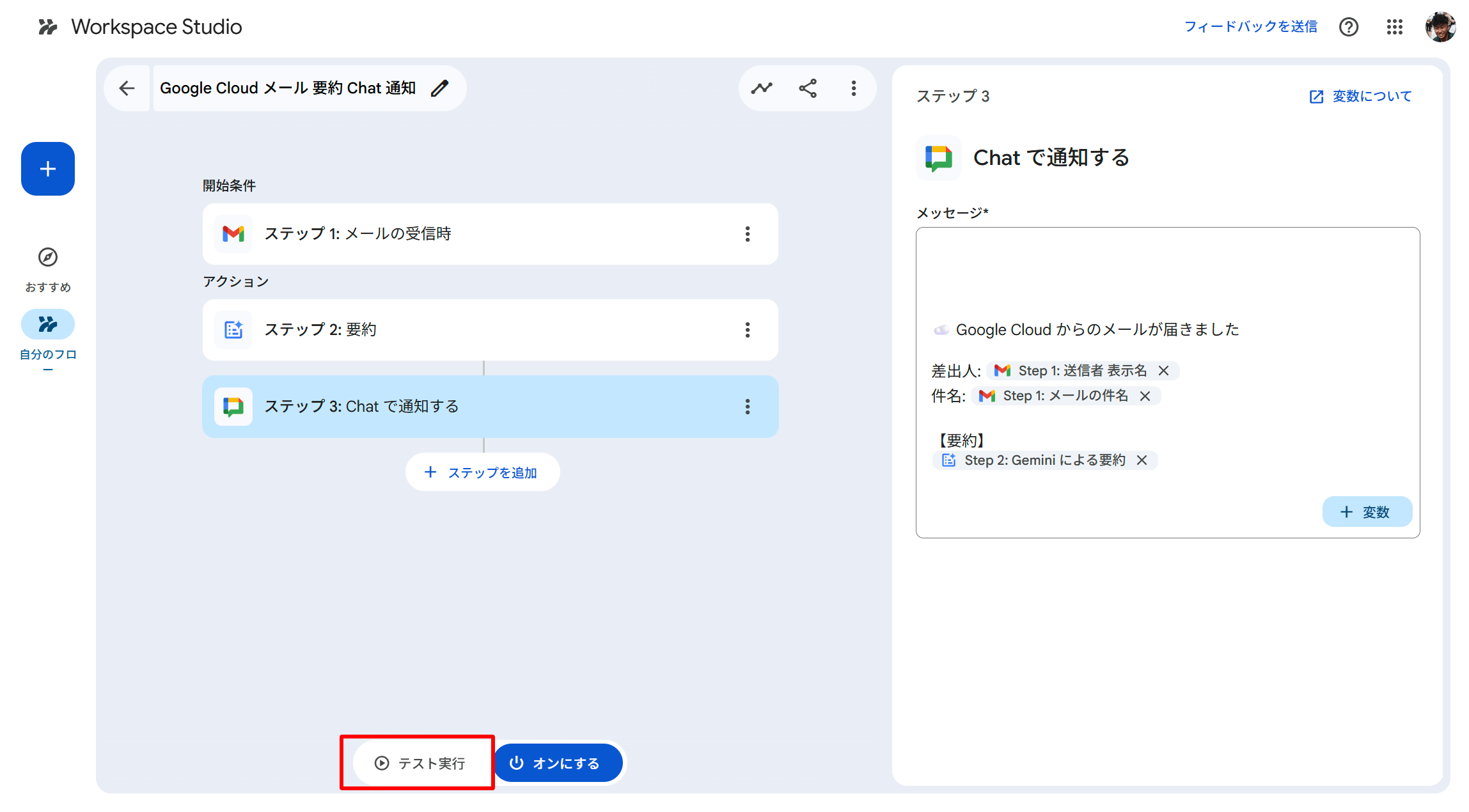
ワークフロー編集画面下部にある「テスト実行」ボタン
4-2. テスト用の入力データを選択
スターターステップ「メールの受信時」の入力として、対象送信元(xxxxxxxxxxxxx@google.com)から届いた 過去のメールを選択できます。受信トレイから1件選び「起動」をクリックします。
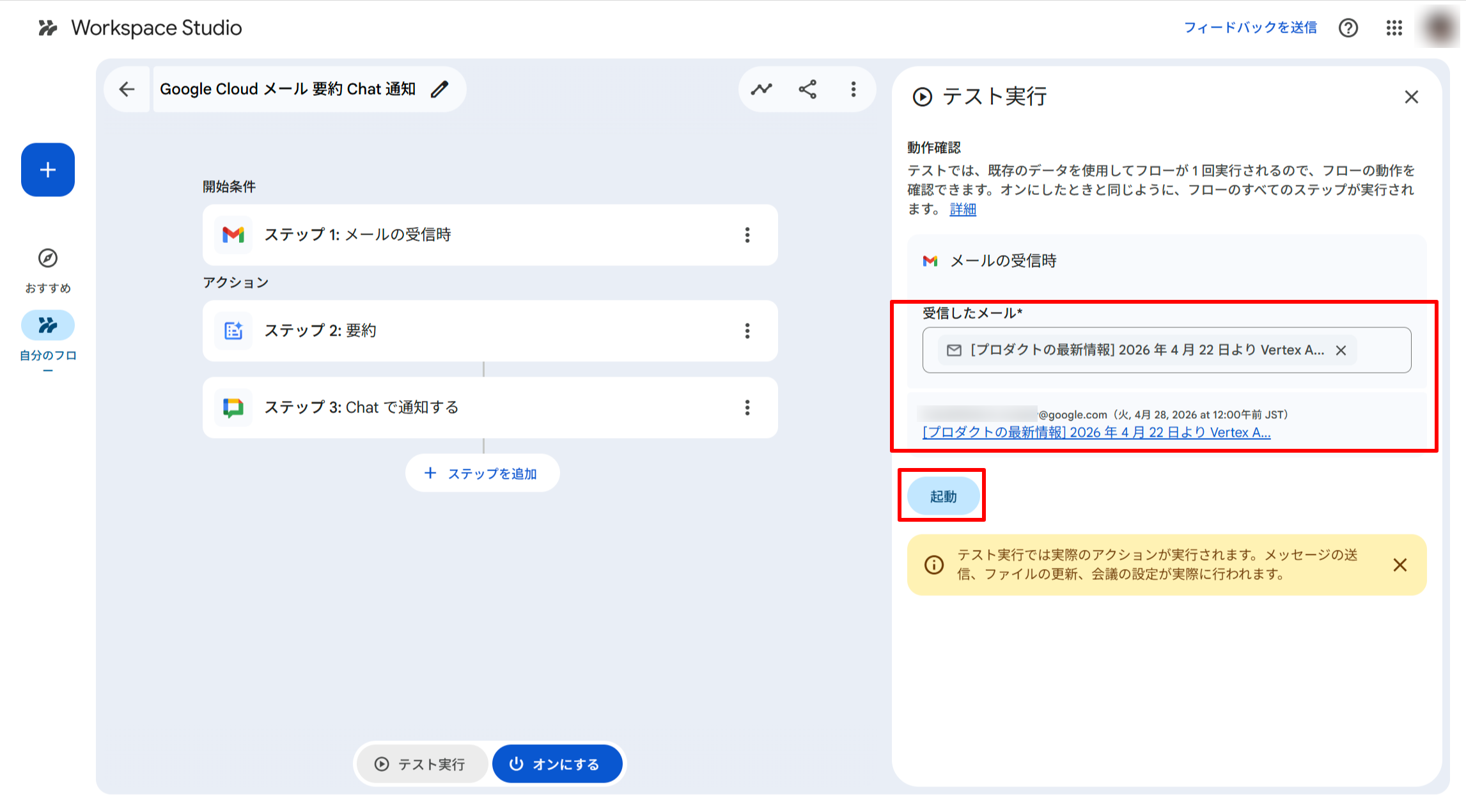
テスト用の入力メールを受信トレイから選択する
4-3. 各ステップの実行結果を確認
テスト実行が始まると、ステップごとに以下を確認できます。
| ステップ | 確認ポイント |
|---|---|
| メールの受信時 | 選択したメールの差出人・件名・本文が正しく取り込まれているか |
| 要約 | プロンプトに従った日本語の箇条書き要約が出力されているか・重要度アイコン(🔴🟡🟢)が付いているか |
| Chat で通知する | 変数置換後の最終メッセージ本文が期待通りか |
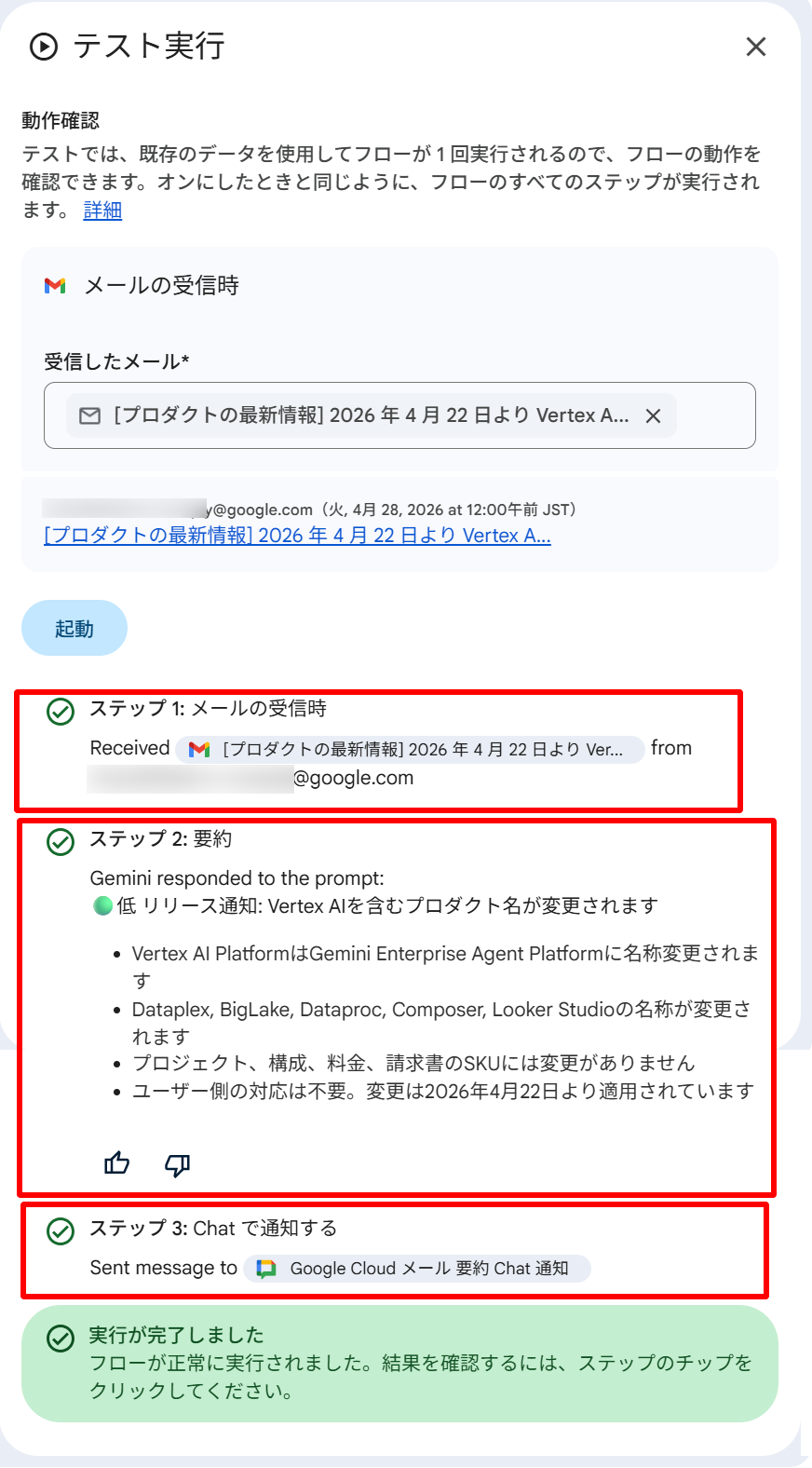
テスト実行で各ステップの入出力を確認する
4-4. Chat スペースで投稿を確認
テスト実行でも実際に Chat スペースへの投稿は行われます。
- 要約が日本語の箇条書きで表示されている
- 重要度(🔴/🟡/🟢)が項目の先頭に付いている
- 差出人・件名が正しく埋め込まれている
期待した出力でなければ、Gemini 要約ステップのプロンプトを微調整して再度「テスト実行」を回します。プロンプトを変えるたびにメールの再受信を待つ必要がないので、要約の品質を素早くチューニングできます。
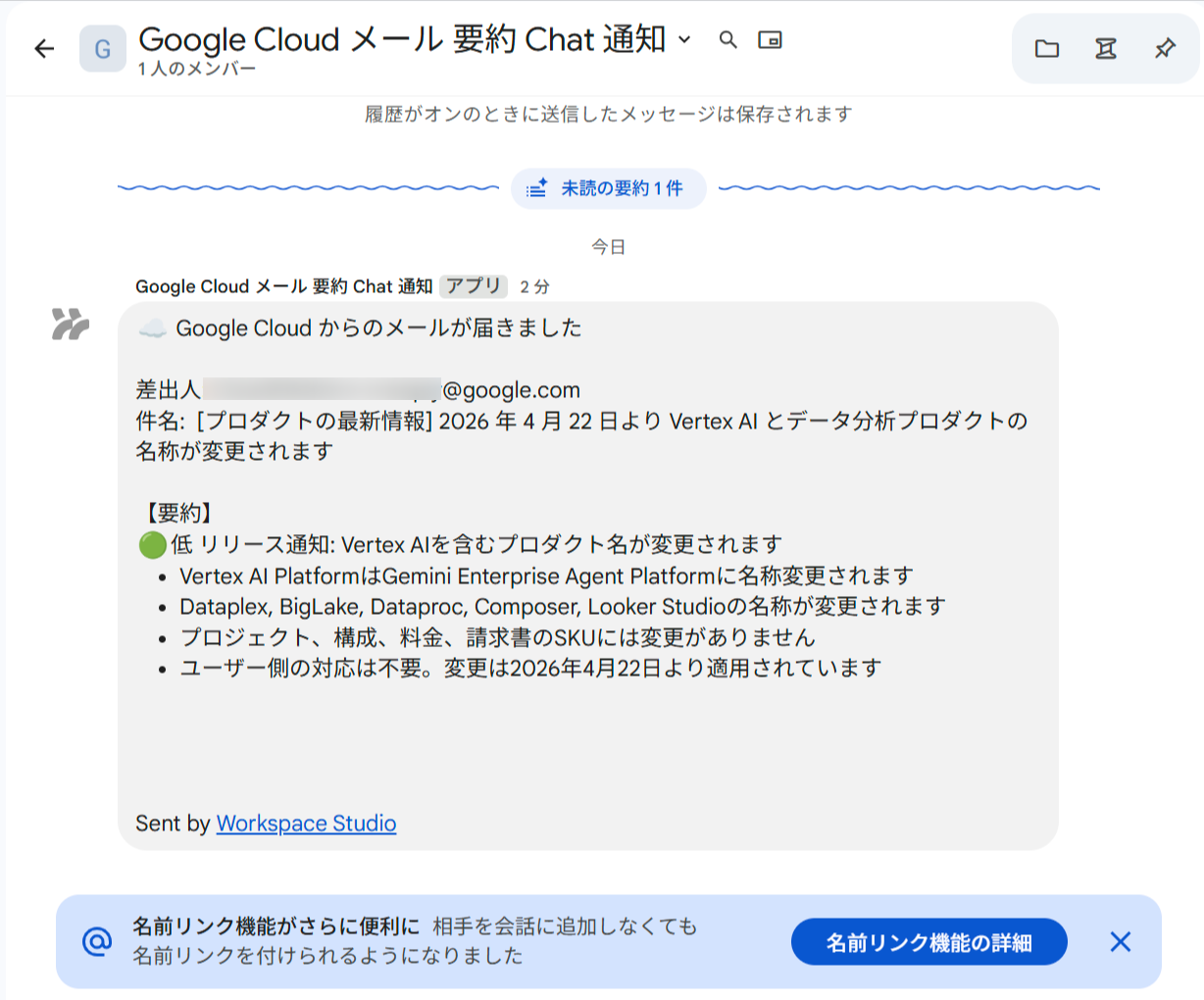
Chat スペースに投稿された要約メッセージ
4-5. 問題なければ有効化
テスト実行で出力が期待どおりであることを確認できたら、ワークフローを有効化して本番運用に切り替えます。
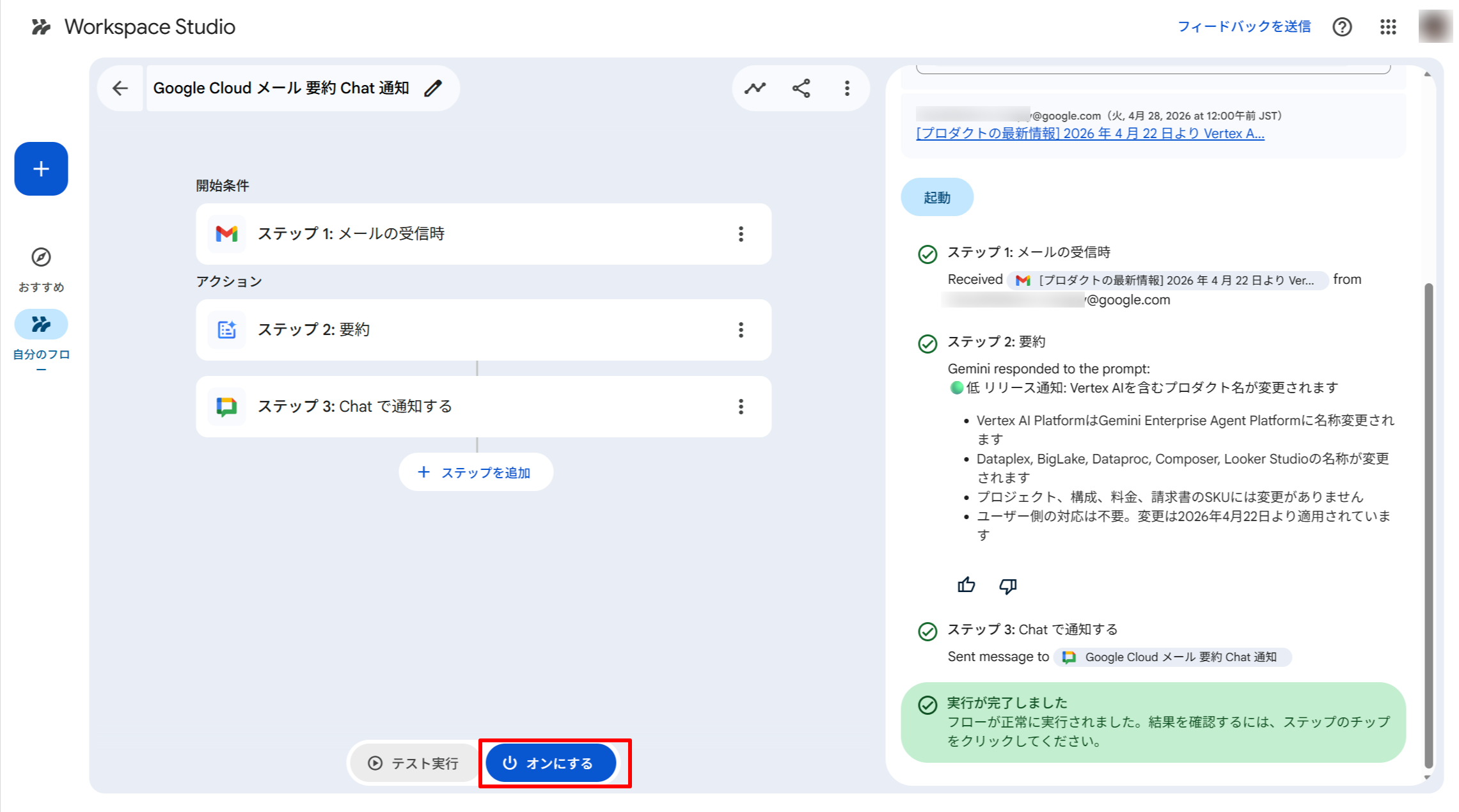
ワークフローを有効化して本番運用に切り替える
触ってみての気づき
- ステップ名・説明・ヘルプテキストすべてが日本語化されており、英語ドキュメントを翻訳しながら設定していた頃と比べると圧倒的に設定の意図が把握しやすい
- 設定値(ワークフロー名・イベントタイトル等)はそのまま保持されるので、既存ワークフローはそのまま日本語UIで使い続けられる
- テンプレート(Templates ギャラリー)の説明文も日本語化されているため、サンプルから始めやすい
まとめ
今回は Google Workspace Studio が日本語を含む7言語に対応したアップデートをご紹介しました。2026年5月7日から、英語に加えてフランス語・ドイツ語・イタリア語・日本語・韓国語・ポルトガル語・スペイン語で全機能が利用できるようになり、Business・Enterprise・Education の主要エディションのほか AI Add-ons にも対応しています。管理者による操作は不要で、Google アカウントの言語設定に従って studio.workspace.google.com を開くだけでUIが自動的に切り替わるため、導入のハードルもほとんどありません。既存ワークフローも設定値を保持したままステップ名やヘルプテキストだけが日本語表記に切り替わるので、これまで英語UIで運用してきた資産をそのまま使い続けられる点も嬉しいポイントです。
これまで英語UIがネックでチーム内に Workspace Studio を展開しづらかった方には特に嬉しいアップデートだと思います。社内自動化を一気に推進できるタイミングかなと思いますので、ぜひ試していただきたいアップデートです。
この記事が誰かの助けになれば幸いです。
以上、クラウド事業本部コンサルティング部の渡邉でした!










