
【アップデート】Google Workspace StudioのMeet 開始条件ステップと Calendar機能が強化されました

はじめに
こんにちは。
クラウド事業本部コンサルティング部の渡邉です。
2026年5月6日、Google Workspace Studio の Meet 開始条件ステップと Calendar 機能が強化されました。
今回のアップデートにより、ひとつのワークフローで最大100件のミーティングをまとめてトリガーできるようになったほか、カレンダーに時間ブロックを自動作成する「Block time」ステップが追加されました。本記事では、変更内容と実際に触ってみた手順をご紹介します。
Google Workspace Studio とは
Google Workspace Studio は、Google Workspace 内の操作を ノーコードで自動化できるツールです。Gmail・Meet・Calendar・Drive などを組み合わせて「○○したら△△する」というワークフローを作れます。
たとえば「ミーティングの文字起こしが生成されたら、内容を要約して Gmail で関係者に送る」といった自動化が、コードを書かずに実現できます。
いくつかGoogle Workspace Studioのブログを執筆しておりますので、ご確認いただけますと幸いです。
今回の変更内容
1. Meet 開始条件ステップの改善
ステップ名の変更とトリガー対象の拡大
これまでは「When a meeting transcript is ready (会議の議事録の準備ができたとき)」という名前のステップで、文字起こしが生成されたタイミングだけをトリガーにできました。
今回から「When meeting outputs are ready (会議の出力の準備ができたとき)」に名称が変わり、トリガーの対象が広がりました。
| 項目 | 変更前 | 変更後 |
|---|---|---|
| ステップ名 | When a meeting transcript is ready (会議の議事録が準備できたとき) | When meeting outputs are ready (会議の出力の準備ができたとき) |
| トリガー対象 | 文字起こしのみ | 文字起こし または Geminiによるメモ |
| 対象ミーティング数 | 1件のみ | 最大100件 |
Geminiによるメモ(AI が自動生成する会議メモ)もトリガーにできるようになったため、文字起こしが有効になっていない環境でも Workspace Studio の自動化ワークフローを活用できます。
複数ミーティングのまとめ設定
最大100件のミーティングをひとつのワークフローに登録できるようになりました。従来は1件ごとにワークフローを作成する必要があり、定例ミーティングが多い場合は管理が煩雑でした。今後は「週次定例・月次レビュー・プロジェクト MTG」をひとつのワークフローにまとめて管理できます。
2. Calendar Block Time ステップの追加
新しい「Block time (時間のブロック) 」ステップにより、ワークフローの中でカレンダーに時間ブロックを自動作成できるようになりました。
主な用途
- 予約確認メールを受信したら、その時間をカレンダーにブロックする
- ミーティング後のフォローアップ作業のためにフォーカスタイムを自動確保する
制約
- 作成されるイベントは個人用(ゲストを招待することはできません)
- 管理者による個別制御は不要(ユーザーが自分で設定可能)
やってみた
実際に Workspace Studio で「Geminiによるメモをトリガーに、カレンダーにフォローアップ時間をブロックする」ワークフローを作ってみました。
アクセス方法
Google Workspace Studio は以下の URL からアクセスできます。
初回アクセス時には Google Workspace アカウントでのログインが求められます。利用には組織管理者によって Workspace Studio が有効化されている必要があります。アクセスできない場合は、自身の所属するエディションと管理者の設定状況をご確認ください。
ワークフローの作成手順
今回作成するワークフローのイメージは以下の通りです。
[開始条件] When meeting outputs are ready (会議の出力の準備ができたとき)
  ↓ (ミーティング終了 + 文字起こし/Geminiによるメモ 生成)
[アクション] Block time
  ↓ (ミーティング終了後30分のフォーカスタイムをカレンダーに作成)
シンプルな2ステップのワークフローですが、これにより「ミーティング後のフォローアップ作業時間が確保できず後回しになる」という課題を自動で解消できます。
1. 新しいワークフローを作成
Workspace Studio のホーム画面から「+ フローを新規作成」をクリックしてワークフロー作成画面を開きます。
ワークフロー作成画面では、左側にステップを並べるキャンバスがあり、右側に各ステップの設定パネルが表示されます。ワークフローは「開始条件(トリガー)」と「アクション(ステップ)」で構成され、開始条件を起点として順番にアクションが実行される流れになります。
ワークフロー名は後から識別しやすい名前を付けておくと、複数のワークフローを管理する際に便利です。今回は「ミーティング後フォローアップ時間ブロック」という名前にしました。
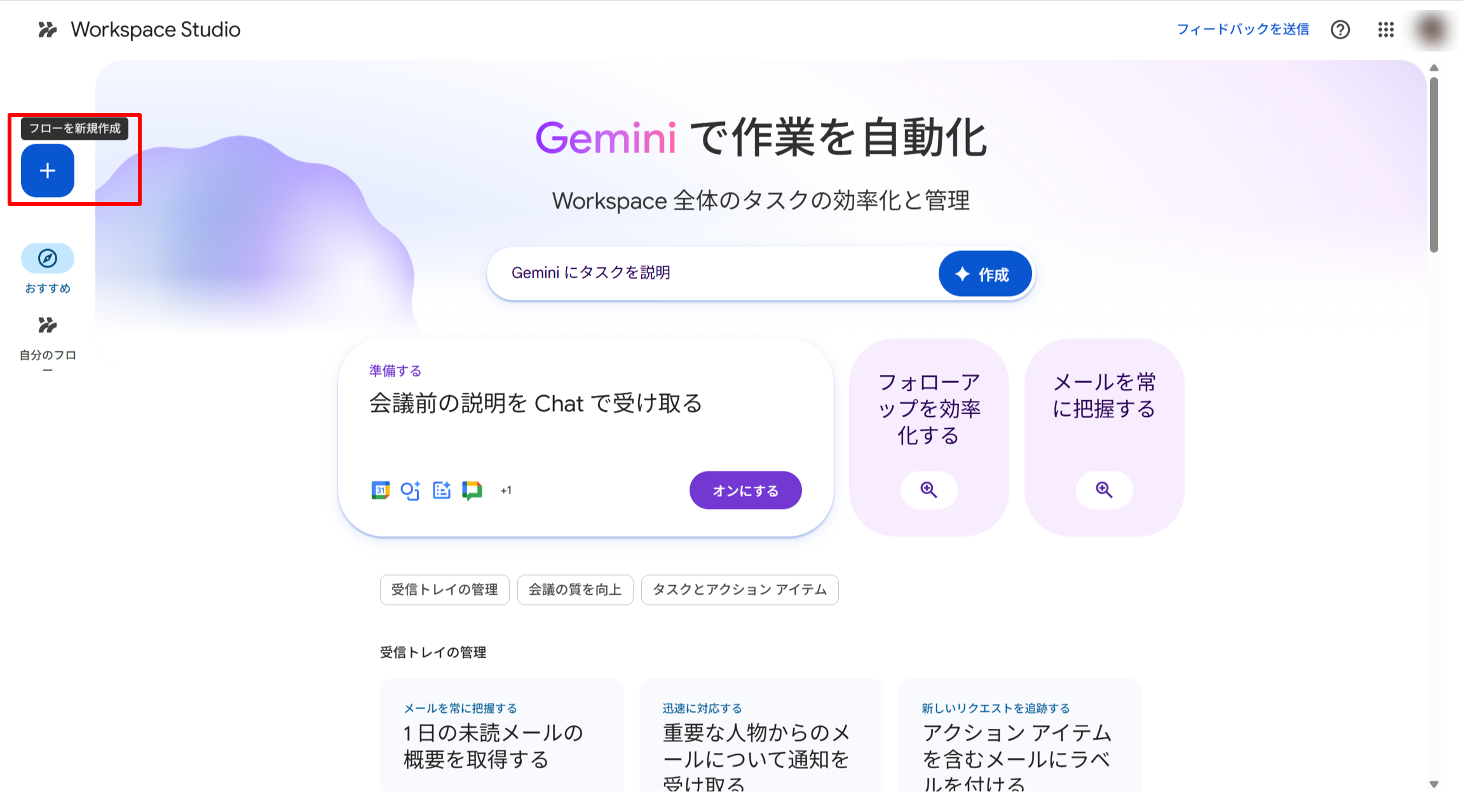
ホーム画面の「+ フローを新規作成」からワークフローを新規作成する
2. 開始条件ステップを設定
「開始条件」から「When meeting outputs are ready (会議の出力の準備ができたとき)」を選択します。これが今回のアップデートで名称が変わった、Meet のミーティング出力(文字起こし or Geminiによるメモ)をトリガーにできるステップです。
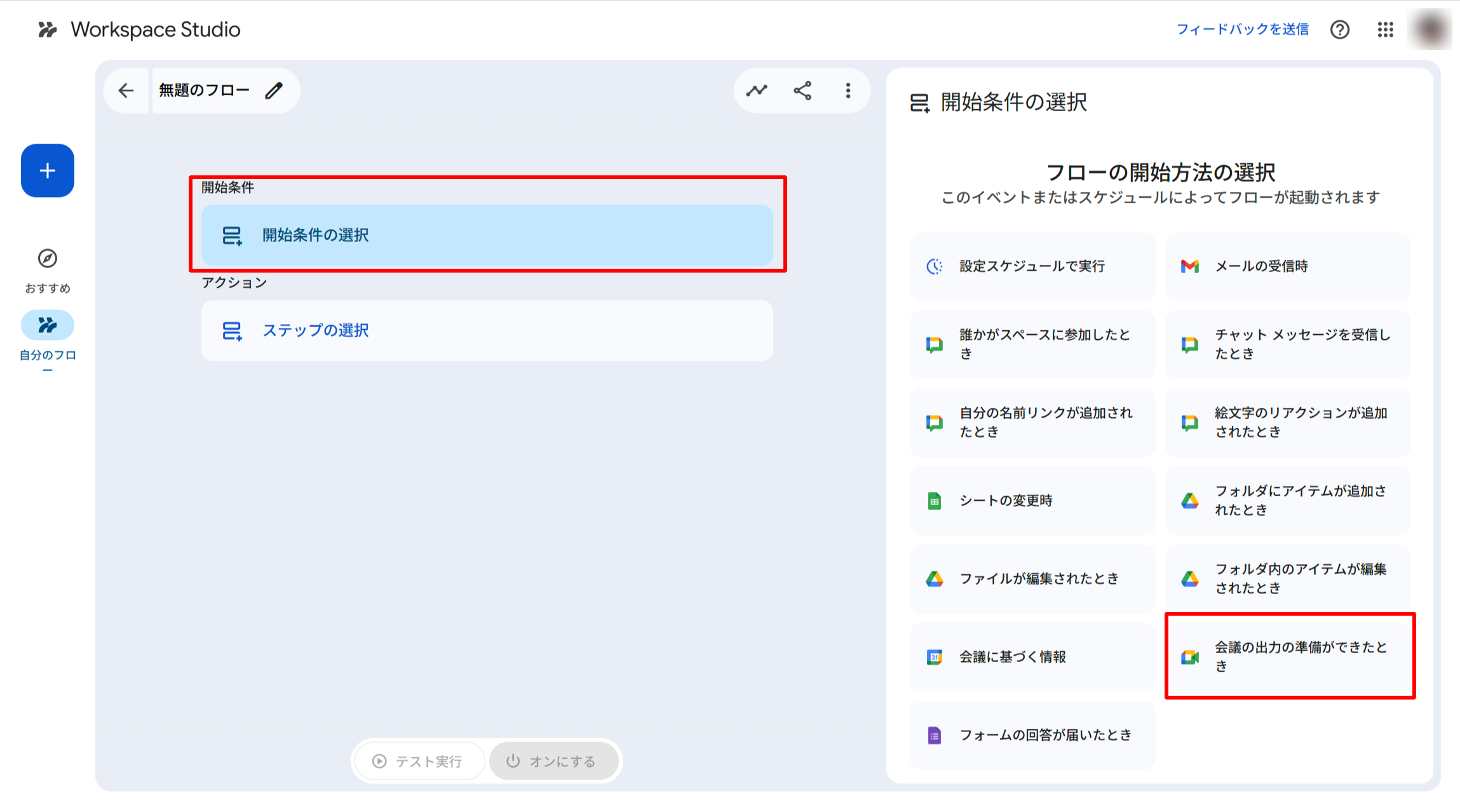
開始条件として「When meeting outputs are ready(会議の出力の準備ができたとき)」を選択する
設定項目は以下の通りです。
- 対象ミーティング:トリガーにしたい Meet ミーティングを指定します。最大100件まで登録できるようになったため、定例 MTG を一括で登録しておくのがおすすめです。今回は「とあるミーティング」を選択しました。
- トリガー対象:「文字起こし」「Geminiによるメモ」のどちらをトリガーにするかを選択します。両方選択することも可能で、組織のポリシーや個人の設定で文字起こしを有効にしていない場合でも、Geminiによるメモ をトリガーに使えるのが今回のアップデートのポイントです。
ここでミーティングを複数選んでおけば、「定例 MTG が終わるたびに同じ後続処理を走らせる」というユースケースをひとつのワークフローで実現できます。
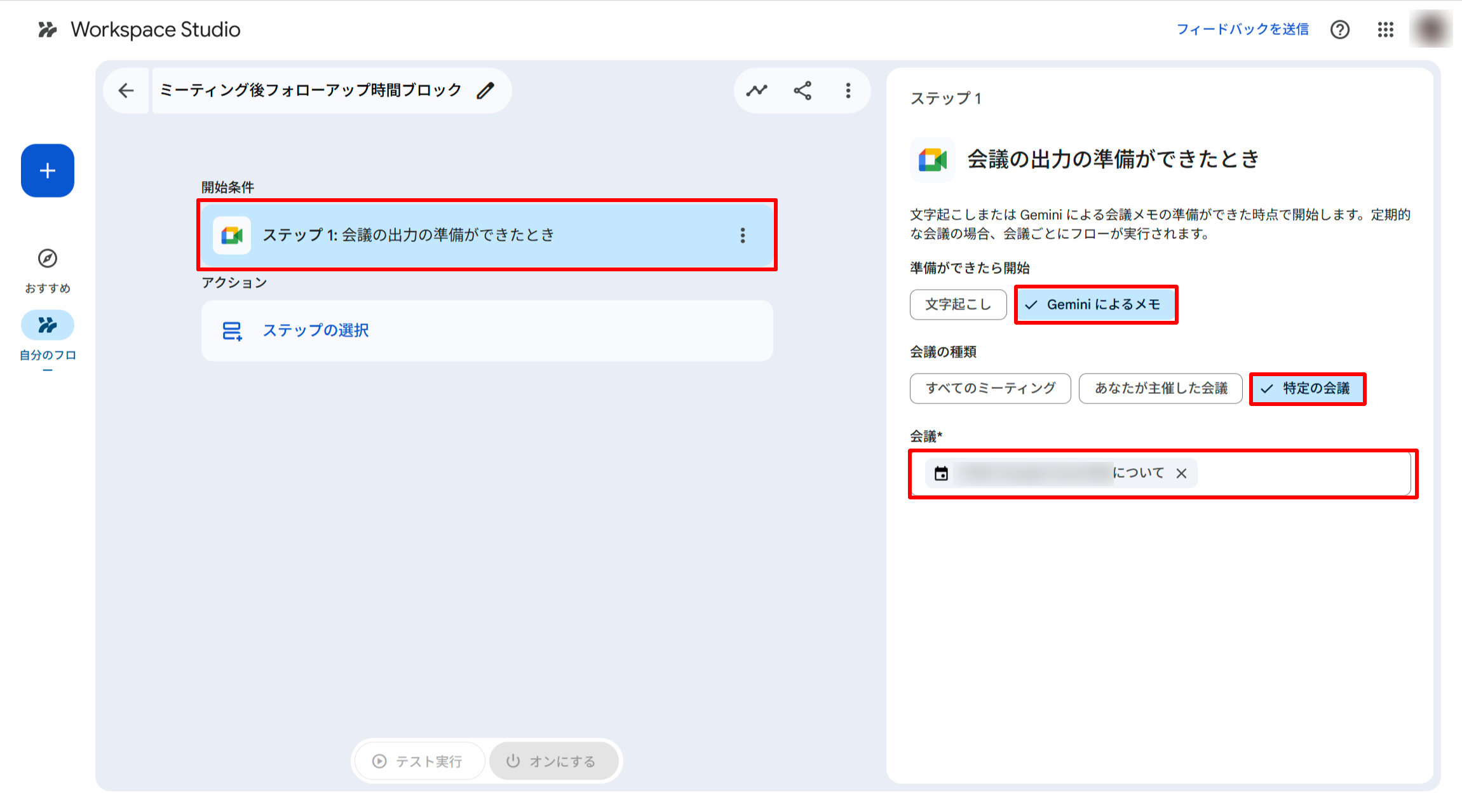
対象ミーティングとトリガー対象(文字起こし/Geminiによるメモ)を設定する
3. Block time ステップを追加
開始条件ステップの下にある「+ ステップの選択」から、今回追加された「Block time (時間のブロック)」を選択します。Block time はカレンダー上に時間ブロック(個人用イベント)を自動作成するアクションです。
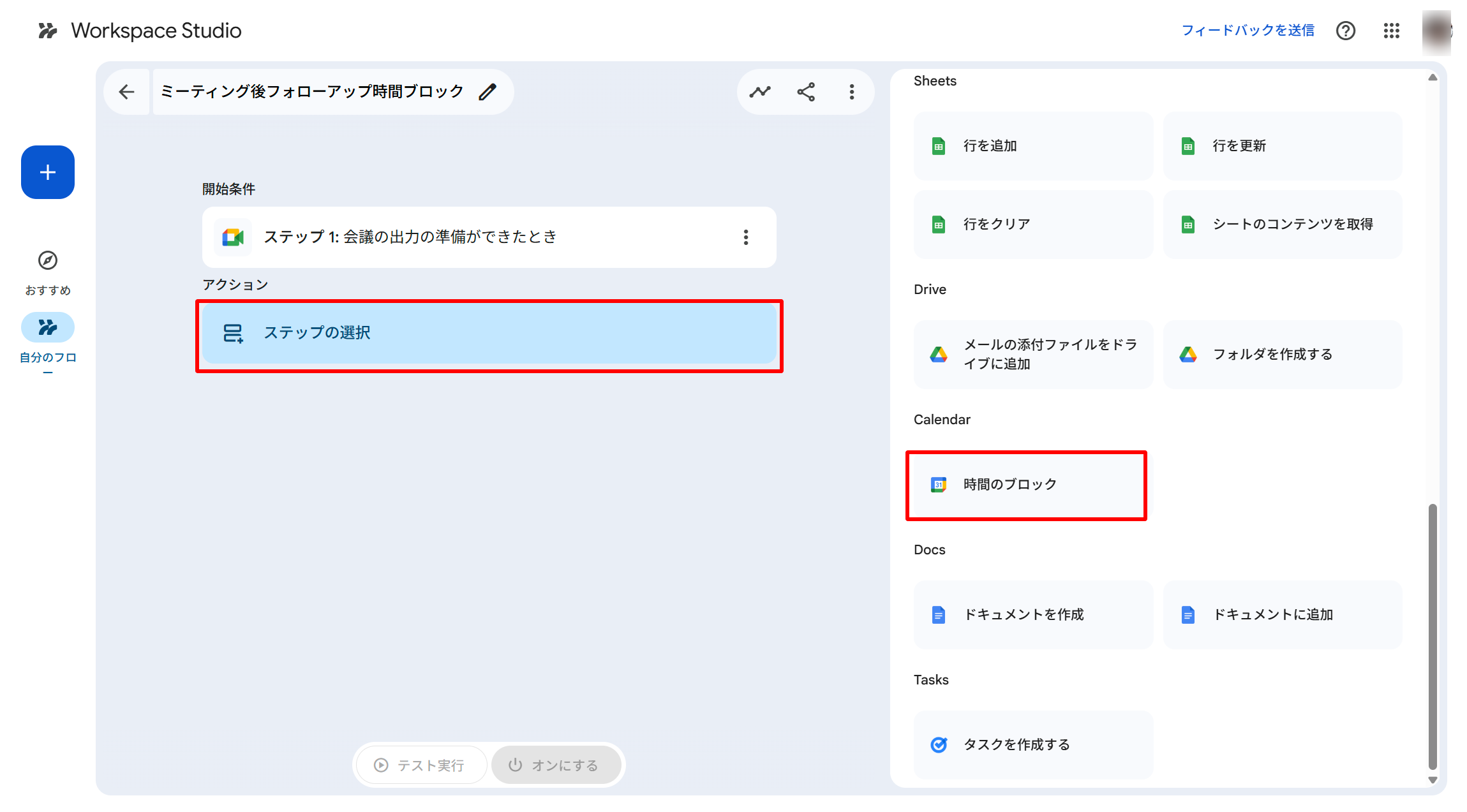
「+ ステップの選択」から新規追加された「Block time(時間のブロック)」を選択する
主な設定項目は以下の通りです。
- ブロック名(タイトル):カレンダー上に表示されるイベント名。今回は「ミーティングフォローアップ作業」としました。
- 時間(開始・長さ):ブロックする時間帯。ミーティング終了直後にフォローアップ時間を確保したいので、「ミーティング終了後30分」を設定しました。
なお、Block time で作成されるイベントは 個人用の時間ブロック であり、ゲストを招待することはできません。あくまで「自分のカレンダー上の時間を埋める(他者から予定が入れにくくする)」用途のステップです。
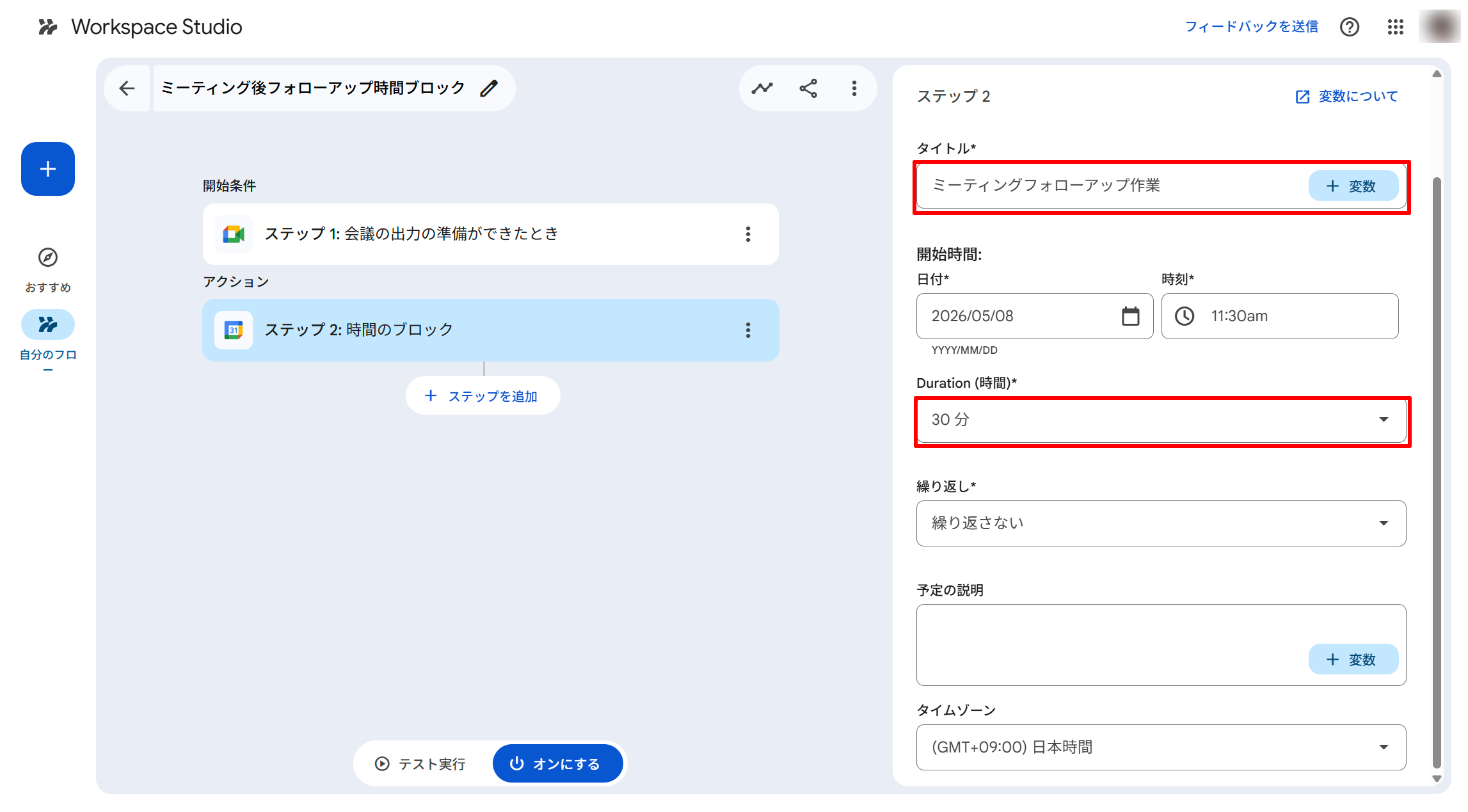
Block time ステップにブロック名「ミーティングフォローアップ作業」とミーティング終了後30分を設定する
4. ワークフローをアクティブ化
すべてのステップを設定したら、ワークフロー一覧またはワークフロー詳細画面から「オンにする」(トグルやボタン)をクリックして有効化します。
アクティブ化されると、以降に発生するイベント(今回のケースでは指定したミーティングの出力生成)に対してワークフローが動作するようになります。ワークフローは作成しただけでは動かず、必ずアクティブ化が必要 なので忘れないようにしましょう。
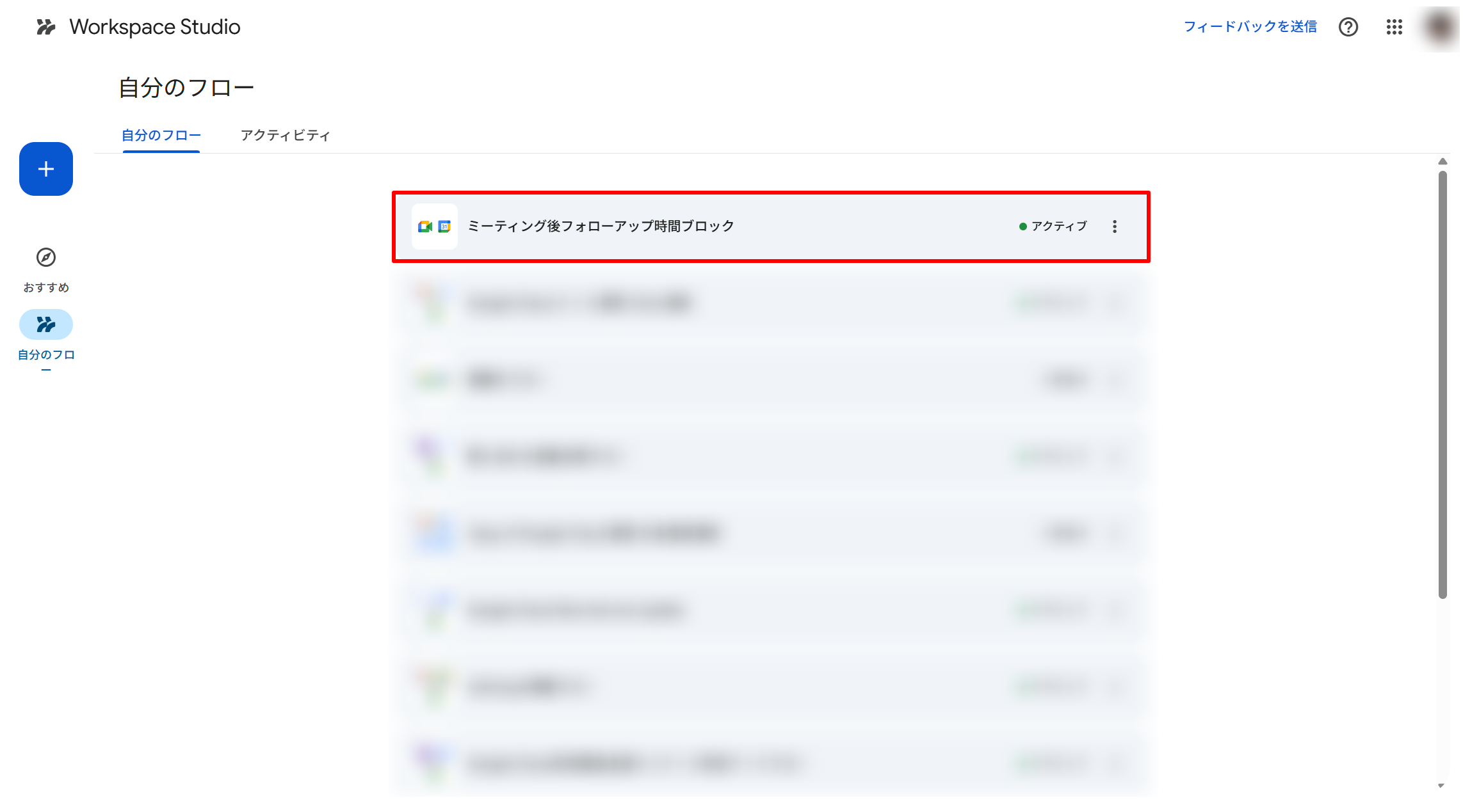
ワークフローのアクティブ化
実行結果
実際にミーティングを終え、Geminiによるメモの生成を待ちました。生成が完了すると、ワークフローがトリガーされ、Google カレンダー上にミーティング終了直後の30分間で「ミーティングフォローアップ作業」のイベントが自動作成されていることを確認できました。
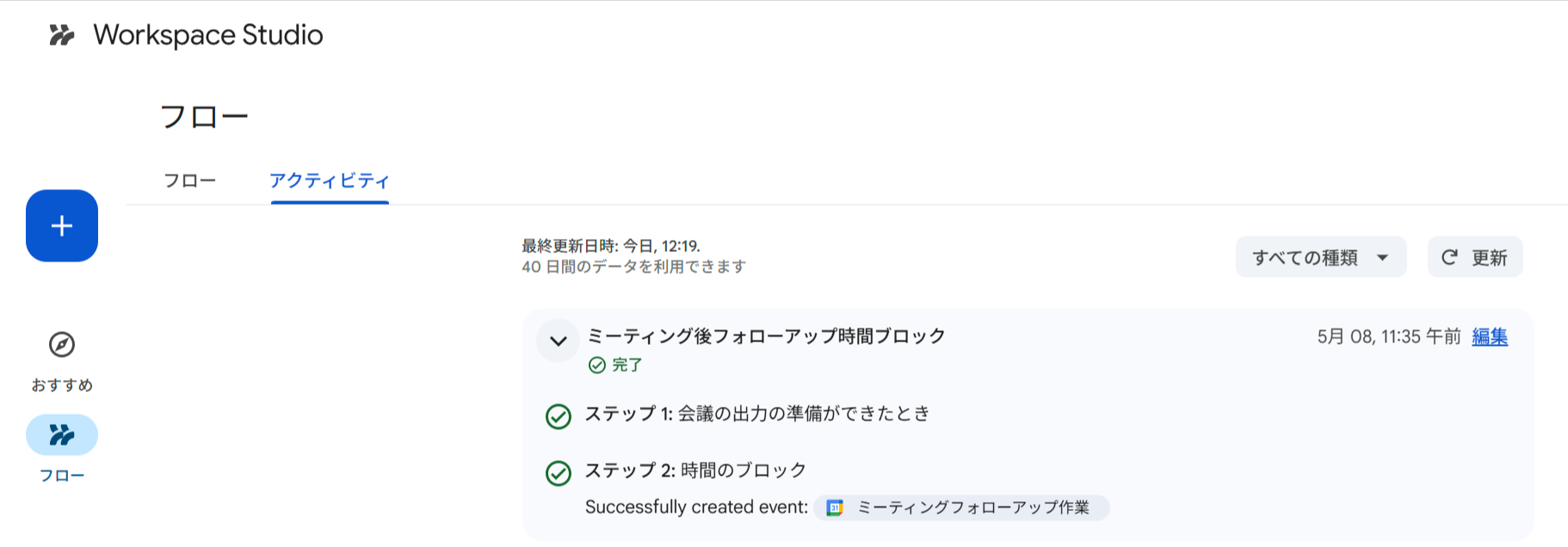
ワークフローの実行履歴に成功ログが残っていることを確認する
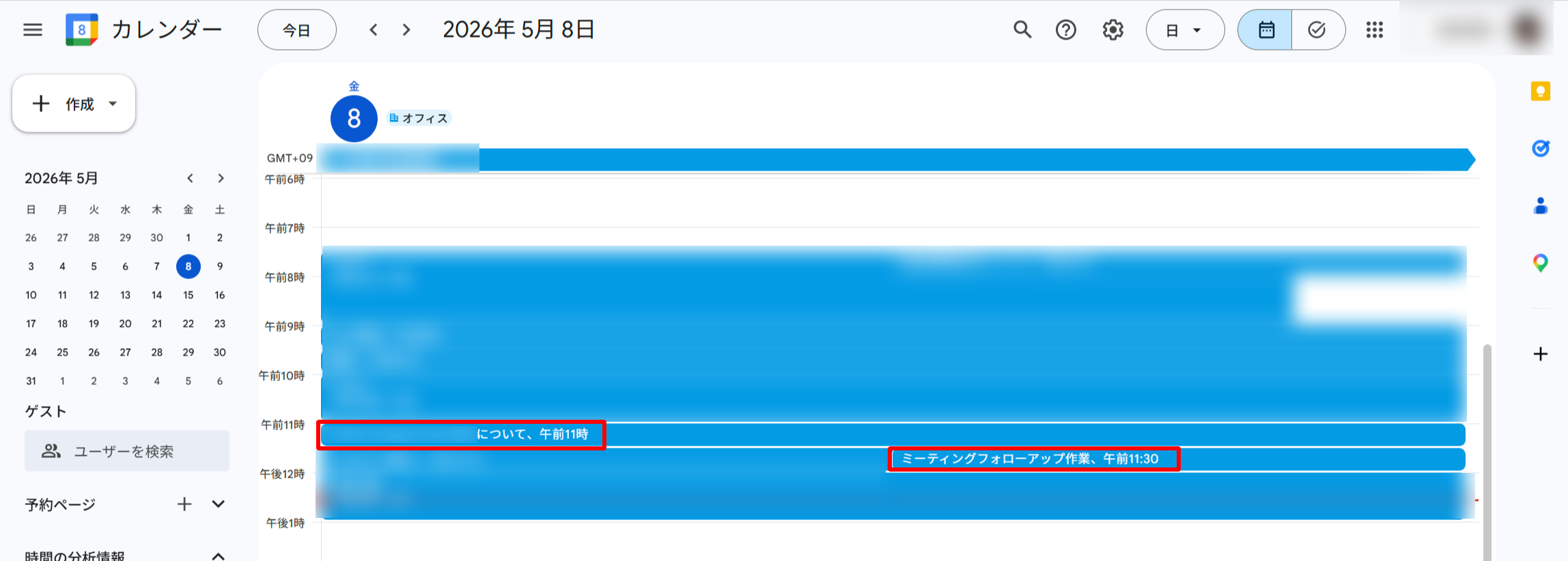
Google カレンダー上にミーティング終了直後30分間の「ミーティングフォローアップ作業」が自動作成されている
これにより、
- ミーティング後の議事録整理・タスク化のための時間が自動で確保される
- 他のメンバーから無意識にその時間に予定を入れられにくくなる
といった効果が得られます。手動で毎回フォローアップ時間を入れていた手間がなくなるだけでなく、「気づいたら埋まっていた」という事故も防げるのが嬉しいポイントです。
まとめ
今回の Google Workspace Studio のアップデートでは、Meet 開始条件ステップが「When meeting outputs are ready(会議の出力の準備ができたとき)」へと名称変更され、これまで文字起こしのみだったトリガー対象に Geminiによるメモが加わりました。あわせて、ひとつのワークフローに 最大100件のミーティング を登録できるようになり、定例 MTG をまとめて管理できるようになっています。さらに、新ステップ Calendar Block time の追加により、ワークフローの中からカレンダーへの自動的な時間確保まで一気通貫で実現できるようになりました。
これまで文字起こしが有効でなかった MTG では Workspace Studio を活用できていませんでしたが、今後は Geminiによるメモ をトリガーにできるため、より幅広いミーティングで自動化の恩恵を受けられるようになりました。
定例 MTG の多い方や、ミーティング後のフォローアップに時間がかかっている方にぜひ試していただきたいアップデートです。
この記事が誰かの助けになれば幸いです。
以上、クラウド事業本部コンサルティング部の渡邉でした!












