Google Workspace Studioを利用して毎朝Notebook LMのAI Podcastを自動生成する

はじめに
こんにちは。
クラウド事業本部コンサルティング部の渡邉です。
NotebookLM には、ノートブックの内容を2人の AI ホストが会話形式で紹介する「AI Podcast(音声解説)」という機能があります。毎朝この AI Podcastを手動で生成して内容を確認している方も多いのではないでしょうか。
本記事では、Google Workspace Studio の定期スケジュールトリガーと「NotebookLM に質問」ステップを組み合わせ、毎朝決まった時刻に NotebookLM のノートブックから Podcast形式の朝のブリーフィングを自動生成し、Google Chat に通知するフローの構築方法を紹介します。
Google Workspace Studio と NotebookLM をおさらい
Google Workspace Studio とは
Google Workspace Studio は、Google Workspace のノーコード自動化プラットフォームです。複数の「ステップ」を組み合わせた「フロー」を作成することで、繰り返し作業を自動化できます。
| 概念 | 説明 |
|---|---|
| フロー(Flow) | 自動化の一連の処理。起動トリガー+複数のステップで構成 |
| ステップ(Step) | フロー内の1つのタスク(メール送信・Chat 投稿・Gemini への質問など) |
| 入力変数 | ステップが受け取るデータ(フォームの回答、メール本文など) |
| 出力変数 | ステップが返すデータ(次のステップへ引き渡し可能) |
Workspace Studio に関するブログをいくつか執筆していますので、あわせてご参照ください。
NotebookLM と AI Podcastとは
NotebookLM は Google が提供する AI ノートツールです。PDF、Google ドキュメント、Web サイト URL などをソースとしてノートブックに登録し、そのノートブック内の情報に基づいた Q&A・要約・コンテンツ生成ができます。
AI Podcast(音声解説) は、NotebookLM の特徴的な機能のひとつです。ノートブックに登録されたソースの内容を、2人の AI ホストが掛け合い形式で解説するPodcast音声を生成します。
本記事では、Workspace Studio の「NotebookLM に質問」ステップを活用します。「AIPodcast(音声解説)を作成して」というプロンプトを渡すことで、NotebookLM の音声解説(AI Podcast)生成を自動でトリガーし、完成通知を Google Chat に届けるフローを構築します。
フローの全体像
今回構築するフローは、以下の 4 ステップで構成されています。
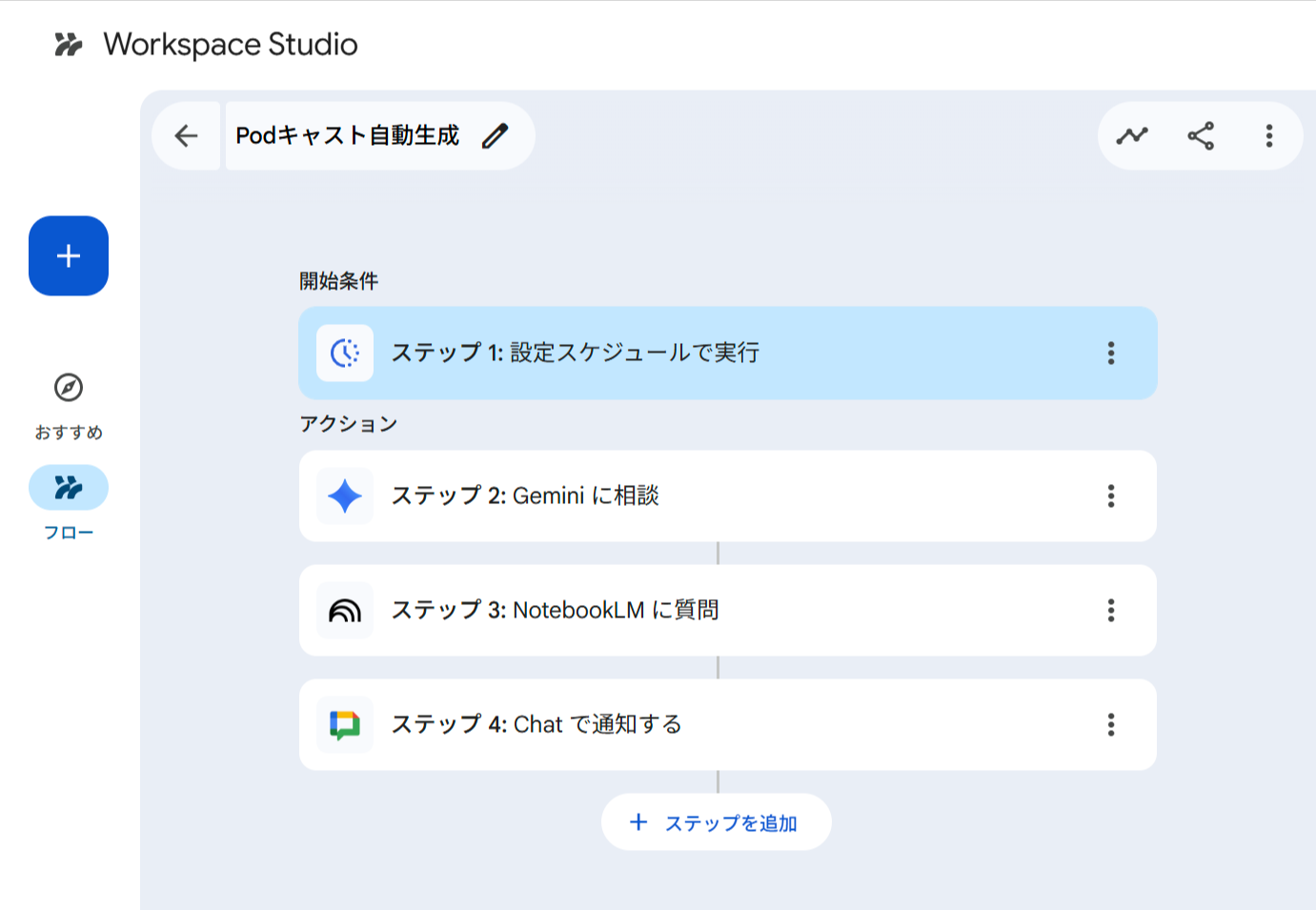
Podcast自動生成フローの全体構成(4ステップ)
| ステップ | アクション | 役割 |
|---|---|---|
| 開始条件(ステップ 1) | 設定スケジュールで実行 | 毎朝指定時刻に自動起動 |
| ステップ 2 | Gemini に相談 | Podcast生成プロンプトを作成 |
| ステップ 3 | NotebookLM に質問 | ノートブックの内容をもとにPodcast形式のブリーフィングを生成 |
| ステップ 4 | Chat で通知する | 生成されたPodcastを Google Chat スペースに投稿 |
毎朝のスケジュールトリガーをきっかけに、Gemini で当日のプロンプトを生成し、NotebookLM に渡すことでPodcastコンテンツを毎日自動生成する流れです。
実際に試してみる
前提条件
- Google Workspace のアカウント(Business Starter 以上など対象エディション)
- Workspace Studio へのアクセス権
- NotebookLM でノートブックを事前に作成・ソース追加済みであること
- Gemini for Google Workspace が管理者により有効化済みであること
Step 1: NotebookLM でノートブックを用意する
まず、Podcastのネタ元となるノートブックを NotebookLM で作成します。
- NotebookLM にアクセス
- 「新しいノートブック」を作成
- 毎朝確認したい情報のソース(Google ドキュメント、PDF、Web サイト URL など)を追加
- ノートブック名を分かりやすいもの(今回は
Harness Engineering: Autonomous Development with Claude Code)に設定
ソースとしては、公式ドキュメントの URL・ユーザーガイド・変更履歴(Changelog)など、テーマに関連するコンテンツを登録しておくと、より精度の高いPodcastを生成できます。今回は Claude Code のハーネスエンジニアリングに関するドキュメント群をソースとして登録しました。直近、ハーネスエンジニアリングについてキャッチアップする必要が出てきており、毎朝Podcast形式で移動時間にキャッチアップできればと思っていました。
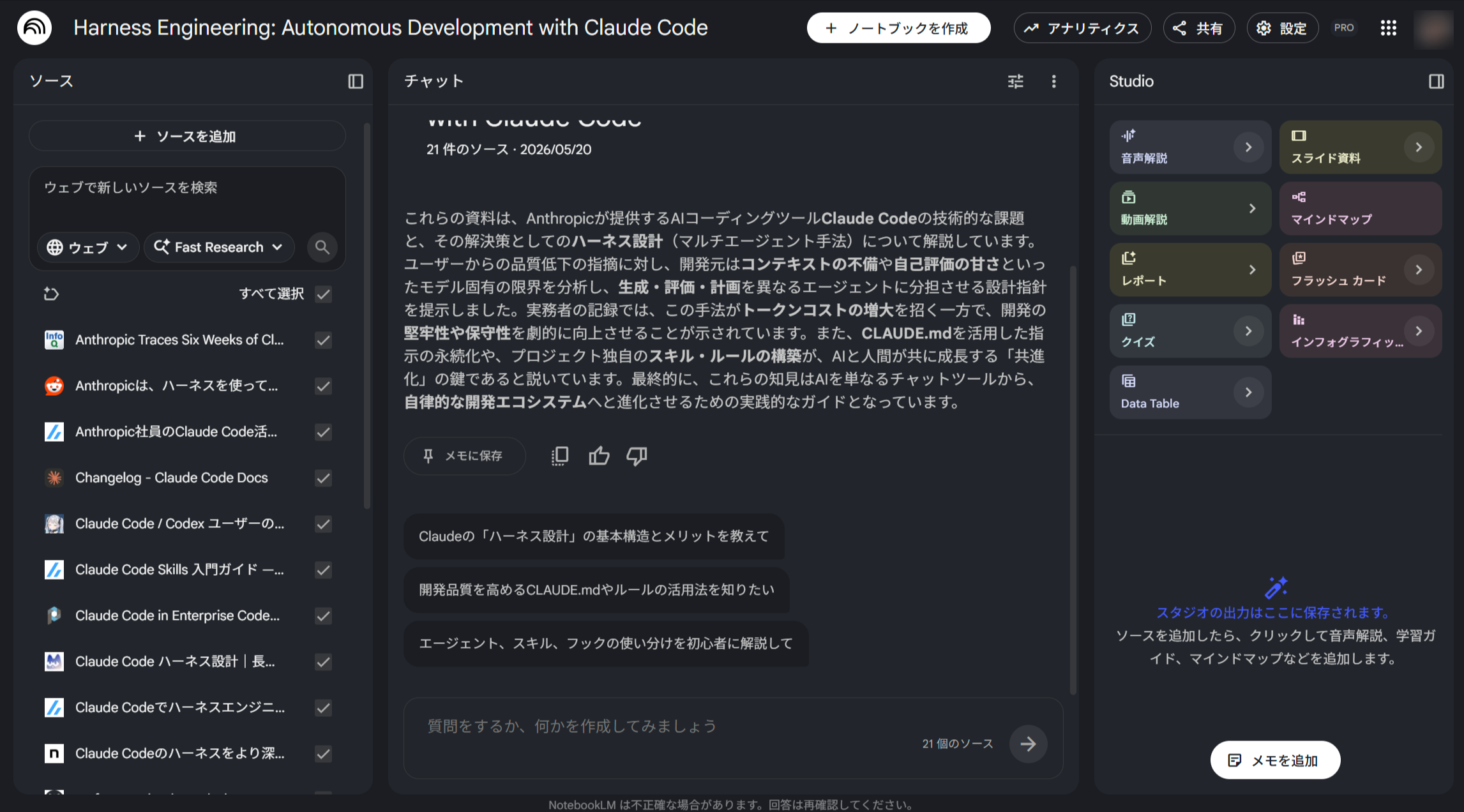
NotebookLM のノートブック作成画面(Claude Code ハーネス関連ドキュメントをソースとして登録した状態)
Step 2: Workspace Studio でフローを作成する(スケジュール設定)
Workspace Studio にアクセスし、「+ フローを新規作成」をクリックします。フロー名(例: Podcast自動生成)を入力し、開始条件として「設定スケジュールで実行」を選択します。
実行時刻の設定画面では、以下のように設定します。画面上部にはクイック設定ボタン(「月曜日の午前8時」「平日の午前8時」「5分後」)が用意されており、よく使うパターンをワンクリックで適用できます。
私の場合は毎朝8:00に実行してほしかったので、以下の設定項目にしています。
| 設定項目 | 設定内容 |
|---|---|
| 開始日時 | 開始したい日付と時刻(例: 8:00am) |
| 繰り返し | 毎日 |
| 終了時間 | 1年(必要に応じて変更) |
| タイムゾーン | (GMT+09:00) 日本時間 |
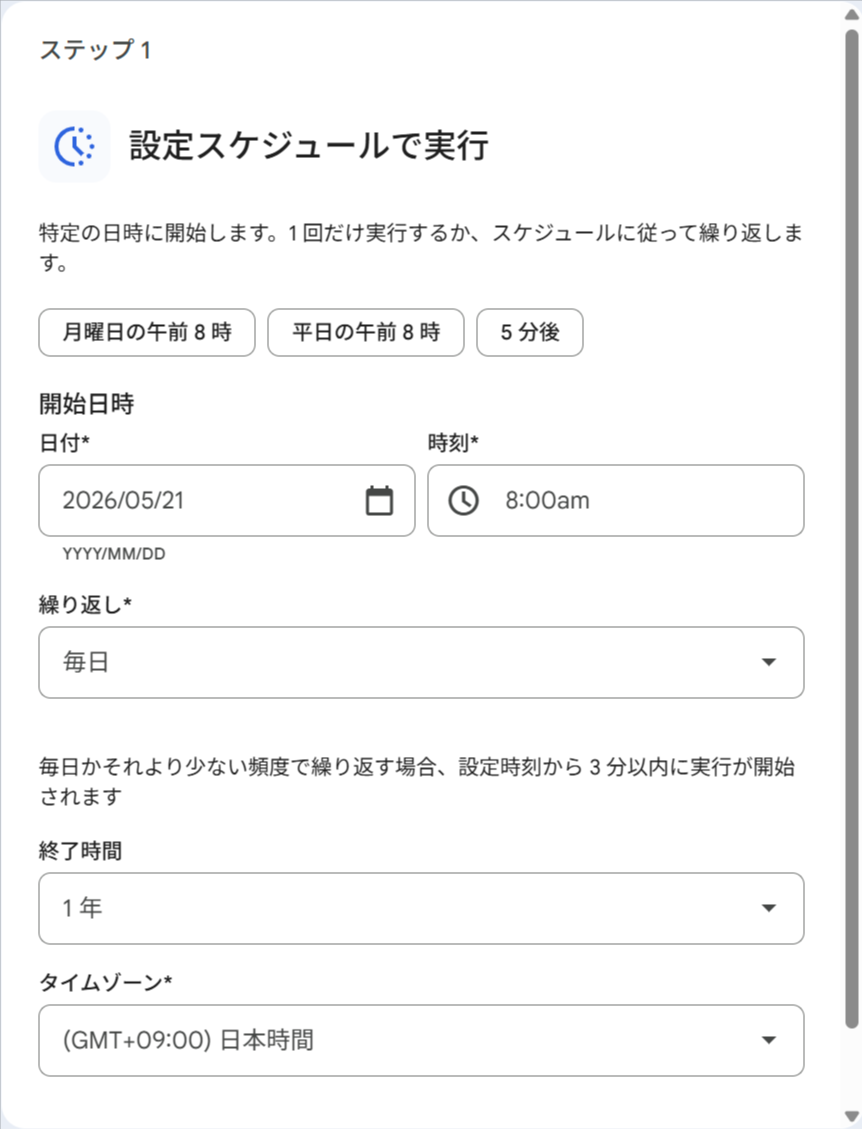
ステップ 1: 設定スケジュールで実行(毎日 8:00 / 日本時間)
Step 3: Gemini で今日のプロンプトを生成する
「+ ステップを追加」から「Gemini に相談」を選択します。
プロンプト入力欄に以下のように入力します。Gemini がウェブ検索でその日のClaude Codeのハーネス機能についてトピックを収集し、毎回ランダムに1つ選ぶことで、毎日異なるテーマのPodcastが自動生成される仕組みになっています。
Claude Codeのハーネスエンジニアリングに関するPodcastを NotebookLMに作成させたいです。

  【手順】
  1. "Claude Code hooks settings skills memory agent"などのキーワードで
     Web検索し、Claude Codeのハーネス機能に関するトピックを収集する
  2. 収集したトピック群からランダムに1つ選ぶ
  3. そのトピックについてNotebookLMにAI Podcast生成(音声解説)依頼を投げかける具体的な文章を日本語で生成する

  【出力形式】
  検索で見つけたトピック一覧: [箇条書き]
  選んだトピック: [トピック名]
  NotebookLM向け文章 :  [文章]

【絶対に守ること】
文章の最後は「AIPodcast(音声解説)を作成して」にすること
「Gemini が使えるソース」は「すべてのソース」を選択し、ウェブのみを有効にしておきます。ウェブ検索を有効にすることで、Gemini がリアルタイムの情報をもとにトピックを収集できます。
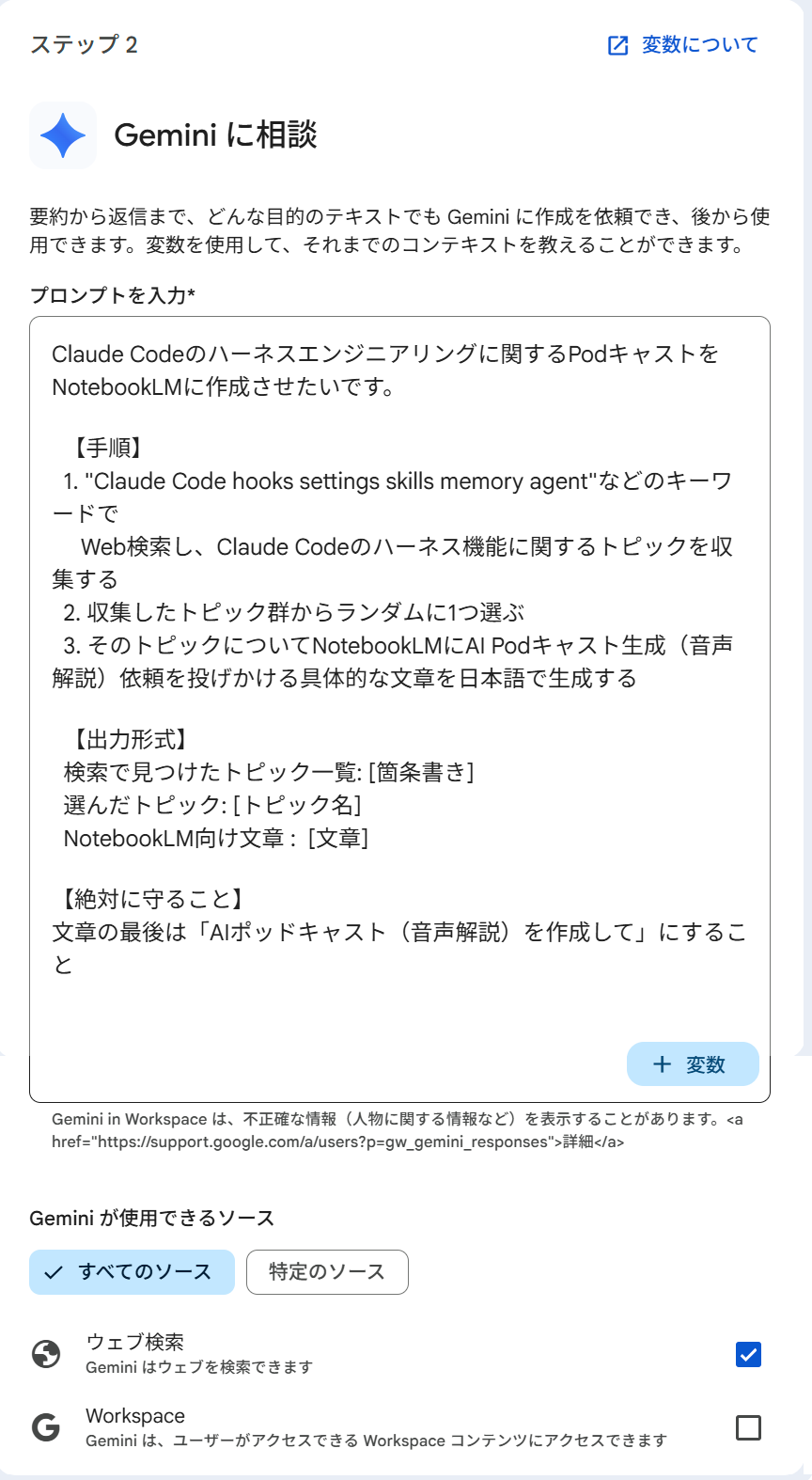
ステップ 2: Gemini に相談(Podcastテーマ生成プロンプトとソース設定)
Step 4: NotebookLM にPodcast形式で質問する
「+ ステップを追加」から「NotebookLM に質問」を選択します。
設定カードで以下を指定します。
| 設定項目 | 設定内容 |
|---|---|
| ノートブック | Step 1 で作成したノートブック(Harness Engineering: Autonomous Development with Claude Code)を選択 |
| プロンプト | + 変数 から ステップ 2: Gemini で作成されたコンテンツ を変数チップとして挿入 |
ステップ 2 の Gemini が生成したプロンプト(「〇〇について AI Podcastを作成して」という文章)が変数チップとしてそのまま NotebookLM に渡され、ノートブックのソースをもとにしたPodcast形式のテキストが出力されます。
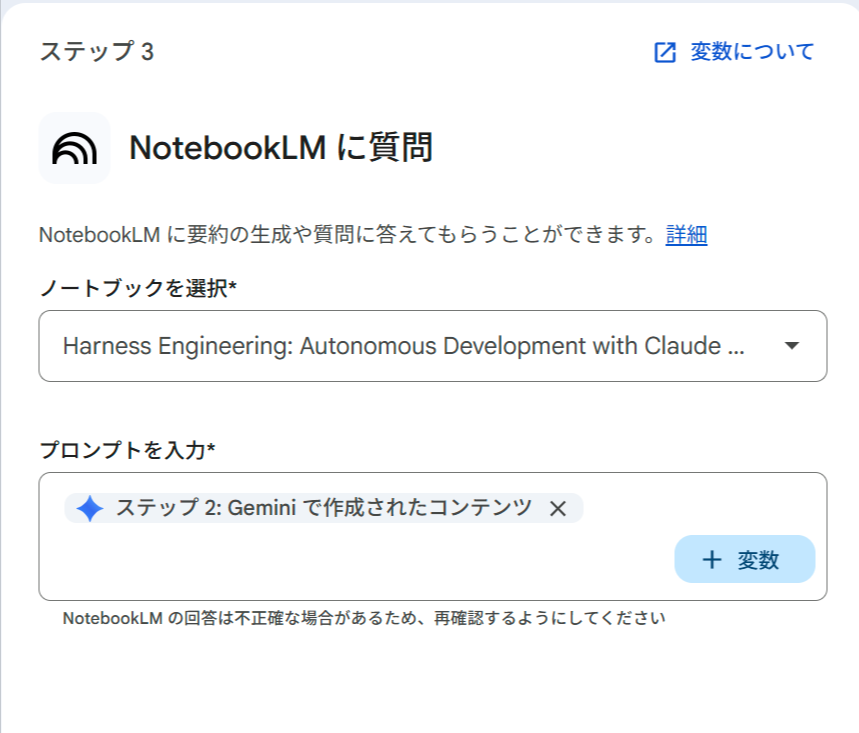
ステップ 3: NotebookLM に質問(ノートブック選択と Gemini 出力を変数チップで指定)
Step 5: Google Chat に通知する
「+ ステップを追加」から「Chat で通知する」を選択します。
| 設定項目 | 設定内容 |
|---|---|
| メッセージ(固定テキスト) | 本日のPodcastが作成されました。 |
| メッセージ(変数1) | + 変数 から ステップ 3: ノートブックのリンク を挿入 |
| メッセージ(変数2) | + 変数 から ステップ 3: NotebookLM によって作成されたコンテンツ を挿入 |
固定テキストの後に「ノートブックのリンク」と「NotebookLM によって作成されたコンテンツ」を続けて挿入します。ノートブックのリンクを含めることで、Chat から直接 NotebookLM を開いて音声で聴いたり詳細を確認したりできます。
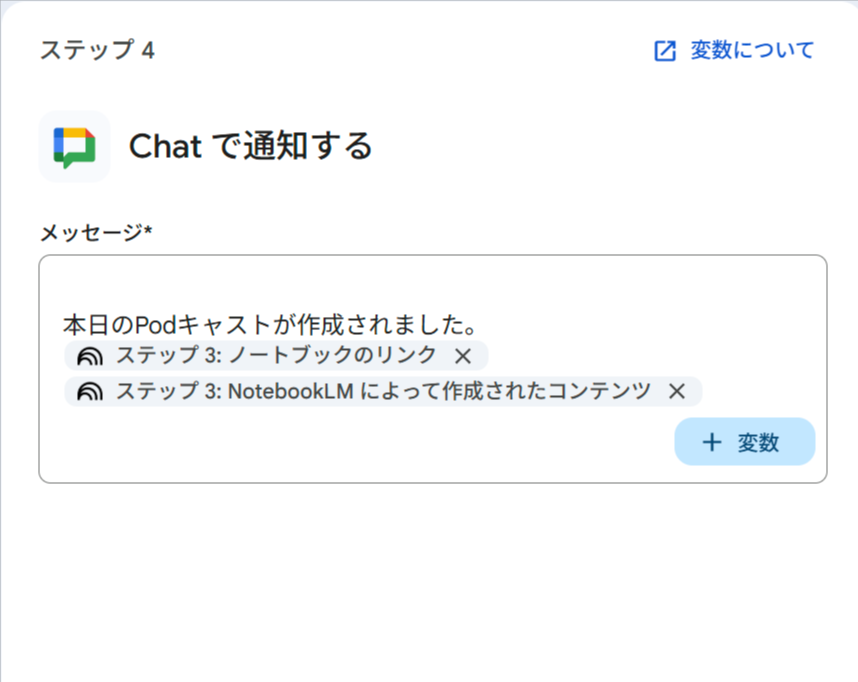
ステップ 4: Chat で通知する(ノートブックリンクと生成コンテンツをセットで通知)
Step 6: 有効化してテストする
フローの構成が完了したら、画面下部の「オンにする」ボタンでフローを有効化します。
フロービルダー右上のテスト実行ボタンをクリックすると、テスト実行パネルが開きます。フローが正常に実行されると、各ステップの出力内容をその場で確認できます。ステップ 2 では Gemini が収集したトピック一覧・選んだトピック・NotebookLM 向け文章が表示され、フローが意図どおりに動作しているか確認できます。
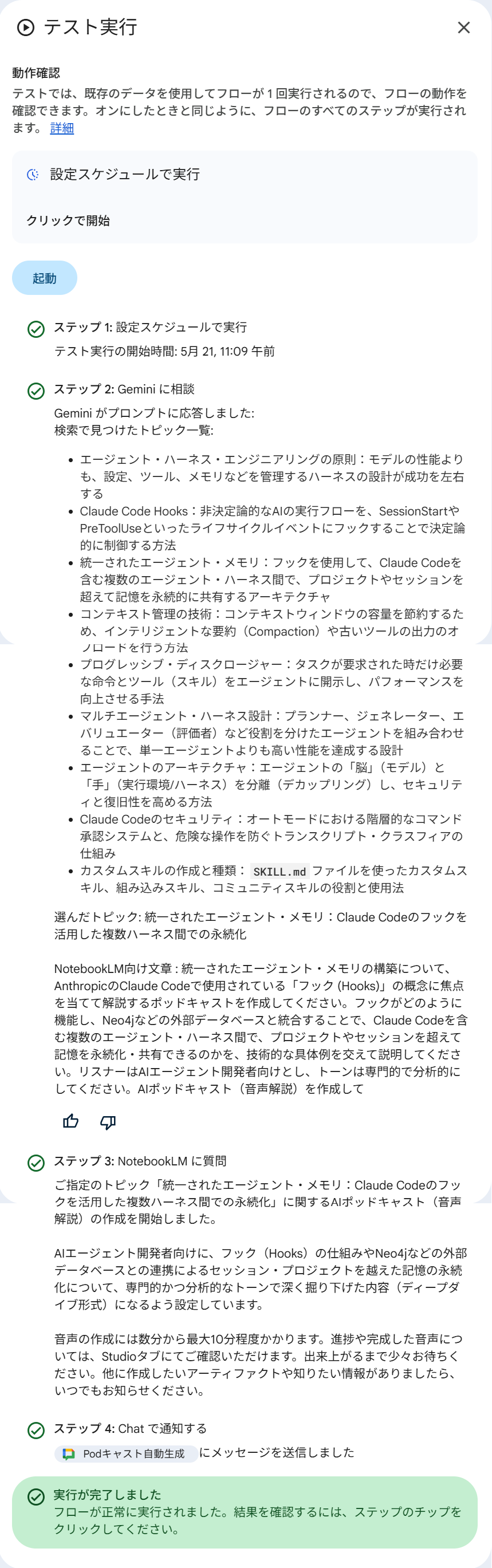
テスト実行パネル(各ステップの出力内容を確認できる)
フローのアクティビティ画面(「アクティビティ」タブ)で全 4 ステップに ✅ が表示されていれば完了です。各ステップをクリックすると出力内容を展開して確認できます。
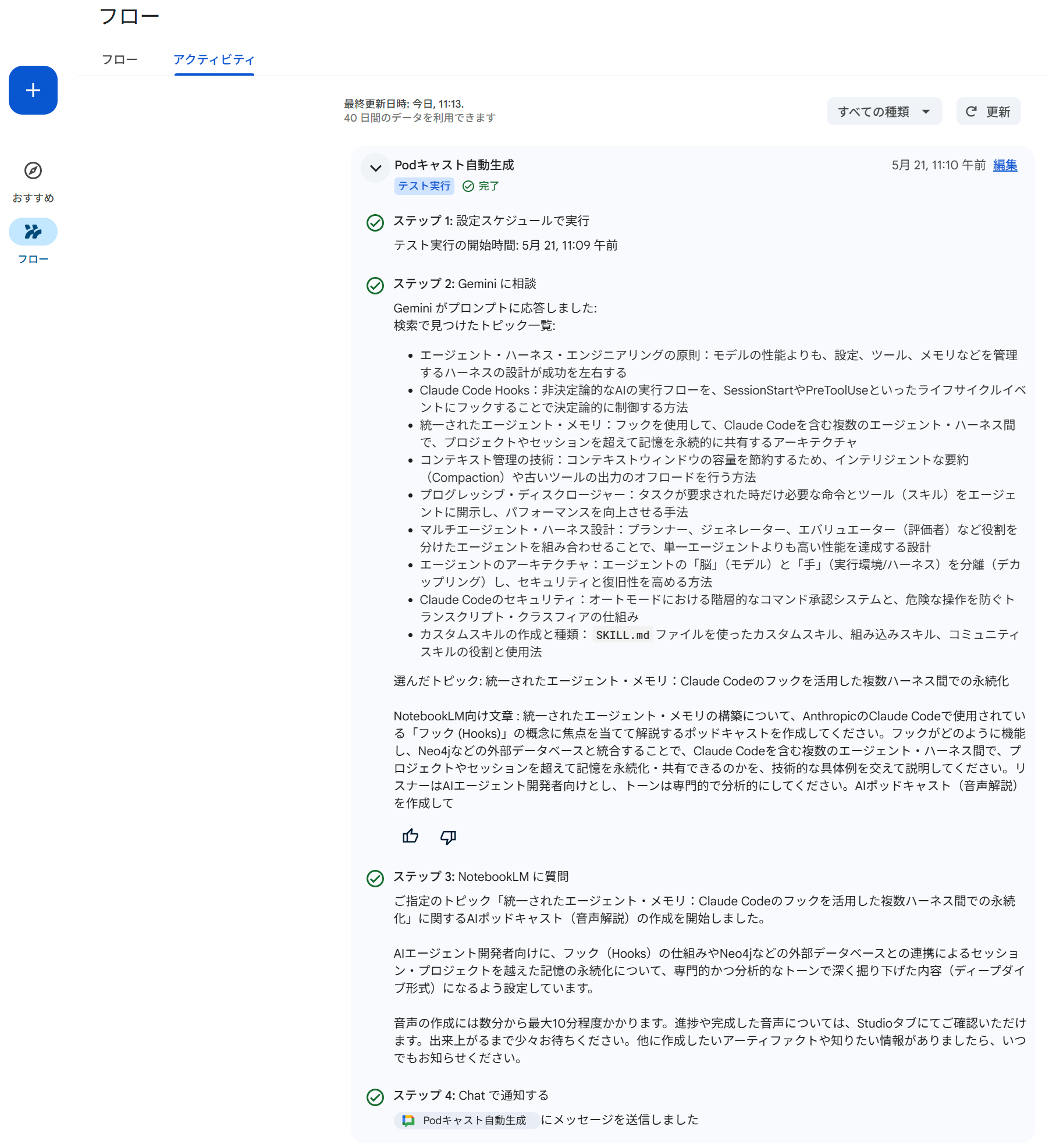
アクティビティ画面(全4ステップ正常完了)
テスト実行後、指定した Chat スペースに通知が届いていれば成功です。メッセージには「本日のPodcastが作成されました。」という固定テキストに続き、NotebookLM ノートブックへのリンクとPodcast作成状況のテキストが含まれます。
リンクから直接 NotebookLM を開くと、音声の生成が完了次第Podcastを再生できます。
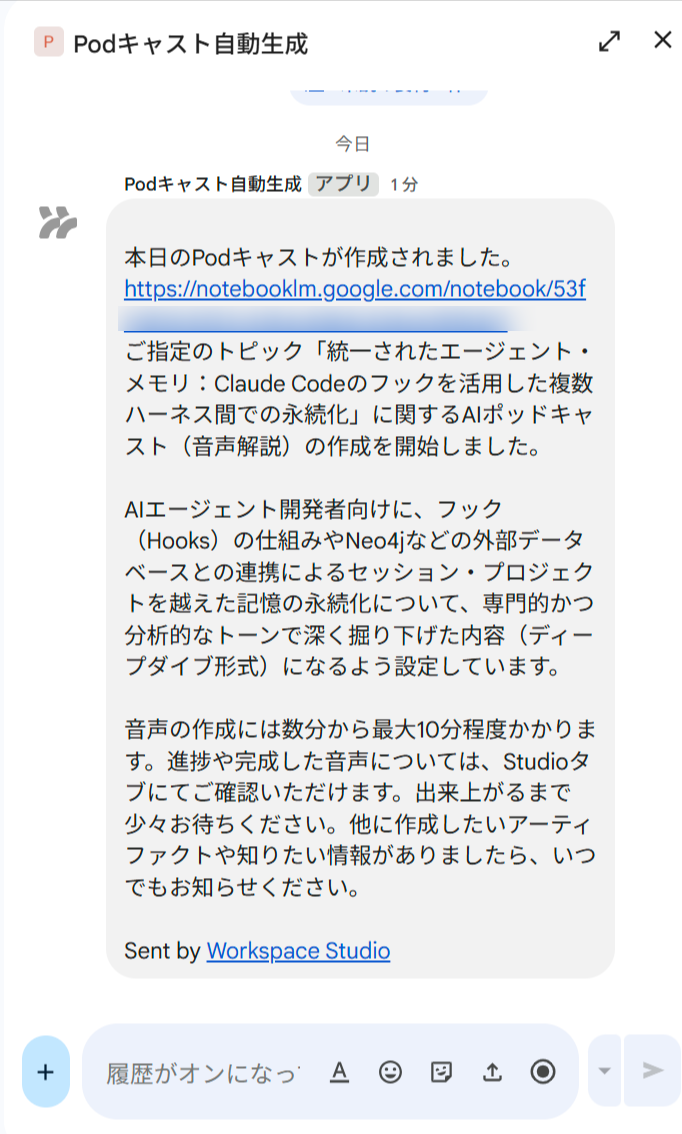
Chat に届いた通知(ノートブックリンク+Podcast作成開始テキスト)
Chat 通知に含まれるリンクから NotebookLM を開くと、右側の Studio パネルに「音声解説を生成しています。数分後にもう一度ご確認ください」と表示されます。フローが正しく AI Podcastの生成をトリガーできている証拠です。
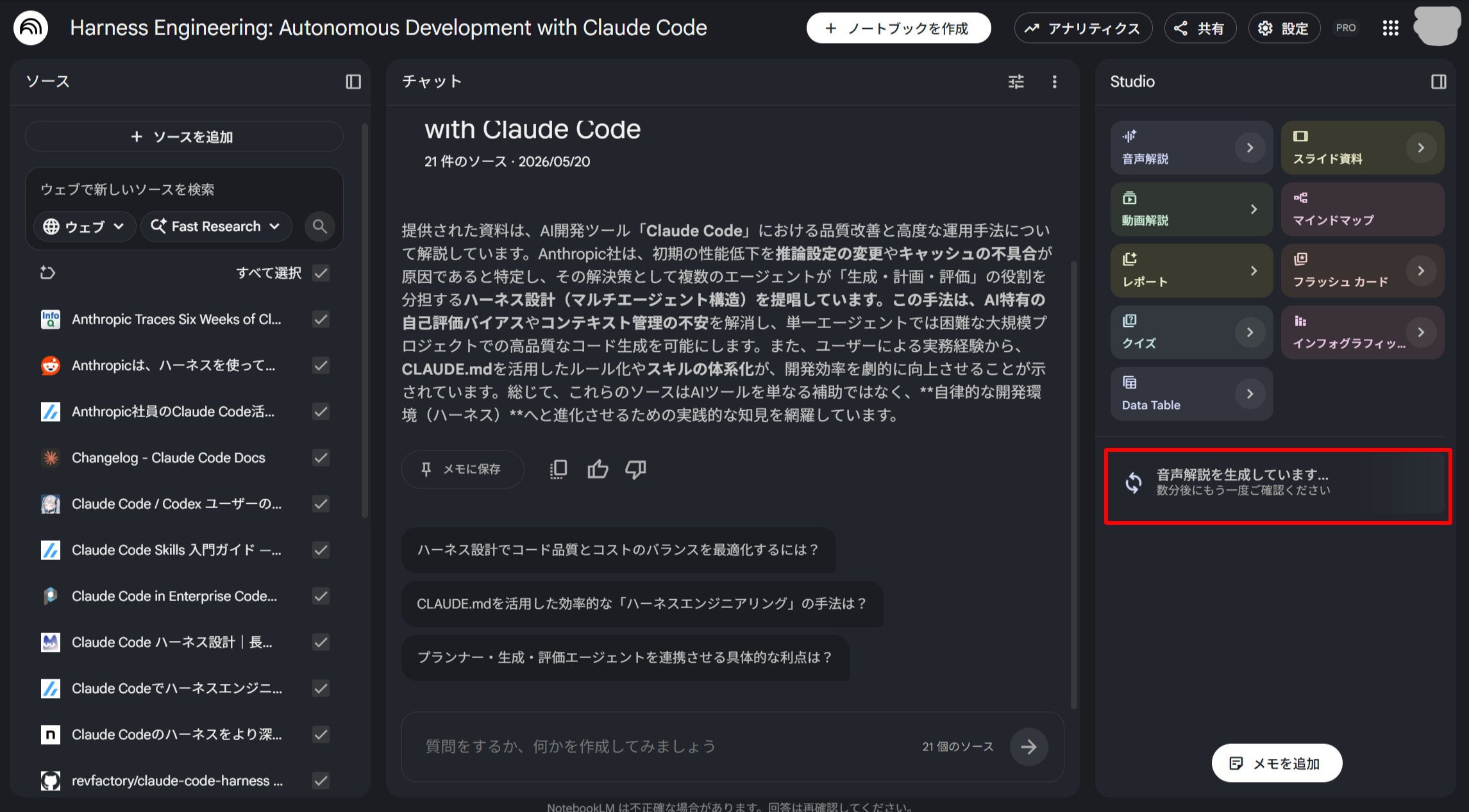
Chat のリンクから NotebookLM を開いた直後の状態(音声解説を生成中)
数分後に再度 NotebookLM を開くと、Studio パネルに AI の音声Podcastが完成して表示されます。再生ボタンから実際にPodcastを聴くことができます。
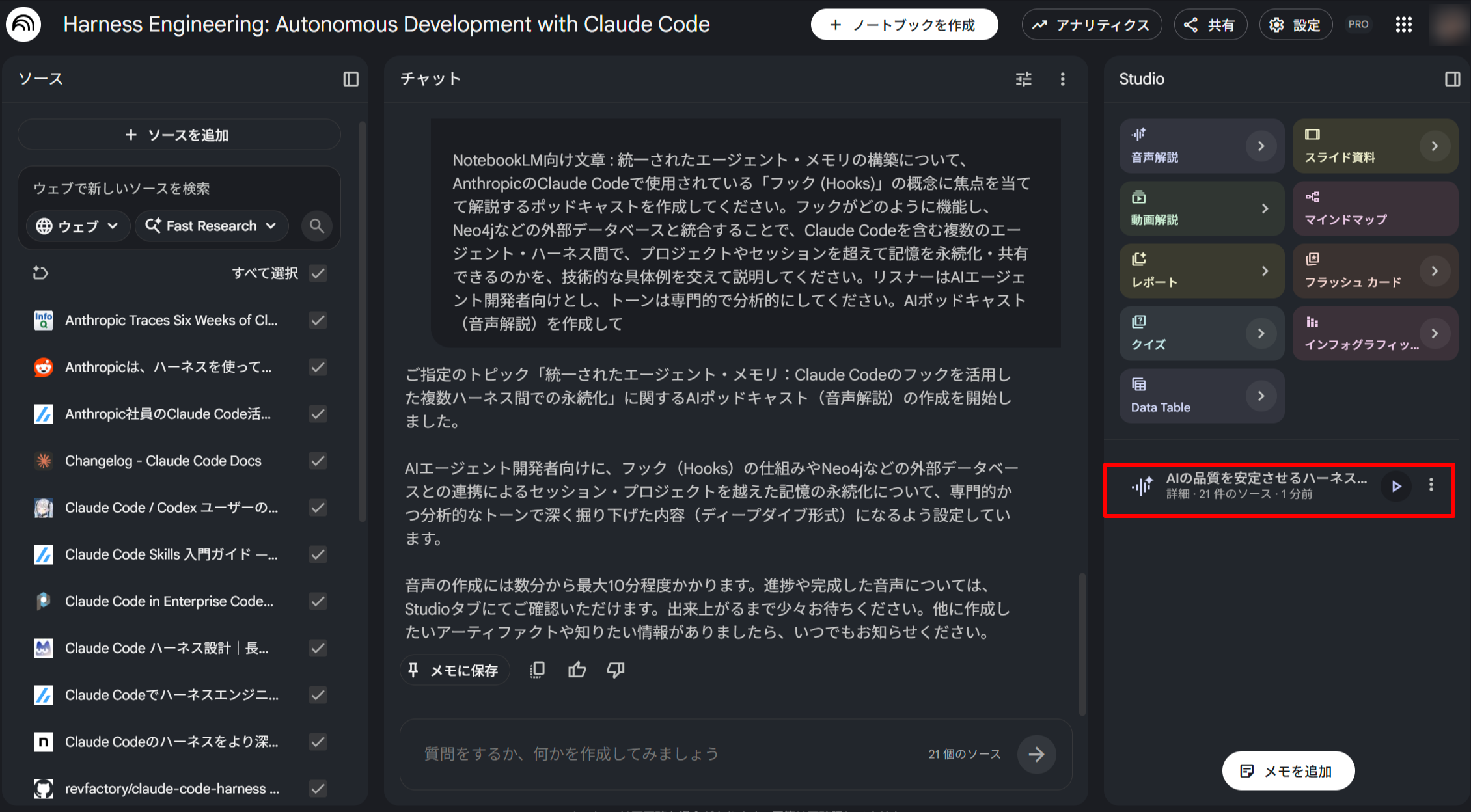
音声解説(AI Podcast)の生成が完了した状態
まとめ
今回は、Google Workspace Studio のスケジュールトリガーと「NotebookLM に質問」ステップを組み合わせ、毎朝自動で NotebookLM の AI Podcast(音声解説)生成をトリガーし、完成通知を Google Chat に届けるフローを構築しました。
スケジュールトリガーにより毎朝指定した時刻に自動実行されるため、手動で NotebookLM を開いてPodcastを生成する操作が不要になります。また、Gemini ステップでウェブ検索をもとに毎日ランダムにトピックを選定することで、同じフローでも日によって異なるテーマの AI Podcastが生成される仕組みになっています。Chat 通知にノートブックのリンクを含めることで、朝に Chat を確認するだけで完成した音声Podcastにすぐアクセスできます。
なお、「AIPodcast(音声解説)を作成して」というプロンプトで NotebookLM が音声生成を開始しますが、完成まで数分〜数十分かかる場合があります。Chat 通知が届いた時点ではまだ生成中のこともあるため、Studio パネルで完了を確認してから再生してください。また、ノートブックに登録したソースが古い場合は内容が重複することがあるため、定期的に最新ドキュメントへの更新を行うと効果的です。この部分を自動化できれば良いのですが。。。
Workspace Studio で定型業務を自動化したい方や、毎朝 NotebookLM の AI Podcastをルーティンに取り入れたい方は、ぜひこの組み合わせを試してみてはいかがでしょうか。
この記事が誰かの助けになれば幸いです。
以上、クラウド事業本部コンサルティング部の渡邉でした!