
Google Workspace Studioを使って会議前ブリーフィングを自動生成する

はじめに
こんにちは。
クラウド事業本部コンサルティング部の渡邉です。
「次の会議、何を話すんだっけ?」「参加者は誰だったかな?」と、会議直前に慌てて確認することはありませんか?
本記事では、Google Workspace Studio を使って、コードを一切書かずに会議前ブリーフィングを自動生成するフローを構築する方法をご紹介します。
Google カレンダーの会議情報をトリガーに、Gemini が会議の概要・参加者・注意事項をまとめたブリーフィングを自動生成し、Google Chat に通知してくれるワークフローです。
Google Workspace Studio とは
Google Workspace Studio は、Google Workspace のタスクをノーコードで自動化できるサービスです。複数のステップを組み合わせた「フロー」を作成することで、Google Workspace のサービスをまたいだ処理を自動化できます。
主な特徴は以下のとおりです。
| 特徴 | 説明 |
|---|---|
| ノーコード | プログラミングなしでフローを構築できる |
| Gemini との連携 | 「Gemini に相談」ステップで AI 処理を組み込める |
| Google Workspace との深い統合 | カレンダー・ドキュメント・Chat などと直接連携 |
| ステップ間の変数受け渡し | あるステップの出力を次のステップの入力として渡せる |
いくつかGoogle Workspace Studioに関するブログを執筆しておりますので、ご確認いただけますと幸いです。
会議前ブリーフィングフローの全体像
今回構築するフローは、以下の 3 ステップで構成されています。
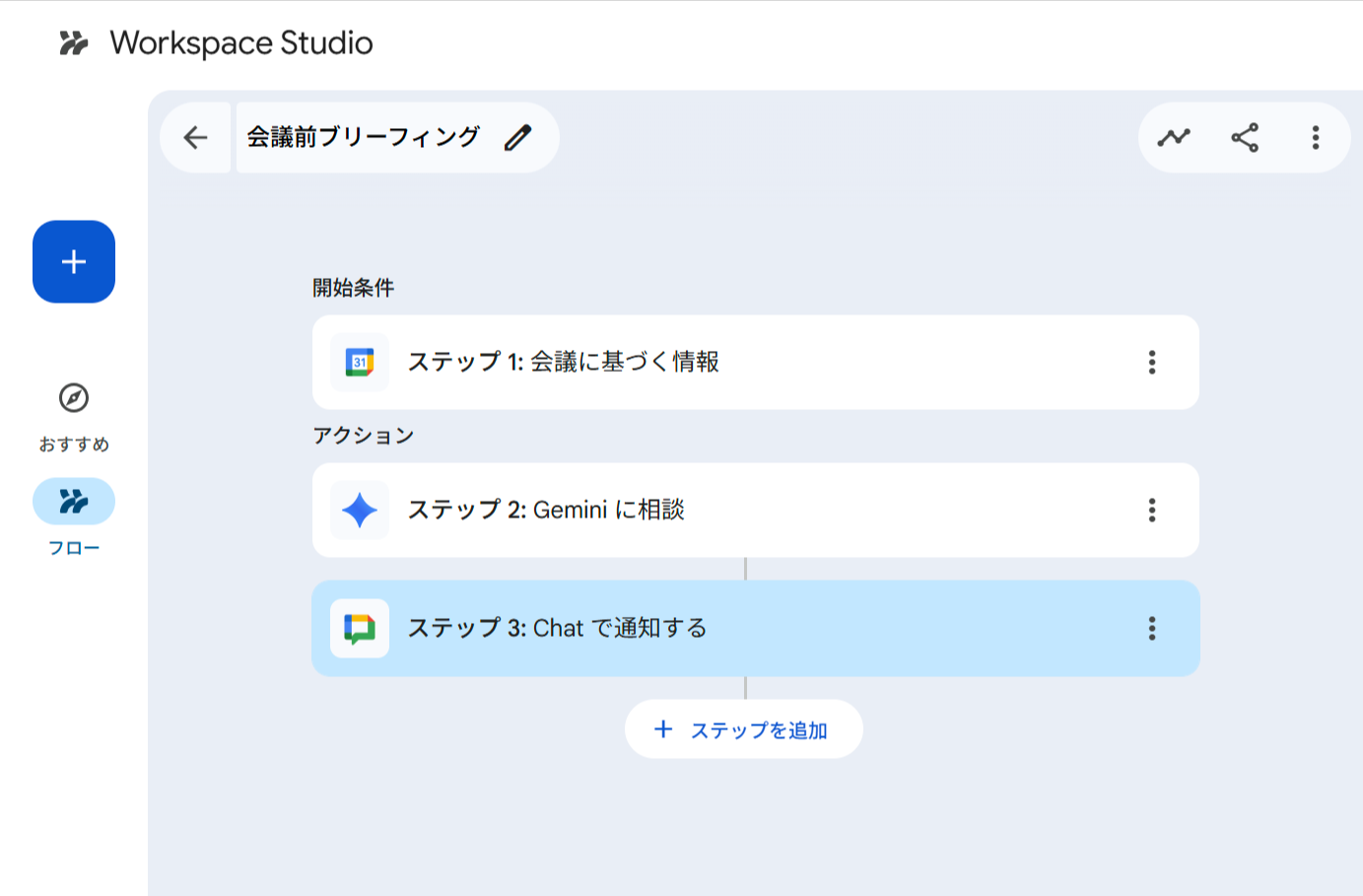
会議前ブリーフィングフローの全体構成
| ステップ | アクション | 役割 |
|---|---|---|
| 開始条件(ステップ 1) | 会議に基づく情報 | Google カレンダーの会議情報をトリガーとして受け取る |
| ステップ 2 | Gemini に相談 | 会議情報をもとにブリーフィングを生成する |
| ステップ 3 | Chat で通知する | 生成したブリーフィングを Google Chat に送信する |
ステップ 1 の 会議情報(タイトル・参加者・日時など) を変数としてステップ 2 に渡し、Gemini が生成したブリーフィングをステップ 3 でそのまま Chat 投稿に使う、という流れです。
実際に試してみる
前提条件
- Google Workspace のアカウント(Gemini 機能が有効化されたプランが必要)
- Google カレンダー に会議の予定が登録済みであること
Step 1: Google Workspace Studio を開く
Google Workspace Studio には studio.workspace.google.com からアクセスできます。
左メニューから「フロー」を選択し、「+ フローを新規作成」をクリックしてフローの作成を開始します。
Step 2: 「会議に基づく情報」トリガーを設定する
フローの開始条件として「会議に基づく情報」を選択します。
このトリガーは、Google カレンダーの会議イベントに基づいてフローを起動します。設定画面では以下の項目を指定します。
| 設定項目 | 設定内容 | 説明 |
|---|---|---|
| 会議 | 対象の Google カレンダー会議 | トリガーの対象とする会議を選択する |
| 時間オフセット | 15 | 起動タイミングのずれ時間 |
| 単位 | 分 | オフセットの単位(分・時間から選択) |
| 起動 | 会議開始前 | 「会議開始前」または「会議終了後」から選択 |
今回は 会議開始の 15 分前 にフローが起動するよう設定しました。15 分の余裕があれば、参加者が会議前にブリーフィングをじっくり確認できます。
起動タイミングや通知の要否に合わせて、時間オフセットは自由に調整してください(例: 30 分前、1 時間前)。
また、特定の会議だけでなく、すべての会議を対象に設定することも可能です。
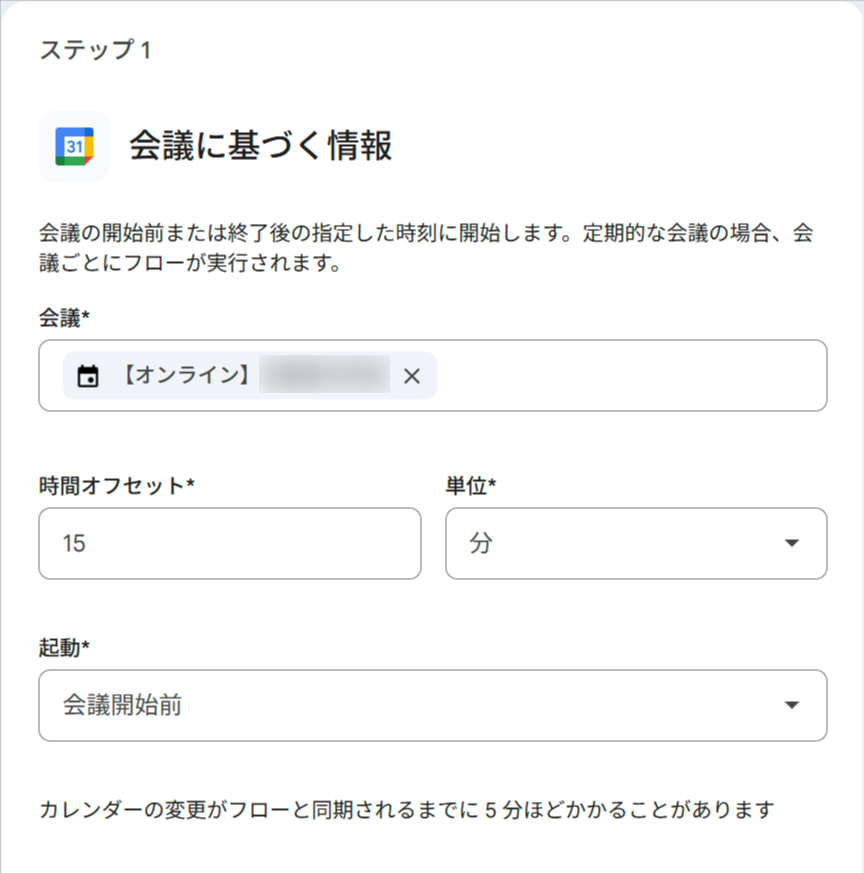
ステップ1: 会議に基づく情報の設定(会議開始 15 分前に起動)
Step 3: 「Gemini に相談」ステップを設定する
「+ ステップを追加」から「Gemini に相談」を選択します。
このステップでは、ステップ 1 で取得した会議情報をもとに、Gemini が会議前ブリーフィングを生成します。
プロンプト(入力)
プロンプト入力欄に以下のように入力します。[ステップ 1: ...] と記載されている箇所は「+ 変数」ボタンでステップ 1 の変数チップとして挿入します。
Gmail で参加者名または会議名をキーワードに直近 1 か月のメールを検索して。
以下の形式でブリーフィングを作成してください。

## 会議前ブリーフィング

## 会議情報
- 会議名:[ステップ 1: 会議のタイトル]
- 日時:[ステップ 1: 開始日時]
- 出席者:[ステップ 1: Full list - すべてのゲストのフルネーム]

## 関連メールのサマリー

## 確認・決定すべき事項

## 持ち物・準備事項

## ルール
- 情報が取得できなかった項目は「(情報なし)」と記載、推測で補わないこと
- 簡潔に書いて箇条書きにすること
- 日本語で出力すること
このプロンプトのポイントは 参加者名や会議名を Gmail 検索のキーワードに指定している点です。Gemini が Workspace コンテンツにアクセスする権限があれば、会議に関連するメールスレッドを自動的に検索し、「関連メールのサマリー」として要約してくれます。
Gemini のソース設定
プロンプト入力欄の下にある「Gemini が使えるソース」では、「すべてのソース」タブを選択し、Workspace(Gemini がユーザーのアカウントの Workspace コンテンツにアクセスできます)を有効にしてください。Workspace アクセスを有効にすることで、Gemini が Gmail・カレンダーなどの Workspace データを参照してブリーフィングを生成できます。
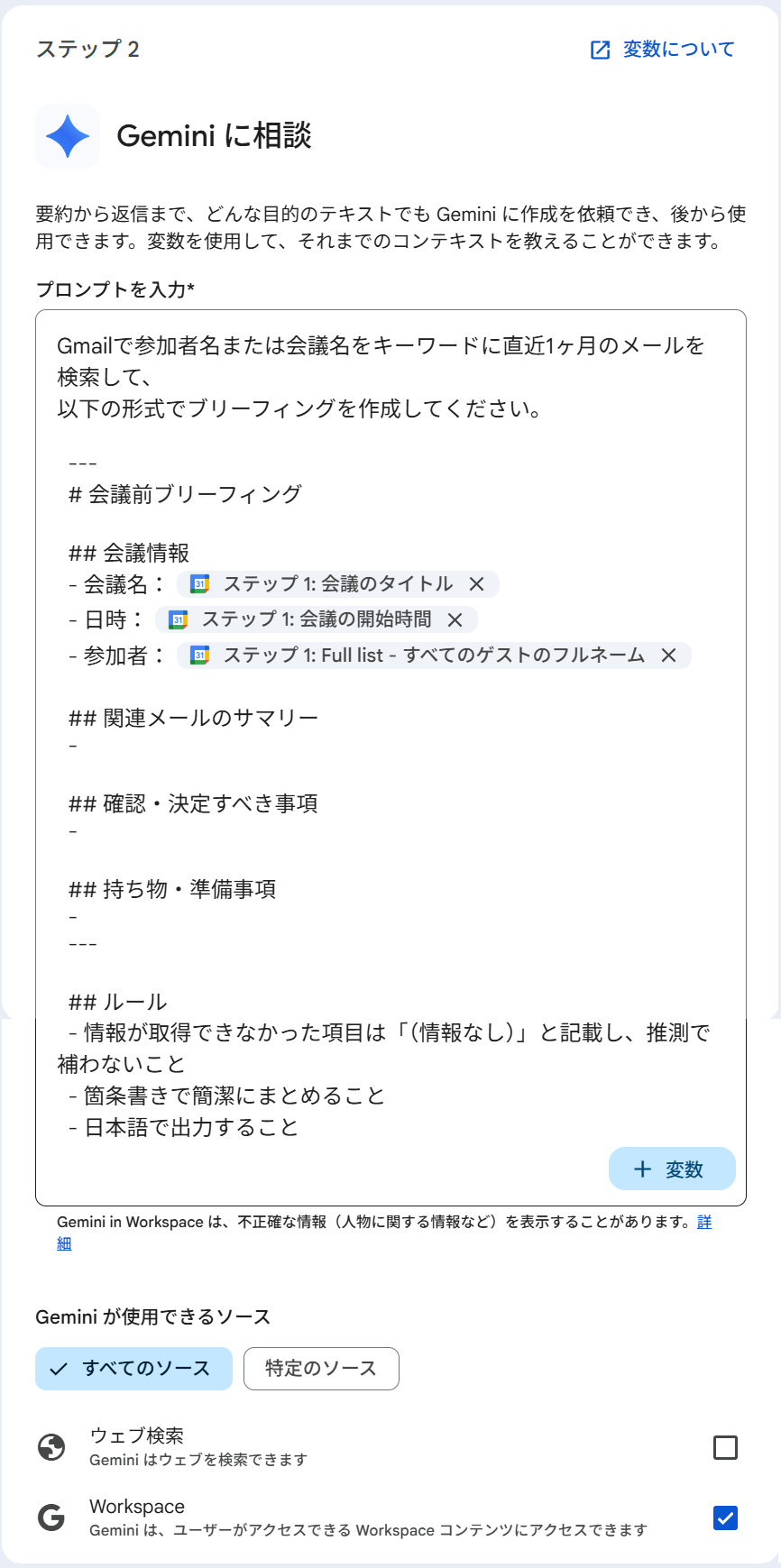
ステップ2: Gemini に相談(ブリーフィング生成プロンプトとソース設定)
Step 4: 「Chat で通知する」ステップを設定する
「+ ステップを追加」から「Chat で通知する」を選択します。
「メッセージ」フィールドの「+ 変数」からステップ 2 の出力変数を選択して挿入します。
メッセージの設定
| 設定項目 | 設定内容 |
|---|---|
| メッセージ | 「+ 変数」から ステップ 2: Gemini で作成されたコンテンツ を選択(変数チップとして挿入) |
Gemini の出力チップをそのままメッセージとして設定するだけで、ブリーフィングの全文が Chat に送信されます。前置き文や装飾テキストは不要です。
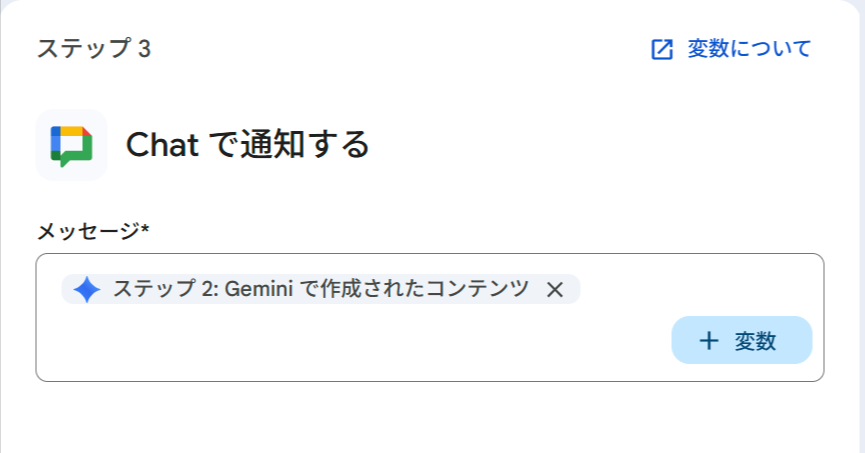
ステップ3: Chat で通知する(Gemini の出力チップをそのままメッセージとして送信)
Step 5: テスト実行と有効化
フローの構成が完了したら、画面下部の「テスト実行」ボタンで動作確認します。テスト実行パネルに各ステップの結果がリアルタイムで表示されます。
実際の自分のカレンダーで実行しているため、会議情報と生成内容はマスクしていますが、Gemini が以下のセクションを含むブリーフィングを生成してくれました。
- 会議情報(会議名・日時・参加者)
- 関連メールのサマリー
- 確認・決定すべき事項
- 持ち物・準備事項
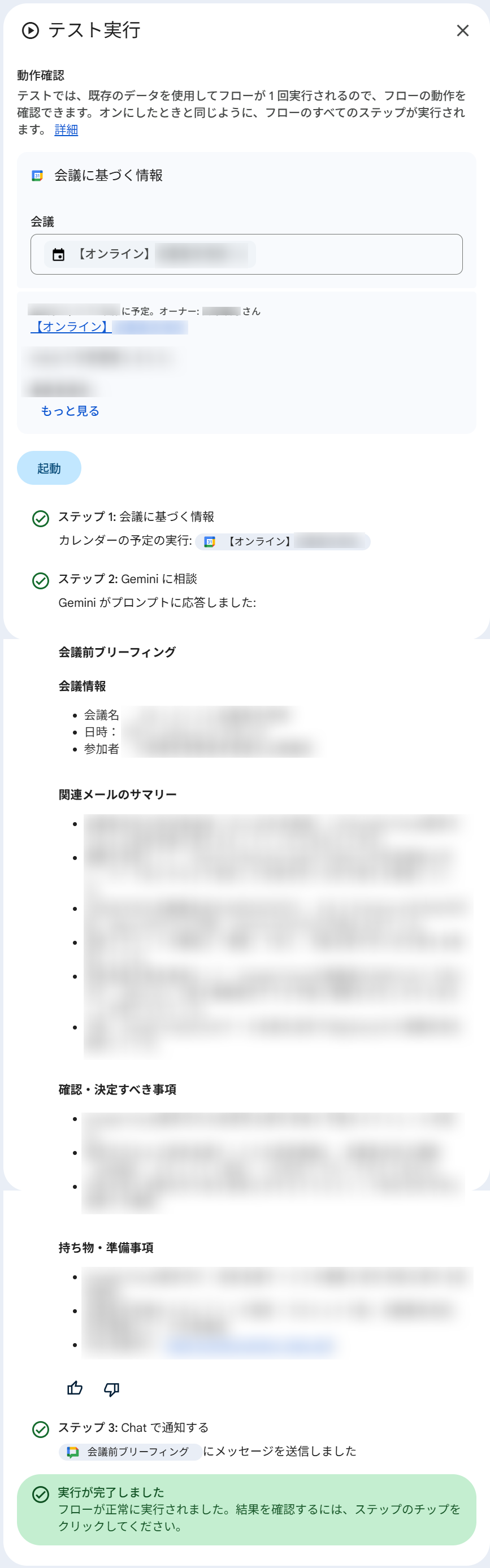
テスト実行結果(全ステップ正常完了)
全ステップに ✅ が表示され「実行が完了しました」と表示されたら成功です。Google Chat には以下のようなブリーフィング通知が届きます。
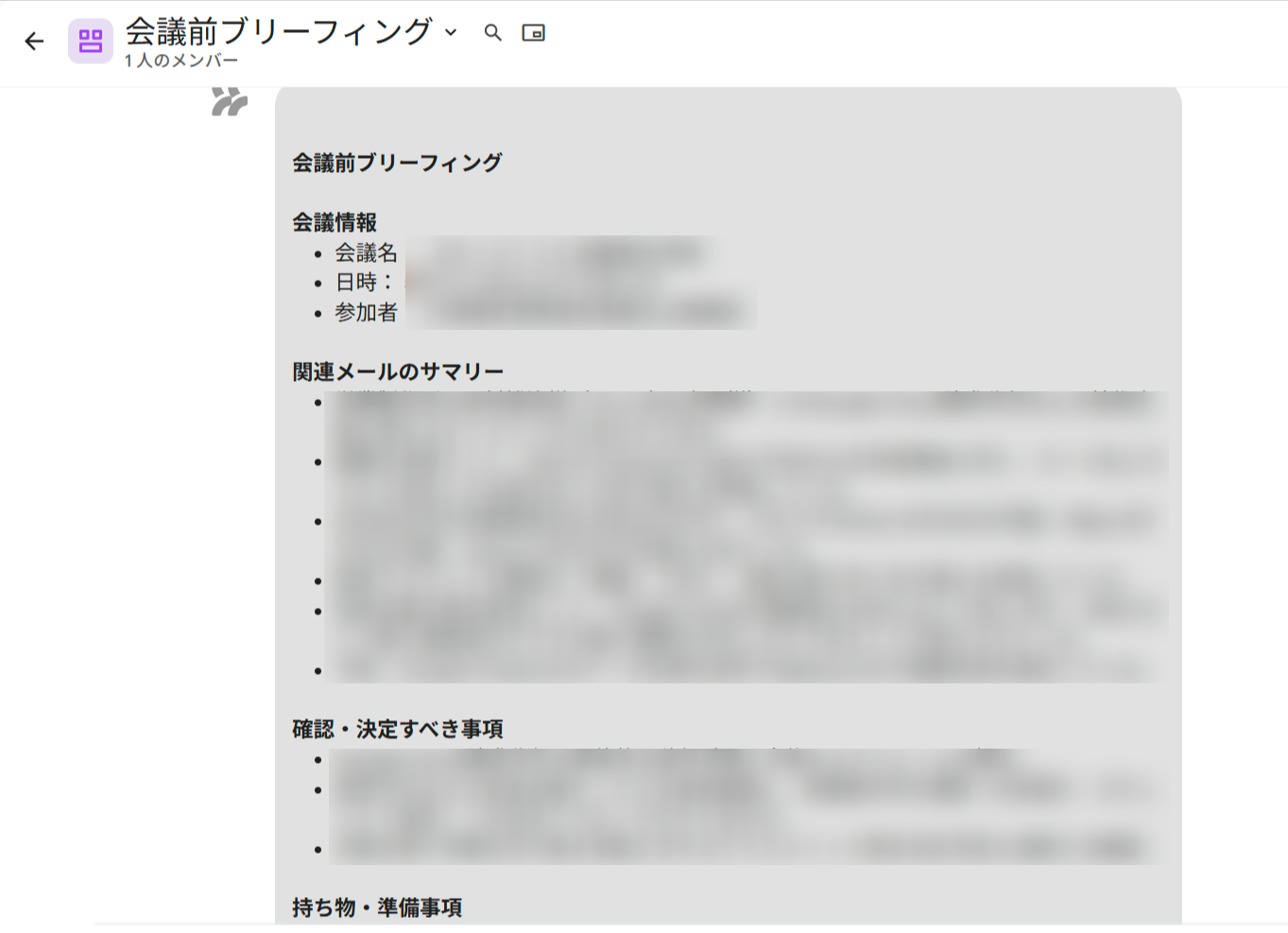
Google Chat に届いた会議前ブリーフィング通知
動作を確認したら「オンにする」ボタンをクリックしてフローを有効化します。以降は対象の会議開始 15 分前に自動実行されます。
まとめ
今回は、Google Workspace Studio を使って、コードを一切書かずに会議前ブリーフィングを自動生成するフローを構築しました。
定例ミーティングが多い方や、複数の社外MTGを抱えているビジネスパーソンは、ぜひ Google Workspace Studio での会議前ブリーフィング自動化を検討してみてはいかがでしょうか。
この記事が誰かの助けになれば幸いです。
以上、クラウド事業本部コンサルティング部の渡邉でした!











