
【非エンジニアのためのClaude/ClaudeCodeシリーズ 】 Claude Coworkのスケジュール機能でITニュース収集を自動化してみた

こんにちは、西日本営業部の藤川です。福岡オフィスからお届けしています!
「非エンジニアのためのClaude/Claude Codeシリーズ」の一本として、今回は私が最近試してみた小さな自動化の話をシェアしようと思います。
テーマは 毎朝のITニュース収集 です。
非エンジニアということで大がかりなことは何もしていないのですが・・
使い始めてまだ1週間も経っていないのに「これはもう手放せないかも」と感じているので、ぜひ紹介させてください!
1.きっかけは「毎朝15〜20分の地味な消耗」
前職でもそうですが、営業をしていると、業界のトレンドや最新ニュースを把握しておくことって大事ですよね。お客様との雑談のきっかけになったり、提案の説得力につながったりするので。
でも正直なところ、毎朝いくつものニュースサイトを開いて、見出しを流し読みして……という作業、意外と大変ですよね。1回あたり15〜20分、毎日続けると週に1時間以上。しかも「よし、情報収集するぞ!」と気合いを入れるような作業でもないので、朝の貴重なエネルギーをじわじわ削られている感じがしていました。
「誰かが代わりにやってくれたらいいのに……」というぼんやりした願望を、今回はClaudeに叶えてもらうことにしました。
2.Claudeのスケジュール機能を使ってみた
Claudeには、決まった時間に自動でタスクを実行してくれるスケジュール機能があります。「毎朝〇時にこれをやっておいて」という指示を登録しておくと、Claudeが勝手に動いてくれる、という機能です。
今回はこれを使って、毎朝ITニュースを自動で収集・集約・通知する 「morning-news-briefing」 というスケジュールを作ってみました。(執筆時点(2026年6月)の情報です)
3.作り方はびっくりするくらい簡単だった
「スケジュール機能の設定」と聞くと、なんだか難しそうなイメージがありますよね。私もそう思っていました。でも実際にやってみると、Claudeと会話するだけで完成しました。
Claude.aiのチャット画面でこんなふうに話しかけたんです。
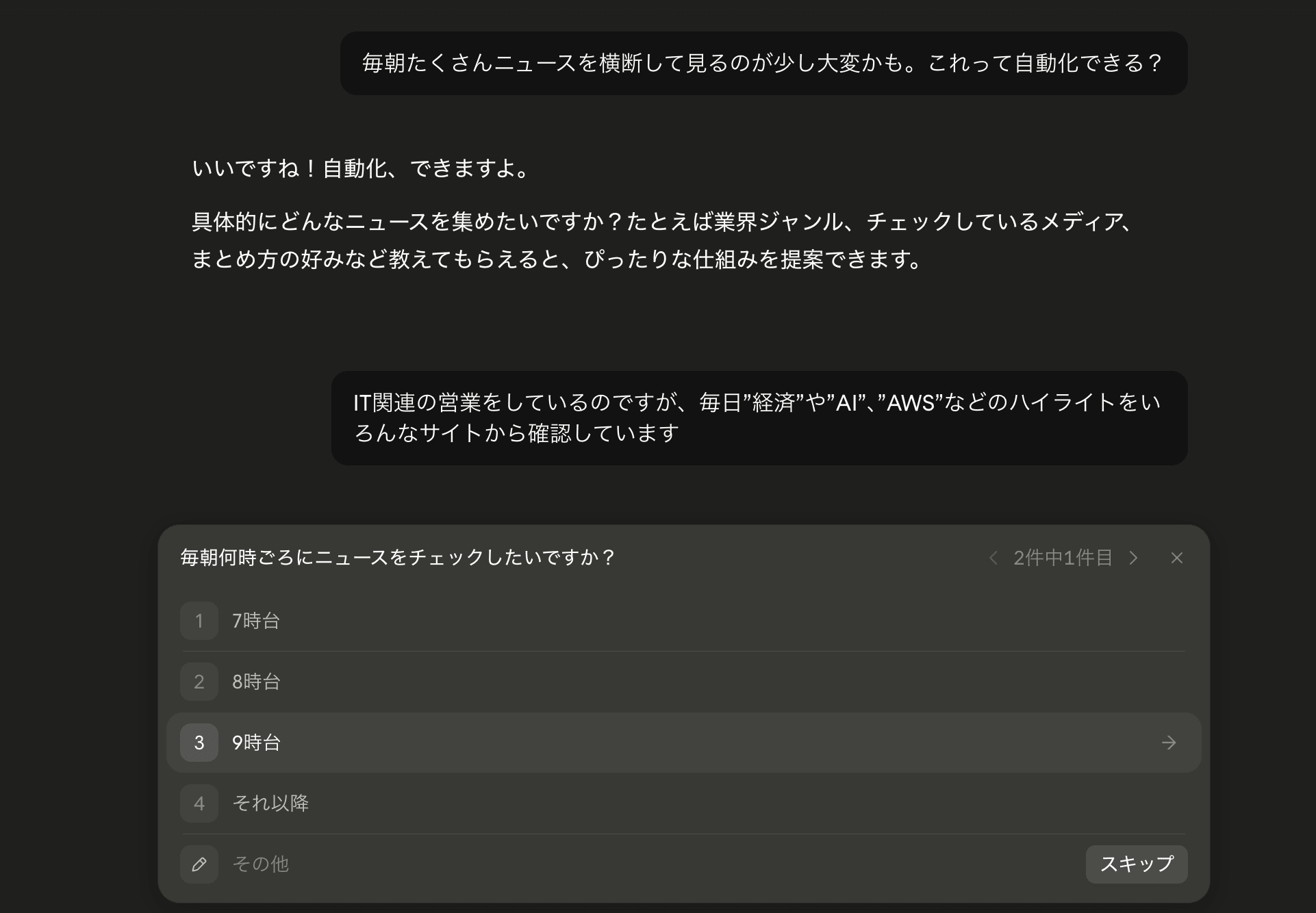
聞かれたことに答えていくだけで設定が進んでいって、あっという間に完成。
コードは一行も書いていません。
プログラミングの知識もゼロで大丈夫でした。怖いですよね、いい意味で。
4.全体像(プロンプトあり)
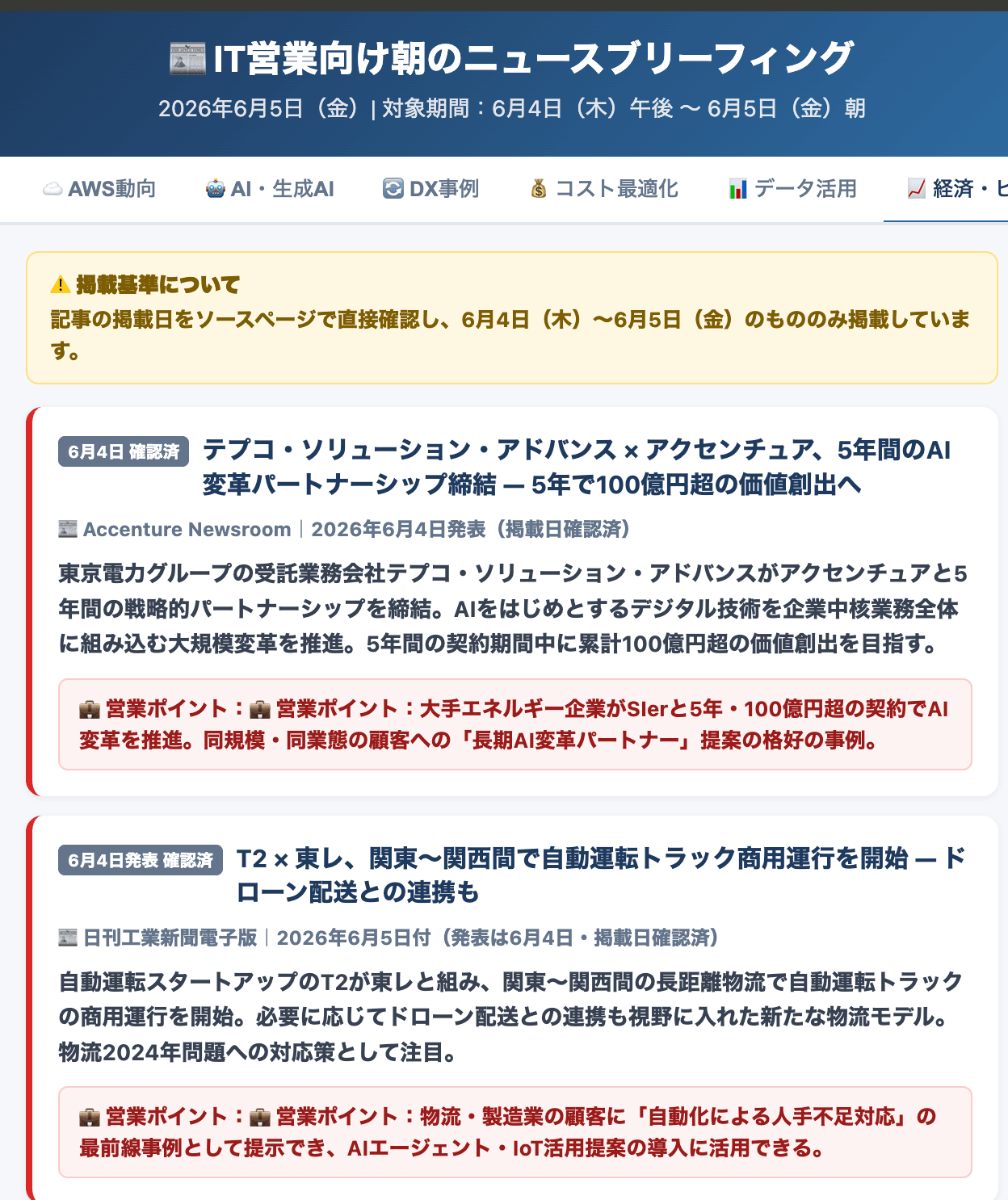
設定した時間になると、Claude.aiのチャット画面にこんな通知が届きます。むむむ…意外と悪くないかも?
何のニュースのどの部分をどんなふうに営業に使うのか、という目的で”営業のポイント”も追加してみました。
応用編として、顧客情報を管理しているCRMツールと組み合わせて、担当顧客に関連するニュースだけを自動収集する使い方も面白そうだと感じています。
(※顧客情報を外部サービスと連携する際は、社内のセキュリティポリシーを事前にご確認ください)
自分好みに変更できるプロンプトです。以下はお好きなものに差し替えてください↓
(ニュース/トピックは参考程度に残しています)
- アーティファクトID
- ニュースを探すサイト
- 調査するトピック
あなたは毎朝のニュースリサーチャーです。
以下の【設定】に従い、昨日午後~今日朝のニュースを収集してアーティファクトを更新してください。

アーティファクト ID: my-news-briefing

調査するトピック(増やしても減らしてもOK)
- クラウド動向(AWS・Azure・GCP・クラウド)
- AI・生成AI (ChatGPT ・ Claude・Gemini・LLM)
- 経済・ビジネス(M&A・買収・大型投資・景気)

ニュースを探すサイト(増やしてもOK):
- 日刊工業新聞:https://www.nikkan.co.jp/top_layouts/index/[今日の日付]
- AWS F#F##: site:aws.amazon.com/about-aws/whats-new * WebSearch T**
- Al=1-7: https://www.47news.jp/topic/artificial-intelligence
- その他: site:news.yahoo.co.jp 【トピック][今日の日付]をWebSearchで検索
【手順】
1. date コマンドで今日の日付を確認する
2. 上記のサイトを開き、間近24時間以内の記事を探す
3. 記事のページを必ず開いて掲載日を確認する(検索結果の日付は用しない)
4. 対象期間外の記事は除外する。見つからないトピックは「本日の新着なし」と表示する
5. update_artifactで結果をアーティファクトにまとめる
【出力形式】
- タイトル:朝のニュースブリーフィングー[今日の日付]
- トピックごとにタブを分けて表示
- 各記事:タイトル(リンク付き)・出典・掲載日・概要1~2行・営業や業務で使えるポイント一言
- 見つからないトピックは「本日の新着なし」
💡注意点
※スケジュール機能はProプラン以上で利用可能です。また、実行のたびに通常の利用枠を消費するため、頻度は週1回・毎朝1回など必要最小限にとどめるのがおすすめです。
※Coworkのスケジュール機能はお使いのPC上で動作するため、実行時間にPCが起動していて、Claude Desktopアプリが開いている必要があります。
5.同じような「じわじわ消耗」を感じている人に試してほしい
今回実感したのは、スケジュール機能って「大きな自動化」より 「小さな毎日の面倒くさい」を消すのに向いているということでした。
「毎回やっているけど、誰かに任せたいな」と思っていることがあれば、ぜひ一度Claudeに話しかけてみてください。コードも難しい設定も必要なく、会話するだけで意外とすんなり動き始めてくれます。もし興味を持っていただけたら、ぜひ試してみてください。
もっとスケジュール機能について知見を深めたい!という方にはこちらもおすすめです。
また新しいチャレンジを皆さんにシェアできればと思います。どうぞお楽しみに。












