【非エンジニアのためのClaude/Claude Codeシリーズ】退勤前のコピペだけで議事録の登録が終わる仕組みを作ってみた

はじめに
クラスメソッドで営業をしている上妻です。
商談が終わったあとの「あれやらなきゃ」というやつ、正直苦手です。
・議事録の作成をAIに指示
・CRMに議事録を登録
・案件が発生したらそれも登録
気づいたら1日の終わりがこれで消えている、ということが結構ありました。しかも厄介なのは、これを毎回真面目にやろうとすると地味に時間がかかること。正直心が折れます。
今回は、Claudeにこの一連の作業を丸投げして、最終的に退勤前にコピペするだけの状態まで持っていった話をします。コードは書いていません。使ったのはClaude Desktopに搭載されている、ビジネスユーザー向けのエージェント機能「Claude Cowork」の「スキル」機能と「スケジューリング」機能だけです。
使うもの
- Claude Cowork
- Googleドライブアプリ(デスクトップ版)
- Google Meet + Geminiの会議メモ
- Slack
- Claude Coworkのスキル機能・スケジューリング機能
① Googleドライブアプリで、ファイルを毎回貼る手間をなくす
まず地味だけど効くTipsから。
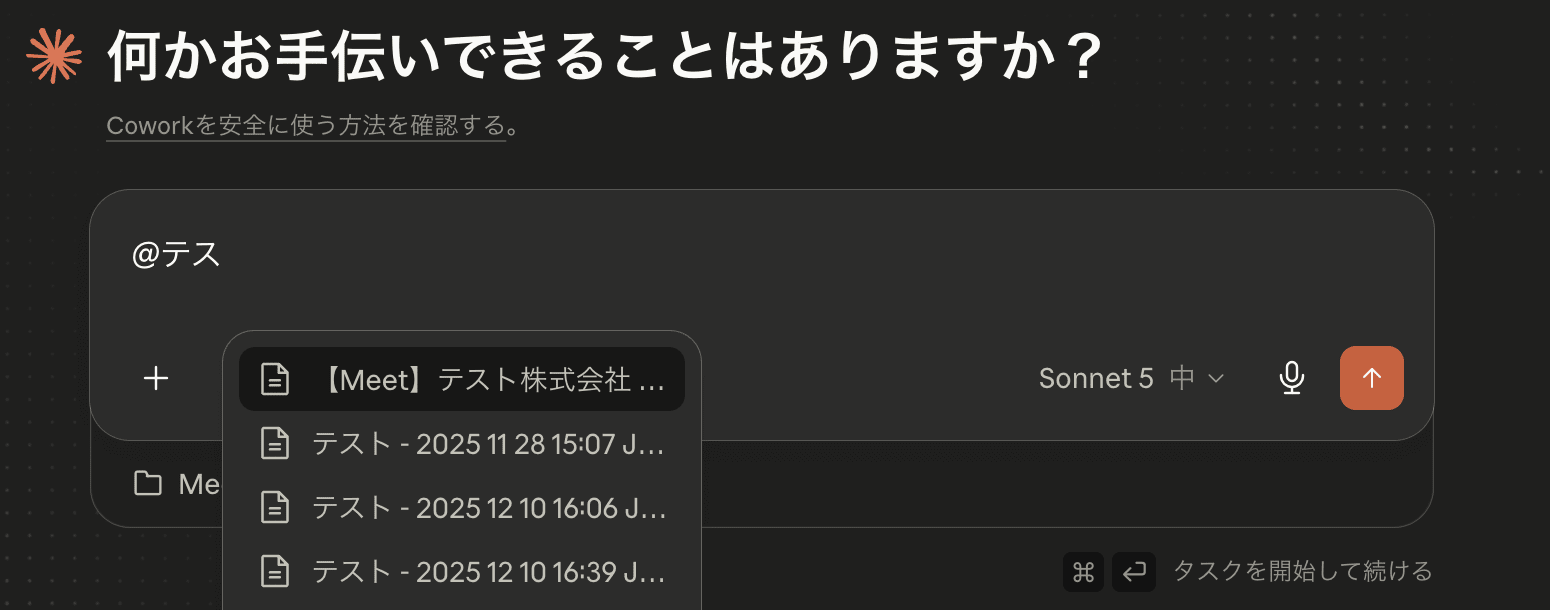
Googleドライブのデスクトップアプリを入れると、ドライブ上のファイルがエクスプローラー(Finder)に表示されるようになります。これだけで、Claudeに議事録のもとになるファイルを渡すときに、いちいちドラッグ&ドロップしなくて済むようになります。
チャット欄で @ を打って、ファイル名を途中まで入力すれば候補が出てくるので、そのまま選ぶだけ。しかも地味に嬉しいのが、正確なファイル名を覚えていなくても、あいまいな単語で検索が引っかかることです。会社名の一部だけ打てば大体候補に出てくるので、「あのファイルどこだっけ」で止まることがなくなりました。
② Geminiの議事録はそのまま使わない。文字起こしだけClaudeに渡して整形させる
弊社はGoogle Meetを標準で使っていて、会議が終わるとGeminiが自動で会議メモ(概要・次のステップ・文字起こしなど)を作ってくれます。
このメモのドキュメントを開き、右上のGeminiボタンからトーク画面を呼び出して「議事録作って」と指示すれば、Geminiがその場で議事録を作ってくれます。ただ、Geminiは要約中心の設計のためか、会議によって構成にばらつきが出ることがありました。
なので今のやり方は、Geminiには「文字起こし」までをやってもらい、議事録への整形はClaudeのスキルに任せるという分業にしています。文字起こし自体は多少雑でも問題ありません。フォーマットを固定して渡せば、Claudeはそこをきっちり守ってくれるので、構成のブレがなくなりました。
あわせて、会社名でSlackも検索させています。目的は、過去のやり取りで使われていた社名の表記や固有名詞(サービス名など)を拾って、議事録の精度を上げるためです。Slackの会話内容そのものを転記しているわけではなく、あくまで用語のズレをなくすための参照情報として使っています。
③ 議事録フォーマットをスキル化する。ついでに「案件候補」の欄も自分で仕込んでおく
Claude Coworkには「スキル」という機能があります。ひとことで言うと、「この作業はこう進めてね」という手順書をClaudeに読み込ませておく仕組みです。毎回チャットで細かく指示しなくても、スキルに書いてあるルールに沿って動いてくれるようになります。
スキルの作り方自体は、こちらの記事で非エンジニアでも迷わずできるように紹介されているので、興味があれば覗いてみてください。→【非エンジニアのためのClaude/ClaudeCodeシリーズ】Claude初心者の営業がイチからSkillsを作ってみた
今回作ったスキルでは、議事録のフォーマット(日時・参加者・決定事項・懸念事項・TODOなど)をあらかじめ固定しています。ポイントは、自社側の説明は1〜2文に圧縮する一方、顧客側の懸念や質問はニュアンスまで残して詳しく書く、という非対称なルールにしていることです。ここを揃えるだけで、後からの読み返したときの情報量が全然違います。
そしてもう一つ、議事録の最後に「案件候補」というセクションを追加しました。
営業にとっては、商談の数だけでなく、そこからどれだけ案件が生まれたかも重要です。商談が立て込むと「この商談で何を拾えたっけ」を忘れてしまうことがあるので、見落とし防止として、議事録を読んで案件になりそうな議題をスキルにリストアップしてもらうようにしました。あくまで最終的に案件としてカウントするかどうかは自分で判断する前提の備忘録です。
④ スケジューリングで「退勤前に一言」だけにする
①で紹介した「ファイルをメンションする」やり方は、単発でファイル指定するときには便利です。ただ毎日使うなら、そのメンションする一手間すらなくしたいところです。
そこで、スケジューリング機能で「毎日18時に、その日の会議メモを議事録化して」と一度設定してみました。以降は自分から毎回お願いする必要がなくなります。
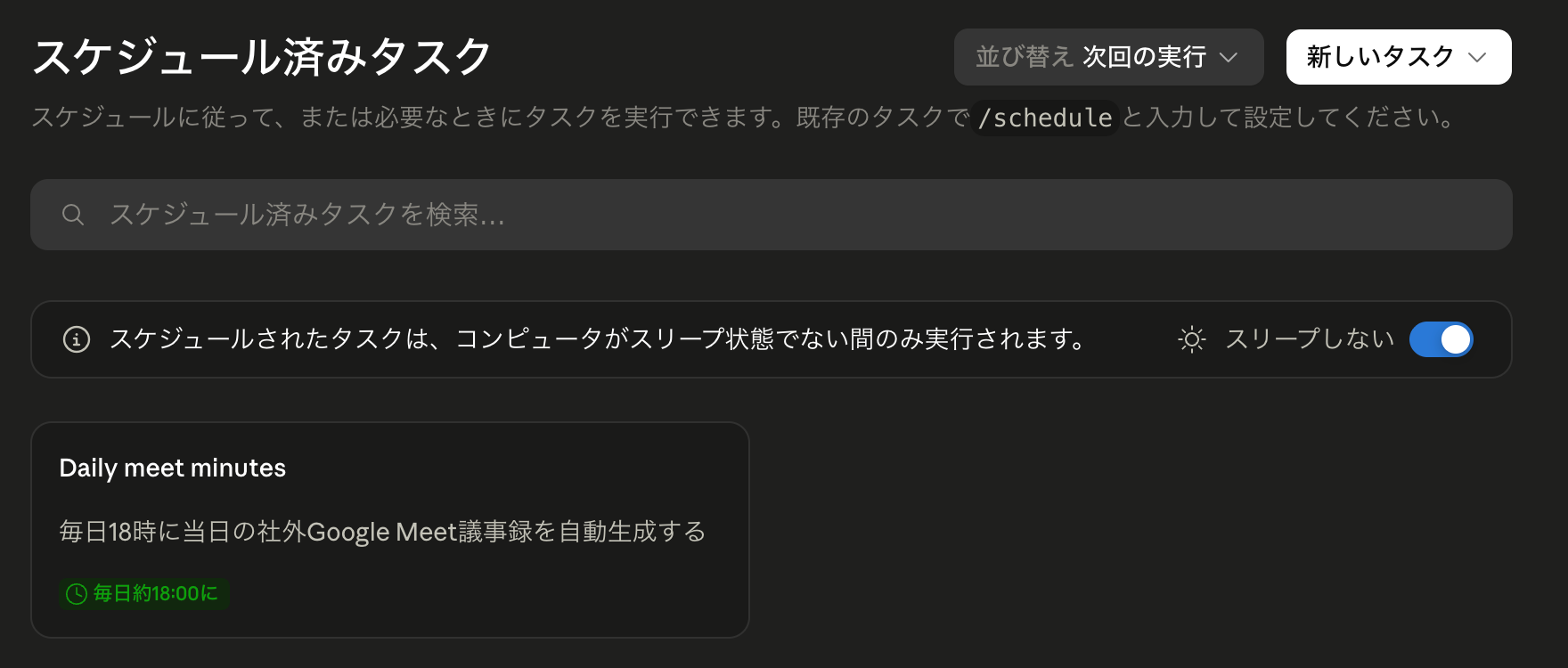
会議メモはGoogleドライブの「meeting recordings」フォルダに自動的に溜まっていくので、Claudeはそこから当日分を拾って処理してくれます。
ただ、1日に複数の商談がある日、「どの会議が対象なのか」をClaudeが正確に判別できるかが気になるところだと思います。弊社では、社外向けにGoogle MeetのURLを発行するとき、視認性のために予定名の頭に**【Meet】**という接頭辞をつけるルールを昔から使っています。これをスキルの判定基準に使うことで、社内会議やその他の予定に埒を乱されず、対象の商談だけを正確に絞り込めるようにしています。
この接頭辞自体は弊社独自のルールですが、教訓としては汎用的だと思います。予定タイトルに何らかの識別ルールを持たせておくと、AIに自動処理させたときの精度が一段上がる、ということです。もし社内にまだそういうルールがなければ、自動化を始める前に決めておくと後が楽になるはずです。
⑤ 出てくるもの:議事録+案件候補(サンプル)
実際に出てくる議事録は、こんな雰囲気です(会社名・担当者名はすべてダミーです)。全文は長くなるので一部だけ抜粋します。
## 懸念事項

### クラスメソッド側
- 既存のGoogle Workspace権限設定との整合確認が必要。

### 顧客側
- 生成AIの利用ログが社内監査基準に耐えられるか懸念。個人情報を扱う部門があるため、
  ログ保存期間と閲覧権限の設計を事前に固めたいとの要望あり。過去に別ベンダーの
  AIツールで監査指摘を受けた経緯があり、特に慎重になっている様子。

## TODO

| 担当 | 内容 |
|------|------|
| くらめそ子 | 監査ログ機能の資料送付 |
| 山田様 | 情報システム部内での利用ルール素案作成 |

---

## 案件候補:株式会社サンプルテック様 2026年7月2日

- **Claude Enterprise導入検討**
  監査ログ・権限まわりの懸念点を確認済み。資料送付後、社内稟議に進む見込み。
- **Google Workspace権限設計支援**
  導入にあたり既存権限の見直しが必要と判明。追加の技術支援に発展する可能性あり。
自社側(クラスメソッド側)はあっさり、顧客側は詳しく、という書き分けが見た目にも分かると思います。案件候補は議事録本文とは区切り線で分けて、後ろに独立して出力させています。
⑥ あえてCRMへの自動連携はせず、コピペで確認する
ここは個人的な考えなのですが、この見直す時間そのものが、次回のアプローチを練る時間になっています。
一度立ち止まって読み返すからこそ、「この話題をもう少し深掘りしよう」「次はこの切り口で提案しよう」と考える余白が生まれます。全部自動化してしまうと、この振り返りの時間ごと失ってしまう気がしています。自動化は基本的に良いことだと思っていますが、今回はあえて自動化しない部分を残すことにも意味があると感じた例でした。それにCRMは全社で見るツールなので、登録内容は自分でチェックしておきたいですよね。
あと、これは結果的にの話ですが、MCP連携できないCRMを使っている会社であれば、これは現実的な選択肢の1つになるはずです。APIを直接呼び出したり、Zapierのような別のツールで連携する方法も考えられますが、コピペならそうした仕組みを用意しなくても今すぐ試せます。
まとめ
今回やったことを振り返ると、
- Googleドライブアプリでファイル参照を楽にする
- Geminiには文字起こしだけ任せ、整形はClaudeのスキルに任せる
- 議事録フォーマットに「案件候補」欄を仕込んで、案件登録の抜け漏れを防ぐ
- スケジューリングで毎日自動的に議事録化する
- CRMへはあえて自動連携せず、コピペで確認しながら登録する
という流れです。全部自動化するのではなく、最後の確認だけは人がやる、というバランスを意識して作りました。
なお、商談の内容には顧客の懸念や個人的な発言も含まれます。商用プラン(Team/Enterprise)やAPI経由の利用では、契約上プロンプトやコードがモデルの学習に使われることはないので、その点は事前に確認しておくと安心です。
次はCLAUDE.mdでサービス名の用語集を持たせておいて、誤字をもう少し減らせないか試してみたいと思っています(CLAUDE.mdの基本的な使い方はこちらの記事が参考になります→【非エンジニアのためのClaude/Claude Codeシリーズ】Claude Codeに「自分の仕事」を覚えさせる方法 ─ 非エンジニア営業のCLAUDE.md活用)。またやってみたら書きます。
この記事に登場する会社名・担当者名・取引内容はすべてダミーデータです。実際の顧客情報は含まれていません。