
【非エンジニアのためのClaude/ClaudeCodeシリーズ】 CoworkのScheduledを使ってみた

はじめに
現在Claudeを日常的に使っているのですが、今さらながら「Scheduled」という機能が存在することに気づきました。
試しに使ってみると、とても簡単にその日やらなければならないタスクや、一週間の活動について振り返りができたので、今回ご紹介させていただきます。
まずCoworkの画面を開くと左上に「Scheduled」という項目が存在しています。
これを選択すると「Daily blief」と「Weekly review」の2つの選択肢が出てきました。
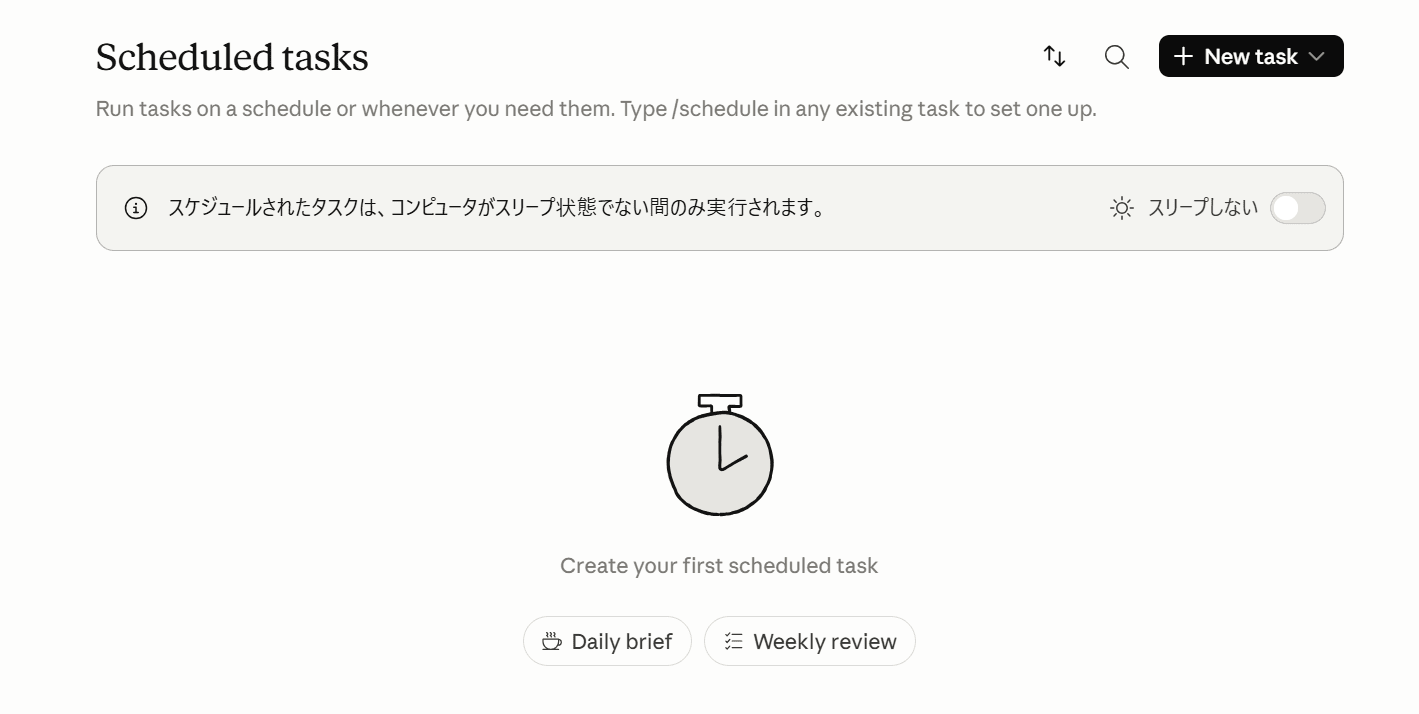
「Daily brief」は、カレンダーの予定や重要メール、当日やるべきアクションを毎日指定の時間に通知してくれる機能です。
これさえ見れば、その日に何をすべきかが一目瞭然になります。
一方「Weekly review」は、一週間の活動をシンプルにまとめてくれるため、金曜夕方の振り返りや週報作成などの業務効率化に最適です。
これらは自分で「Skill」を作成しても再現できますが、初期状態でここまで完成されているなら、自作するよりずっと手軽で楽だと思います。
もちろん、必要に応じて内容を継ぎ足せるなど、自分好みにカスタマイズできるのも嬉しいポイントです。
では実際にそれぞれやってみましょう。
まずは「Daily brief」です。
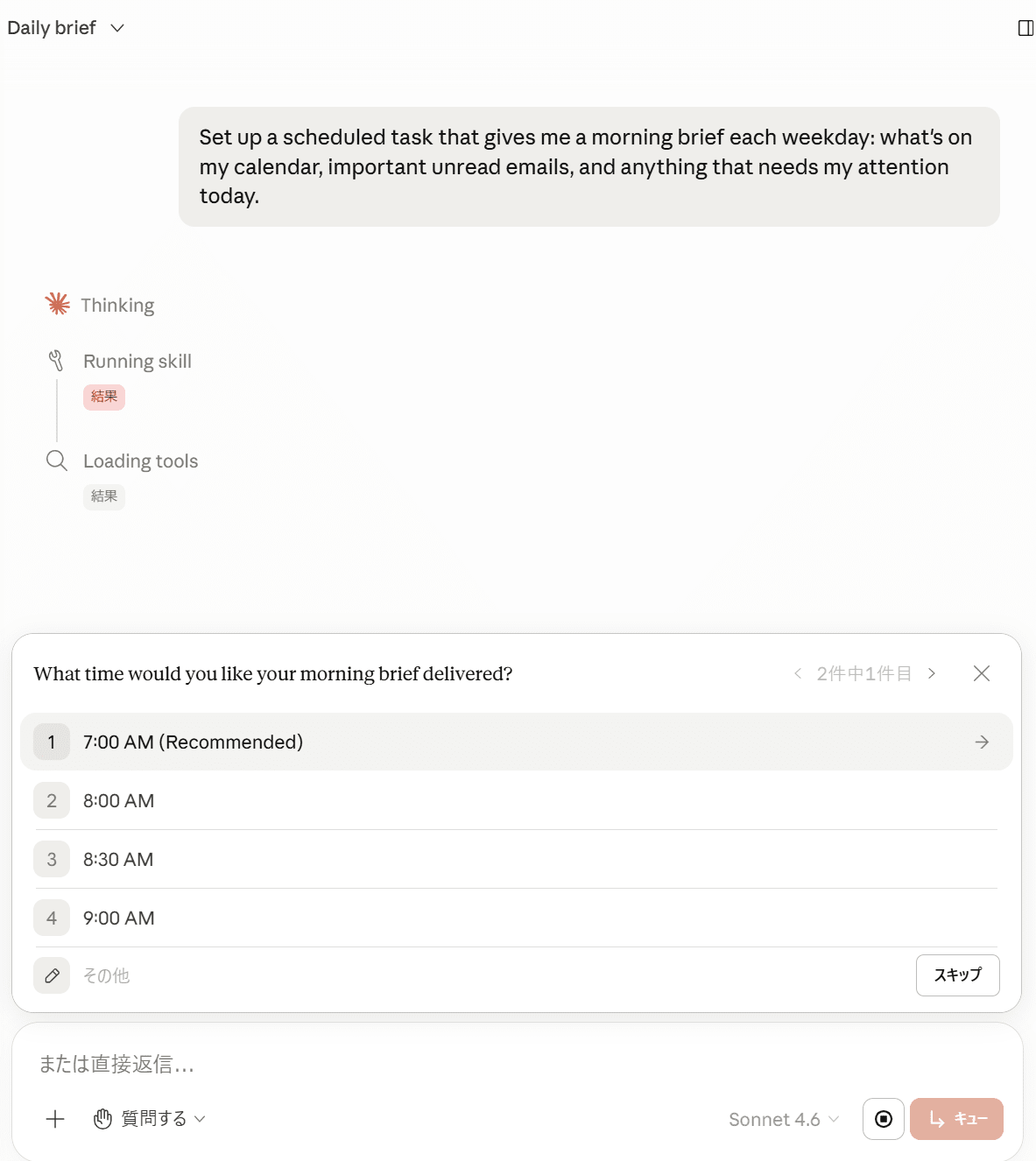
作成をスタートするといくつかの設問が出てきます。
最初は何時にモーニングブリーフを送るか聞いていますね。
ここでは8:00 AMにしてみます。
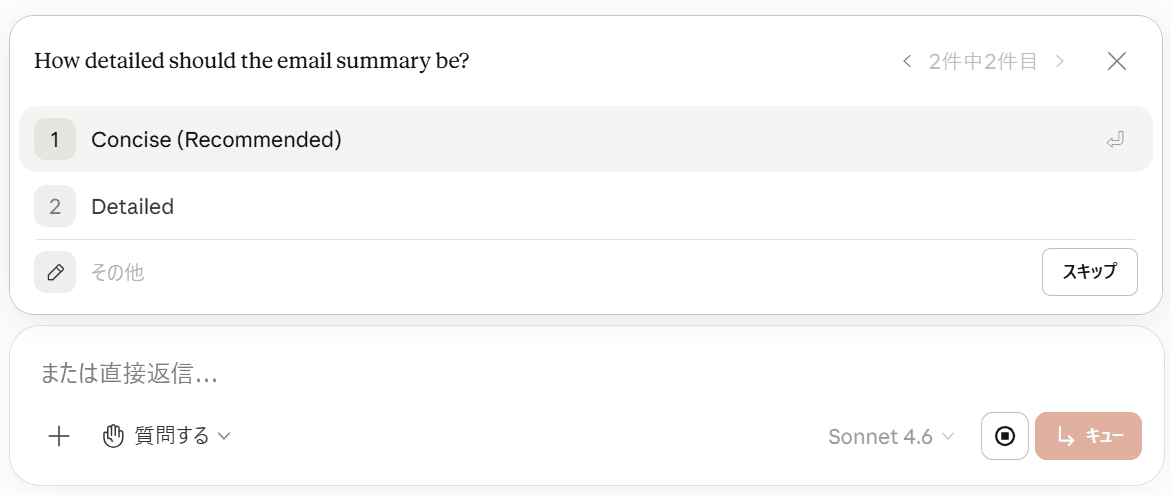
次はメールの要約をどの程度詳しくするかの確認ですね。
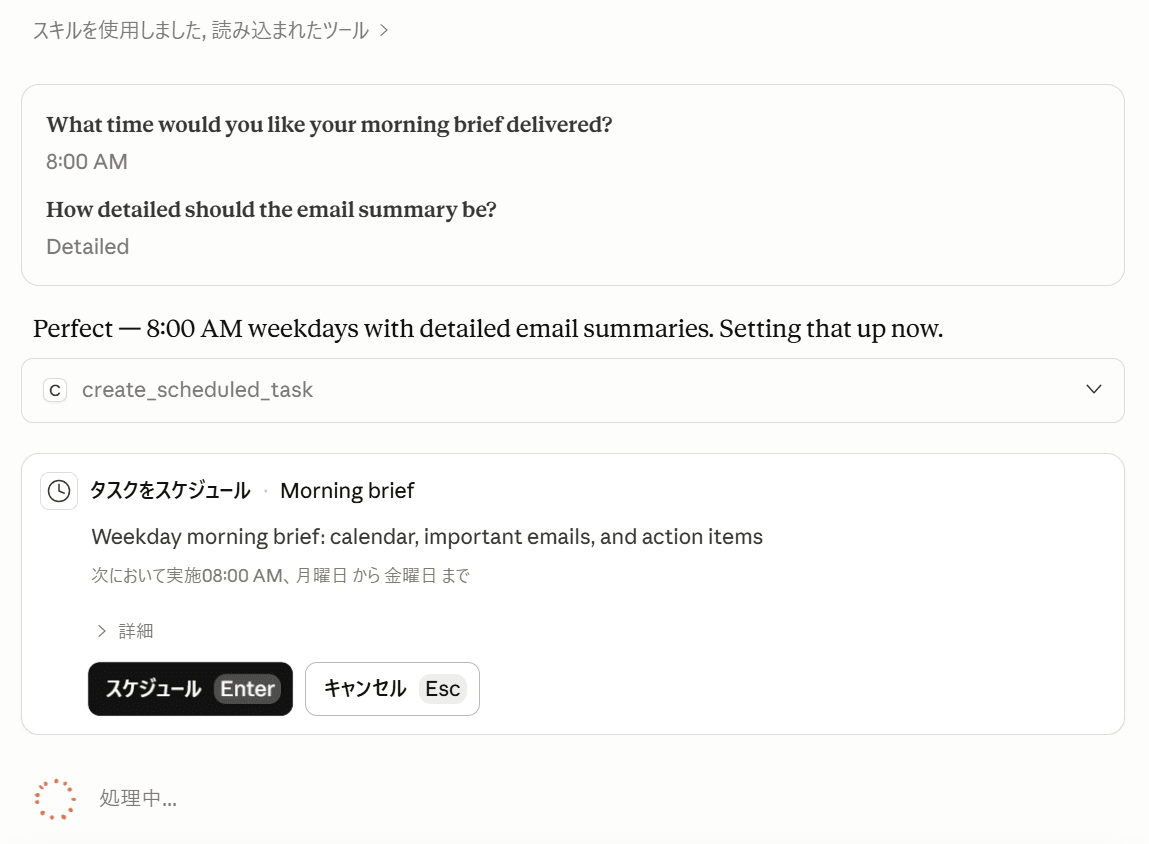
2つの設問だけで完成です。
「run now」と打てば、Daily briefが作成されます。
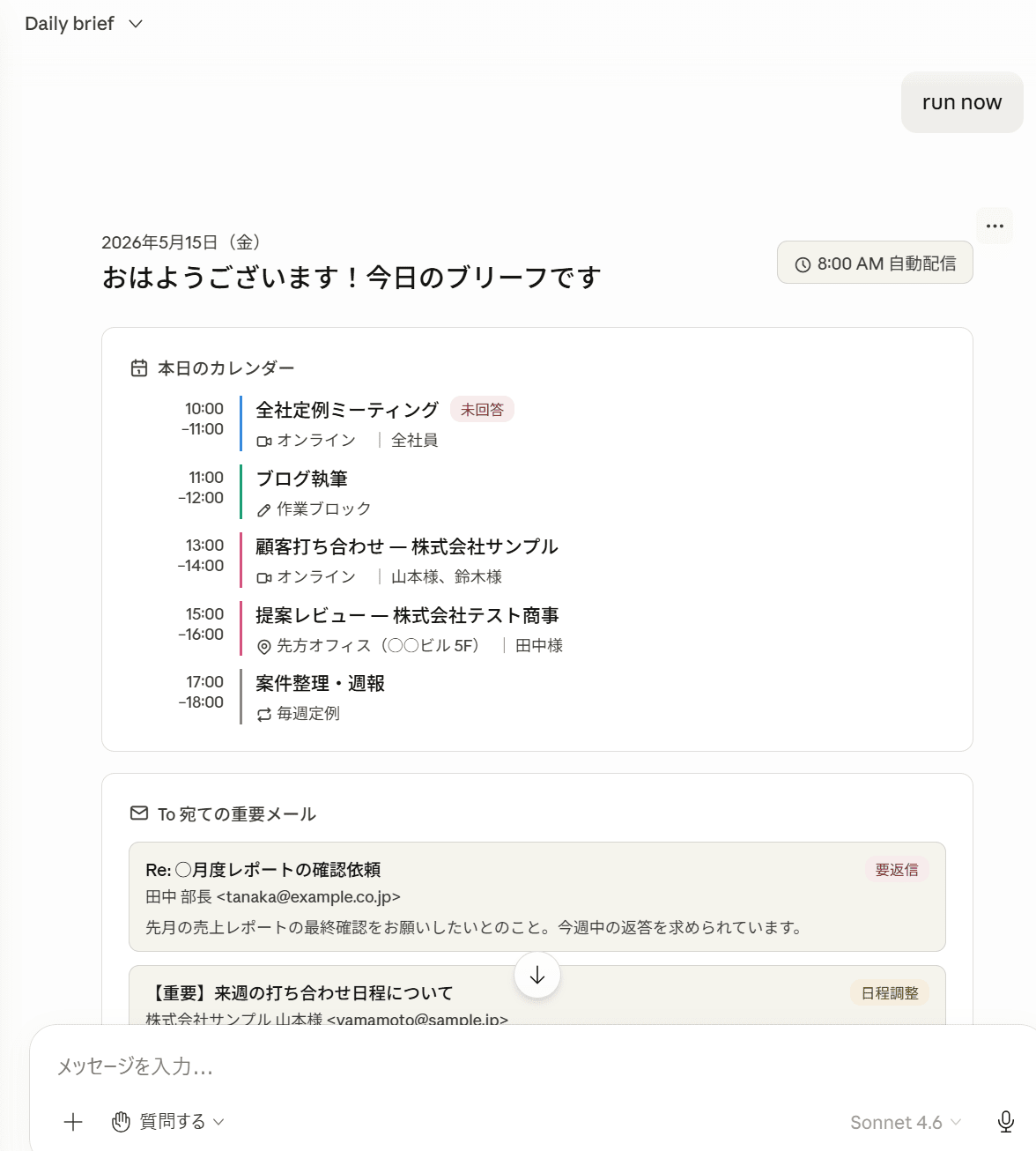
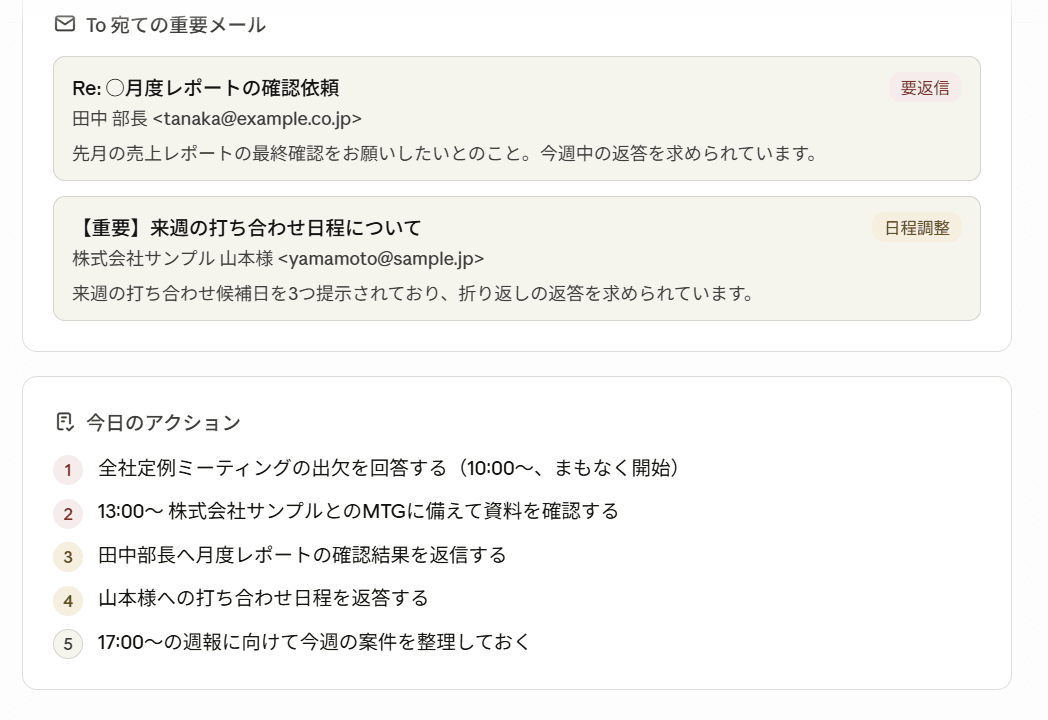
今日一日の予定や自分宛てのメール、アクションがシンプルにまとまっており、朝業務の開始時に確認すると今日何をやるべきなのかを整理できそうです。
次に、「Weekly review」をやってみます。
基本的な流れは先ほどの「Daily brief」と同じです。
画面に従って設問に答えていきます。
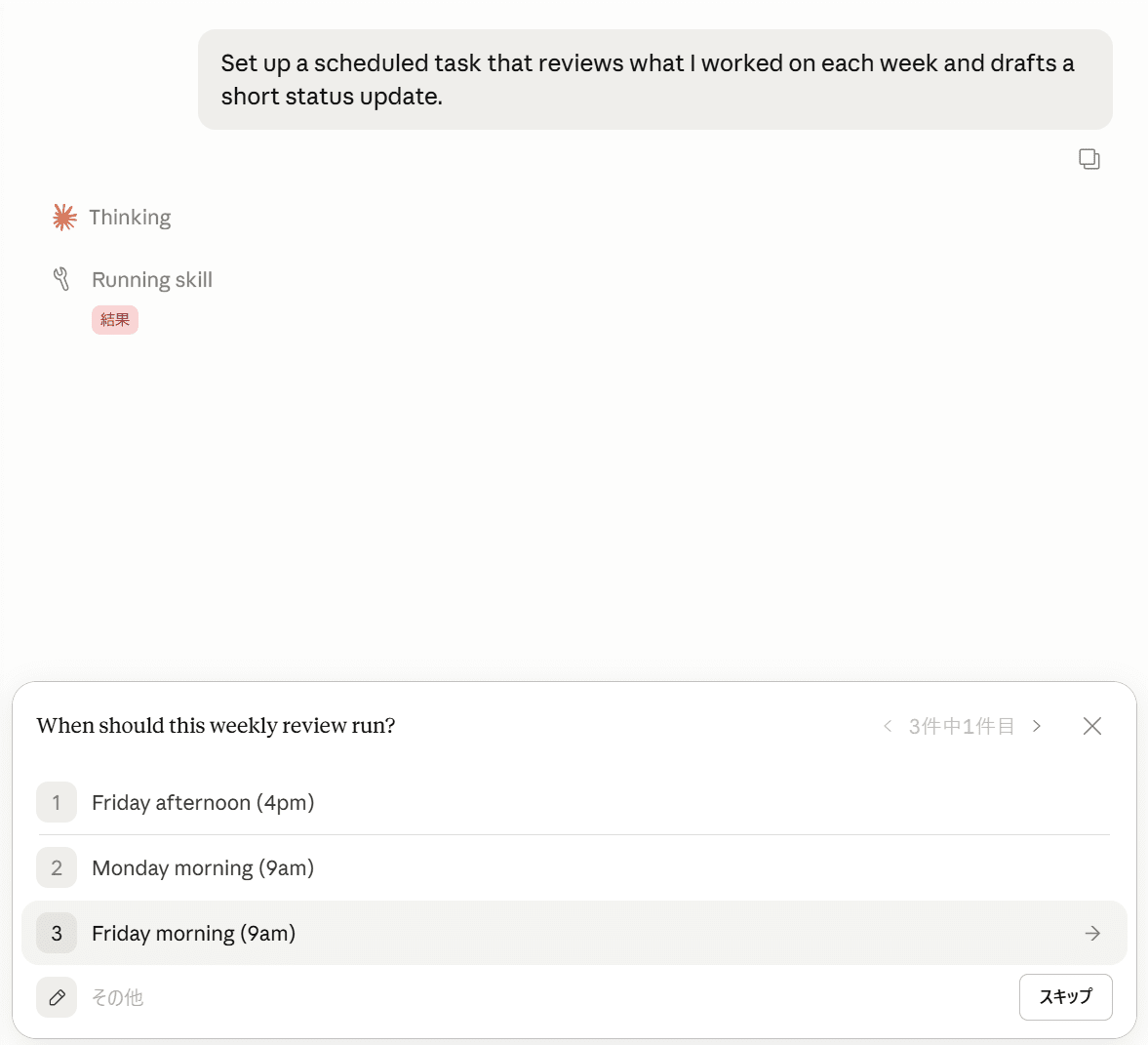
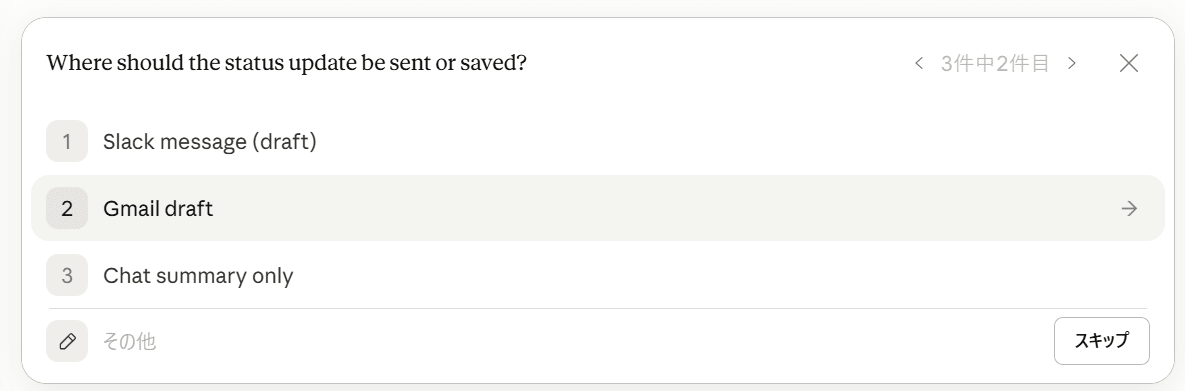
設問完了後に出力されたレポートは以下のようになりました。
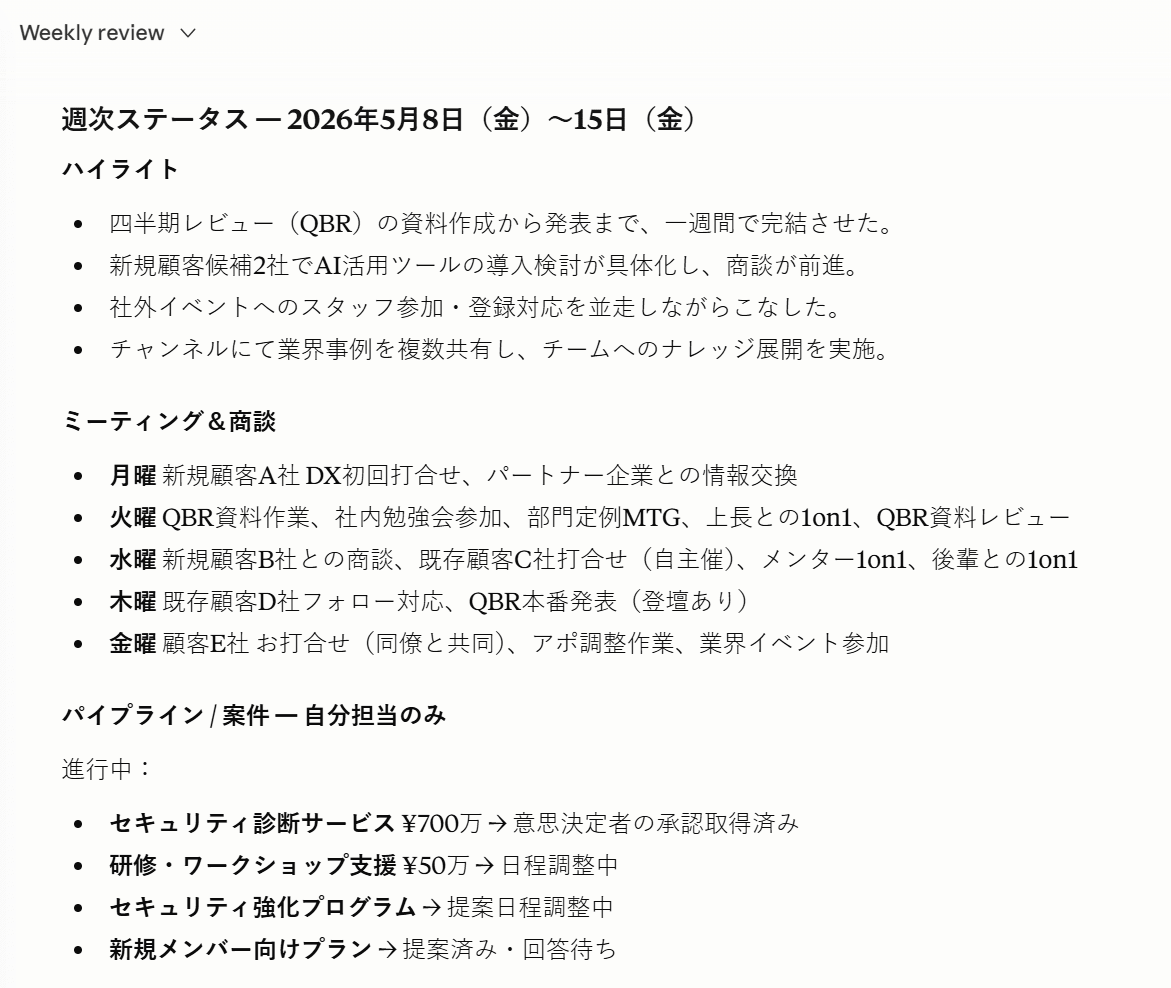
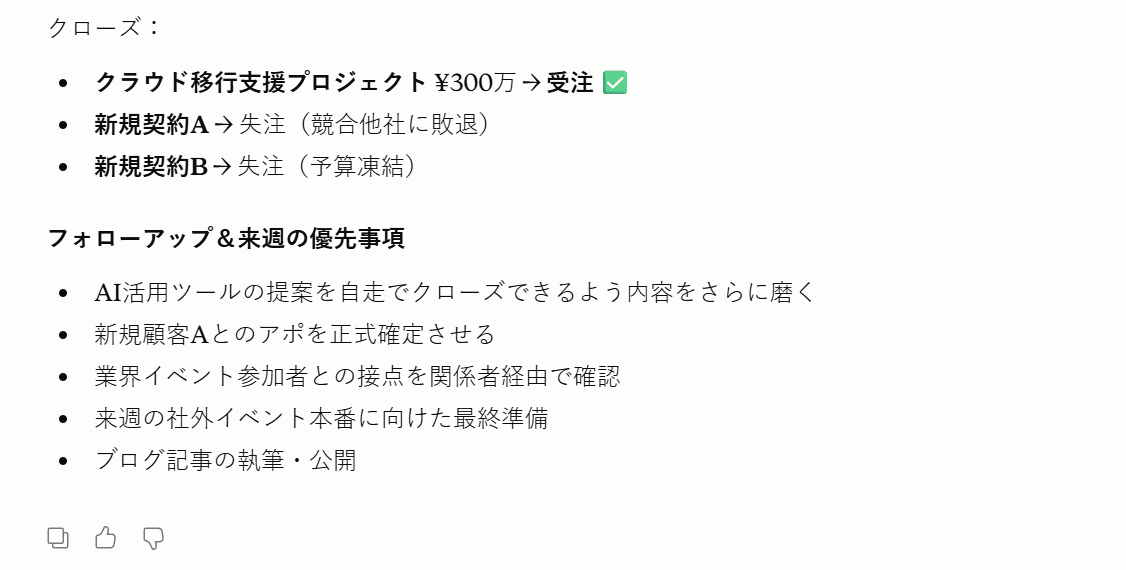
今週何をしたかのハイライトや週ごとのMTG実績、来週のアクション内容まで記載されており、振り返りと来週のタスクの整理までわかりやすく記載されていますね!
まとめ
今回は、Coworkの「Scheduled」を活用した「Daily brief」と「Weekly review」の作成方法をご紹介しました。
本機能は、以下のような理由から「Claude初心者」の最初の一歩として最適です。
直感的な操作:設問に答えるだけで、深く悩まずにすぐ作れる
高い汎用性:どんな業務に従事している方でもすぐに役立つ
「Claudeを導入したものの、何から手を付ければいいかわからない」という方は、ぜひ一度試してみてはいかがでしょうか?