【非エンジニアのためのClaude/ClaudeCodeシリーズ】HubSpotの二重入力をやめたくて、Claude Coworkで週報を自動化した

はじめに
クラスメソッド アカウント営業部の松本です。
皆さん、営業チームの週報作成どうしていますか?
うちのチームでは毎週テキストベースのドキュメントに各メンバーが週報を書いているのですが、HubSpotにも案件情報やミーティングログを記録しているため、同じ内容を2か所に書く手間が発生していました。
各自がHubSpotから転記したり、記憶を頼りに書いたりしていて、1人あたり週1回の作成で30分ほどかかり、地味に稼働を圧迫していました。
「HubSpotにデータがあるなら、そこから引っ張ってくればいいのでは?」ということで、Claude Cowork(以降、Cowork)のSkill機能とスケジュール実行を組み合わせて、週報の自動作成の仕組みを構築してみました。
私自身営業(非エンジニア)なのでコードは一行も書かず、すべてCoworkとの対話だけで構築しています。
現在、本番運用を行い、検証しているところです。
この記事では、仕組みの全体像、Skillの作り方、スケジュール設定、そしてSlack通知までの流れを紹介します。
こういった方に読んでいただけるとうれしいです。
- HubSpotを使っていて、週報やレポート作成に時間がかかっている方
- Coworkの「Skill」「スケジュール実行」に興味があるけど、何に使えるかイメージが湧かない方
- 非エンジニアだけど、定型業務の自動化を試してみたい方
何を自動化したかったのか
まず、週報作成で感じていた課題を整理します。
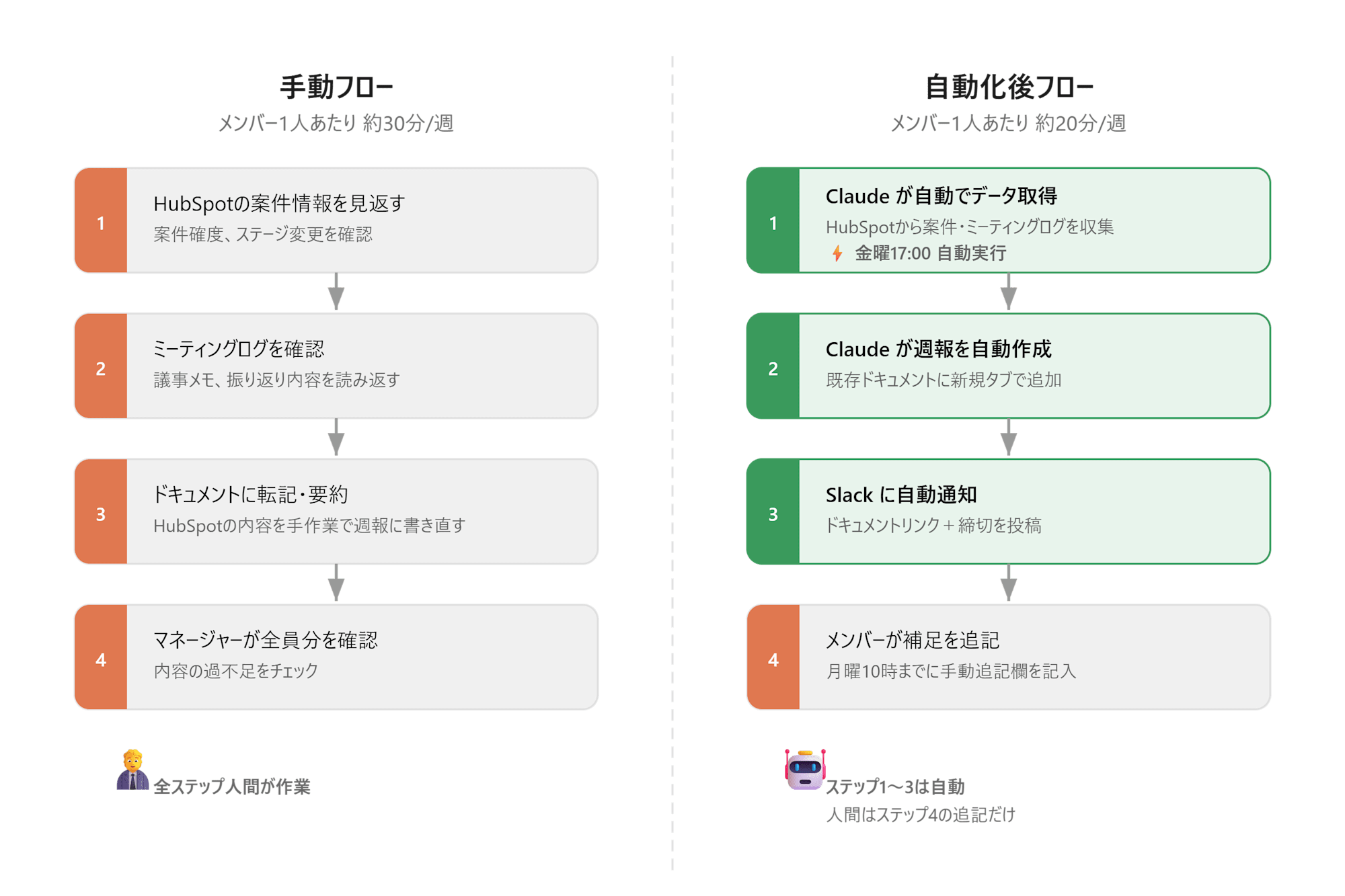
これまでの週報作成フロー
- 各メンバーがHubSpotに登録済みの案件情報を見返す or 思い出す
- ミーティングログの内容を確認する or 思い出す
- それらの情報をテキストドキュメントに転記・要約して週報を書く
- マネージャーが全員分を確認する
このうち手順1〜3は、HubSpotにすでにあるデータをドキュメントに転記(またはコピー)する作業です。
書いている内容の大半はHubSpotに入っているのにわざわざ手で書き直しており、
ここを自動化できれば、メンバーは「自動生成されたベース内容に個人的な補足を追記するだけ」で済みます。
自動化後のイメージ
- 毎週金曜17時にCoworkが自動でHubSpotから当週のデータを取得
- 対象メンバーごとに当週(月曜〜金曜)の案件情報・ミーティングログを収集
- 既存の週報ドキュメントに新しい週のタブを作成し、収集データをもとに週報を記載
- 作成完了をSlackの指定チャンネルに通知
- 各メンバーは月曜11時までに自動生成された内容を確認し、必要な補足を追記
※指定している時間などは仮設定になります
感覚値ではありますが、現時点の見込みではメンバー1人あたり週30分→20分程度に短縮できそうです。
10分の短縮と聞くと小さく感じるかもしれませんが、仮に6人のチームなら月あたり約4時間分削減ができます。
全体の構成
今回の仕組みは、Coworkの3つの機能を組み合わせて実現しています。
| 機能 | 役割 |
|---|---|
| Skill | 週報作成の手順(HubSpotからのデータ取得→ドキュメント生成→Slack通知)を定義 |
| スケジュール実行 | 毎週金曜17時にSkillを自動実行 |
| コネクタ | HubSpot・Slack・Google Driveとの接続 |
コネクタの接続自体は、Coworkの設定画面から認証を通すだけなので数分で終わります。
HubSpot・Slack・Google Driveそれぞれの「接続」ボタンを押して、アカウント認証を許可するだけです。
処理の流れを具体的に書くとこうなります。
① スケジュール起動(毎週金曜 17:00)
    ↓
② HubSpotコネクタで対象メンバーの当週(月〜金)のデータを取得
    - 案件登録情報(案件確度、案件内容)
    - ミーティングログ(議事メモ、振り返り内容)
    ↓
③ 取得データをもとに週報を自動作成
    - 既存ドキュメントに新規タブ(該当週のタイトル付き)を作成
    - メンバーごとにセクションを分けて記載
    ↓
④ Slackの指定チャンネルに作成完了を通知
    ↓
⑤ 各メンバーが月曜11時までに内容確認・補足追記
Skillの作り方
ステップ1:Skillの作成を依頼する
Coworkに週報作成Skillの作成を依頼しました。最初の指示はこんな形です。
週報を自動作成するSkillを作ってください。

目的:
HubSpotに登録されたデータから営業チームの週報を自動生成する

処理の流れ:
1. HubSpotから対象メンバーの当週(月曜〜金曜)のデータを取得する
   - 案件登録情報(案件名、確度、案件内容、ステージ変更)
   - ミーティングログ(日時、参加者、議事メモ、振り返り内容)
2. 取得したデータを週報フォーマットに整形する
3. 既存の週報ドキュメントに該当週のタイトルで新規タブを追加し、そこに記載する
4. 作成完了をSlackの指定チャンネルに通知する

週報のフォーマット:
- メンバーごとにセクションを分ける
- 各メンバーのセクションには以下を記載
  - 案件の進捗(新規案件、確度変更、ステージ変更があったもの)
  - 主要なミーティングの要約(議事メモから要点を抽出)
  - 特記事項(手動で追記する欄を空けておく)

対象メンバー:
[対象メンバーのリストまたはHubSpotのチーム設定を参照]

通知先:
Slackの指定チャンネル
最初にこのプロンプトを作るときに迷ったのが、既存の週報フォーマットをどう扱うかです。
うちのチームにはすでに使っている週報のフォーマットがあったので、最初はそのフォーマットに対してHubSpotから取得したデータを埋め込むように以下の指示を出していました。
「このフォーマットの〇〇欄にはHubSpotの案件名を、△△欄にはミーティングの要約を入れてください」
ところが…これがうまくいきませんでした。
フォーマットの構造をCoworkに伝えるのが難しく、想定と違う場所にデータが入ったり、文字サイズが意図した通りではなかったり、フォーマットが崩れたりすることが続きました。
結局、「フォーマットにデータを埋め込む」ではなく「フォーマット通りに記載する」というシンプルな指示に変えたところ、安定して動くようになりました。
既存のフォーマットの構造やルールをSkillの中に書き下して、Coworkにそのフォーマットに沿って一から書いてもらう方式です。何事もシンプルが良い、というのがここでの学びでした。
ステップ2:Skillの中身を調整する
最初に生成されたSkillは、基本的な処理フローは合っていたものの、以下のような軽微な調整が必要でした。
週報のフォーマットを以下のように調整してください。

- 案件情報は全件列挙ではなく、当週に変更があったもの(確度変更、ステージ変更、新規登録)だけに絞る
- ミーティングログは全文転記ではなく、各ミーティングから「決定事項」「次のアクション」を抽出する形にする
- 各メンバーのセクション末尾に「【手動追記欄】」を設けて、自動生成では拾えない情報を各自で追記できるようにする
この「変更があったものだけに絞る」という指示に変えてから、生成される週報の情報密度が上がりました。
全件出すより、変化があったものだけ出す方が、週報として読む側にも書く側にも都合が良いからです。
ステップ3:ドキュメントへの追記方法を設定する
週報の出力先は、チームがすでに使用している既存のドキュメントです。
新規ファイルを毎回作るのではなく、既存ドキュメントに「該当週のタイトル付きの新規タブ」を追加する形にしました。
週報の出力方法について指定します。

- 出力先は既存の週報ドキュメント(Google Driveの指定ファイル)
- 毎回新しいファイルを作成するのではなく、既存ドキュメントに新規タブを追加する
- タブのタイトルは「YYYY/MM/DD〜MM/DD 週報」の形式(対象週の月曜〜金曜の日付)
- 過去の週報タブはそのまま残す(上書きしない)
既存ドキュメントに追記する形にしたのは、タブで時系列に並ぶ方が振り返りに便利で、これまでの運用通り過去の週報と同じ場所に蓄積したかったからです。
スケジュール実行の設定
Skillが完成したら、スケジュール実行の設定を行います。
作成した週報Skillを毎週金曜日の17:00に自動実行するよう
スケジュールを設定してください。
Coworkのスケジュール機能で、毎週金曜17時に週報Skillが自動で起動するように設定しました。
金曜の17時にしたのは、その週の業務がほぼ終わったタイミングでデータを取得したいからです。
HubSpotへの入力が金曜の業務終了間際まで行われる可能性を考慮して、少し遅めの時間に設定しています。
Slack通知の設定
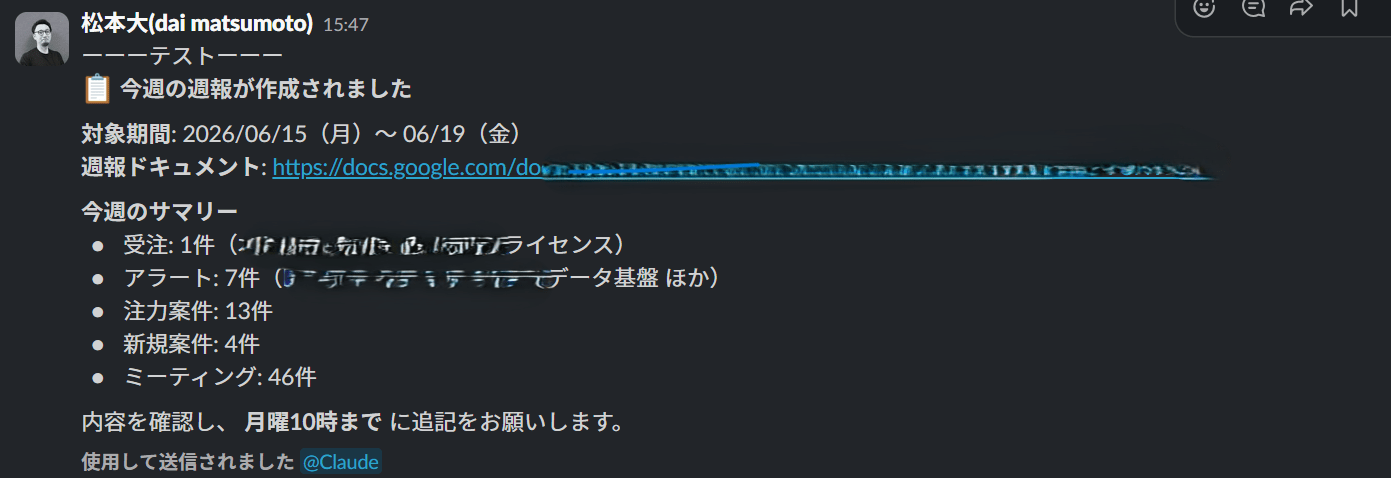
週報が自動作成されたことをチームに知らせるために、Slackの各課チャンネルへの通知も組み込みました。
週報の作成が完了したら、Slackの以下のチャンネルに通知を投稿してください。

通知内容:
- 「今週の週報が作成されました」というメッセージ
- 週報ドキュメントへのリンク
- 対象期間(YYYY/MM/DD〜MM/DD)
- 「内容を確認し、月曜11時までに追記をお願いします」という案内

投稿先:Slackの指定チャンネル
Slack通知を入れたのは、「週報が作成されたことに気づかない」ことを防ぐためです。
自動で週報が作られても、誰も見に行かなければ意味がないので、通知にドキュメントリンクと締切(月曜11時)を入れることで、各メンバーが確認・追記するアクションにつながるようにしています。
自動化後の運用フロー
仕組みを作って終わりではなく、自動生成後にメンバーが何をするかまで決めておかないと運用は回りません。うちのチームでは以下のルールにしています。
| タイミング | 誰が | 何をするか |
|---|---|---|
| 金曜 17:00 | Claude(自動) | HubSpotデータ取得→週報作成→Slack通知 |
| 金曜 17:00〜 | 各メンバー | Slack通知を確認(すぐ対応しなくてOK) |
| 〜月曜 11:00 | 各メンバー | 自動生成された週報を確認し、手動追記欄に補足を記入 |
| 月曜 11:00〜 | マネージャー | 全員分の週報を確認 |
若干タイトではありますが、「金曜17時に自動作成、月曜11時までに追記」という締切にし、週末を挟んで月曜午前までに追記すればよいルールにしたので、無理なく運用できています。
検証中に気づいたこと
データの取得範囲に注意が必要
HubSpotからデータを取得する際、「当週分」の定義を明確にしておく必要がありました。月曜始まり〜金曜終わりなのか、日曜始まり〜土曜終わりなのかで取得範囲が変わります。営業チームの業務実態に合わせて、月曜〜金曜の5日間に設定しました。
ミーティングログの精度はHubSpotへの入力次第
自動生成される週報の品質は、元データであるHubSpotへの入力精度に依存します。ミーティングログの議事メモが詳しく書かれていれば要約の質も上がりますが、タイトルだけで中身がほぼ空のログだと、週報にも「ミーティング実施」としか出てきません。自動化の恩恵を最大化するには、HubSpotへの入力を丁寧にやる文化とセットで考える必要があります。
「手動追記欄」を設けたのは正解だった
自動生成だけで週報が完結するとは思っておらず、数字やログに現れない情報——たとえば「来週からこの案件のアプローチを変える予定」「社内の別チームと連携が始まった」といった定性的な内容——は各メンバーにしか書けません。「【手動追記欄】」を最初から用意しておいたことで、「ベースはCoworkが作る、人間は補足を書く」という役割分担が明確になりました。
やってみての所感
週報作成は「担当自身がやらなきゃいけないけど、正直なところ時間を使いたい作業ではない」類の業務でした。
HubSpotにデータがあるのに手で転記しているという非効率さは前からわかっていましたが、自動化の手段がありませんでした。Coworkの登場で、非エンジニアでもSkillを作ってスケジュール実行するところまで自分で構築できるようになったのは大きな変化だと感じました。
繰り返しになりますが、この仕組みはコードを一行も書いていません。Coworkに「こういうことをしたい」と伝えて、出力を見ながら「ここはこう変えて」と調整していく対話の繰り返しだけで作れました。
プログラミングの知識がなくても、業務の要件(何のデータを、どこから取って、どういう形で出力したいか)が自分の中で整理できていれば、Coworkとの対話で作れます!
現在は本番運用を始めた段階で、自動生成された週報の内容がチームの期待に合っているかを確認しながら調整しており、今後は効果測定として、メンバーの週報作成にかかる時間がどの程度削減できたのか?を確認したいと思います。
定型的なレポート作成業務を抱えている方は、「HubSpotやSalesforceなどのCRMデータ → Coworkで自動生成 → Slackで通知」という流れを是非試してみてください。