【アップデート】Cloud SQL for MySQL / PostgreSQL でConversational Analytics機能がPreviewとしてリリースされました

はじめに
こんにちは。
クラウド事業本部コンサルティング部の渡邉です。
2026年3月30日、Cloud SQL for MySQL / PostgreSQL でConversational Analytics(会話型分析)がPreviewとして提供開始されました。
Conversational Analyticsは、自然言語でCloud SQLのデータを質問できる機能です。「先月の売上上位10商品は?」といった自然言語の質問を、Geminiが正確なSQLに変換して実行し、回答を返してくれます。SQLを直接書かなくてもデータを取得できるため、BI担当者や業務ユーザーのセルフサービス分析を大幅に効率化できます。
今回は、Cloud SQL Conversational Analyticsの概要を解説し、実際にデータエージェントを作成して会話してみます。
Cloud SQL Conversational Analyticsとは
Conversational Analyticsは、Cloud SQLのデータに自然言語でアクセスできる機能です。Google Cloudコンソール上でデータエージェントの作成・会話を行えるほか、Conversational Analytics APIを使ってアプリケーションに組み込むこともできます。
この機能で、中心となるのが データエージェント です。データエージェントはナレッジソース(テーブルやビュー)と、ユースケースに特化した処理指示のセットで構成されます。
対応しているデータベース
Conversational Analyticsは以下のGoogle Cloudデータベースに対応しています。
現状すべてのデータベースでPreviewの機能になっています。
| データベース | リリースステータス |
|---|---|
| Cloud SQL for MySQL | Preview |
| Cloud SQL for PostgreSQL | Preview |
| AlloyDB for PostgreSQL | Preview |
| Spanner | Preview |
データエージェントでできること
データエージェントを使うと、次のようなことが実現できます。
- カスタマーサービス自動化: 「注文はどこにありますか?」「現在の残高は?」といった大量のお問い合わせを処理
- ECショッピングアシスタント: 「100ドル以下のランニングシューズを見せて」のような自然言語で商品カタログを検索
- 予約・予約システム: チャットで空き状況を確認し、フライトや食事の予約を可能に
- フィールドオペレーションツール: 在庫数や部品の在庫状況をリアルタイムで照会
やってみる
今回はCloud SQL for PostgreSQLを使って、ECサイトの売上データに対してデータエージェントを作成し、自然言語で会話してみます。
前提条件
- Google Cloudプロジェクトが作成済みであること
- Cloud SQL for PostgreSQL インスタンスが作成済みであること
APIの有効化
Cloud SQL、Data Analytics API with Gemini、Gemini for Google Cloudの3つのAPIを有効化します。
gcloud services enable sqladmin.googleapis.com \
  geminidataanalytics.googleapis.com \
  cloudaicompanion.googleapis.com \
  --project=${GOOGLE_CLOUD_PROJECT}
IAMロールの付与
データエージェントの作成とCloud SQL Studioの利用に必要なIAMロールを付与します。
# データエージェント作成者ロール
gcloud projects add-iam-policy-binding ${GOOGLE_CLOUD_PROJECT} \
  --member="user:${USER_EMAIL}" \
  --role="roles/geminidataanalytics.dataAgentCreator"

# Cloud SQL Studio ユーザーロール
gcloud projects add-iam-policy-binding ${GOOGLE_CLOUD_PROJECT} \
  --member="user:${USER_EMAIL}" \
  --role="roles/cloudsql.studioUser"

# Cloud SQL インスタンスユーザーロール
gcloud projects add-iam-policy-binding ${GOOGLE_CLOUD_PROJECT} \
  --member="user:${USER_EMAIL}" \
  --role="roles/cloudsql.instanceUser"
IAMデータベース認証の有効化
Cloud SQL StudioでIAM認証を使用するために、インスタンスのIAMデータベース認証を有効化します。
gcloud sql instances patch ${INSTANCE_NAME} \
  --database-flags=cloudsql.iam_authentication=on \
  --project=${GOOGLE_CLOUD_PROJECT}

The following message will be used for the patch API method.
{"name": "INSTANCE_NAME", "project": "PROJECT_ID", "settings": {"databaseFlags": [{"name": "cloudsql.iam_authentication", "value": "on"}]}}
WARNING: This patch modifies database flag values, which may require your instance to be restarted. Check the list of supported flags - https://cloud.google.com/sql/docs/postgres/flags - to see if your instance
will be restarted when this patch is submitted.

Do you want to continue (Y/n)?  y

Patching Cloud SQL instance...done.
次に、IAMデータベースユーザーをインスタンスに追加します。
gcloud sql users create ${USER_EMAIL} \
  --instance=${INSTANCE_NAME} \
  --type=CLOUD_IAM_USER \
  --project=${GOOGLE_CLOUD_PROJECT}

Creating Cloud SQL user...done.
Created user [USER_EMAIL].
サンプルデータの準備
Cloud SQL Studioでpostgresユーザーとしてログインし、データベースとサンプルデータを作成します。
まず、postgresデータベースに接続してサンプル用のデータベースを作成します。
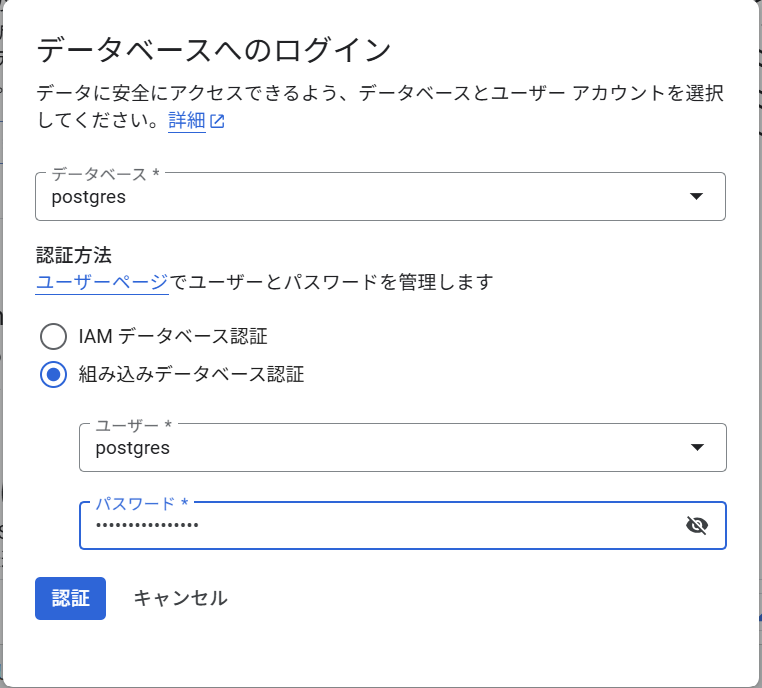
CREATE DATABASE demo;
次に、demoデータベースに接続を切り替えます。
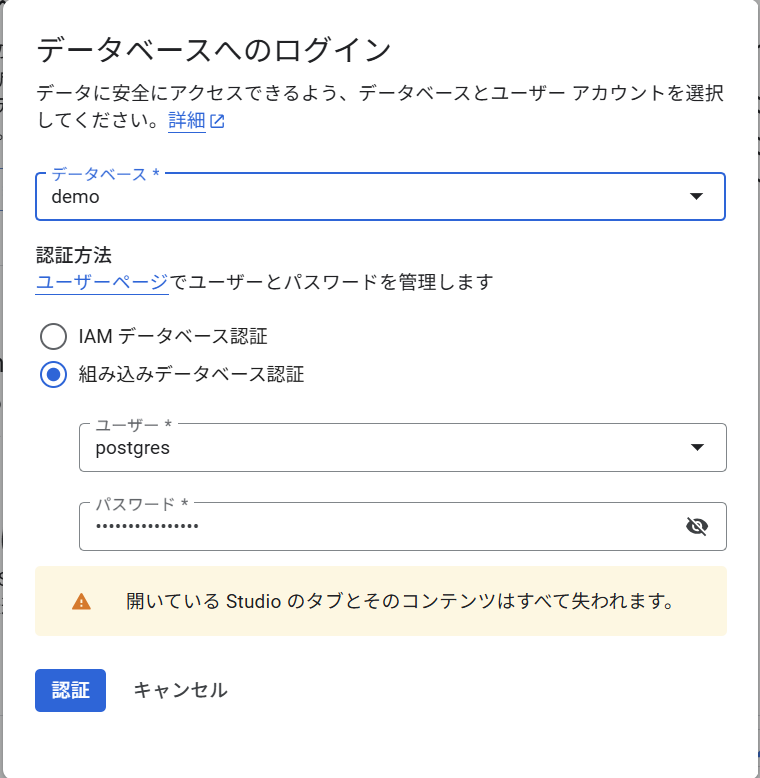
demoデータベースに接続した状態で、ECサイトを想定したサンプルテーブルとデータを作成します。
-- 商品テーブル
CREATE TABLE products (
  product_id SERIAL PRIMARY KEY,
  name VARCHAR(100),
  category VARCHAR(50),
  price DECIMAL(10,2)
);

-- 注文テーブル
CREATE TABLE orders (
  order_id SERIAL PRIMARY KEY,
  product_id INT REFERENCES products(product_id),
  customer_name VARCHAR(100),
  quantity INT,
  order_date DATE
);

-- サンプルデータ投入
INSERT INTO products (name, category, price) VALUES
  ('ランニングシューズ', 'シューズ', 8900),
  ('トレーニングウェア', 'ウェア', 5400),
  ('ヨガマット', 'フィットネス', 3200),
  ('プロテイン', 'サプリメント', 4800),
  ('ダンベルセット', 'フィットネス', 12000);

INSERT INTO orders (product_id, customer_name, quantity, order_date) VALUES
  (1, '田中太郎', 2, '2026-03-01'),
  (2, '鈴木花子', 1, '2026-03-05'),
  (1, '佐藤次郎', 1, '2026-03-10'),
  (3, '田中太郎', 3, '2026-03-15'),
  (4, '山田美咲', 2, '2026-03-20'),
  (5, '鈴木花子', 1, '2026-03-25'),
  (2, '佐藤次郎', 2, '2026-04-01'),
  (3, '山田美咲', 1, '2026-04-03'),
  (1, '高橋健一', 1, '2026-04-05'),
  (4, '田中太郎', 1, '2026-04-07');
テーブル作成後、IAMユーザーがテーブルにアクセスできるよう権限を付与します。
GRANT SELECT ON ALL TABLES IN SCHEMA public TO "IAMユーザーのメールアドレス";
データエージェントを作成する
- Google Cloudコンソールで Cloud SQL のページに移動
- インスタンスを選択し、ナビゲーションメニューの エージェント をクリック
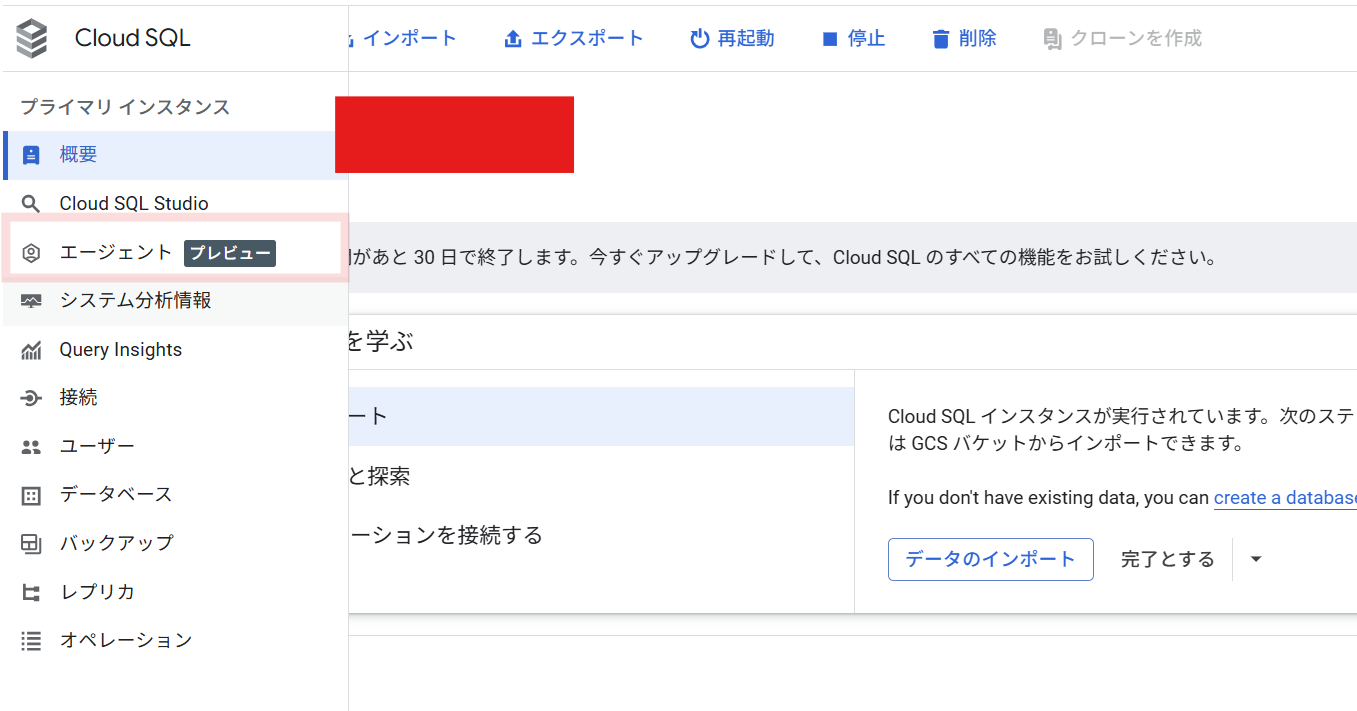
- エージェント タブを開き、このインスタンスの data_api_access をALLOW_DATA_APIに設定します。
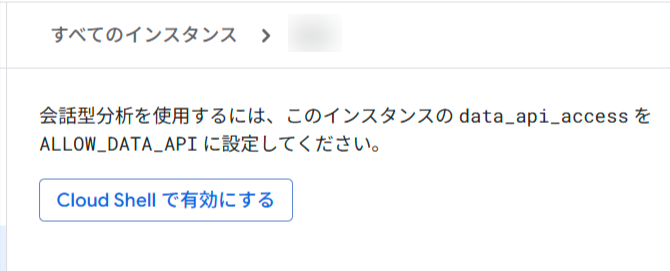
Cloud Shellで有効にするをクリックすると、Cloud Shellが自動的に開き、以下のコマンドが自動で入力されます。
gcloud beta sql instances patch ${INSTANCE_NAME} --data-api-access=ALLOW_DATA_API --project=${GOOGLE_CLOUD_PROJECT}

The following message will be used for the patch API method.
{"name": "test", "project": "watanabe-hikaru", "settings": {"dataApiAccess": "ALLOW_DATA_API"}}
Patching Cloud SQL instance...done.
Updated [https://sqladmin.googleapis.com/sql/v1beta4/projects/watanabe-hikaru/instances/test].
データベースを選択してIAM認証でサインイン
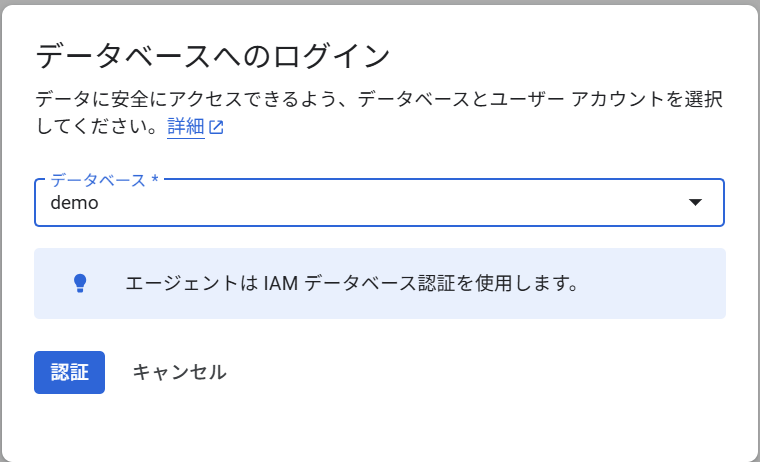
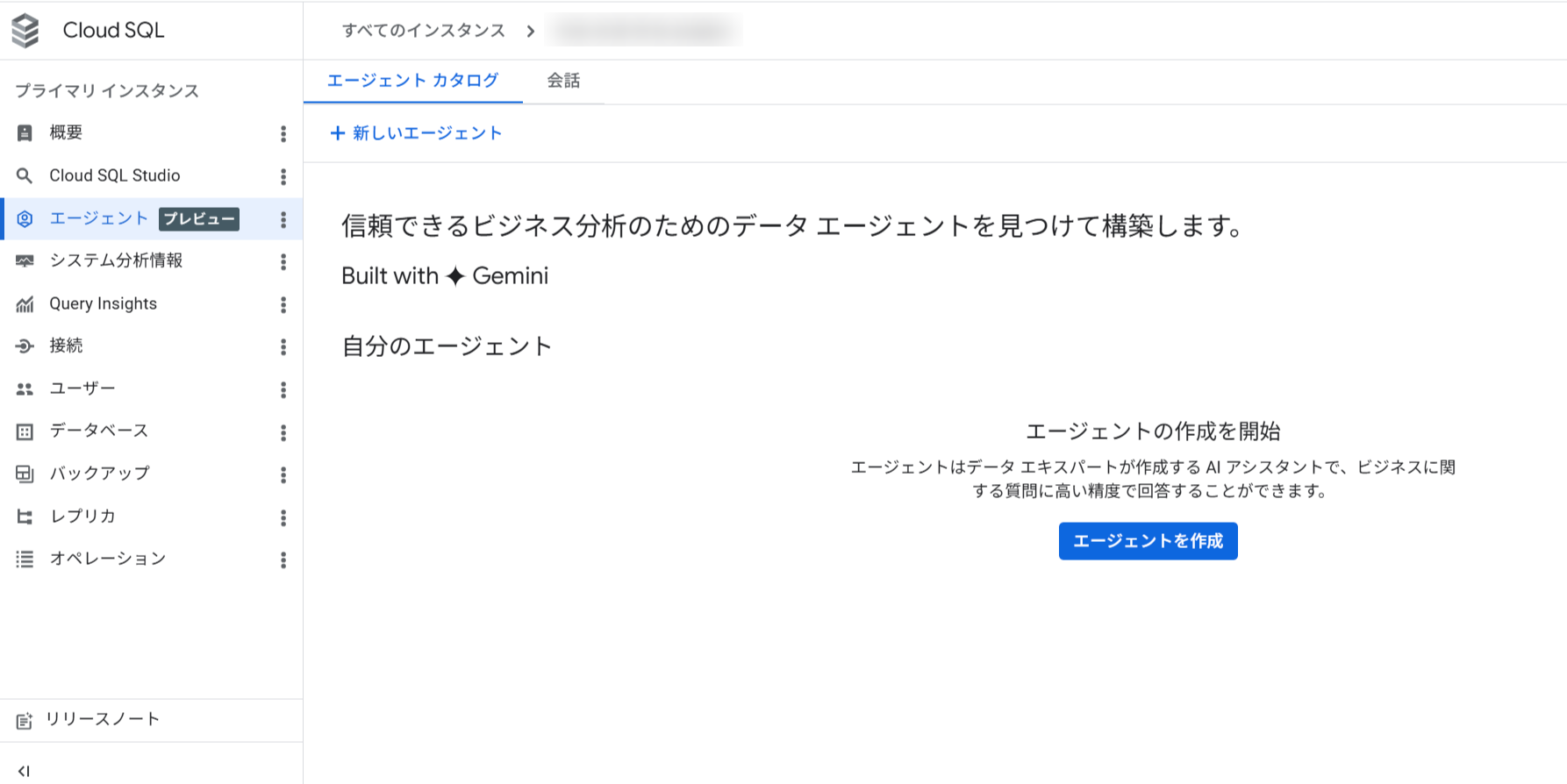
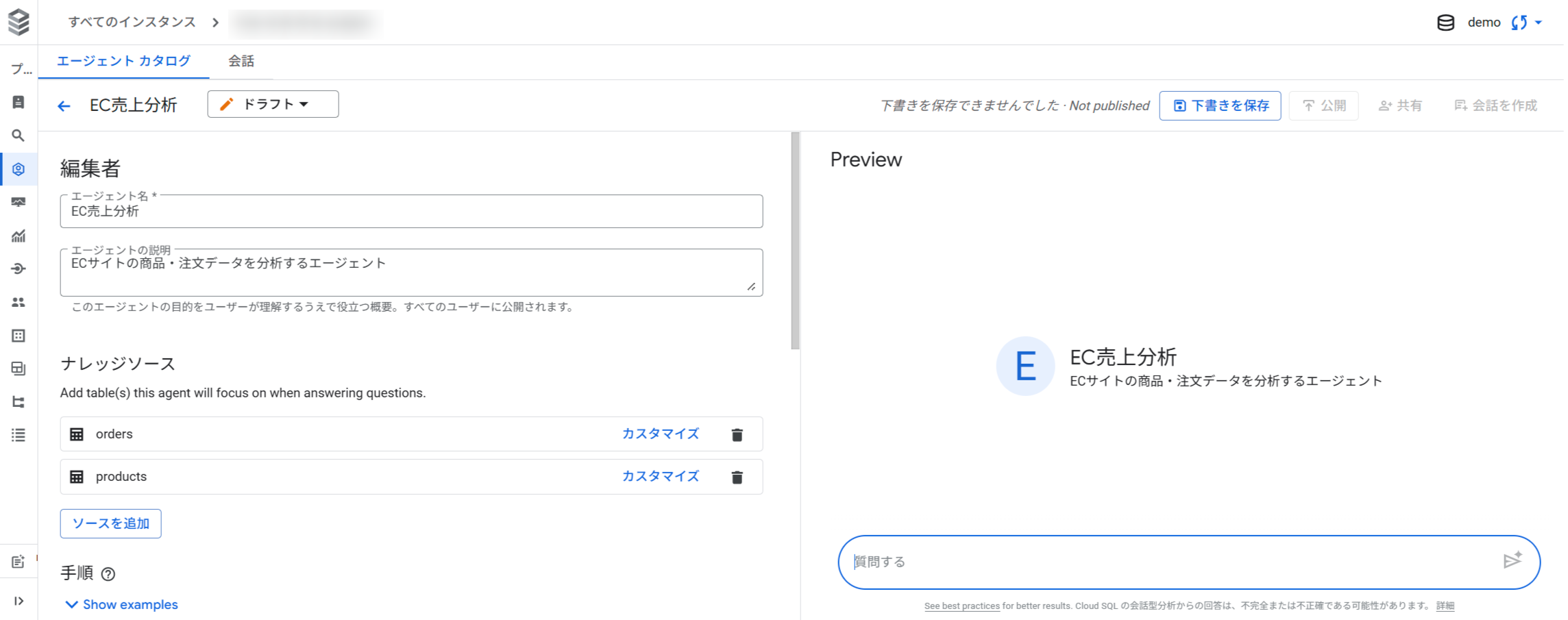
- エージェントを作成 をクリック
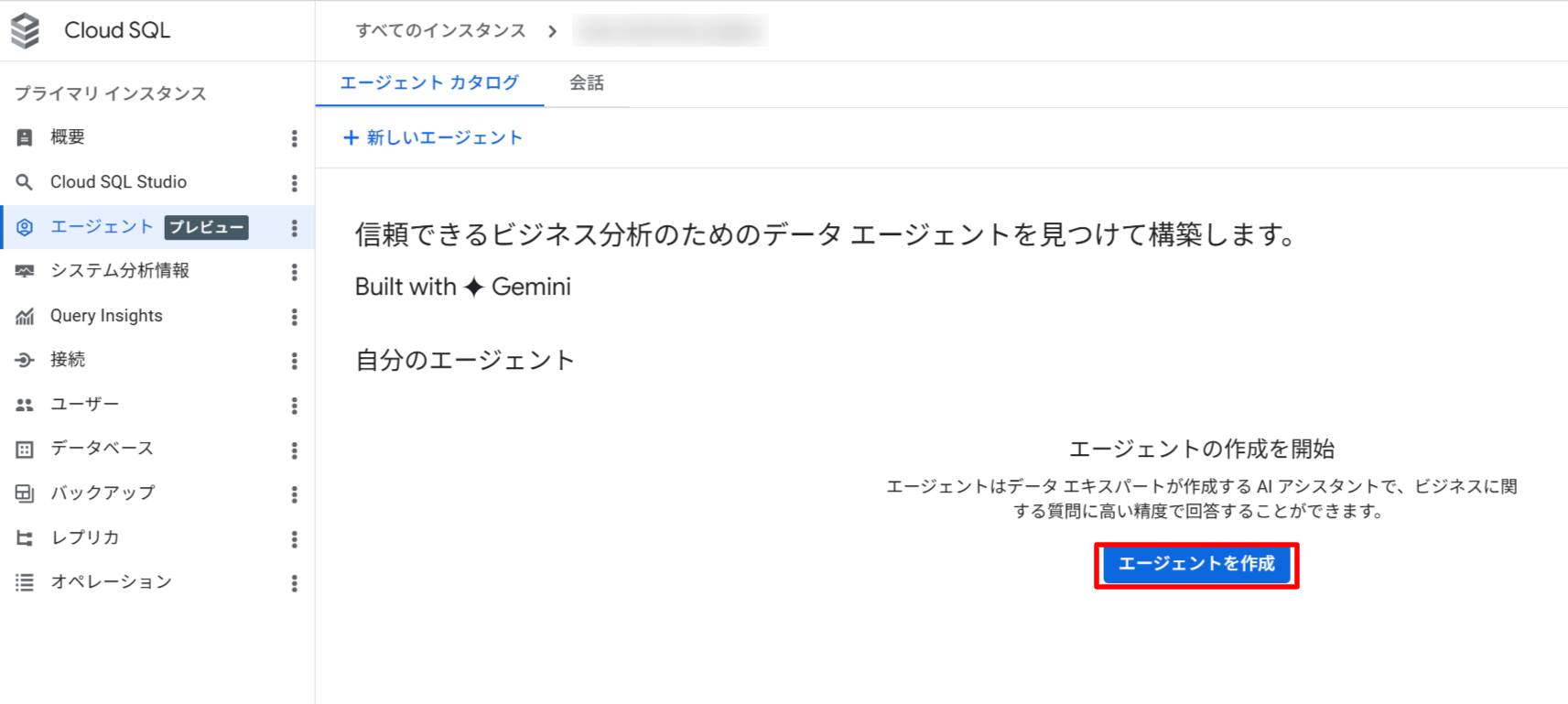
- エージェント名(例:
EC売上分析)と説明(例:ECサイトの商品・注文データを分析するエージェント)を入力 - ナレッジソースからソースを追加 をクリックし、
productsテーブルとordersテーブルを選択
データエージェントのプレビューと公開
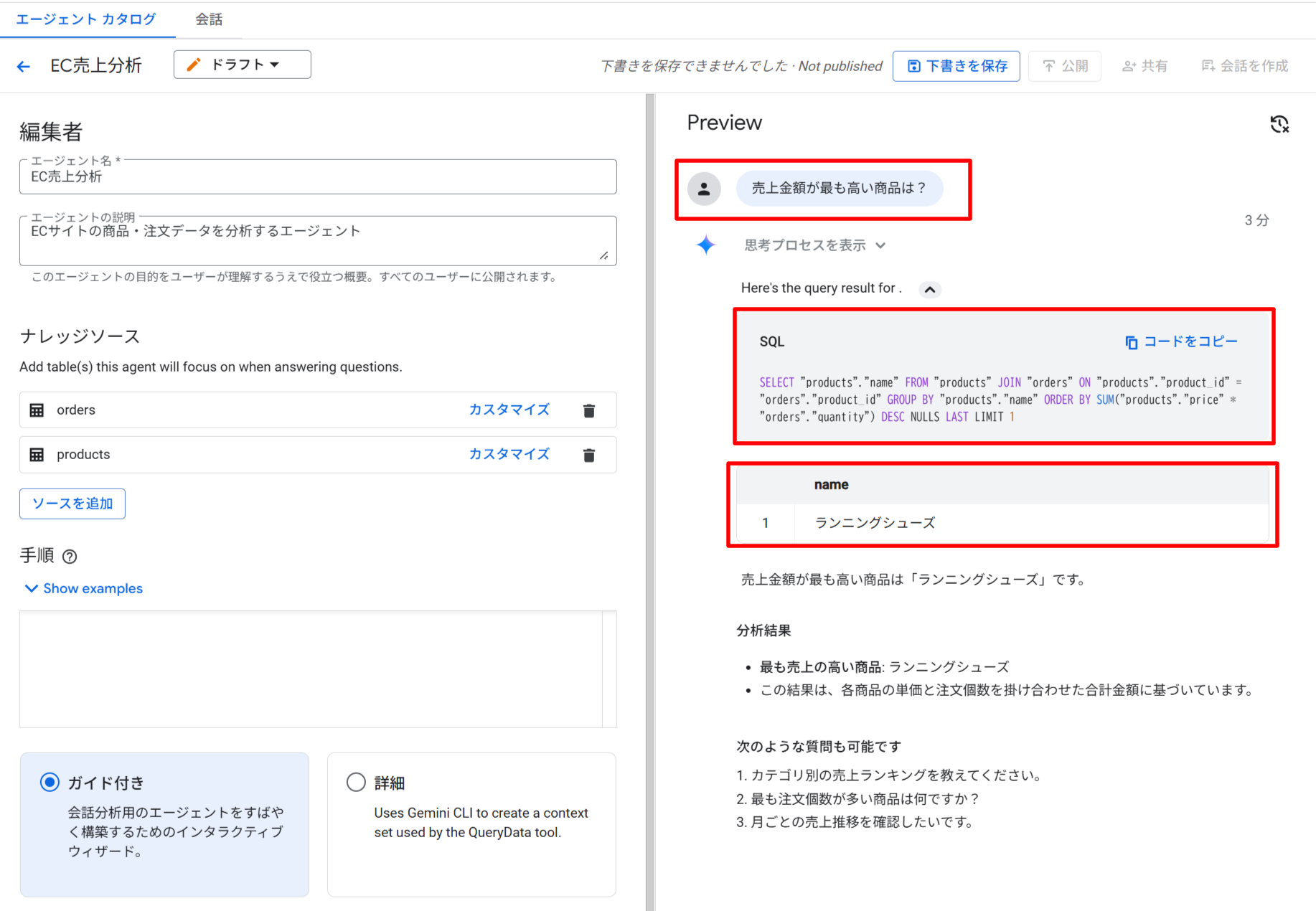
- Preview セクションで、以下のような自然言語の質問を入力してどのような回答が生成されるかテストしてみます。
売上金額が最も高い商品は?
3月の注文件数は?
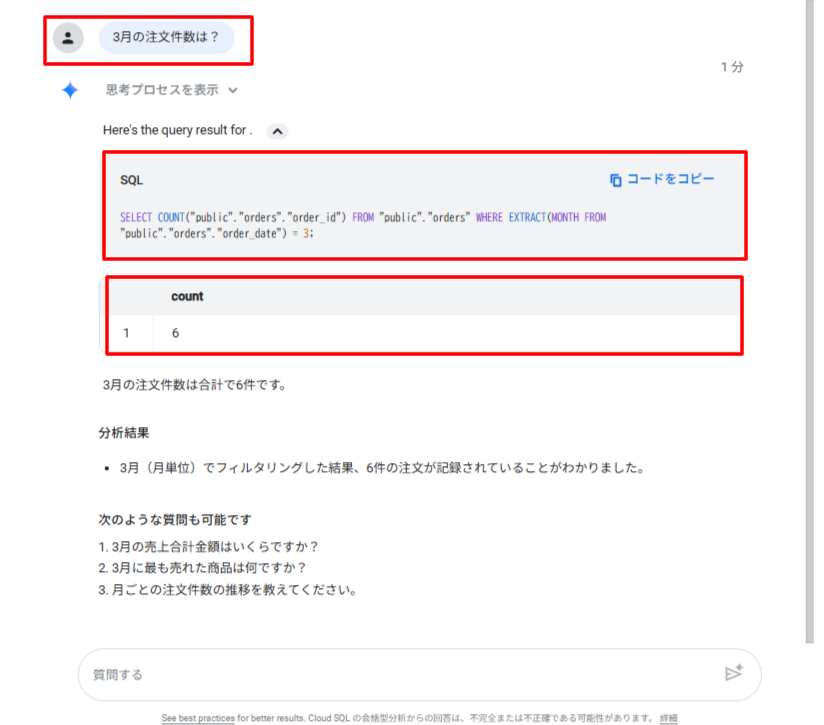
- エージェントは質問を解析し、適切なSQLを生成して実行結果を返します。回答には生成されたSQLと推論の説明も含まれます。
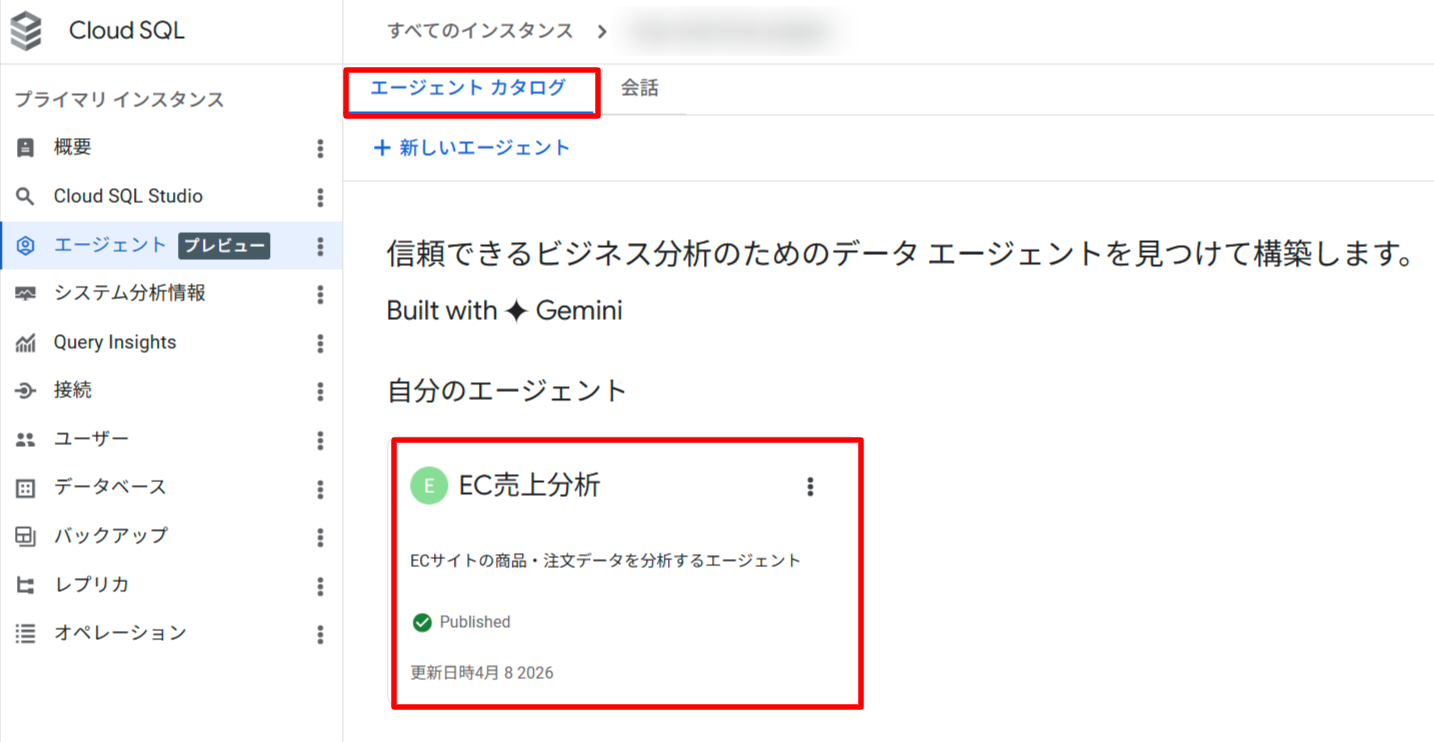
- 期待通りの回答が返ることを確認したら 下書きを保存 でドラフト保存し、公開 でエージェントを公開します。
会話でデータを分析する
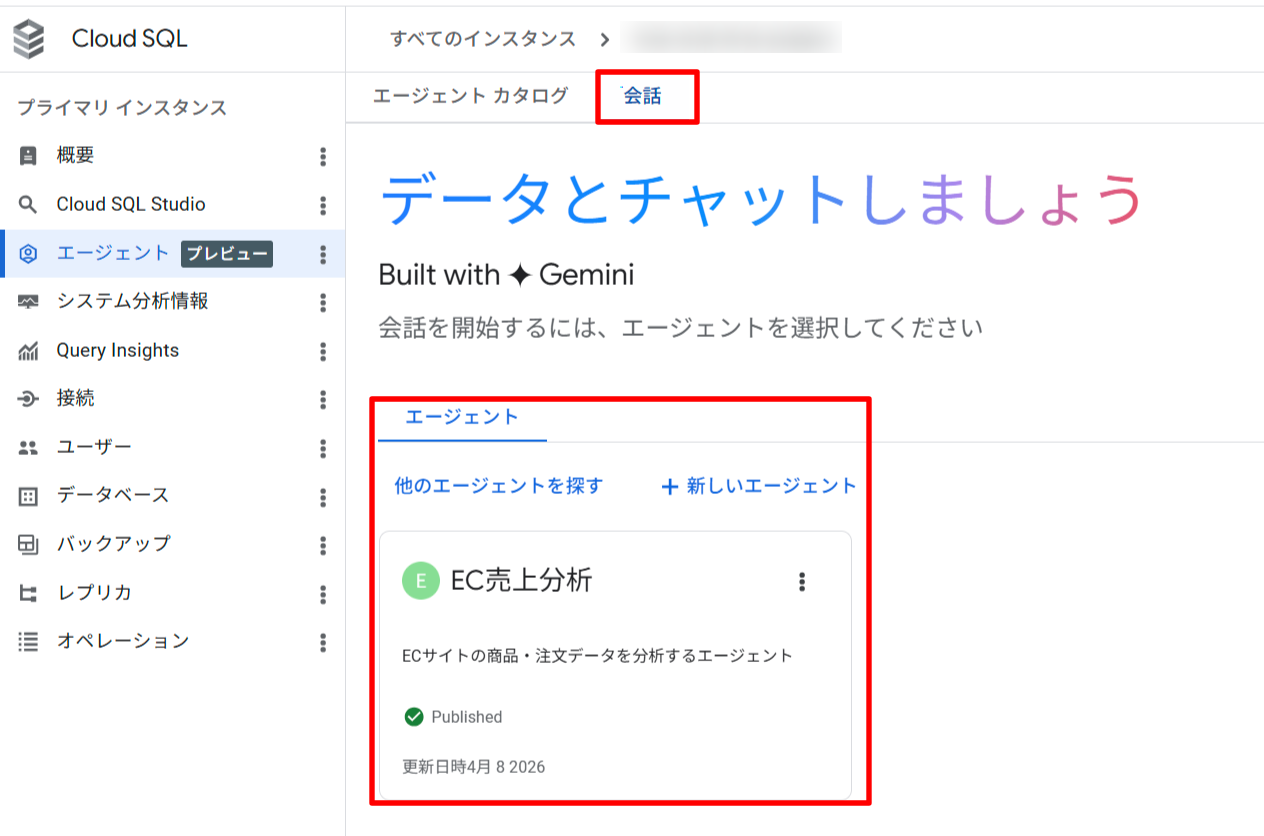
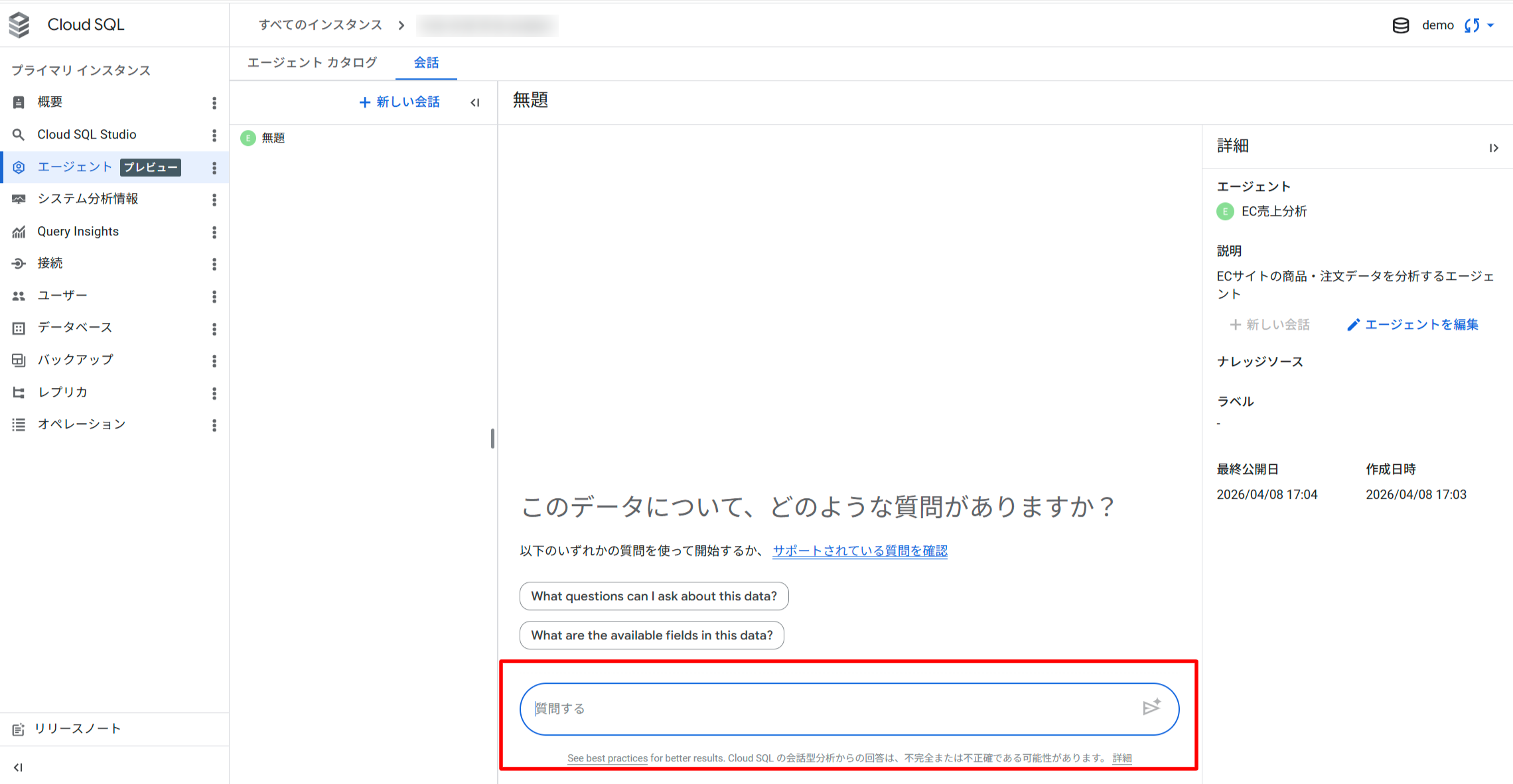
データエージェントを公開したら、会話を開始します。
- 会話 タブから公開したエージェントのカードをクリック
- 新しい会話 をクリックして
- 自然言語で質問を入力
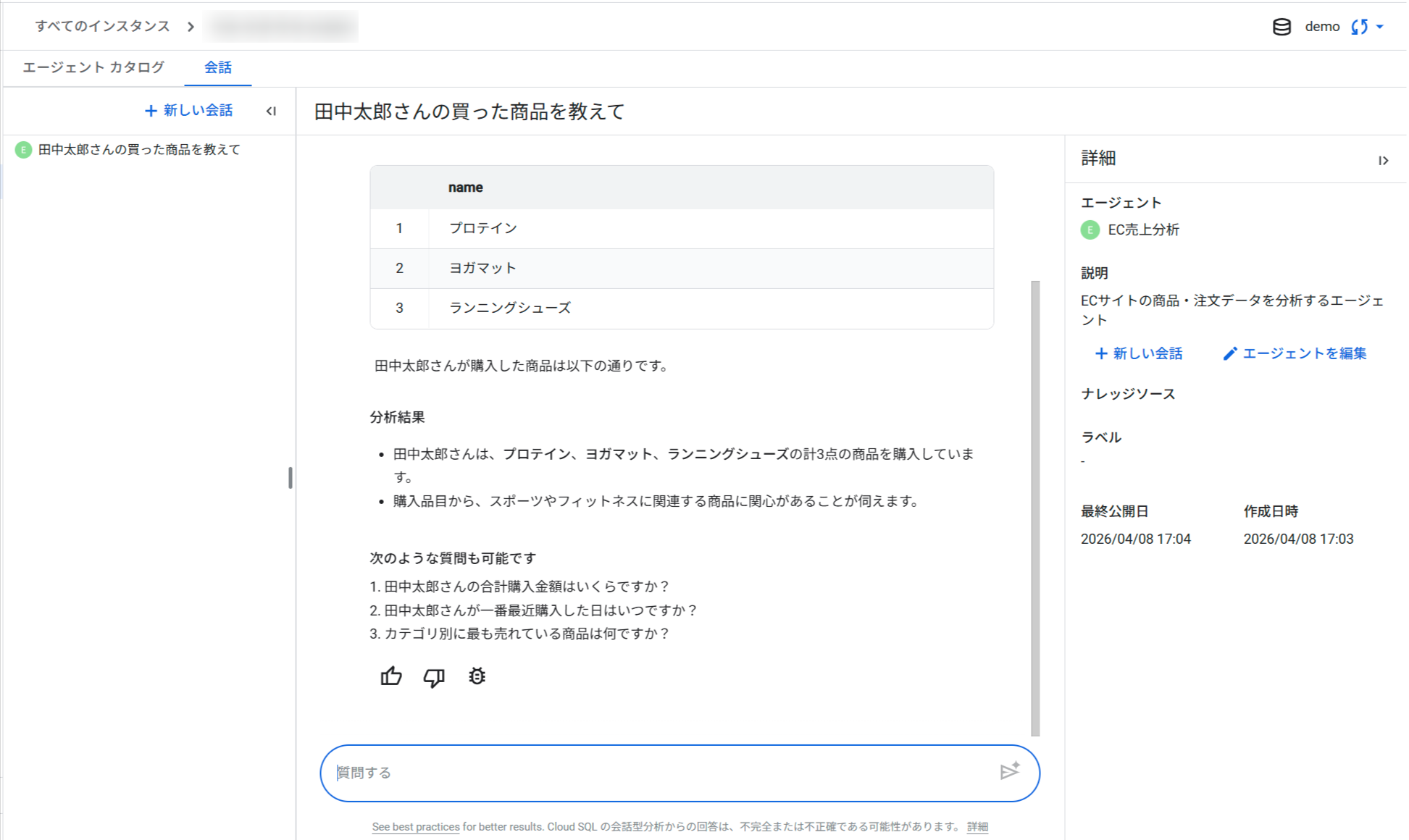
プレビューとは異なり、会話は永続的に保存されます。複数ターンの会話が可能で、前の質問の文脈を踏まえた追加質問もできます。
まとめ
今回は、2026年3月30日にPreviewとしてリリースされたCloud SQL Conversational Analyticsの概要を解説し、実際にデータエージェントを作成して自然言語での問い合わせができるかどうかについて検証してみました。
対応しているデータベースとしては、Cloud SQL MySQL/PostgreSQL、AlloyDB、Spannerで主要なデータベースはカバーしています。しかし、現状すべてのデータベースでPreviewの状態なのでGAが望まれます。
また、ナレッジソースと処理指示を定義し、自然言語の質問をSQLに変換して実行するデータエージェントについても実際に触ってみてよさを実感できました。
Google Cloudコンソールからエージェントの作成・プレビュー・公開・会話まで完結できるため、非エンジニアの方でも抵抗なく本機能を利用できる点もよいと思いました。
カスタマーサービスや社内データ分析ツールなど、業務ユーザーがSQLを意識せずにデータを活用できるアプリケーション開発に、ぜひ活用してみてください。
この記事が誰かの助けになれば幸いです。
以上、クラウド事業本部コンサルティング部の渡邉でした!