Snowflake Cortex Agents のドキュメント生成機能を Teams・Copilot 連携で試してみた

はじめに
Snowflake の Cortex Agents は Microsoft Teams と Microsoft 365 Copilot から利用する連携機能を提供しています。
また、Snowflake CoWork にはチャットでの分析結果を PDF・Word・PowerPoint・HTML のファイルにまとめるドキュメント生成機能があります。Teams・Copilot 連携では CoWork と同じエージェントを使えるため、この機能が Teams・Copilot 経由でも使えるのかを確認した際の内容を記事としました。
結論
先に結論を書くと、今回の環境では Teams・Copilot のいずれでもエージェントは「生成しました」と応答するものの、ファイルをチャット上で確認できませんでした。また、Copilot ではチャート自体も表示されませんでした。一方で Copilot では HTML コードを貼ってもらう方法や、回答をページとして追加して表を Excel にエクスポートする方法、回答から直接 Word にエクスポートする方法を試せたので、その内容も合わせてまとめます。
Cortex Agents のドキュメント生成機能の概要
ドキュメント生成機能については以下に記載があります。
Snowflake CoWork に組み込まれた機能で、チャットで形式を依頼すると、エージェントが会話の文脈とデータツールの結果をもとにファイルを生成します。主な特徴は以下の通りです。
- 執筆時点で対応している形式は PDF(
.pdf)・Word(.docx)・PowerPoint(.pptx)・HTML(.html) - 専用のツールや構文はなく、チャットで形式・対象読者・内容を自然言語で依頼する
- 前提として、エージェントで code execution tool(コードサンドボックス)が有効になっている必要がある
- 生成が終わると、CoWork 内でファイルをインライン表示できる
code execution tool については以下に記載があります。
一方で、ドキュメント生成や Teams 連携のページにも Teams・Microsoft 365 Copilot でのドキュメント生成についての記載はなく、Teams 連携のページで、返ってくる形式として触れられているのは「テキスト、表形式、チャート形式」のみとあります。また、Teams と Copilot の差として書かれているのは、フィードバック機能が Teams のみという点だけでした。
前提条件
検証環境
以下の環境を使用しています。
- Snowflake
- Enterprise Edition(AWS 東京リージョン)
- Cortex Agent・セマンティックビューなどの関連オブジェクトは作成済み
- クロスリージョン推論(CORTEX_ENABLED_CROSS_REGION)はAWS_APJ
- Microsoft 365
- Microsoft 365 Business Standard の試用版で検証用のテナントを用意し、ユーザーに Teams Essentials のライセンスを割り当て
- Entra ID のグローバル管理者で作業
また、Teams・Copilot と Snowflake の接続は以下の記事の内容で設定済みとします。Entra ID の管理者同意、セキュリティ統合、Snowflake ユーザーの作成、Teams アプリの接続を済ませています。
ドキュメント生成機能の有効化
ドキュメント生成には、エージェントで code execution tool を有効にする必要があります。既存のエージェントには手を加えず、同じ定義に code execution tool を追加した別のエージェントを作成しました。
USE ROLE yasuhara_dev;

CREATE OR REPLACE AGENT yasuhara_test_db.COWORK_DEMO.SALES_ANALYTICS_DOC_AGENT
  FROM SPECIFICATION $$
 models:
    orchestration: auto

tools:
  - tool_spec:
      type: cortex_analyst_text_to_sql
      name: sales_analyst
      description: "日次売上データを照会するツール。カテゴリ別、地域別、日別の売上金額と販売数量を分析できます。"
  - tool_spec:
      type: code_execution
      name: code_execution

tool_resources:
  sales_analyst:
    execution_environment:
      type: warehouse
      warehouse: COMPUTE_WH
    semantic_view: yasuhara_test_db.COWORK_DEMO_SV.DAILY_SALES_ANALYTICS
  code_execution:

# instructions は既存のエージェントと同じ内容のため省略
instructions:
  ...
$$;
既存の定義からの変更点は以下の通りです。
toolsにtype: code_executionとname: code_executionを追加tool_resourcesに、中身が空のcode_execution:を追加permission_policyは指定していないため、既定のalways_ask(状態を変更するツールの実行前にユーザーの承認を求める)になります
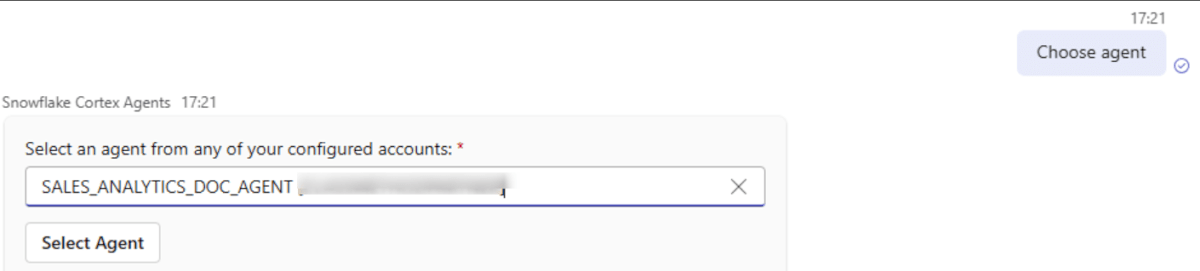
権限があれば、エージェント作成後に Teams のチャット欄からChoose agentと入力して、作成したエージェントに切り替えることができます。
Teams から試す
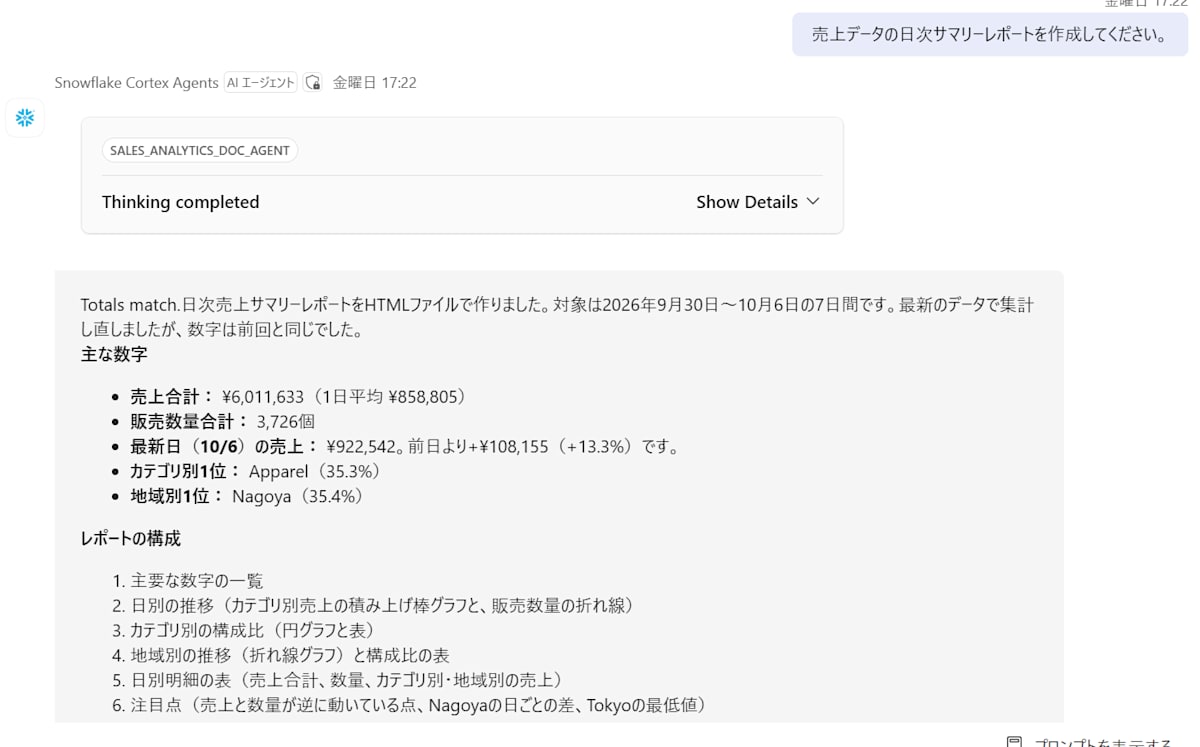
Teams で作成したエージェントに以下のように依頼してみました。
- 「売上データの日次サマリーレポートを作成してください。」
- 「このレポートの内容を PDF にまとめてください。」
- 「パワーポイントで生成できますか」
1つ目の依頼ではエージェントが HTML ファイルを作成し、対象期間・売上合計・カテゴリ別と地域別の1位などのサマリーとレポートの構成を説明しました。その上で「このレポートを公開しますか?」と確認されます。
2つ目と3つ目の依頼でも、エージェントは PDF(全4ページ)と PowerPoint(全5枚)を作成して添付したと応答しました。作成後の確認として、PDF から文字を取り出して日本語と数字を確認したことや、スライドの画像を確認してグラフの軸の表記などを直したことも報告されています。
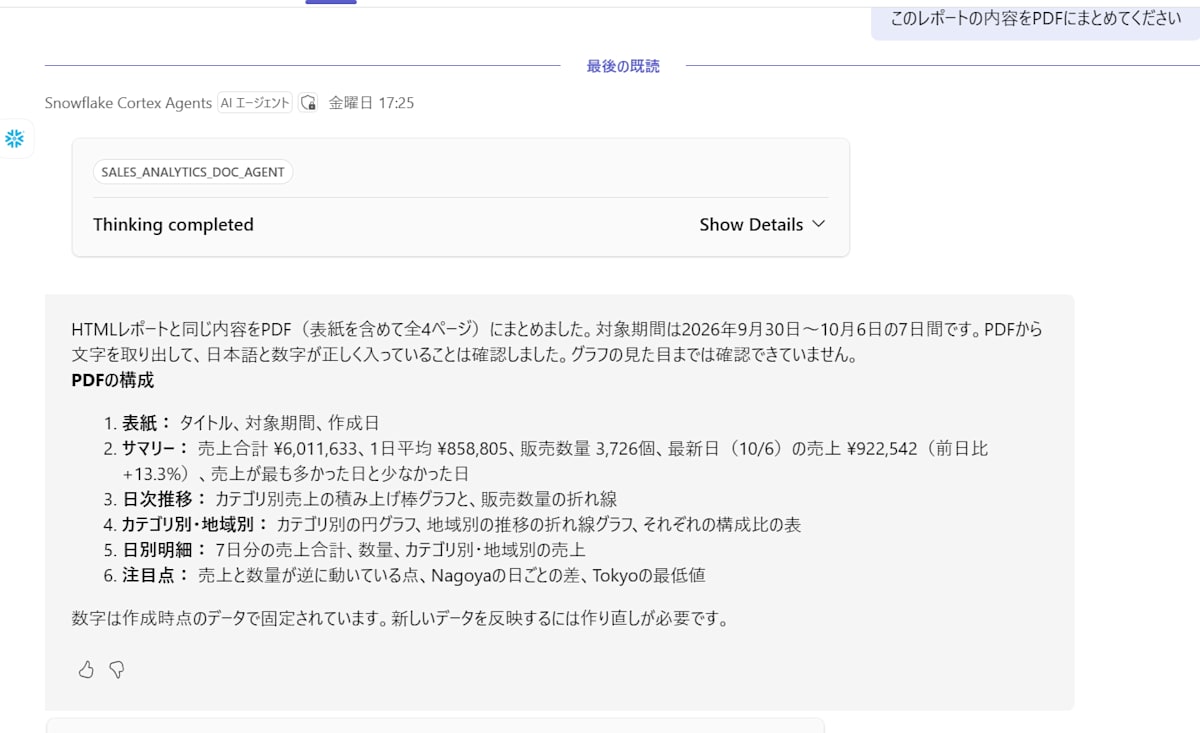
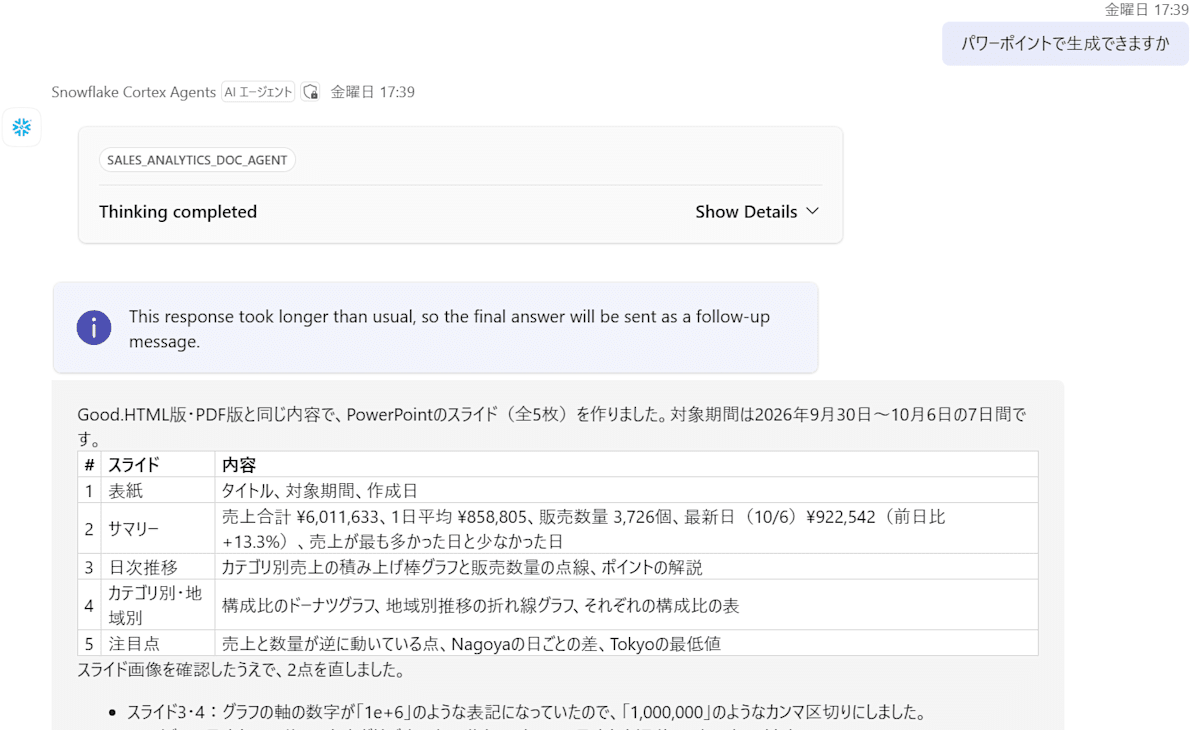
しかし、これらのファイルを Teams のチャット上で確認することはできませんでした。応答には作成した旨が書かれていますが、添付ファイルの表示や、ダウンロードのための操作は画面に出ません。
その他に Word でも同様にファイルは添付されませんでした。
Copilot から試す
続けて、Microsoft 365 Copilot からも同じエージェントに依頼してみました。
「売上データの日次サマリーレポートを作成し HTML で出力してください」と依頼すると、HTML のレポートを作成した旨と、サマリーが返ってきました。ここでも、最後に「このレポートを公開・共有しますか?」と確認されます。
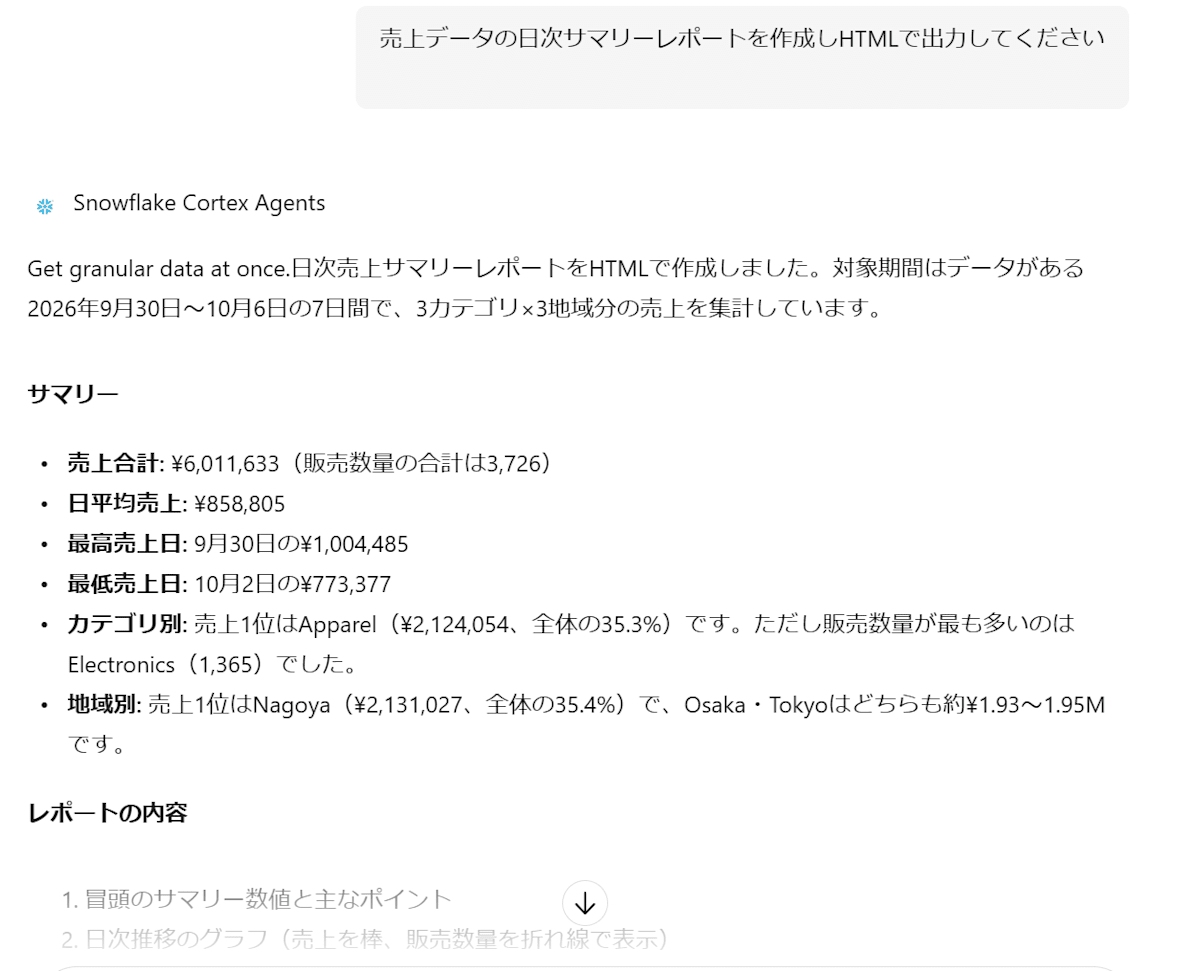
ちなみにここで「はい公開してください」と答えると、以下のように公開できないと応答されました。Copilot 経由では Artifact の公開はできません。
申し訳ありません。現在の環境ではレポートを公開できませんでした。公開の手順が今の環境では使えないため、こちらから公開リンクを発行できません。
レポートのHTMLファイル(region_sales_report.html)は保存済みで、前回の回答からダウンロードできます。
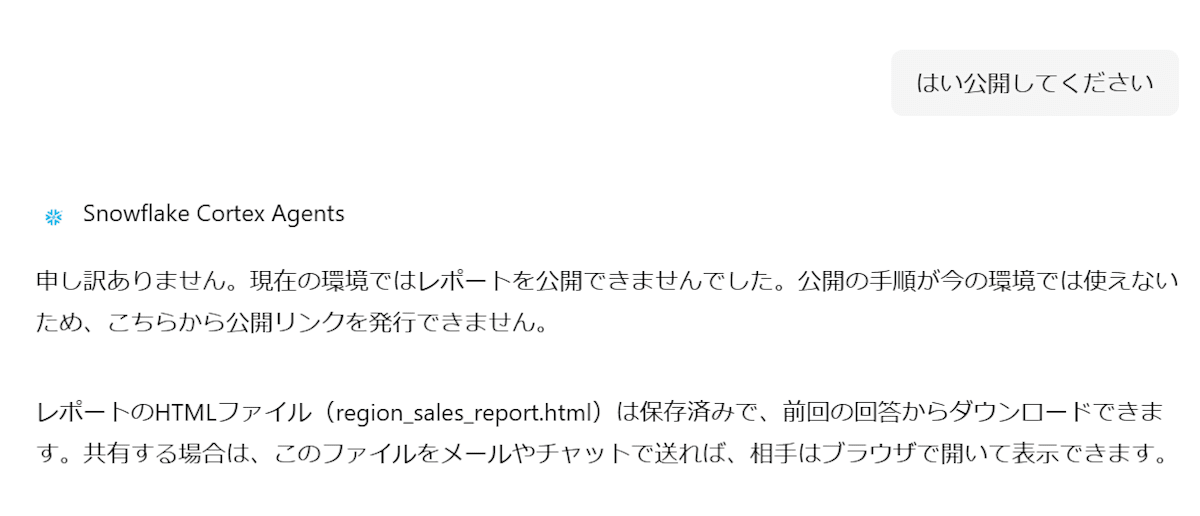
また、Teams と同様にファイルもチャット上で確認できません。
ファイルが見えない旨を伝えると、エージェントは添付ファイルを再度送ったと応答し、Copilot が添付ファイルを表示しない仕様の可能性が高いと説明しました。その後、Word(.docx)と PDF の作成も依頼しましたが、いずれも「添付して送った」と応答されるのみで、確認できませんでした。
Copilot ではチャートが表示されない
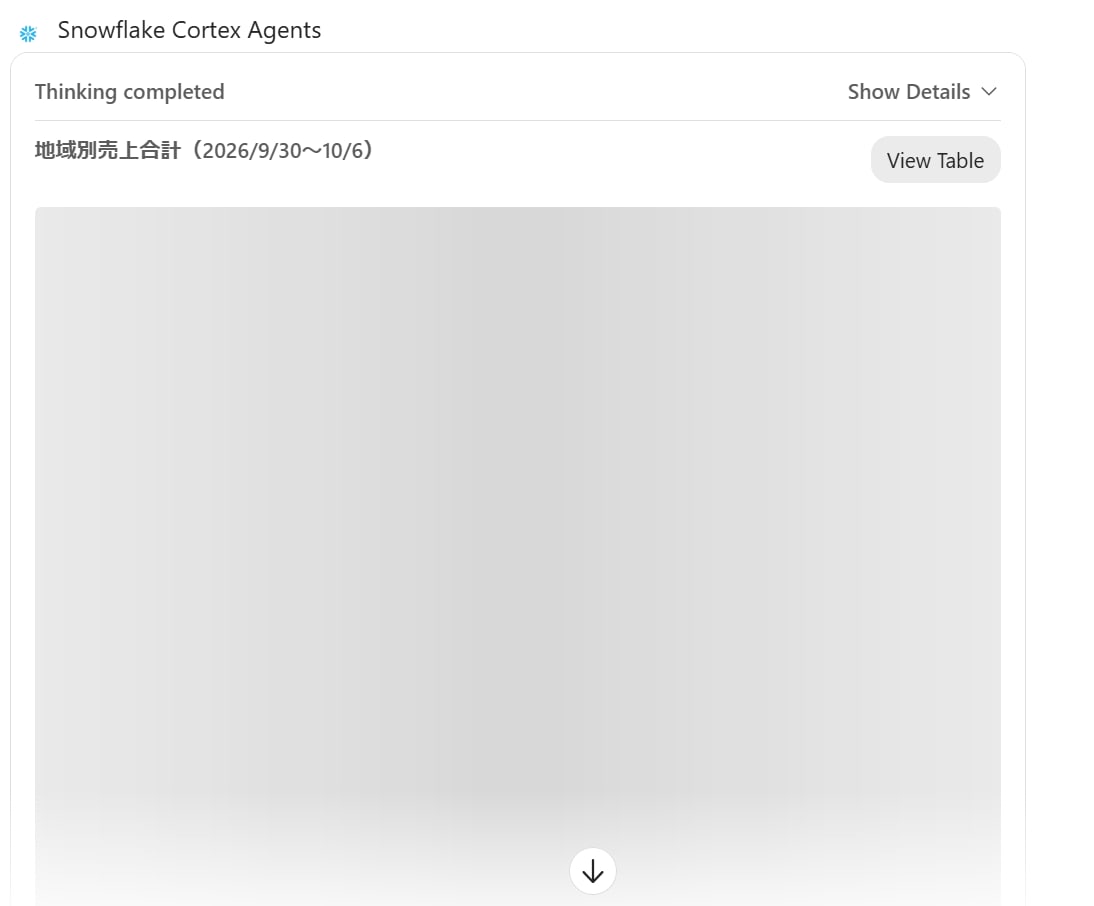
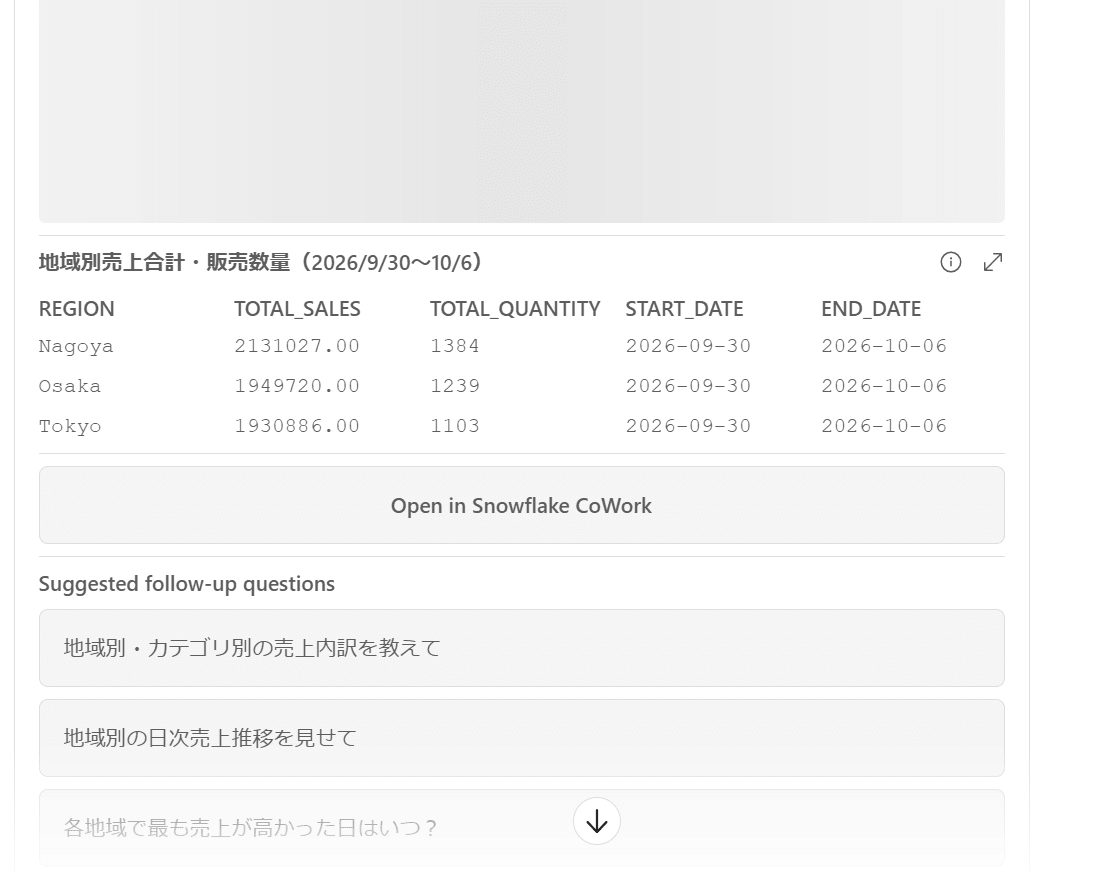
Copilot では、ファイルとは別に回答に含まれるチャートも表示されませんでした。
「地域別の売上を教えて」と質問すると、回答の本文と表は表示されます。一方で、チャートについては見出しが表示されるだけで、グラフ自体は表示されません。Teams から問い合わせた際はグラフを含む回答が表示されていたので、Teams と Copilot で表示に差があります。
Copilot で試せたこと
ファイルを確認できない代わりに、Copilot では以下の方法でレポートの内容を確認・持ち出すことができました。
HTML コードをチャットに貼ってもらう
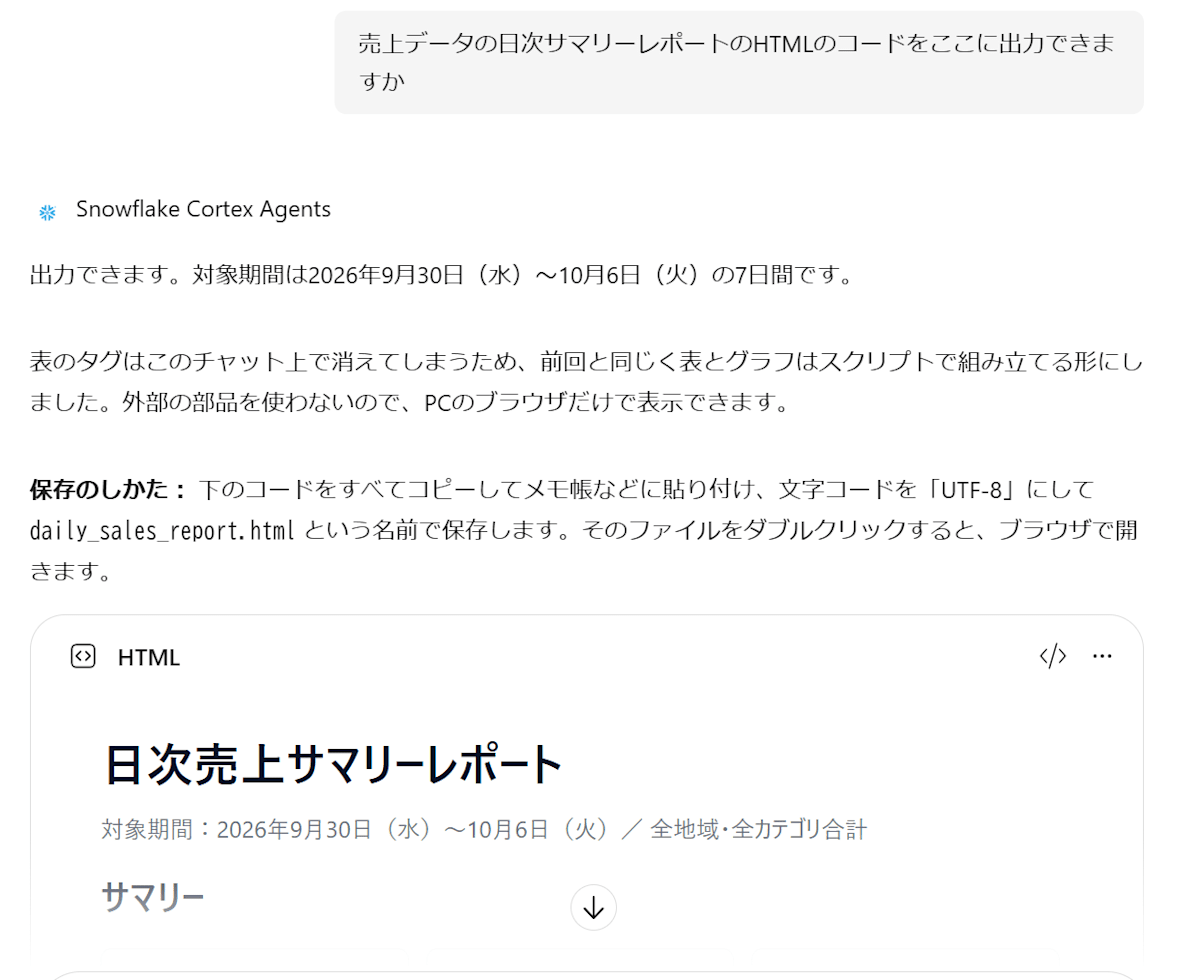
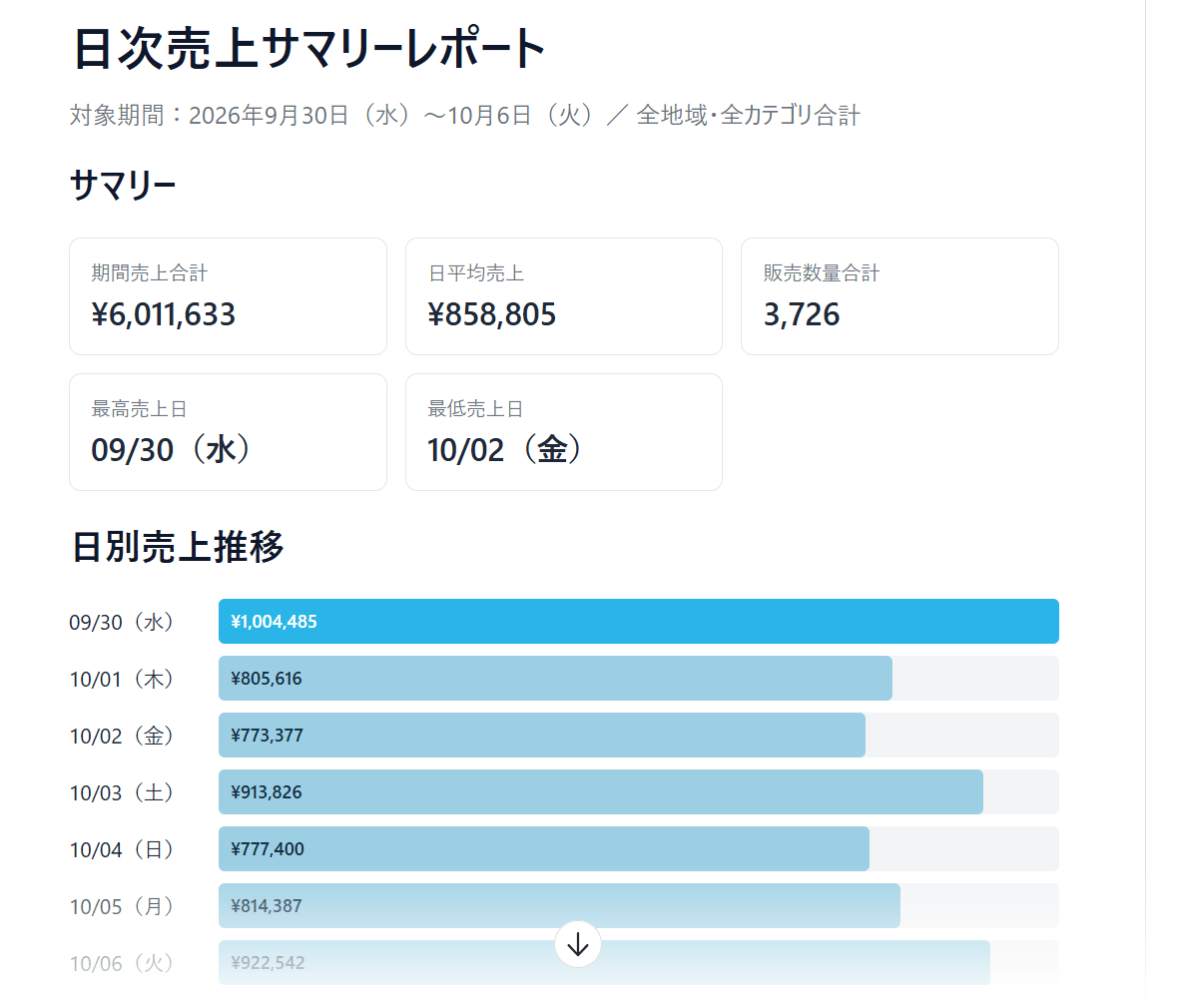
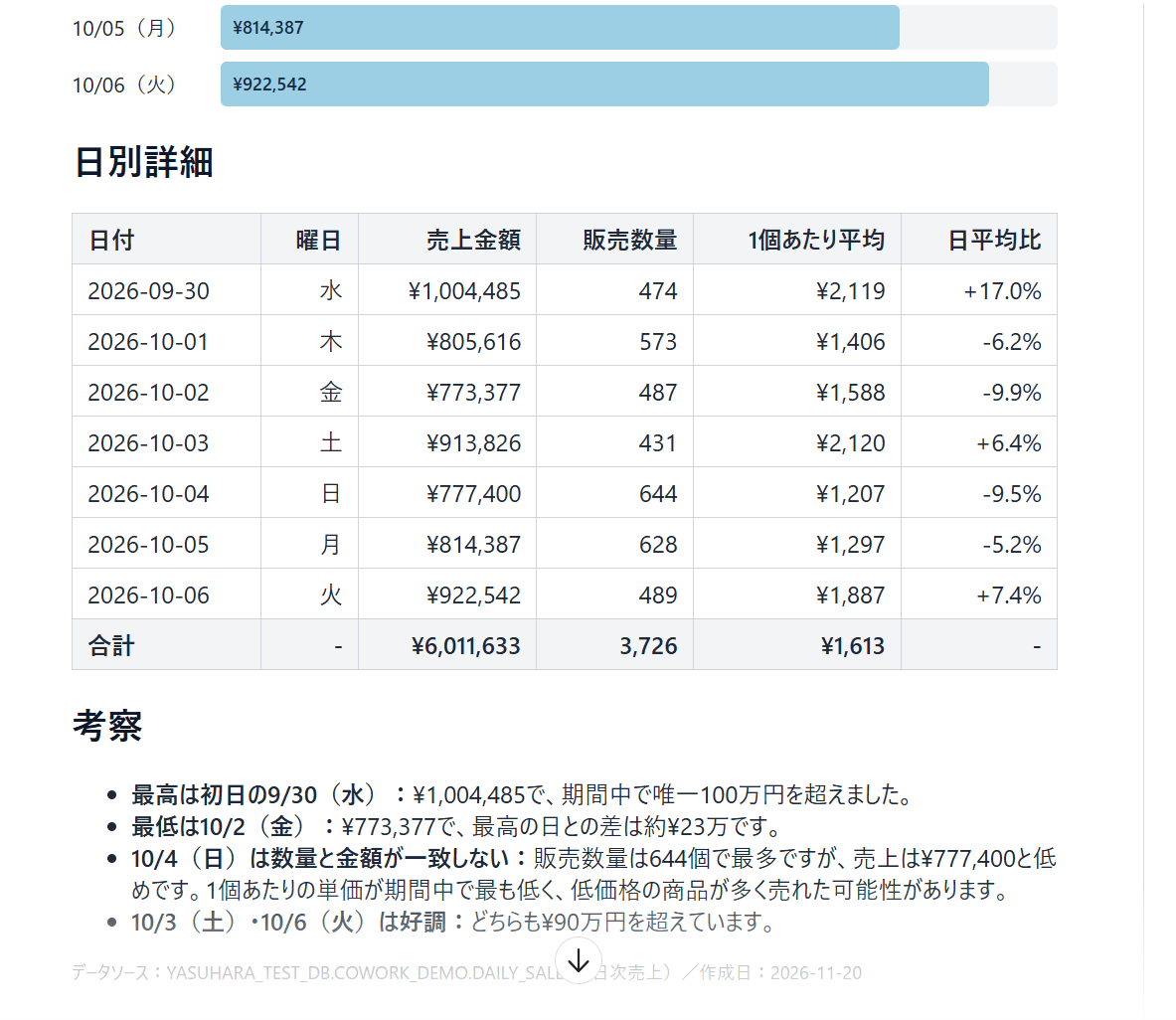
エージェントに「HTML のコードをここに貼れますか」と依頼すると、HTML のコード全文がチャット上に返ってきました。Copilot の画面では、このコードを含む HTML が表示されました。
回答をページに追加して Excel にエクスポートする
Microsoft Copilot には「ページ」(Copilot Pages)という機能があります。Copilot Chat の中にある、応答を編集・共有できるページにして残せる作業用の画面です。
応答の下にあるボタンからページに追加でき、既存のページにも追加できます。
Snowflake のエージェントの回答のうち表形式のものをページに追加してみました。
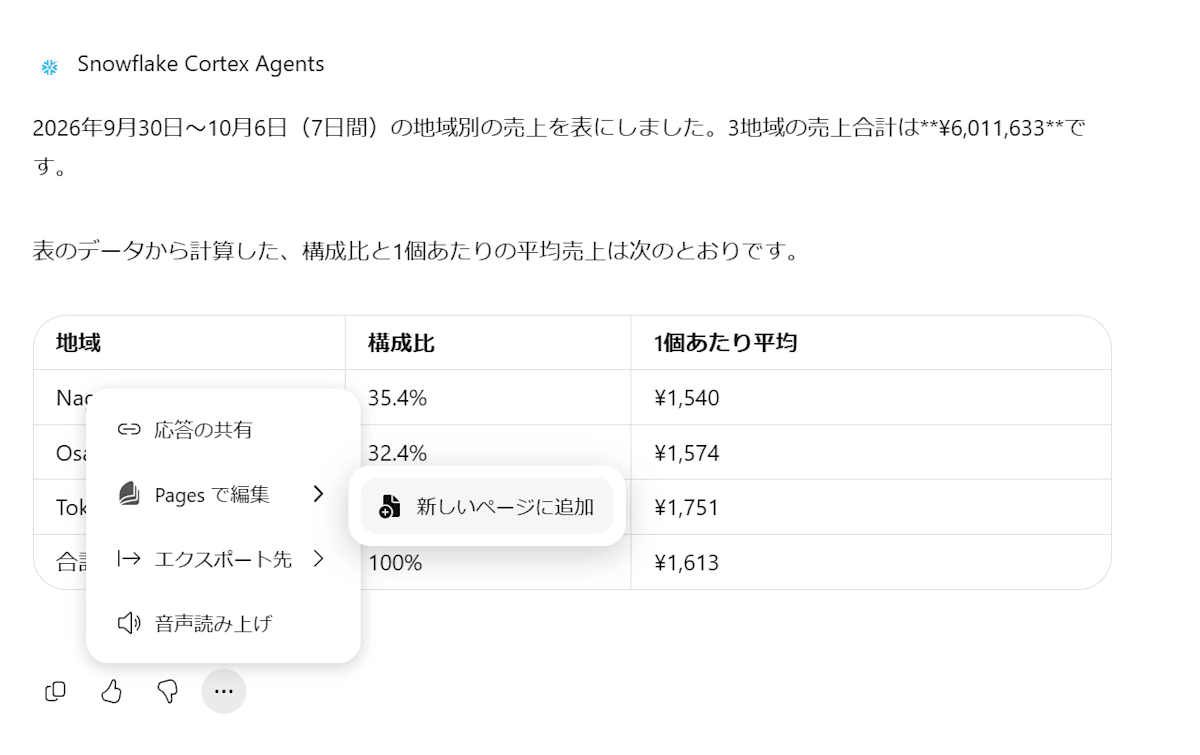
ページを開くと表を Excel にエクスポートできるメニューが表示されます。
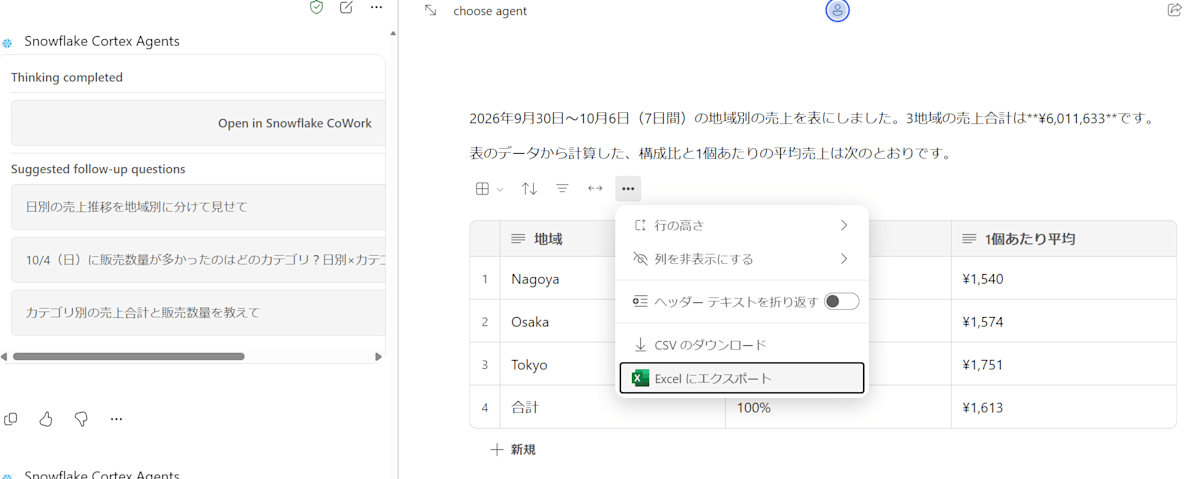
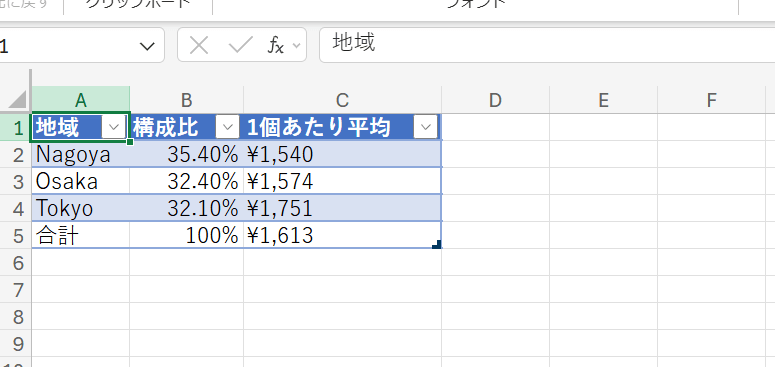
ここでは、エクスポートした内容は下図のようになっていました。
一方で、チャートを含む回答をページに追加すると下図のようにページが開けませんでした。

回答を Word にエクスポートする
ページを経由しなくても Copilot では回答から直接 Word にエクスポートすることもできました。
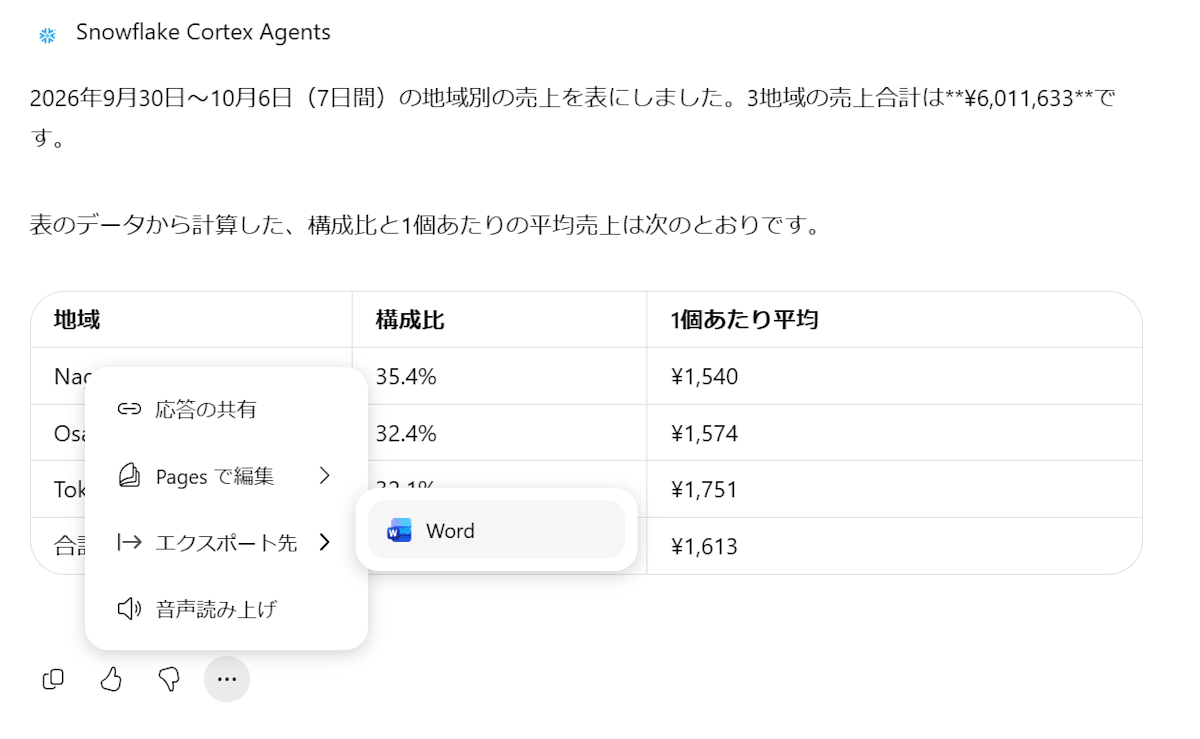
エクスポートした Word は下図のようになりました。
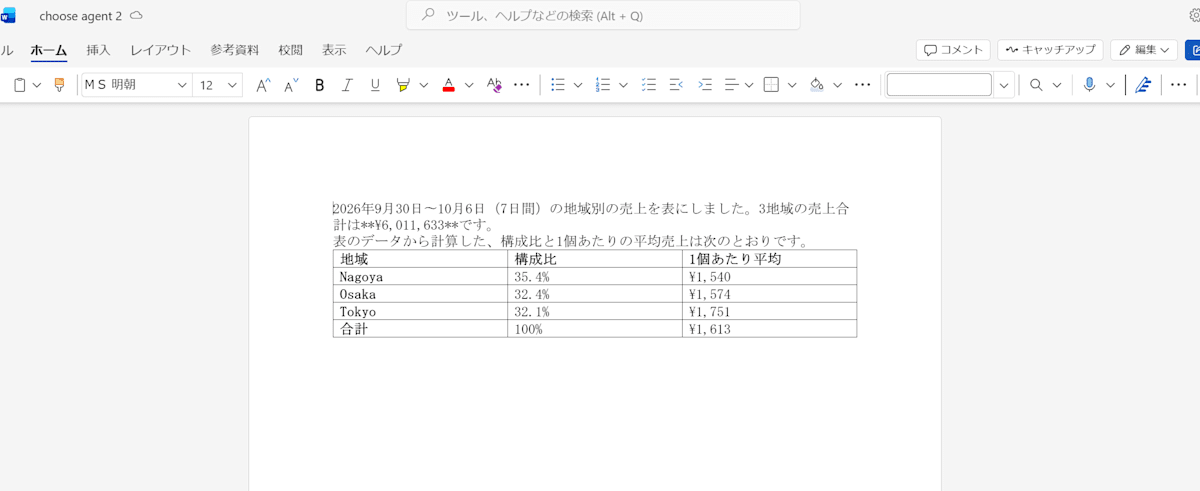
これらは Snowflake のドキュメント生成機能ではなく、Copilot 側の機能です。
そのため、エージェントがファイルを作成して添付する方法とは違い、Copilot の画面からそのまま Word のファイルとして受け取れます。
さいごに
Cortex Agents のドキュメント生成機能を、Teams・Copilot 連携で使った場合の挙動を確認してみました。今回の環境では、Teams・Copilot のいずれも、エージェントが生成したと応答するファイルをチャット上で確認できませんでした。また、Copilot ではチャートも表示されませんでした。
一方で、Copilot では HTML コードをチャットに貼ってもらう方法や、表形式の回答をページに追加して Excel にエクスポートする方法、回答から直接 Word にエクスポートする方法を試せました。Teams・Copilot では、エージェントが生成するファイルよりも Copilot 側のエクスポート機能を使って回答の内容を Word や Excel に持ち出す使い方のほうが現実的と思いました。ファイルを確実に受け取りたい場合は CoWork の画面を使う形になります。
こちらの内容がどなたかの参考になれば幸いです。