自作のClaude Code SkillをPluginにしてみた

はじめに
以前、draw.ioの公式SkillにAWSアイコンのスタイル指定などを追記して、AWS構成図を描かせる記事を書きました。
その後もこのSkillを複数のプロジェクトで使っていますが、Skillは .claude/skills/ に置くものなので、新しいプロジェクトのたびにフォルダーをコピーしていました。あちこちにコピーするのは効率が悪いと感じたので、Claude CodeのPluginとしてパッケージ化し、GitHubのリポジトリからインストールできるようにしてみました。
今回作ったリポジトリはこちらです: https://github.com/cm-obuchi-hugo/drawio-for-sa
検証環境
- macOS Tahoe 26.6.2
- Claude Code 2.1.281(モデルは Opus 5.5)
- draw.io Desktop 31.4.5(
.drawioシステム構成図レビュー用)
手順
公式ドキュメントの Convert existing configurations to plugins を参考に進めました。
ファイルを揃える
まず、Plugin専用のフォルダーを作ります。そして、配布したいSkillやAgent、Commandなどをそのフォルダー配下に配置します。
Skill・Agent・Command・Hookを全部入れる場合、フォルダー構成は次のようになります(公式ドキュメントの構成をもとにした例で、今回のPluginの構成ではありません)。
my-plugin/
├── .claude-plugin/
│   ├── marketplace.json    # marketplace catalog (used by /plugin marketplace add)
│   └── plugin.json         # plugin metadata
├── skills/
│   └── code-review/
│       └── SKILL.md
├── agents/
│   └── reviewer.md
├── commands/
│   └── deploy.md
└── hooks/
    └── hooks.json
注意点として、.claude-plugin/ の中に置くのは plugin.json(と marketplace.json)だけです。skills/ や agents/ などは .claude-plugin/ の中ではなく、Pluginのルート直下に置きます。
今回のPluginはSkillが1つだけなので、.claude/skills/drawio/ をそのまま skills/drawio/ にコピーしました。SKILL.md の中身は変えていません。
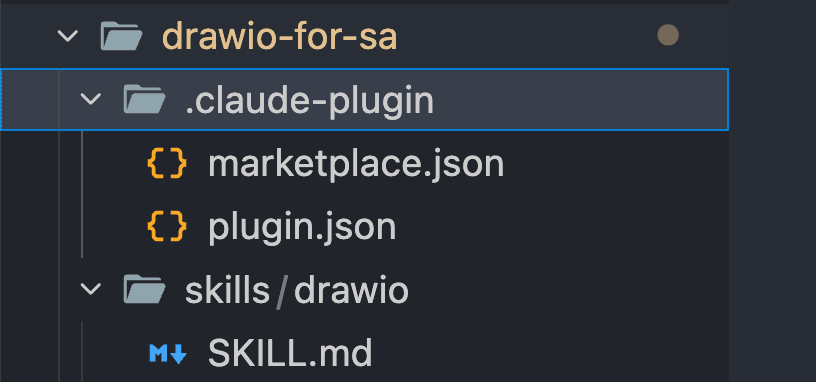
marketplace.json と plugin.json は次で説明します。
marketplace.jsonファイルの作成
Marketplaceは、Pluginのカタログのようなものです。ユーザーは /plugin marketplace add でMarketplaceを登録してから、その中のPluginをインストールします。
GitHubのリポジトリから /plugin コマンドでインストールしてもらうには、リポジトリに .claude-plugin/marketplace.json を置く必要があります。今回はリポジトリ自体を「Pluginが1つだけ入ったMarketplace」にしました。
今回使った marketplace.json です(作者情報は一般化しています)。
{
  "$schema": "https://json.schemastore.org/claude-code-plugin-marketplace.json",
  "name": "drawio-for-sa",
  "owner": { "name": "<your-name>" },
  "description": "draw.io diagram generation skill tuned for AWS solution-architecture diagrams",
  "plugins": [
    {
      "name": "drawio-for-sa",
      "source": "./",
      "description": "draw.io diagram generation skill tuned for AWS solution-architecture diagrams",
      "license": "Apache-2.0"
    }
  ]
}
name: Marketplaceの名前。インストール時のplugin名@marketplace名の@以降になりますowner: Marketplaceの管理者plugins: このMarketplaceに載せるPluginの一覧name: Pluginの名前。インストール時の@の前の部分です。plugin.jsonのnameと揃えておきますsource: Pluginの置き場所。Marketplaceのルート(.claude-plugin/があるフォルダー)からの相対パスで書きます。今回はリポジトリのルートがそのままPluginなので"./"にしました
公式ドキュメント によると、必須なのは name・owner・plugins と、各Pluginの name・source です。
今回はMarketplace名とPlugin名がどちらも drawio-for-sa なので、インストールIDは drawio-for-sa@drawio-for-sa になります。少し冗長ですが、動作には問題ありません。
plugin.jsonファイルの作成
plugin.json はPlugin自体の情報を書くファイルです。今回使った内容です(作者情報とURLは一般化しています)。
{
  "$schema": "https://json.schemastore.org/claude-code-plugin-manifest.json",
  "name": "drawio-for-sa",
  "version": "0.1.0",
  "description": "draw.io diagram generation skill tuned for AWS solution-architecture diagrams",
  "author": { "name": "<your-name>" },
  "homepage": "https://github.com/<owner>/<repo>",
  "repository": "https://github.com/<owner>/<repo>",
  "license": "Apache-2.0",
  "keywords": ["drawio", "diagram", "aws", "architecture", "solution-architecture", "skill"]
}
name: Pluginの識別子で、唯一の必須項目です。Skillはこの名前で名前空間が付き、今回のSkillは/drawio-for-sa:drawioで呼び出しますversion: 任意です。ただし設定した場合、ユーザーはこの値が上がったときだけ更新を受け取ります。中身を変えたらversionも上げる必要があります- それ以外(
description、author、homepageなど)は任意項目です
各項目の詳細は Plugins reference にあります。
README・LICENSE・NOTICE(任意)
README.md、LICENSE、NOTICE はPluginの動作には必要ありません。
今回はインストール手順や使い方を README.md に書きました。また、元のSkillは jgraph/drawio-mcp(Apache-2.0)の skill-cli をforkしたものなので、LICENSE と、元のSkillへのリンクや変更点を書いた NOTICE も入れています。
検証してGitHubにpushする
pushする前に、claude plugin validate でmanifestをチェックしました。
claude plugin validate .

問題がなかったので、GitHubのリポジトリにcommitしてpushしました。
他の人がインストールするには、リポジトリにアクセスできる必要があります。今回はpublicリポジトリにしました。
インストールして使ってみる
インストール手順はリポジトリの README.md にも書いてあります。別のフォルダーで新しくClaude Codeのセッションを開いて試しました。
1) Marketplaceを登録する
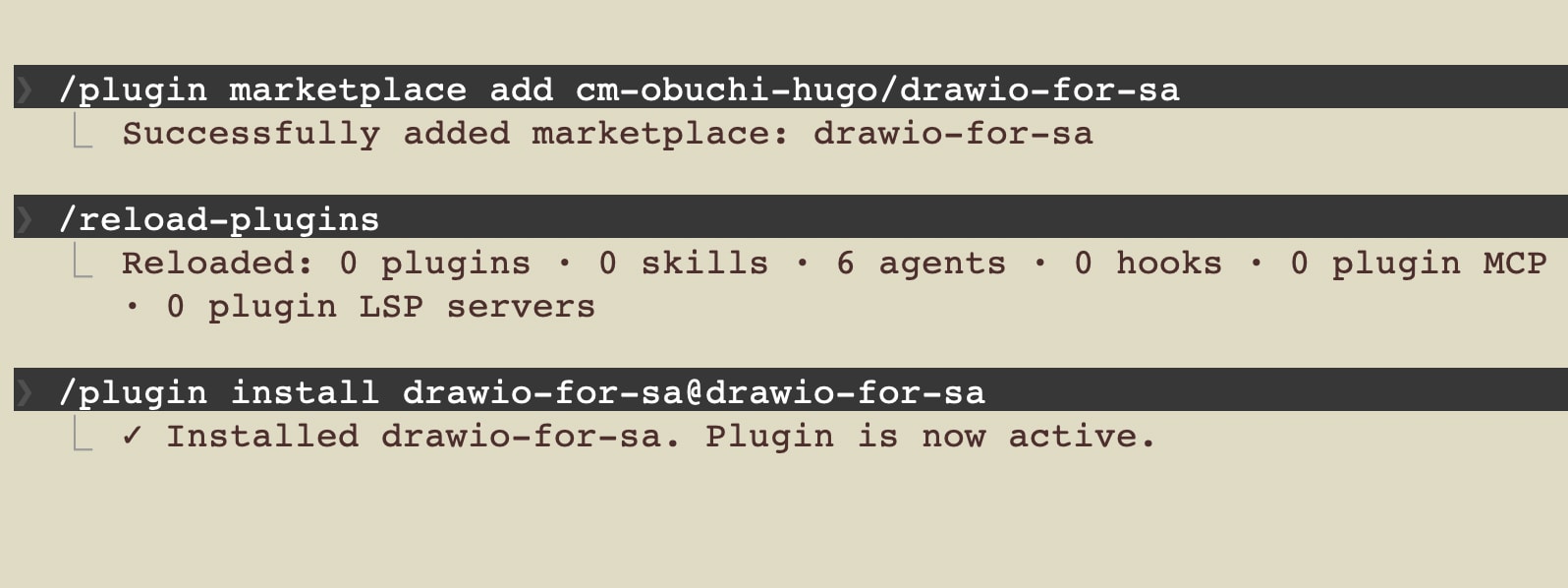
/plugin marketplace add cm-obuchi-hugo/drawio-for-sa
Successfully added marketplace: drawio-for-sa
ここで一度ハマりました。Marketplaceを登録しただけではPluginはインストールされません。この時点で /reload-plugins しても、Pluginは0件のままです。
❯ /reload-plugins
  ⎿  Reloaded: 0 plugins · 0 skills · 6 agents · 0 hooks · 0 plugin MCP servers · 0 plugin LSP servers
2) Pluginをインストールする
/plugin install drawio-for-sa@drawio-for-sa
インストール時にはスコープを選びます。
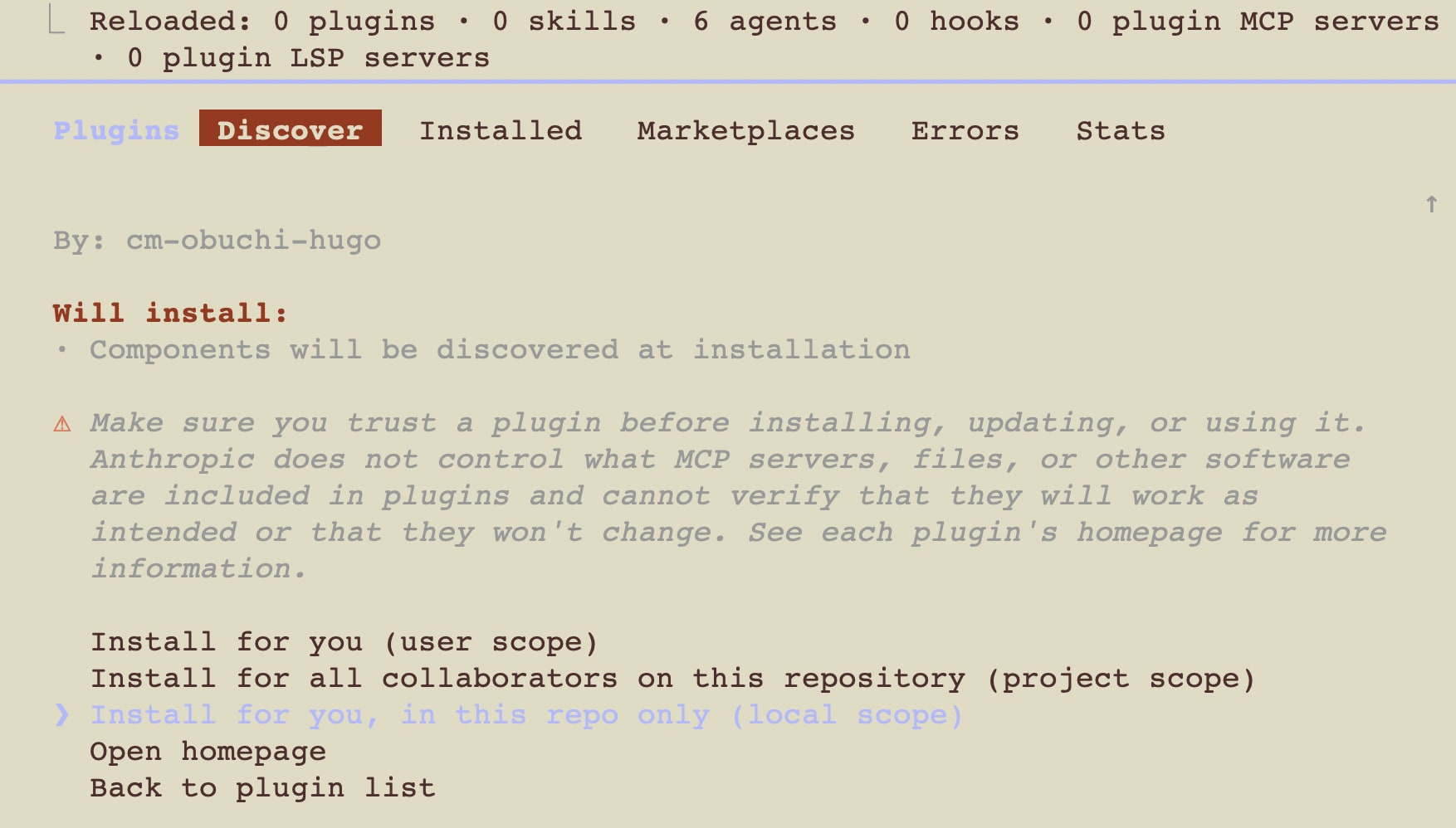
今回はLocal scopeでインストールしました。インストール後、プロジェクト側に作られたのは .claude/settings.local.json だけで、中身は有効化のフラグ1行でした。
{
  "enabledPlugins": {
    "drawio-for-sa@drawio-for-sa": true
  }
}
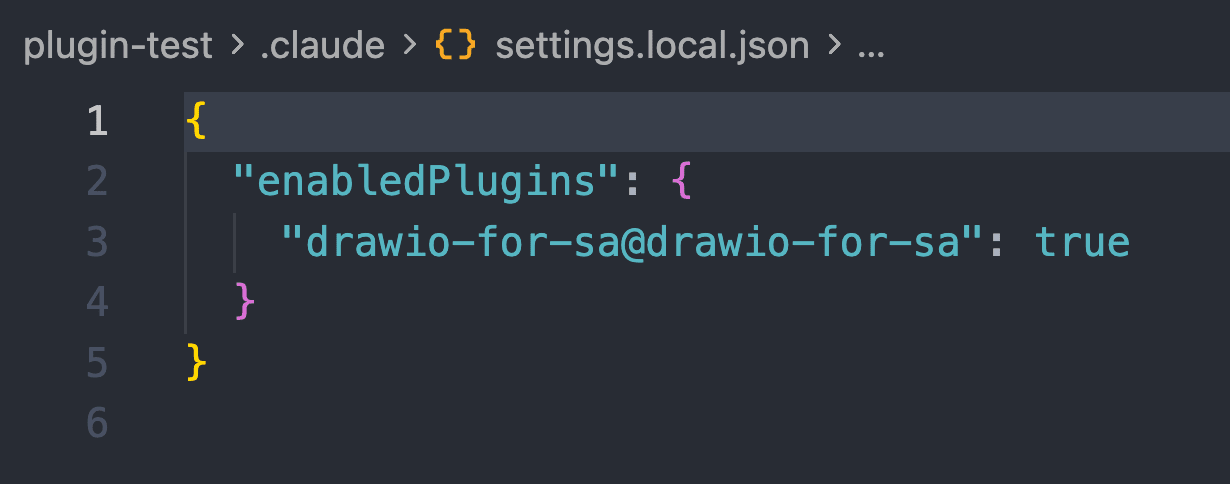
SKILL.md などのファイル自体はプロジェクトにはコピーされていません。Plugin本体は、(MacOSの場合)~/.claude/plugins/ 配下に置かれていました。
3) Skillを使う
/drawio-for-sa:drawio で呼び出すか、普通にAWS構成図を頼めばSkillが使われます。
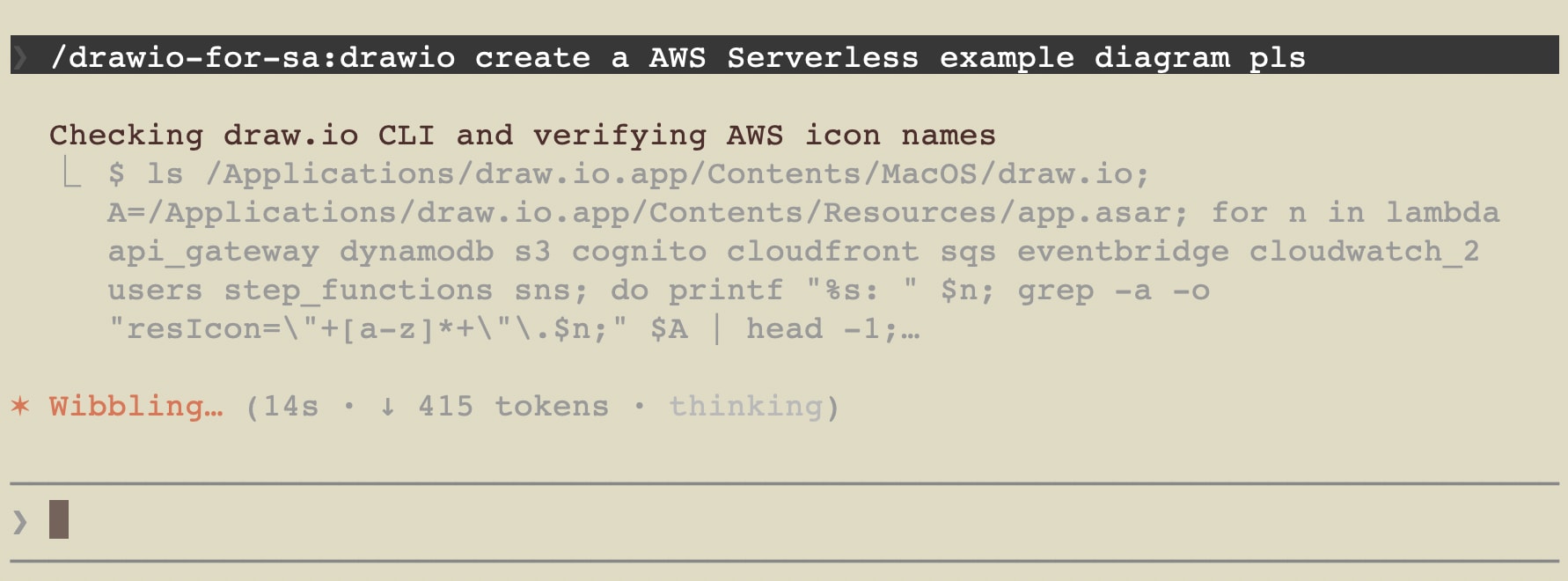
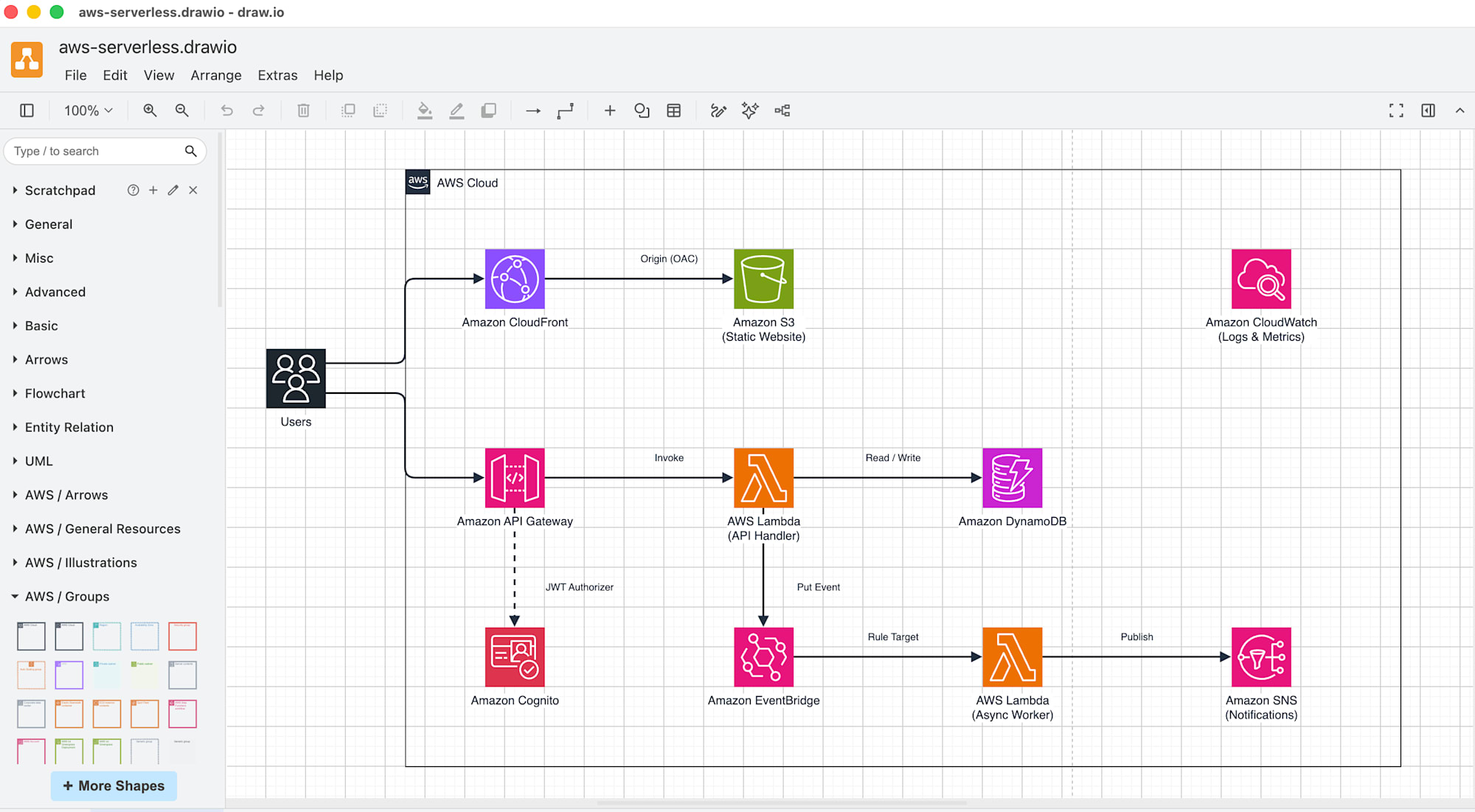
生成されたシステム構成図はこちらです。
おわりに
Pluginにする作業自体は、plugin.json と marketplace.json を書いてSkillのフォルダーをコピーするだけでした。
Marketplaceの登録とPluginのインストールは別のステップなので、READMEでは2ステップであることを明記しました。
SkillをPluginにしておくと、次からのプロジェクトで使うのがかなり楽になりますし、チームメンバーに共有するのも手軽です。少しずつアップデートしていけば、自分のセットアップをどこでも使える形にできて、チームのセットアップも管理しやすくなりそうです。ぜひ試してみてください。