
CursorのCustomizeでplugins、skills、MCP、subagents、hooksを一元管理できるようになった

どうも!オペ部の西村祐二です!
CursorにCustomize pageが追加され、plugins、skills、MCP、subagents、rules、commands、hooksをuser / team / workspaceの各スコープで一括管理できるようになりました。公式のCursor Changelog - Customize Cursorでは、2026年6月22日にCursor 3.9として案内されています。
今回の変更点
公式Changelogで紹介されているのは次の4点です。
- Customize page: user / team / workspaceの各スコープで、plugins、skills、MCPs、subagents、rules、commands、hooksを追加・管理できる新しいページ
- Marketplace leaderboard: チーム全体で人気のplugin、skill、MCPがランキング表示される
- Plugin canvases: チームで共有できるセットアップテンプレート。Hex CanvasやAtlassian Canvasが例として挙げられている
- Team marketplaces: 従来のGitHubに加えて、GitLab、BitBucket、Azure DevOpsのリポジトリからもimportできるようになった
CursorのPluginsドキュメントを見ると、pluginはrules、skills、subagents、commands、MCP servers、hooksをまとめて配布できる単位として説明されています。単に「拡張機能をインストールできる」だけではなく、agentの振る舞いを決める部品をまとめてチームへ配れる方向に寄っているのがポイントです。
チームでも個人でも棚卸ししやすい
今回のCustomize pageは、チームのAI開発環境を揃える場面で特に便利だと感じました。
- チームで共通のrulesやskillsを配布したい
- MCP serverを個人ごとの設定ファイルではなく、状態を見ながら管理したい
- subagentsやcommandsをプロジェクト横断で使い回したい
- pluginを任意インストールと必須インストールで分けたい
個人でCursorを使っている場合にも良さがあります。MCPやhooksは設定ファイルだけだと「今読み込まれているのか」「認証が必要なのか」「どのタイミングでhookが動くのか」を把握しづらいことがあります。Customize pageに各部品の管理画面がまとまっているので、自分の環境の棚卸しにも使いやすいと感じました。
試してみる
環境
- macOS
1. Agents WindowからCustomizeを開く
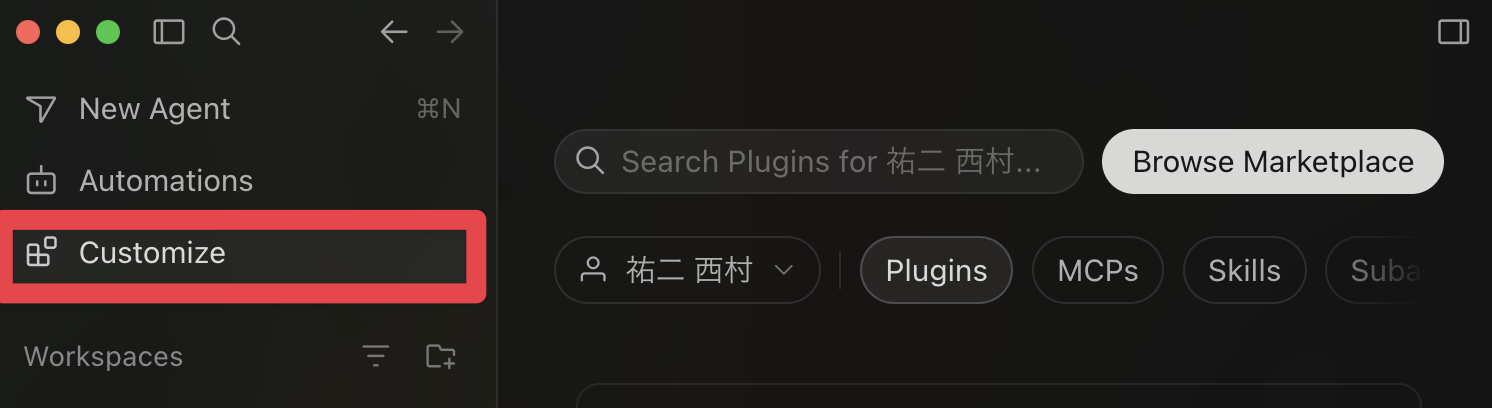
今回のアップデートで、Agents Windowの左サイドバーにCustomizeメニューが追加されました。ここからCustomize pageを開けます。
2. Customize pageでチップ型タブを切り替える
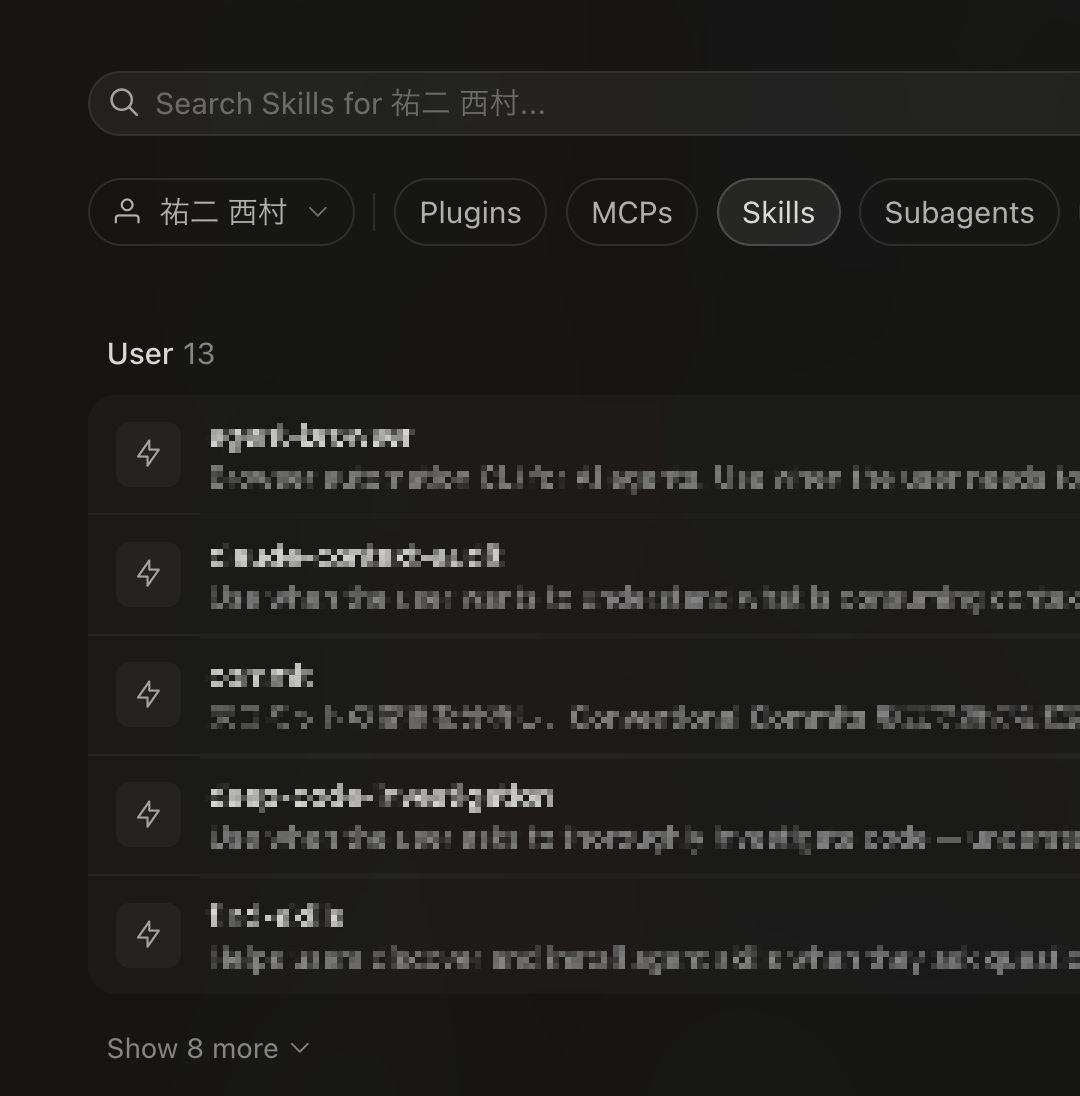
Customize pageにはPlugins / MCPs / Skills / Subagents / Rules / Commands / Hooksのチップ型タブが横に並びます。
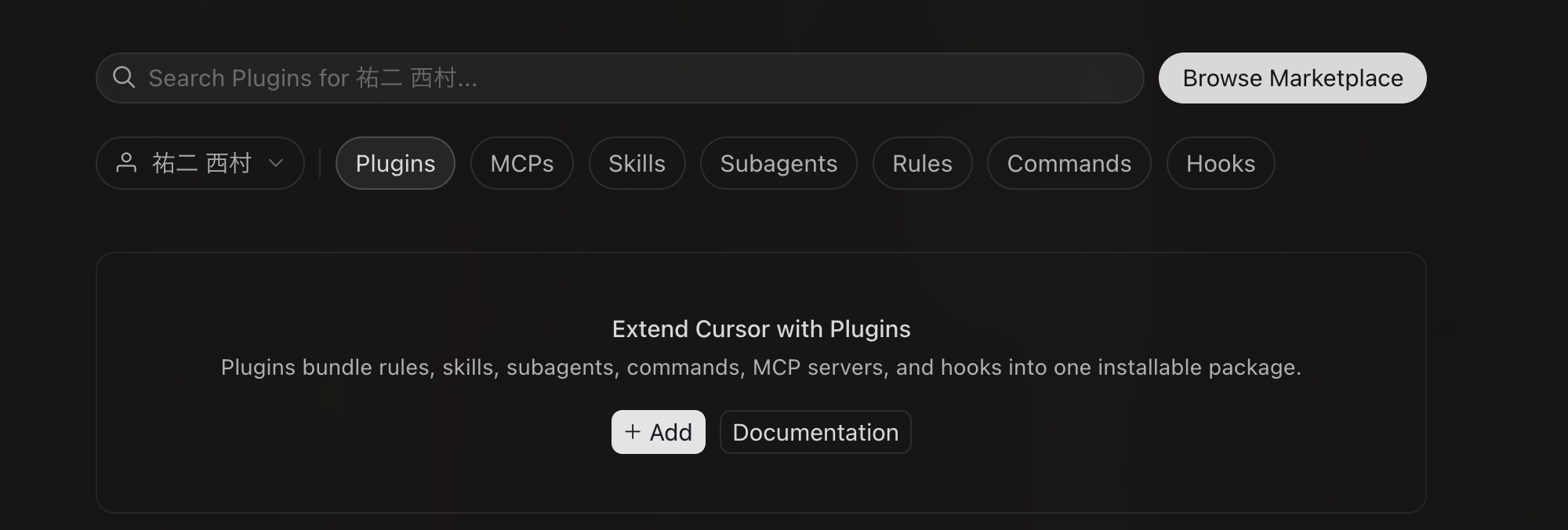
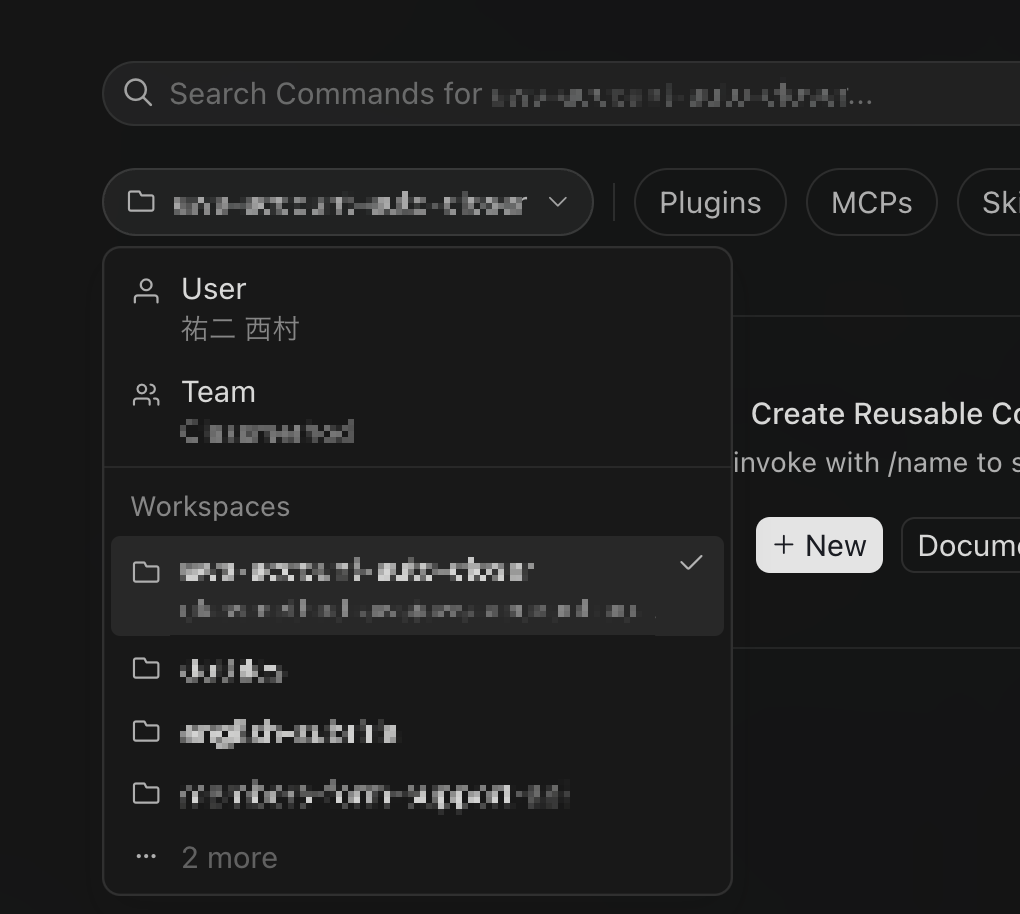
ヘッダーには検索欄、Browse Marketplace、スコープ選択(個人 / team / workspace)がまとまっており、扱う部品の種類とスコープを切り替えながら一覧できる構造になっています。
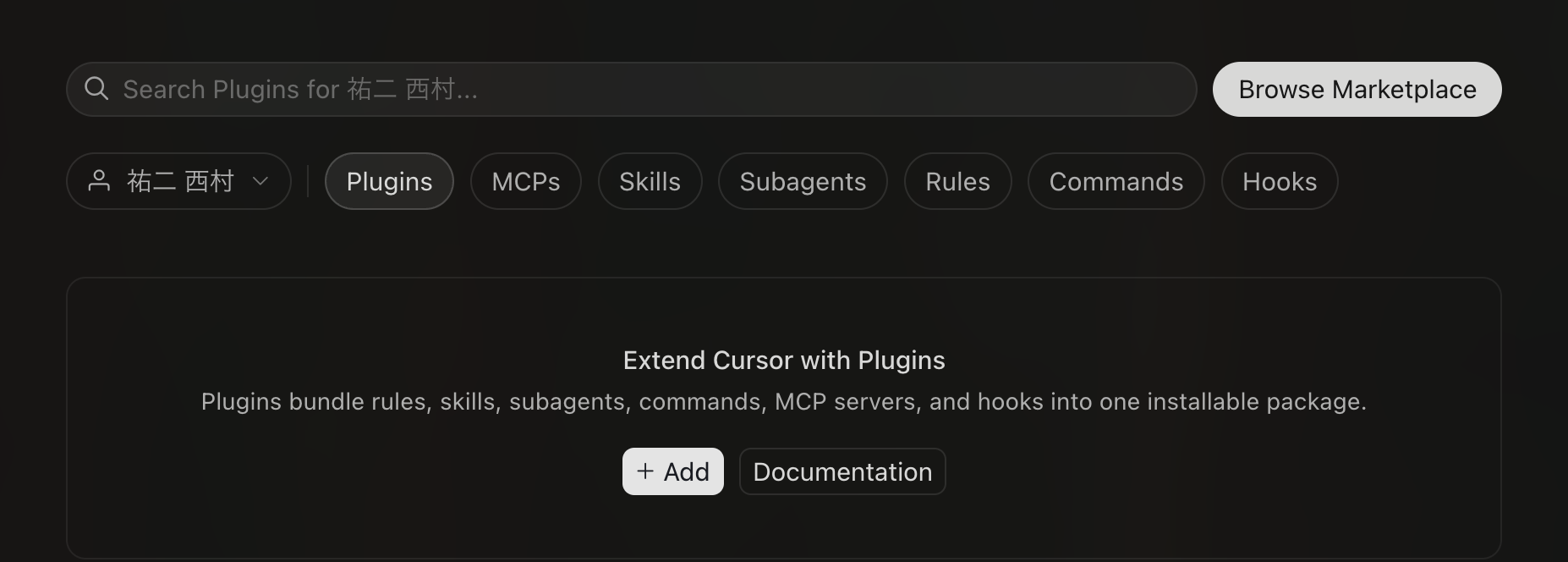
Pluginsタブには「Plugins bundle rules, skills, subagents, commands, MCP servers, and hooks into one installable package.」と表示されており、pluginが複数の部品を1つのインストール単位として配布する構造であることが明示されています。
Skillsタブを選ぶと、登録済みのskillがscope別に一覧表示されました。手元の環境ではUserスコープに13個のskillが並んでおり、各行にskill名と短い説明が表示されます。ヘッダーの検索欄から絞り込んだり、Show 8 moreで残りを展開することもできます。
Browse MarketplaceからMarketplaceへ進めますが、今回はチームのMarketplaceや認証を変える操作は避け、UIの構造確認に留めました。
Team marketplaceの拡張
公式ChangelogではTeam marketplace側のアップデートが3点紹介されています。
- Marketplace leaderboard: チーム全体で人気のplugins / skills / MCPがランキング表示される
- Plugin canvases: チームで共有できるセットアップテンプレート。Hex Canvas(データビジュアライゼーション構築)やAtlassian Canvas(issues、projects、documentsをリアルタイム表示)などが例として挙げられている
- 新しい連携先: 従来のGitHubに加えて、GitLab、BitBucket、Azure DevOpsのリポジトリからもTeam marketplaceとしてimportできる
Team marketplaceの更新挙動は、公式ドキュメント上では次のように整理されています。
- repositoryをTeam marketplaceとしてimportすると、最初のimport時にpluginがindexされる
Enable Auto Refreshを有効にすると、対象branchへのpush後に自動更新される- 自動更新には、利用するgit hosting側のapp(Cursor GitHub Appなど)のインストールが必要
- marketplaceの再indexは最大でも10分に1回で、短時間の連続pushは最新commitへまとめられる
- 手動更新は
Refreshから実行できる - 既存pluginの更新はAuto Refresh対象だが、新しく追加したpluginを拾うにはrepository URLの再importが必要
今回はTeam marketplaceの管理画面でSaveやRefreshを押す検証はしていません。チーム配布や認証、repository importは外部状態を変える操作になるため、公式ドキュメントの挙動確認に留めました。
まとめ
CursorのCustomize更新により、Agents Window左サイドバーのCustomizeから、plugins、skills、MCP、subagents、rules、commands、hooksをまとめて扱う導線が整いました。検索とチップ型タブで部品を切り替えられ、スコープ(個人 / team / workspace)も同じ画面から選べます。
合わせてMarketplace leaderboardやPlugin canvases、GitLab / BitBucket / Azure DevOps対応のTeam marketplacesも追加されており、チーム配布の幅が広がりました。
チームでCursorを使う場合は、rulesやskills、MCP serverを配布・更新できる開発環境の部品として整理しやすくなります。個人で使う場合も、設定ファイルに散らばりがちなMCPやhooksの状態をUI上で確認できるので、自分の環境を見直す入口として使いやすいと感じました。
誰かの参考になれば幸いです。
参考リンク: