![[新機能]Databricks Genie app for SlackがPublic Previewになったので試してみた](https://images.ctfassets.net/ct0aopd36mqt/1ScxpLCbLolhWoaTPQxf1b/b011669c14db746d31b917e4e4bda66d/eyecatch-databricks.png?w=3840&fm=webp)
[新機能]Databricks Genie app for SlackがPublic Previewになったので試してみた

かわばたです。
Databricksの新機能として、Databricks Genie app for SlackがPublic Previewとしてリリースされました。Slackから離れずに、DMまたは@GenieメンションでGenieに自然言語で問い合わせ、回答と参照ソース・フォローアップ質問候補を受け取れるアプリです。
これまではDatabricks上のGenie画面に都度アクセスしないと質問ができませんでしたが、本機能でSlack上で完結できるようになります。チャットツールにデータ問い合わせの導線を寄せたい方に有用な機能なので、実際に手順を追って試してみました。
機能概要
Databricks Genie app for Slackは、Slackから@Genieメンションで自然言語の質問を投げると、Databricks側のGenie、またはピン留めされた特定のGenie Spaceにルーティングされ、回答が返ってくるアプリです。
利用シーンとしては以下の3つに対応しています。
- DM:Databricks Genieアプリとの1:1会話で質問する
- グループDM:新規作成時にDatabricks Genieアプリを追加すると質問可能(既存のグループDMにはアプリを追加できません)
- チャンネル:
@Genieをメンションし、/databricks-genie configで参照させるGenie Spaceをピン留めできる
回答は、参照ソースとフォローアップ質問候補を伴って返ってくる形式です。
制限事項
- 2026年6月9日のリリース時点ではPublic Previewの機能です。GAまでに仕様が変わる可能性があります
- Slack上でのグラフ表示は非対応で、レスポンスはテキストと数値ベースとなります
- SQL warehouseはSlack側からユーザーが指定することはできません。Databricksが、ユーザーにアクセス権限のあるSQL warehouseを自動選択します
- Databricks側からSlackへの通知送信(プロアクティブなメッセージ)は非対応です
- Slack上からGenie agentやGenie Spaceを新規作成することはできません(事前にDatabricks側で作成しておく必要があります)
- Slack上からDatabricks側のアクションをトリガーすることはできません
- 本機能のコントロールプレーンはus-west-2固定です。IPアクセスリストを使っているワークスペースでは、us-west-2のアウトバウンドIPを許可する必要があります
検証環境・権限
- Databricks:AWS上のワークスペース(フリーエディション)。Genie Oneが利用可能なリージョンであること
- 本機能のステータス:2026年6月9日にPublic Previewとしてリリース
- 必要な権限:
- Databricks アカウント管理者(
Databricks Genie for SlackPublic Previewをアカウントレベルで有効化するため) - Databricks ワークスペース管理者(
New chat experience in GeniePreviewを有効化するため) - Slackワークスペース管理者(Slackアプリのインストール承認のため)
- Databricks アカウント管理者(
事前準備
Databricksアカウント管理者側:Public Previewの有効化
Databricksアカウントコンソールから、Previews画面で**Databricks Genie for Slack**を有効化します。
有効化のトグルがONになっていれば問題ありません。
Databricksワークスペース管理者側:New chat experience in Genieの有効化
ワークスペース設定のPreviewsから、New chat experience in Genieを有効化します。
必要に応じて、IPアクセスリストにus-west-2のDatabricksアウトバウンドIPを追加しておきます。これを忘れるとSlack側からのアクセスが弾かれてしまうので、ご注意ください。
Genie Spaceの準備
Slackから問い合わせさせたい対象のGenie Spaceを、事前にDatabricks側で作成しておきます。既存のものを流用しても問題ありません。
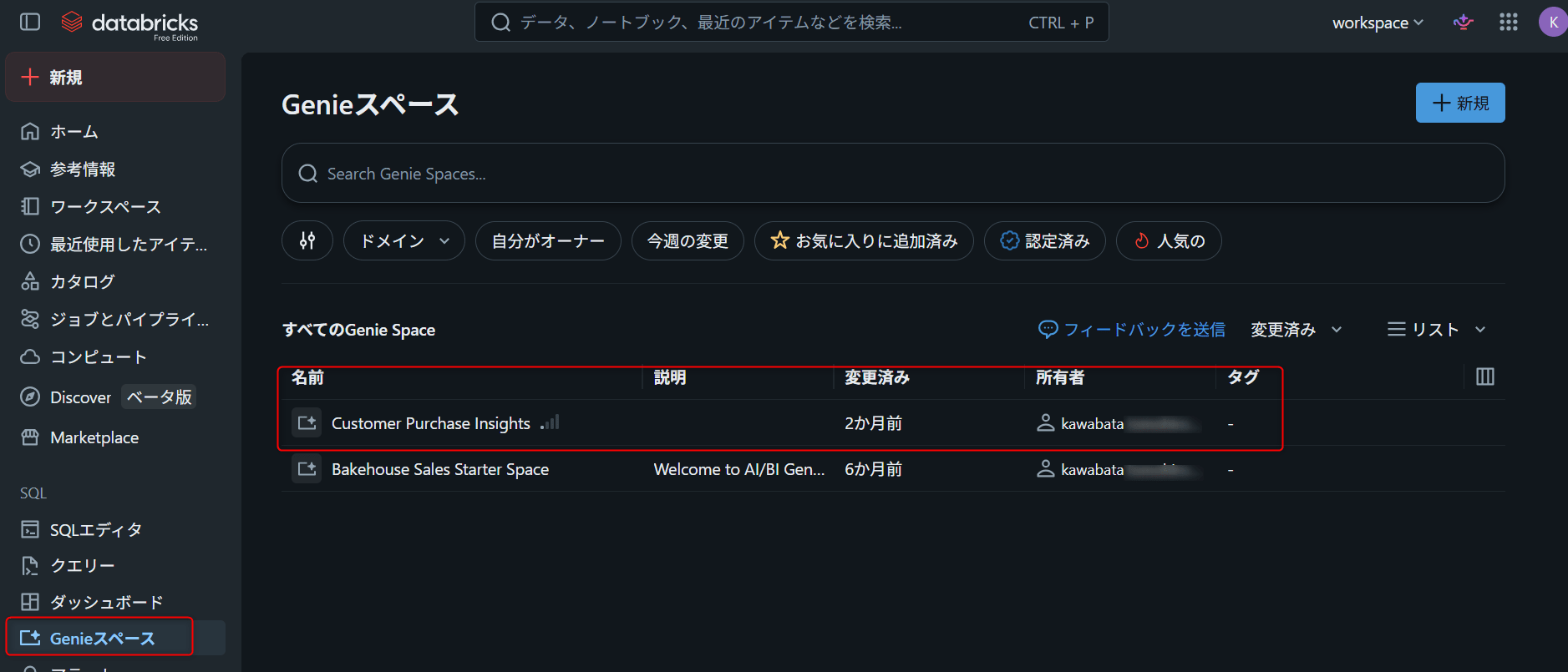
Slack側でアクセスするユーザーに対して、対象Genie Spaceへの権限が付与されていることも確認しましょう。
試してみた
Slackアプリをワークスペースにインストール
Databricks公式DocのInstall the Databricks Genie app for Slackリンク(OAuth認可URL)を、Slackワークスペース管理者の権限で開くことでインストール可能です。
私はSlackの管理画面からSlack Marketplace経由でインストールしました。
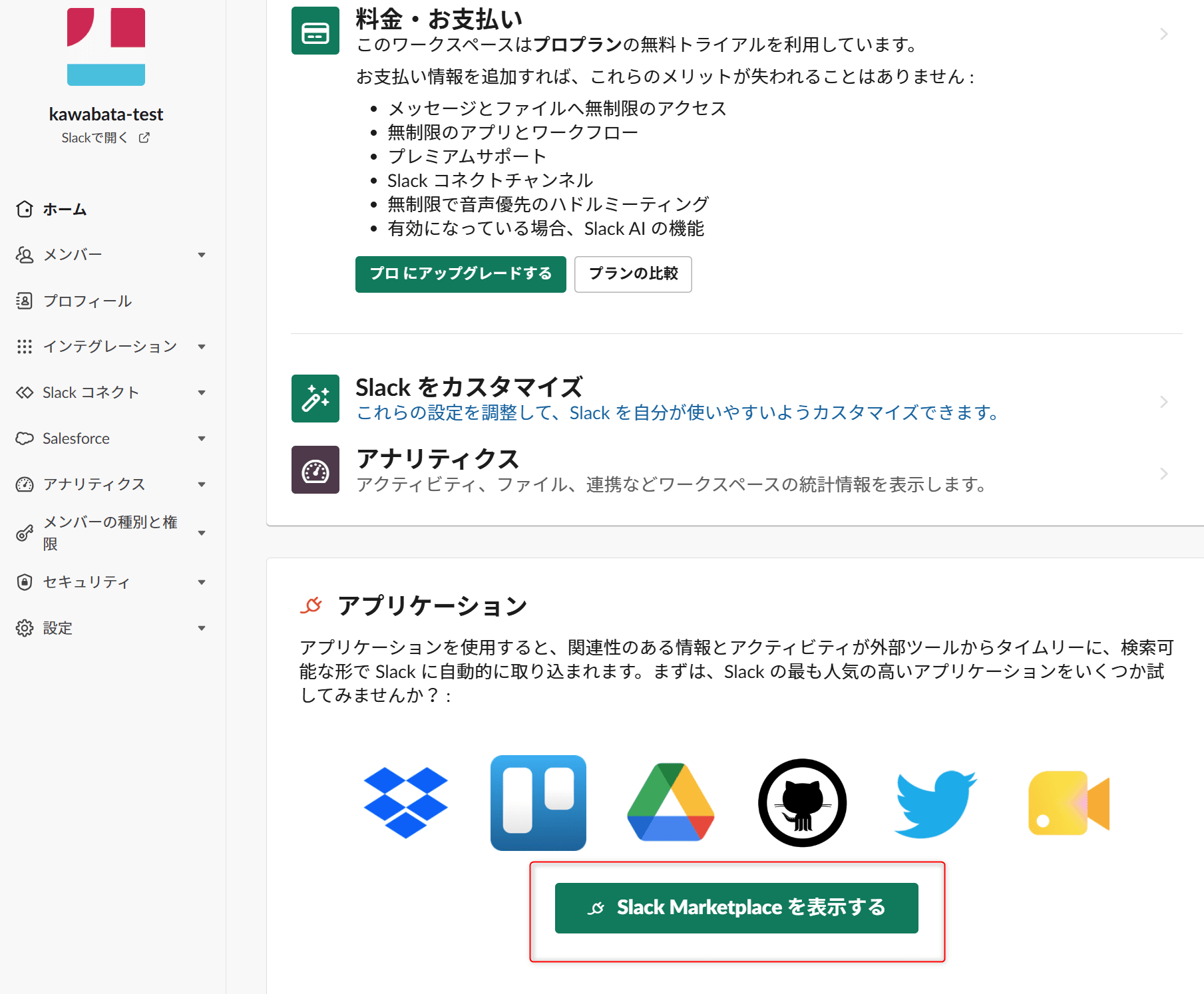
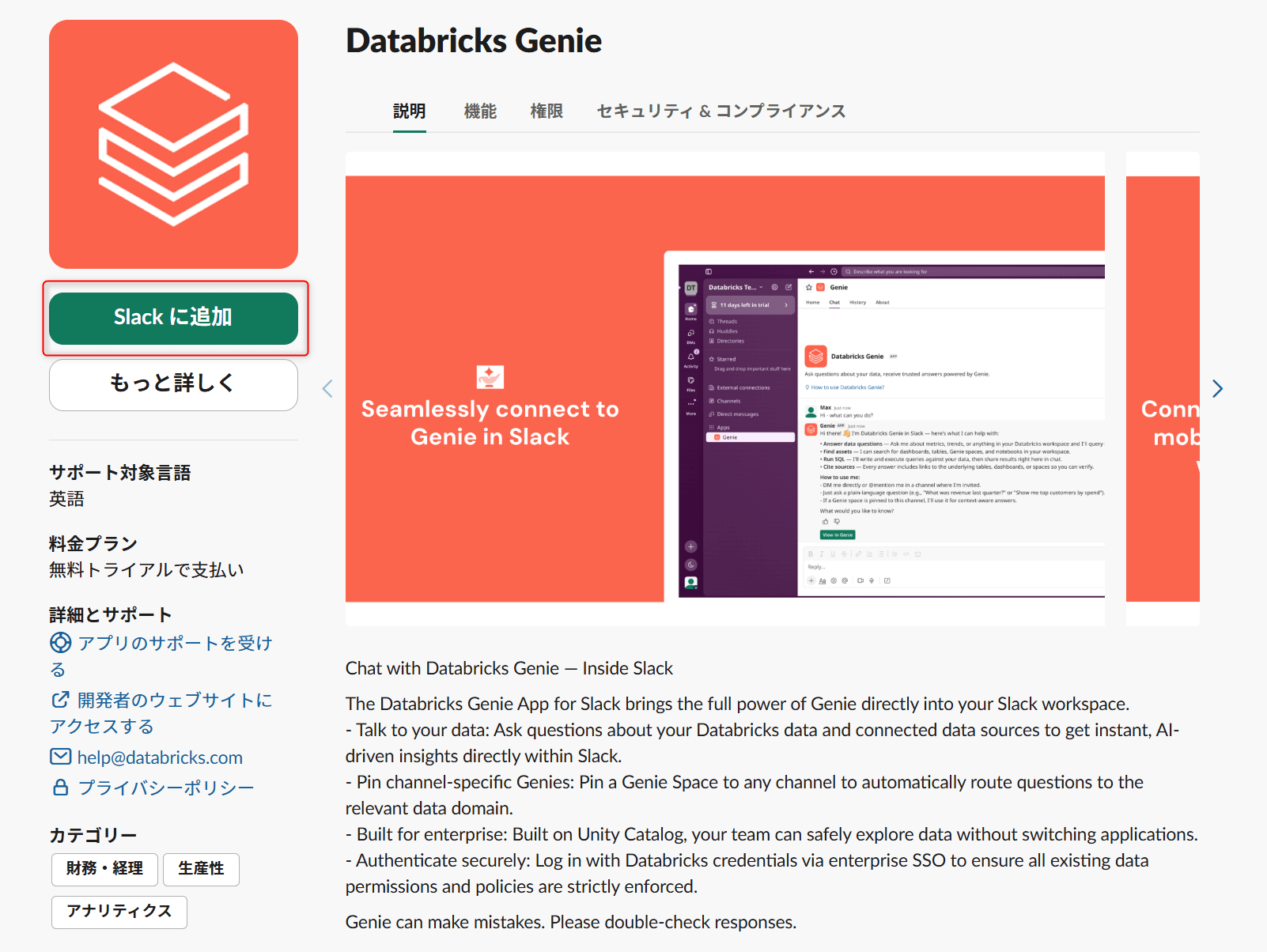
Databricksを検索して、Slackに追加を選択します。
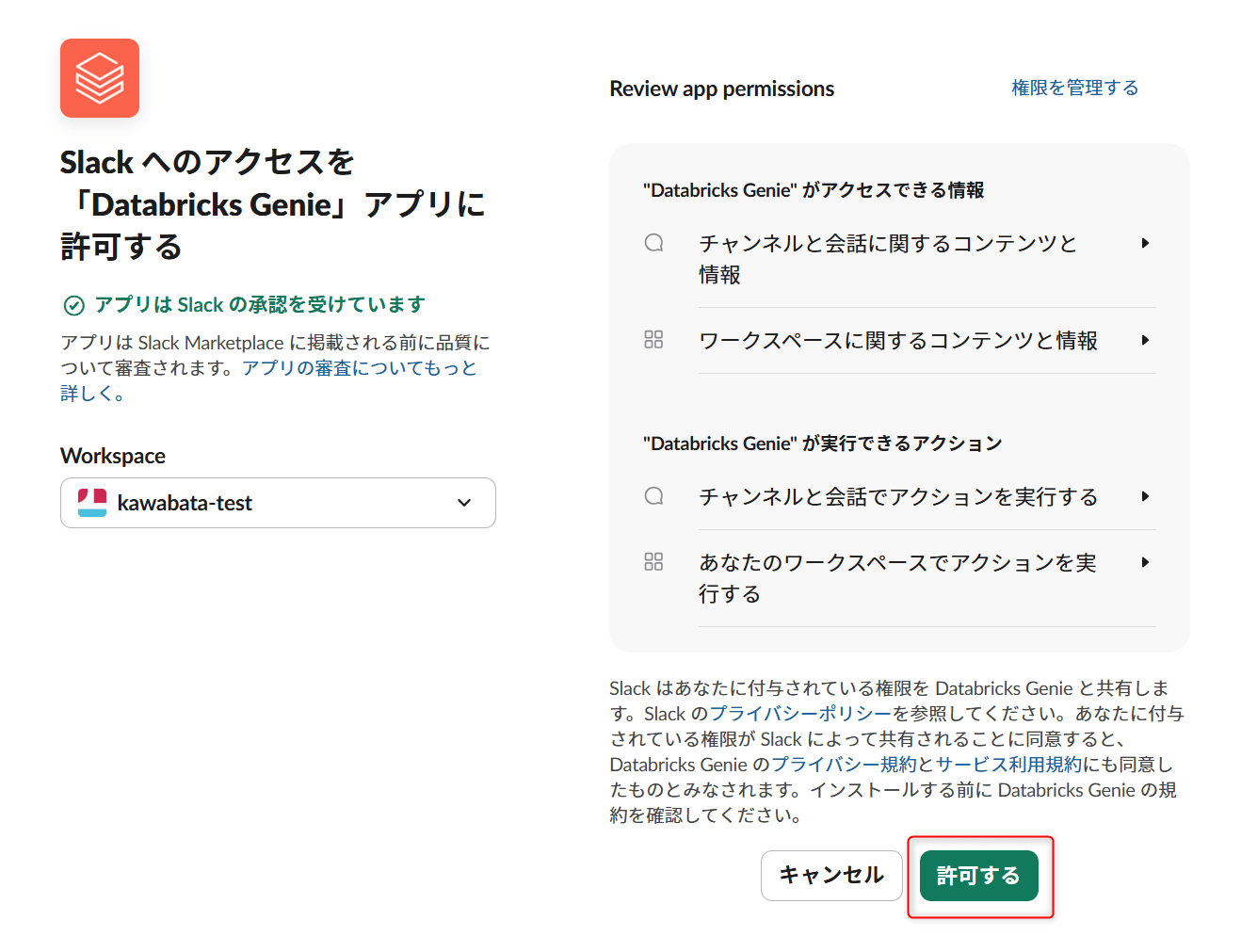
Slackの認可画面でAllowを押すと、ワークスペースにアプリが追加されます。
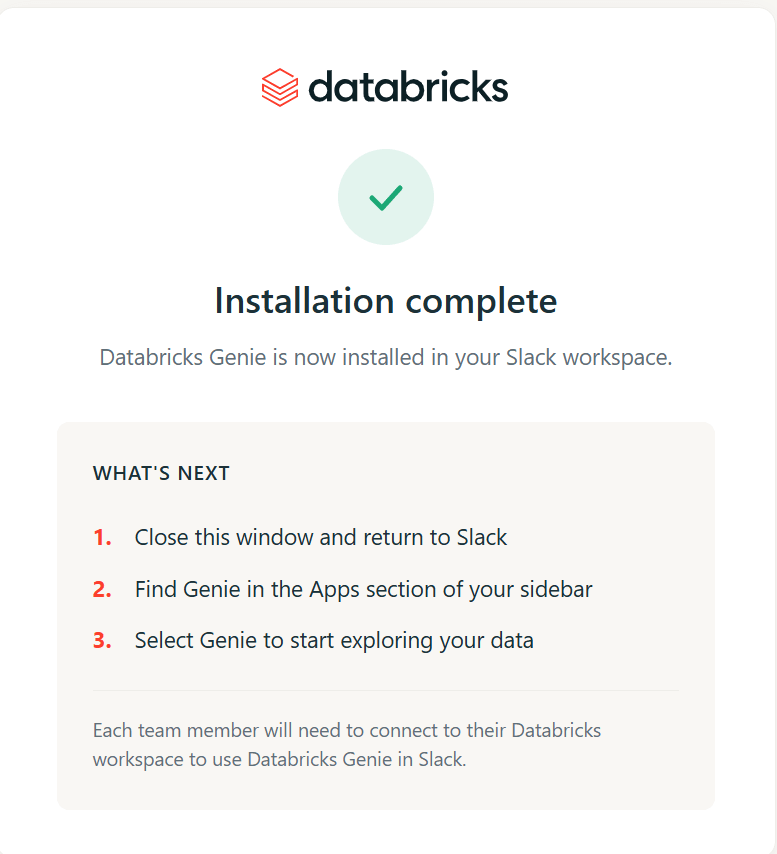
下記画面でInstallation completeと表示されていれば完了です。
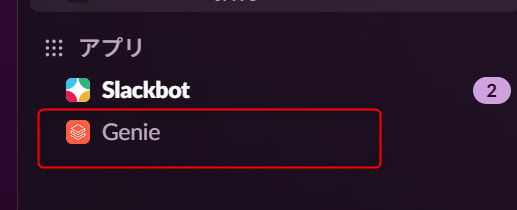
Slack左サイドバーのAppsセクションにDatabricks Genieが表示されていれば問題ありません。
ユーザーがDatabricksワークスペースにサインイン
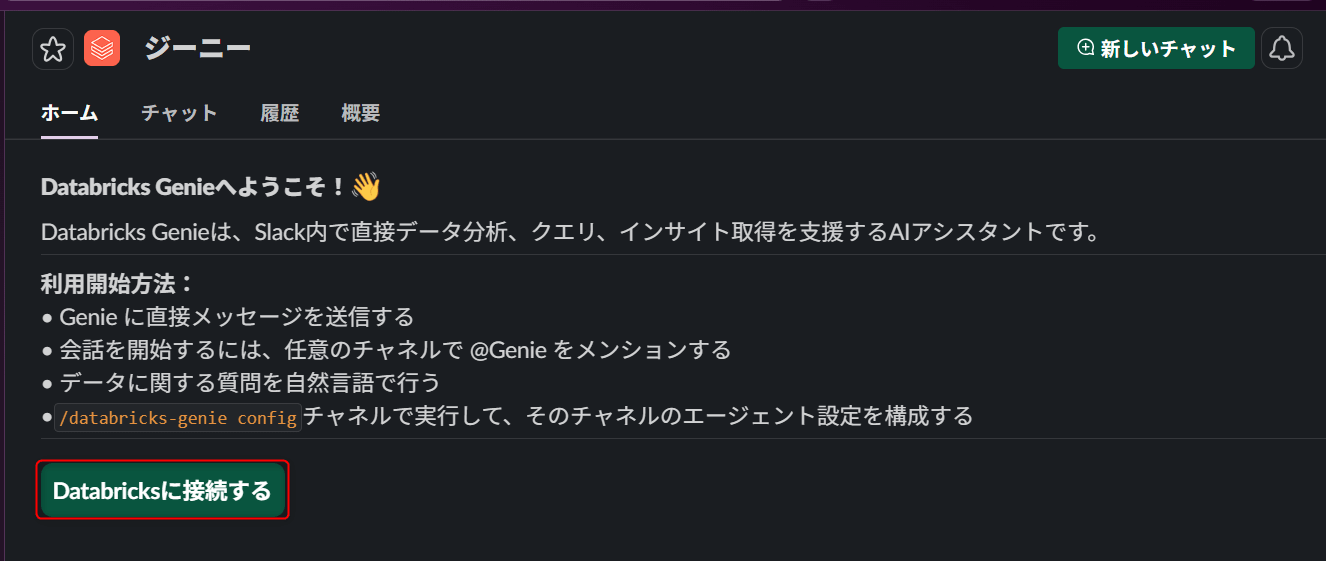
Slack上でDatabricks Genieアプリを開き、App Home(Homeタブ)のConnect to Databricksを選択します。
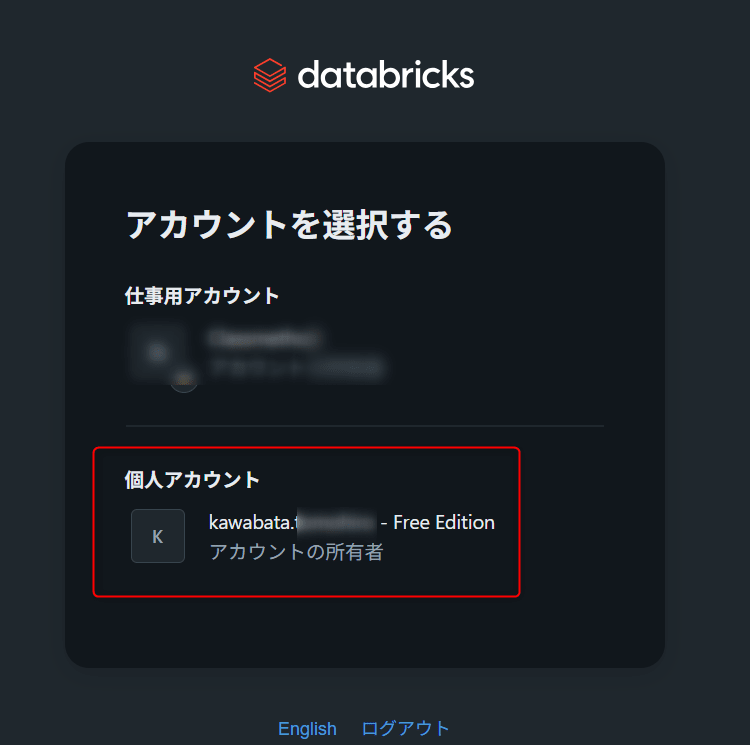
ブラウザが立ち上がり、Databricksワークスペースの選択画面が出るので、利用したいワークスペースを選んでOAuthサインインします。
Slack側に「Databricksへの接続が完了した」旨のメッセージが返ってくれば問題ありません。

DMで質問を投げてみる
Databricks GenieアプリとのDM画面で、日本語で自然言語の質問を送ってみます。
たとえば、カタログを一覧で出してくださいのような質問を送ると下記のようにSlack上に返ってきます。
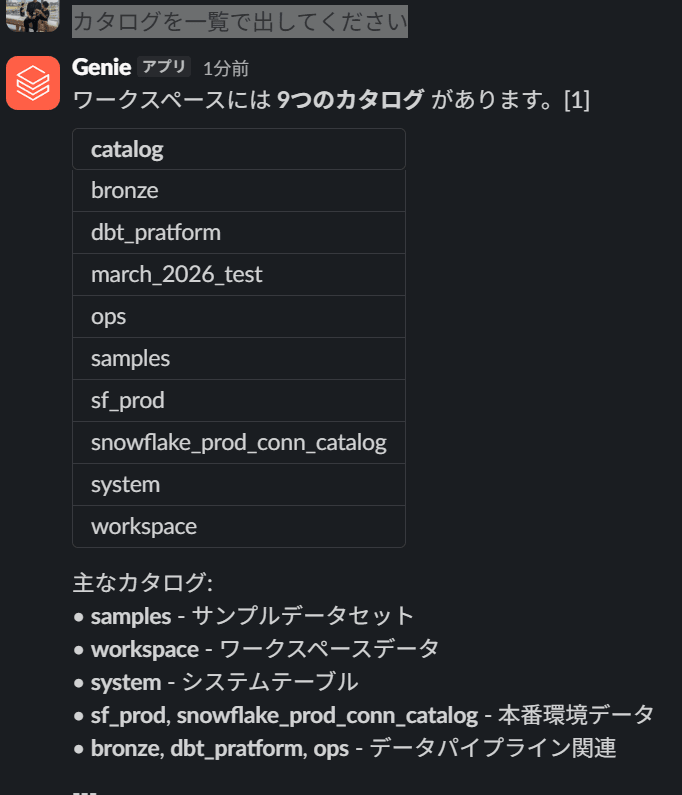
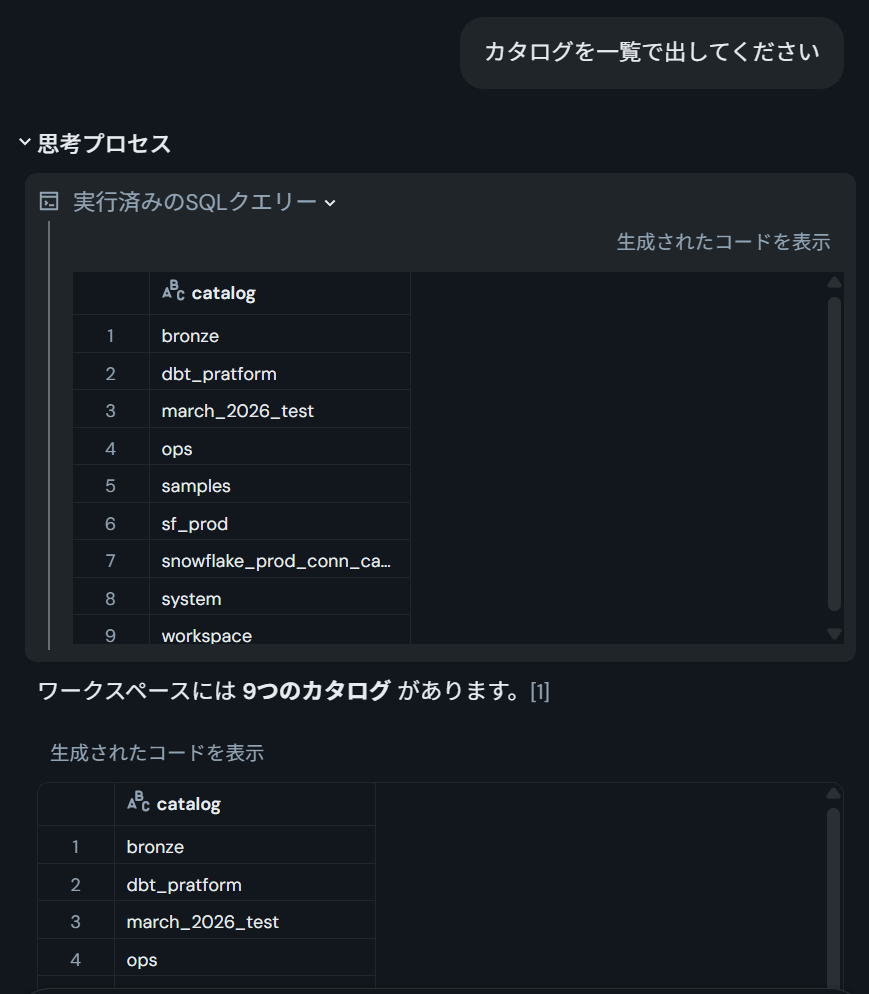
回答にはSourcesが表示され、Query Resultを押下するとDatabricks側のGenie画面で詳細を確認することも可能です。
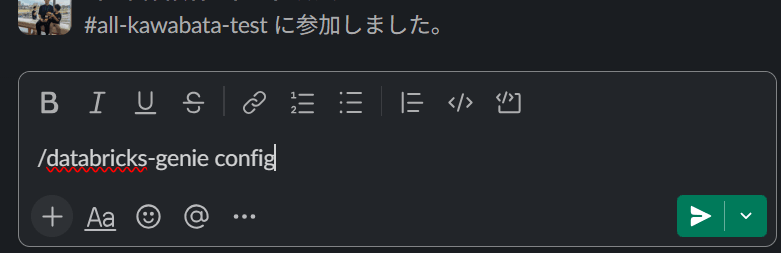
チャンネルで/databricks-genie configによるスコープ設定
チャンネルでGenieを使う場合、/databricks-genie configを実行して、接続先ワークスペース、メッセージ可視性、参照させるGenie Spaceスコープを設定します。特定のGenie Spaceをピン留めすることで、チャンネル内の質問をそのSpaceにルーティングできます。
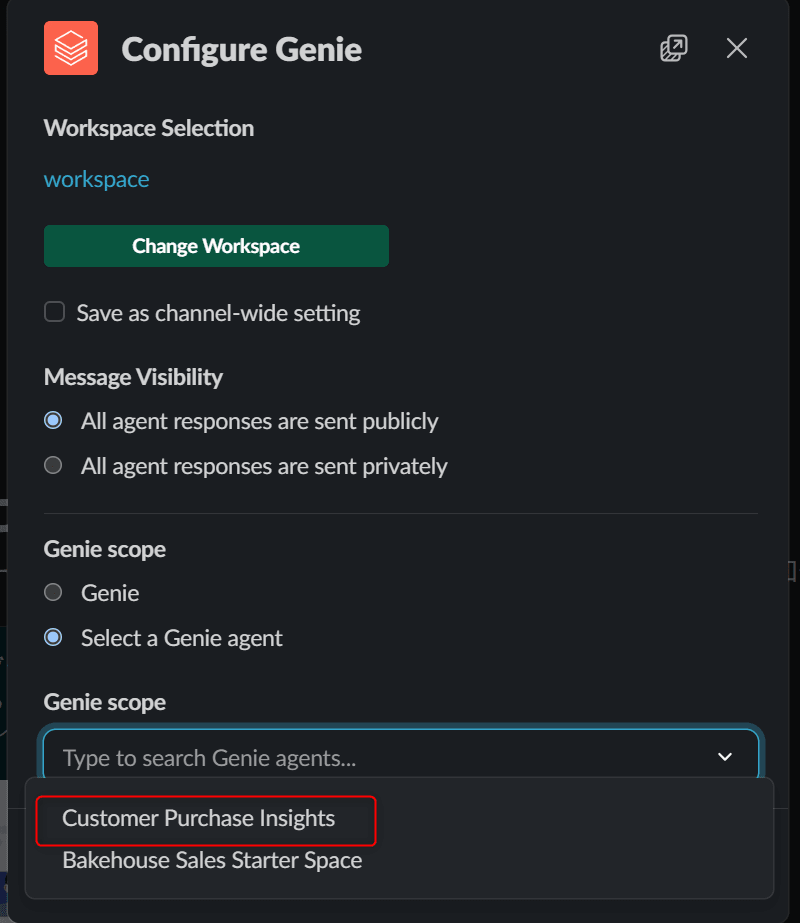
設定が完了したら、チャンネル内で@Genie dbt platformカタログ内のデータを参照して顧客あたりの購入金額を教えてくださいのように質問してみます。
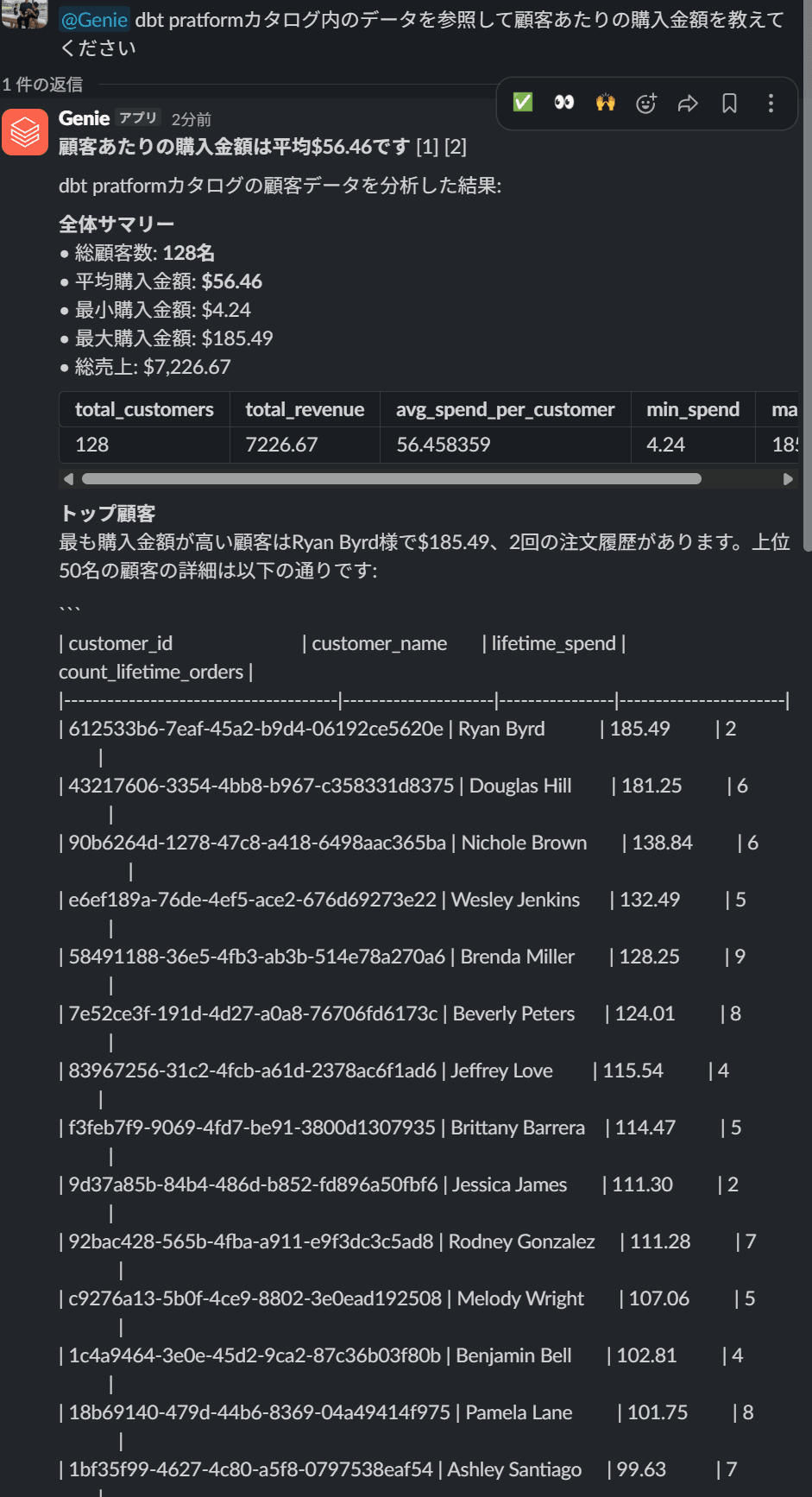
チャンネルオーナーがチャンネル全体設定としてGenie Spaceスコープを保存でき、その設定は個人設定より優先されるため、運用上のガバナンスをかけやすい設計だと感じました。
最後に
Databricks Genie app for Slackを試してみて、Slackを離れずに自然言語でGenie Spaceにデータ問い合わせができる点はかなり便利だと感じました。営業やCSの方が普段Slackで雑談している延長で、社内のデータに質問できる体験はとても良いと感じました。
また、Genieの回答はAIにより生成されるため、不正確な回答が含まれる可能性があります。業務上重要な判断に使う場合は、参照ソースや生成されたクエリを確認してから利用することをおすすめします。
Public Previewのうちに自社のGenie Spaceを繋いでみて、運用上の制約(権限・可視性・コスト)を一通り棚卸ししておくのがおすすめです。GAになった際に、よりスムーズに展開できると思います。
この記事が何かの参考になれば幸いです!