DevRev AirSync - Google Calendar 情報のインポート

はじめに
本記事では、 DevRev AirSync を用いて Google Calendar の情報を DevRev ナレッジベースに同期する方法について解説します。
DevRev とは
DevRev は、外部サービスをつないで業務フローを自動化できるプラットフォームです。複数のチャネルから取得したコンテンツを、同一のアイデンティティに紐づくプロファイルとして統合できるため、同期元が分散しても文脈を一貫させた自動化が可能です。
対象読者
- DevRev と Google アカウントを連携し AI によるサポートを受けながら業務を効率化したい方
- AI 活用における外部サービス連携ソリューションについて調査しているシステム管理者
参考
手順
AirSync の作成
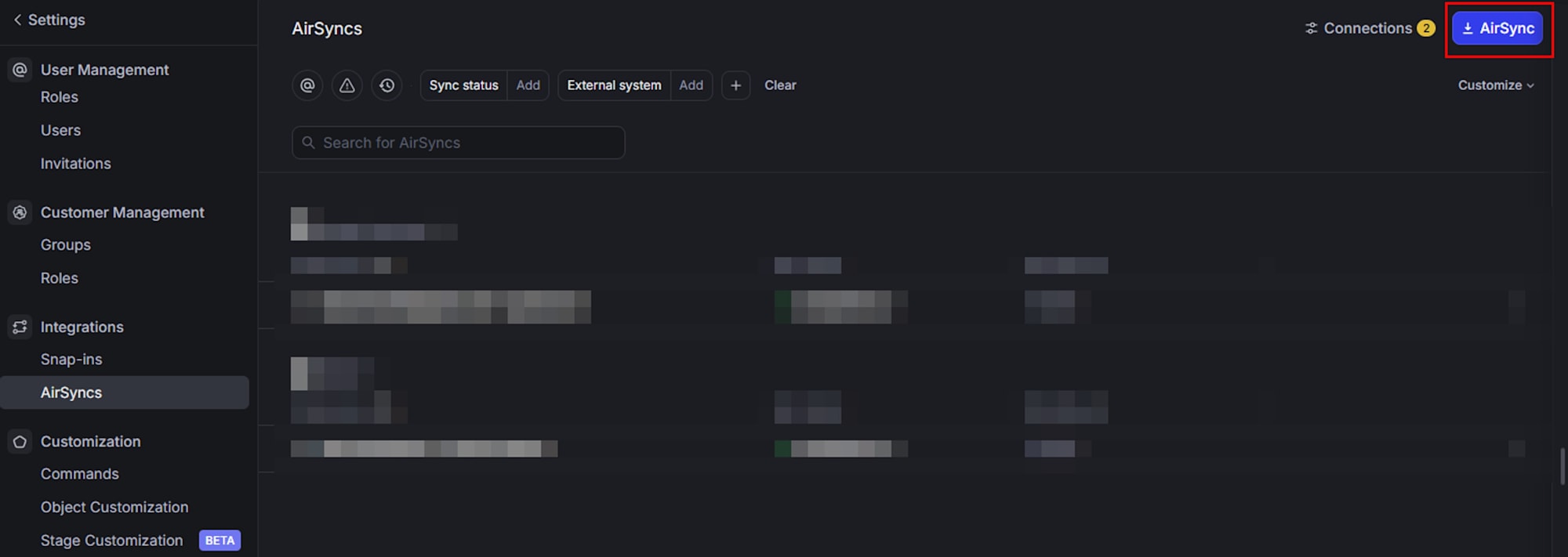
Integrations > AirSyncs から AirSync ボタンをクリックし、 Google Calendar を選択します。
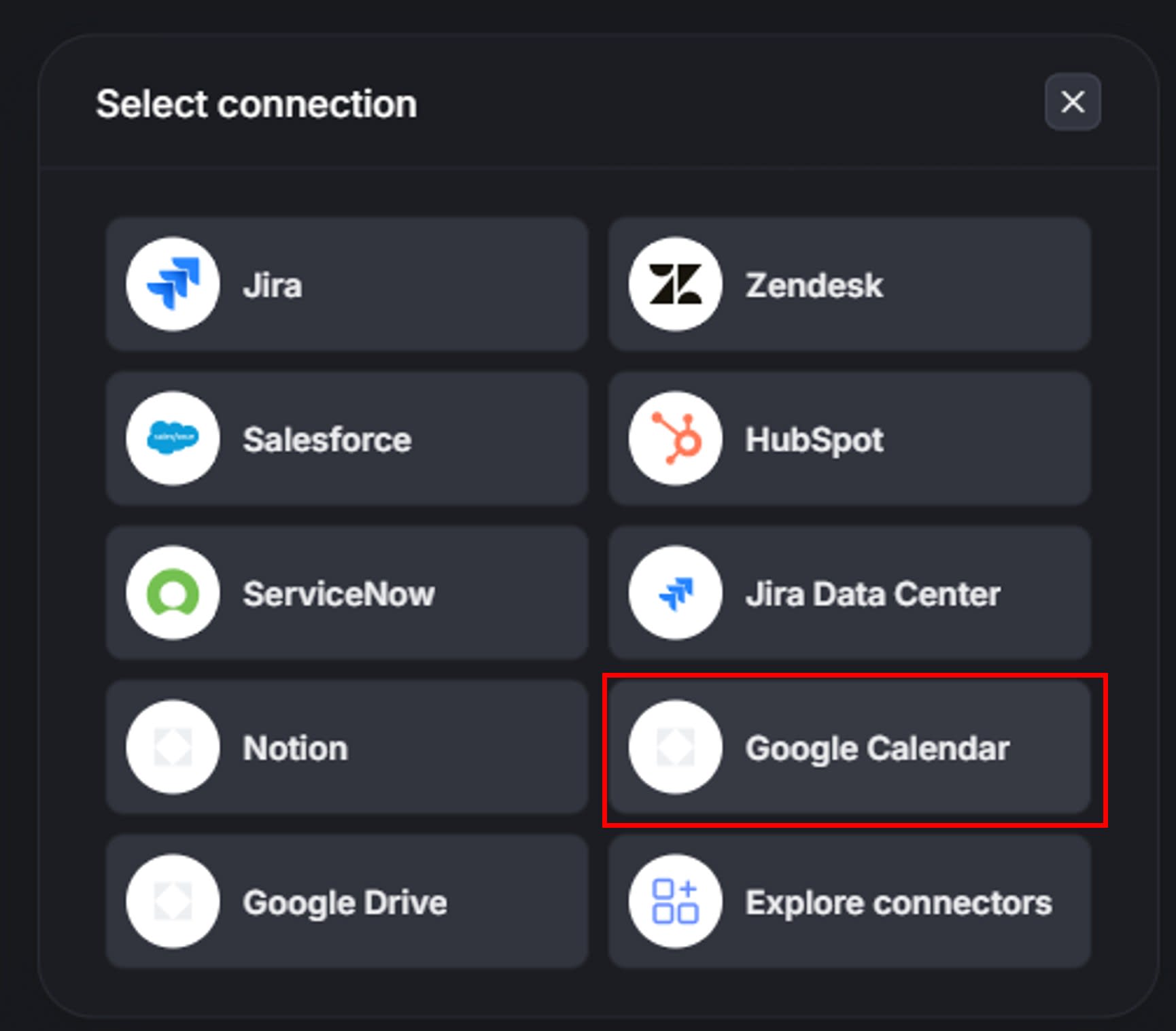
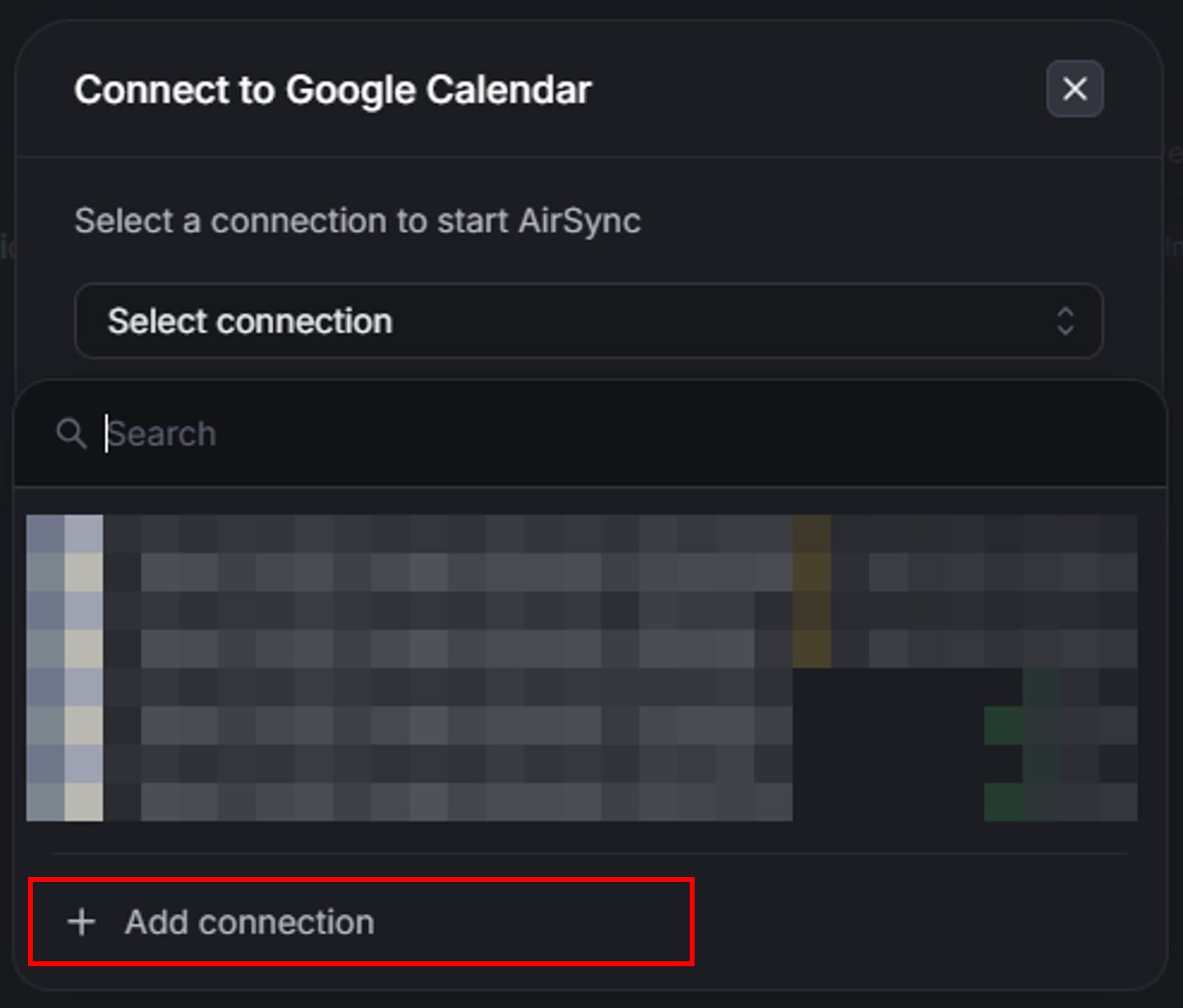
Select connection プルダウンメニューから Add connection を選択し、新たな Connection を作成します。
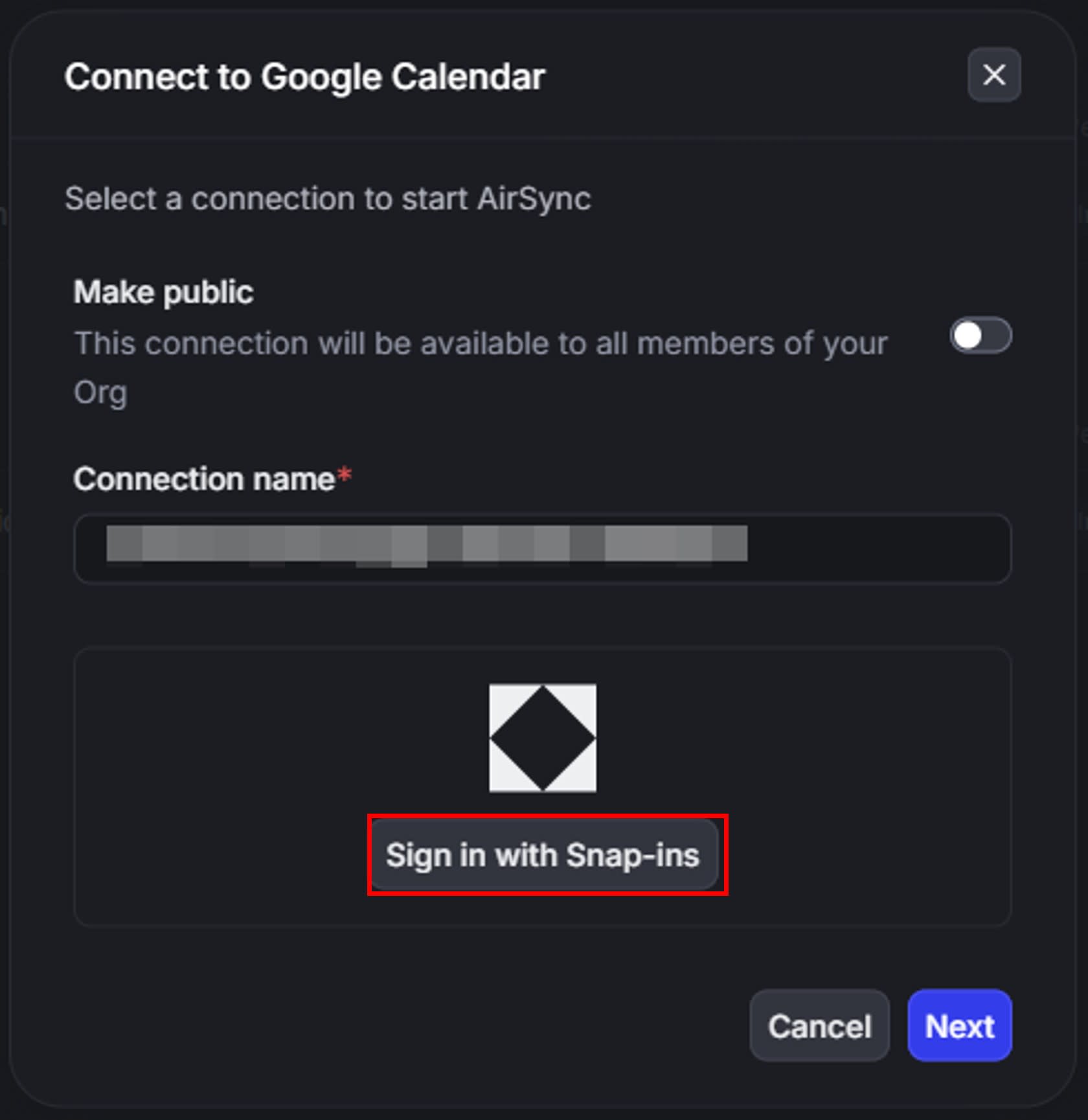
Sign in with Snap-ins をクリックし、自分の Google Account と接続します。
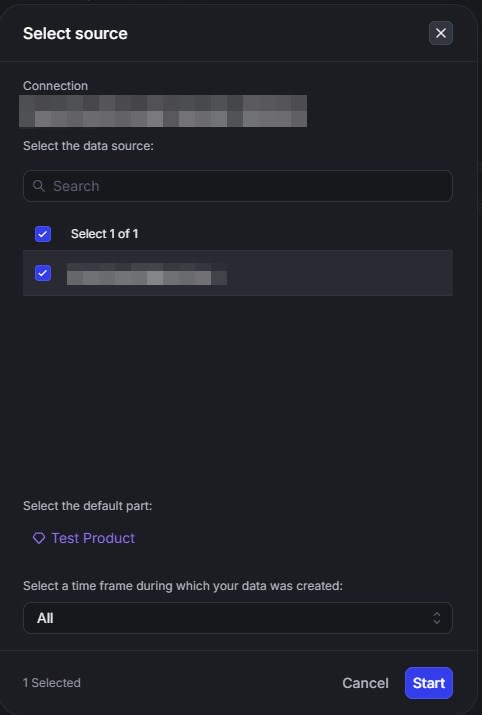
すべてのアクセス権限にチェックを入れて続行し、 Source と Default part を設定して Start をクリックします。
マッピング設定
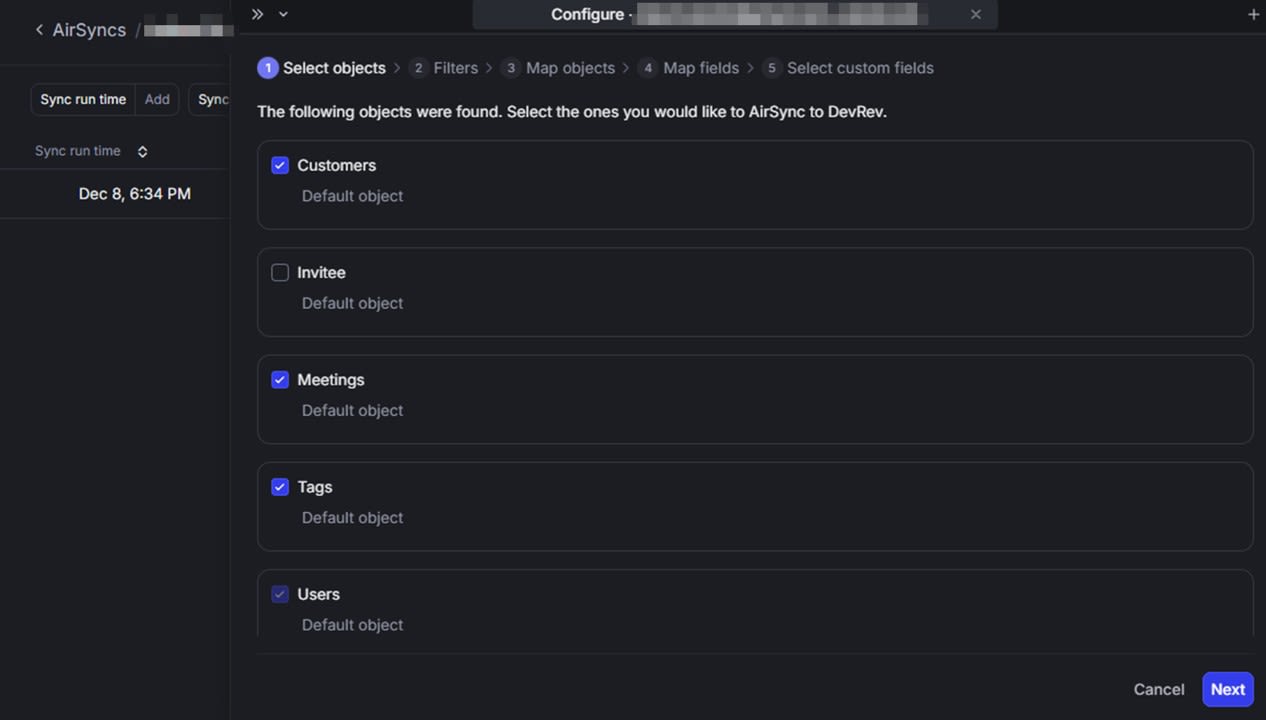
Mapping required というメッセージが表示されるので、 Map fields をクリックします。

マッピング設定を行います。 Google Calendar の情報を DevRev ではどのように扱うか、ここで定義します。
マッピング設定後、同期のステータスが Completed になれば完了です。

動作確認
作成した AirSync をクリックし History タブから同期の履歴を確認できます。

まとめ
DevRev への Google Calendar 情報の同期は、 AirSync を使用し、認証設定を行うことで簡単に行うことができます。カレンダーの情報をナレッジベースとして AI が参照可能な状態にすることで、ワークフローの自動化に役立てることが可能です。