Gemini in Google Sheets で表を編集してみた
Gemini で Google Sheets の編集ができるようになったので試してみました。

2025.06.12
この記事は公開されてから1年以上経過しています。情報が古い可能性がありますので、ご注意ください。
こんにちは。人事グループ・組織開発室に所属し、組織開発を担当しているてぃーびーです。
Gemini で Google Sheets の編集ができるようになったので試してみました。
Gemini in Google Sheets とは
Gemini in Google Sheets は、Google の最新の大規模言語モデルである Gemini を Google スプレッドシート内で直接利用できる機能です。これにより、データの分析、洞察の発見、コンテンツの生成など、スプレッドシート上での様々な作業をAIの力で効率化することができます。
Gemini に質問する
画面右上の『Gemini に質問する』のボタンをクリックすることで、 Gemini 用のサイドパネルが開きます。
ボタンの場所
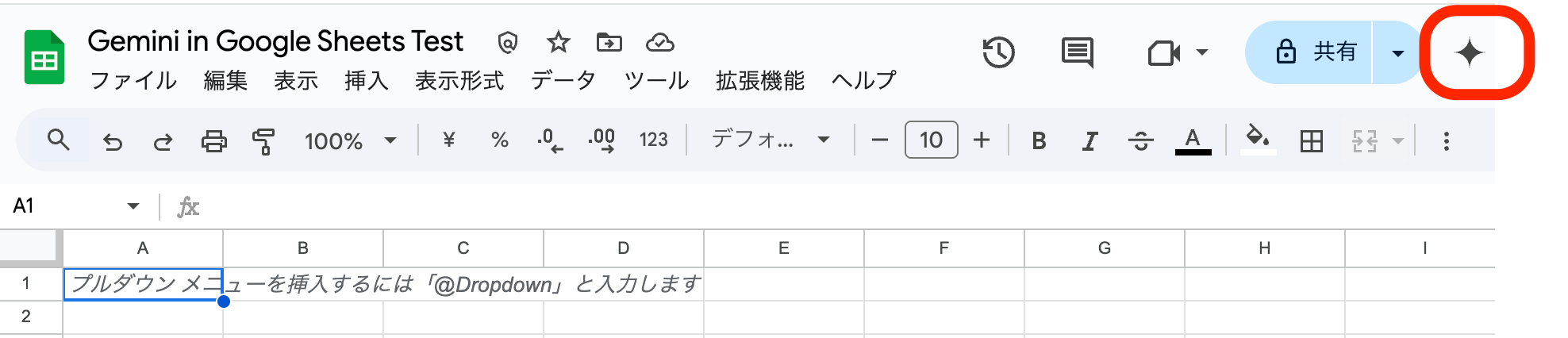
アクティブな状態のボタン

Gemini のサイドパネル
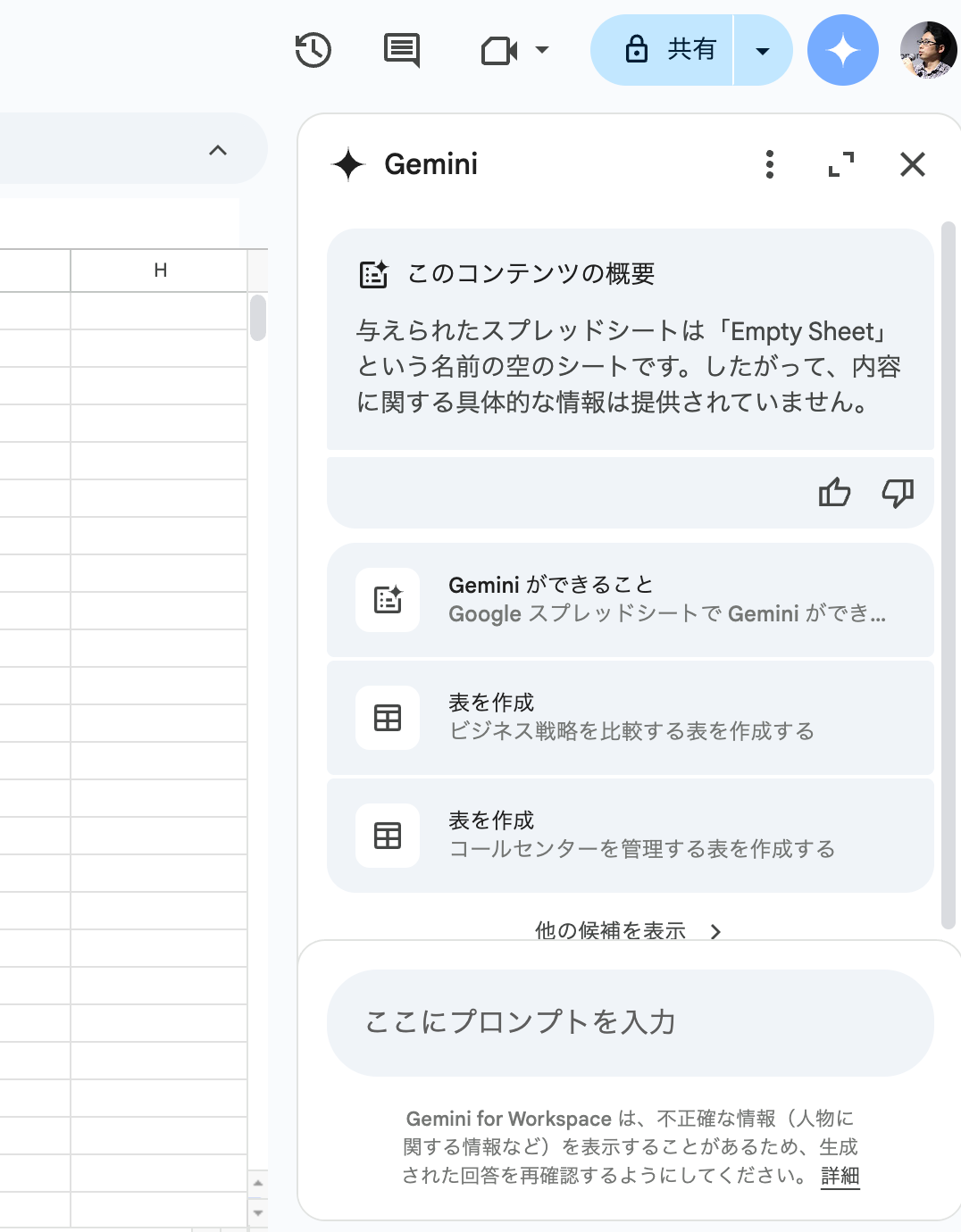
編集操作 : 条件付き書式の設定
2025/06/11 時点で、 Gemini を用いた Sheets の編集は英語に限定されています。
日本語で指示すると以下のようなメッセージが返ってきます。
Gemini editing requests are only available in English at this time.
指示
Please set conditional formatting so that if the number string is positive, it is green.
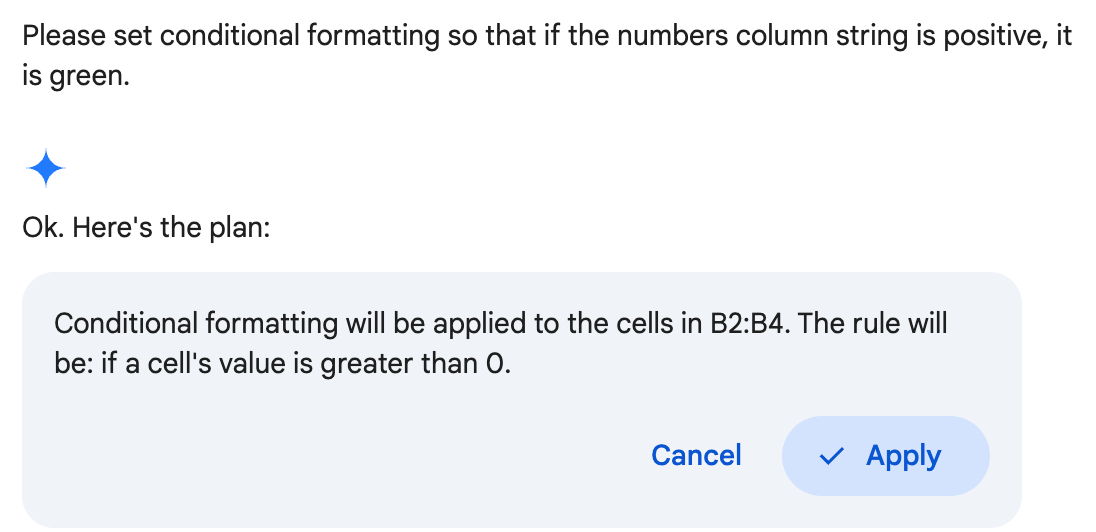
Apply を選択すると編集内容を適用してくれます。
また、 Apply 後に Undo を選択すると元に戻すことができます。
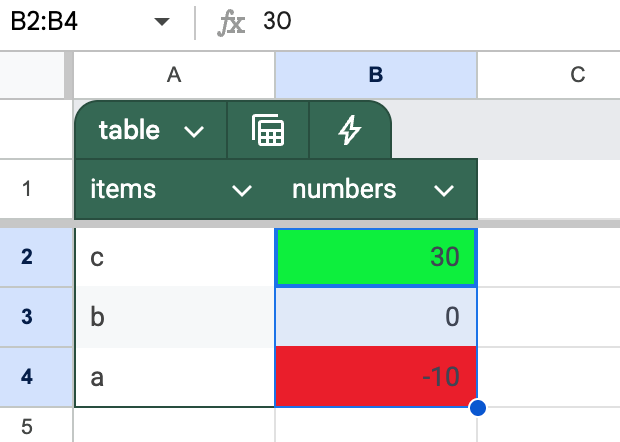
なお、一気に複数の書式は設定してくれ無さそうで、2回に分けて実施したら適用できました。
Please set conditional formatting so that if the number string is negative, it is red.
編集前の表示
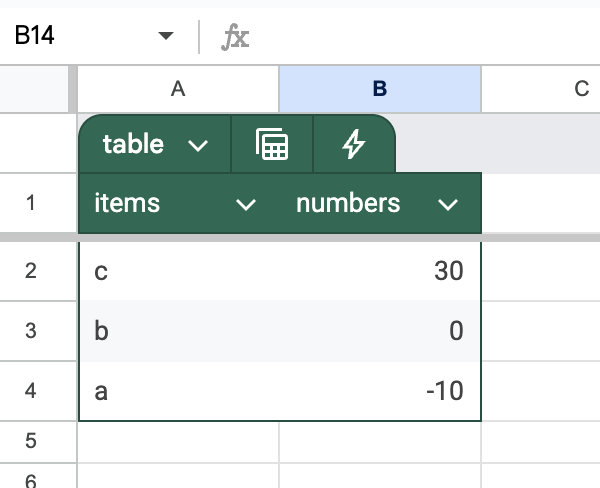
編集後の表示
編集操作 : 列の型を指定
指示
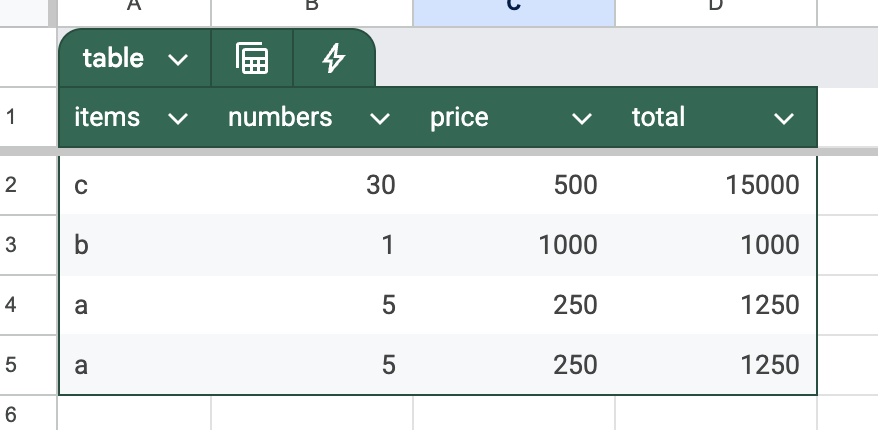
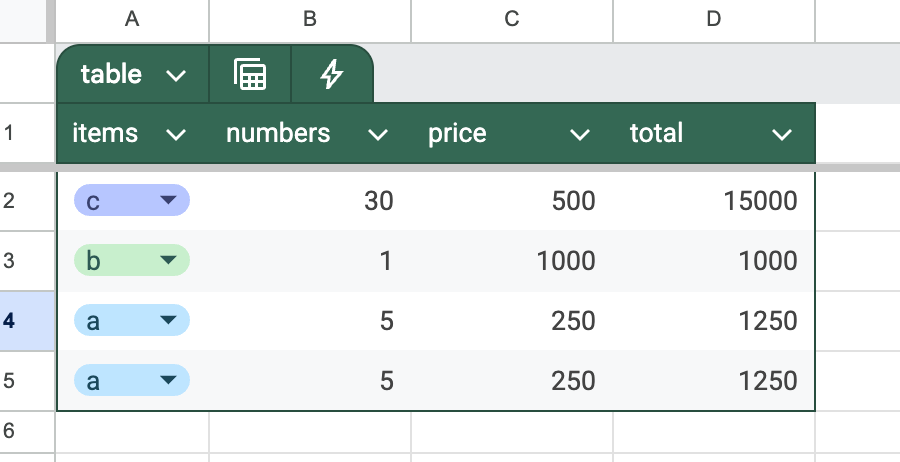
Make the item column a dropdown
設定前
設定後
編集操作 : ソート
指示
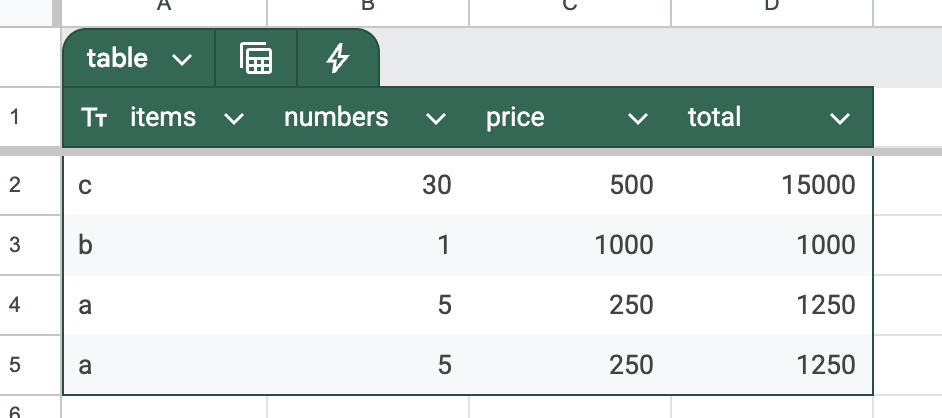
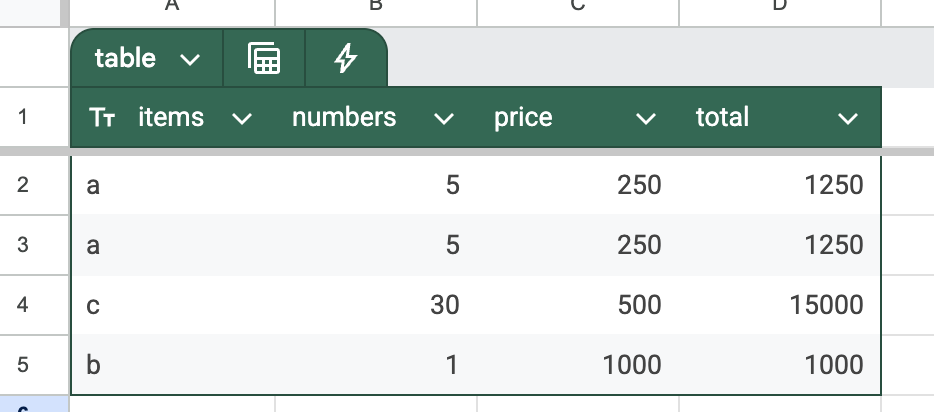
Sort by the price column in ascending order
設定前
設定後
編集操作 : ピポットテーブルの作成
指示
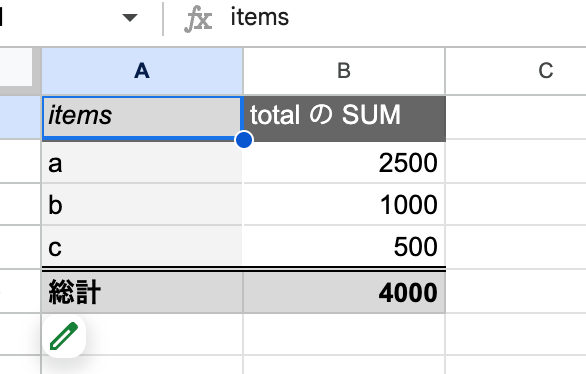
Create a pivot table with item columns as rows and the SUM of total as value
設定前
設定後
編集操作 : フィルタ
指示
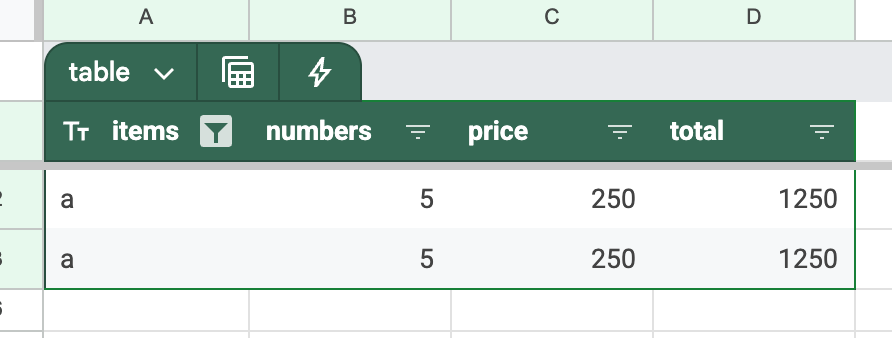
Filter to only data where the item column is a
設定前
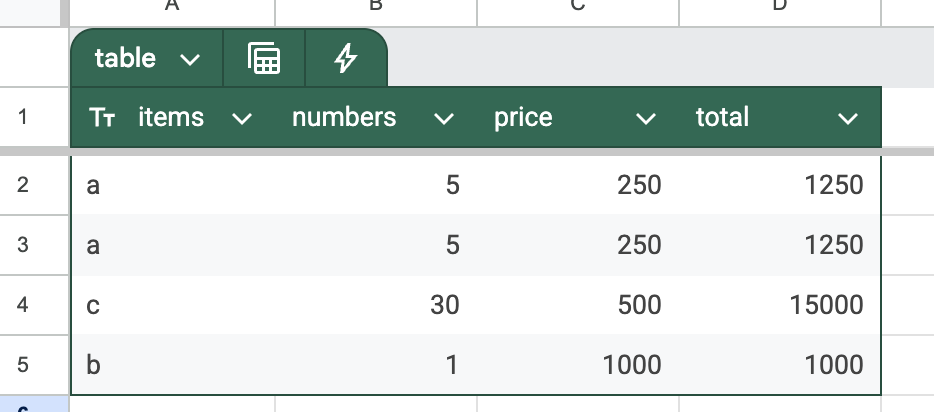
設定後