【アップデート】Gemini Enterprise上のAntigravityでClaude Opus 5.5 / Claude Sonnet 5.5 が利用可能になりました

はじめに
こんにちは。
クラウド事業本部コンサルティング部の渡邉です。お久しぶりです。
2026年10月8日にGemini Enterprise の AI developer tools(Antigravity)で Anthropic の Claude Opus 5.5 / Claude Sonnet 5.5 が利用可能になるアップデートが発表されました。
従来は、個人向けプラン(Google AI Pro / Ultra)のAntigravityで、すでにClaudeモデルは利用することが可能でしたが、Gemini Enterprise上のAntigravityではGoogleネイティブのGeminiモデルしか利用することができませんでした。
それが、今回のアップデートにより、企業向けの Gemini Enterprise 経由でも、管理者のガバナンス下で Claudeモデル を有効化できるようになりました。
本記事では、この機能の概要と、管理者が Claudeモデル を有効化して開発者が使うまでの手順をご紹介します。
Gemini Enterprise の AI developer tools(Antigravity) で使える Claudeモデル
リリースノートと公式ドキュメントで確認できた内容を整理します。
| 項目 | 内容 |
|---|---|
| 対象モデル | Claude Opus 5.5(claude-opus-5-5)、Claude Sonnet 5.5(claude-sonnet-5-5) |
| 対象ツール | Antigravity 2.0、Antigravity CLI、Antigravity for IDEs |
| 有効化する人 | 管理者(Gemini Enterprise 管理者ロール) |
| デフォルト | サードパーティモデルはオフ。管理者の同意が必要 |
| 利用規約 | コンソール内で同意。別途 Anthropic アカウントは不要 |
| 推論ロケーション | global / us / eu(国別リージョンは非対応) |
| 課金 | Cloud Billing アカウントへの従量課金。有効化前に従量課金をオンにする必要あり |
| 思考レベル | Low / Medium / High / Max(既定は Medium) |
利用することができるClaudeのモデルとしては、Opus 5.5 と sonnet 5.5のみになります。
Gemini以外のClaudeなどのサードパーティモデルの使用はデフォルトでオフになっているので、管理者が明示的に有効化する必要があります。そのため管理者が利用者に利用させることができるモデルを統制することができます。
また、Claudeは従量課金での利用になりますので、有効化前に月額の支出上限を設定することをおすすめします。
実際に試してみる
前提条件
- Gemini Enterprise の Standard / Plus / Pay-as-you-go エディションのサブスクリプション
- プロジェクトが請求書払い(invoiced)の Cloud Billing アカウントに関連付けられていること
- Gemini Enterprise 管理者ロール(
roles/discoveryengine.agentspaceAdmin)。管理者自身が使う場合は Gemini Enterprise User ロールも必要 - 開発者に Gemini Enterprise のライセンスが割り当てられていること
- Discovery Engine API と Business AI Code API が有効であること(AI developer tools のトグルをオンにすると、必要に応じて自動で有効化されます)
1. 従量課金を有効にする
サードパーティモデルは従量課金として扱われるため、先に従量課金をオンにします。
- Google Cloud コンソールで Gemini Enterprise > 使用状況と費用 を開きます
- 使用 タブを選択します
- 次の詳細を表示しています 部分で、設定するエディション(Gemini Enterprise Standard)を選択します
- 機能の利用状況 > 割り当て超過時の従量課金制利用 のステータストグルを 有効 にします
- 変更を保存 をクリックし、ダイアログで OK をクリックします
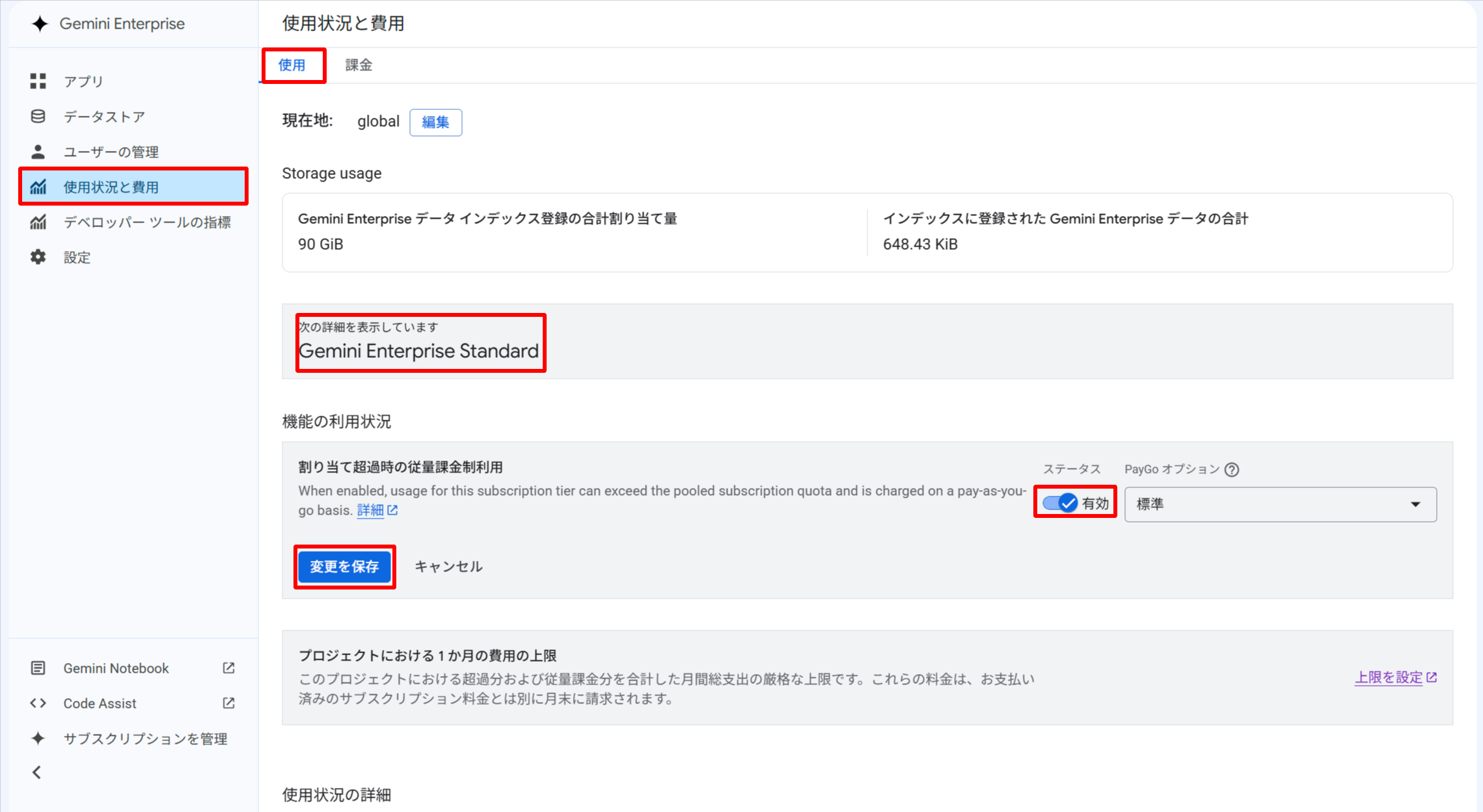
使用状況と費用 > 使用タブで「割り当て超過時の従量課金制利用」を有効化
画面上部の 現在地 が global になっていることも確認しておきます。トグルを有効にすると PayGo オプション を選択でき、今回は既定の 標準 のままにしています。
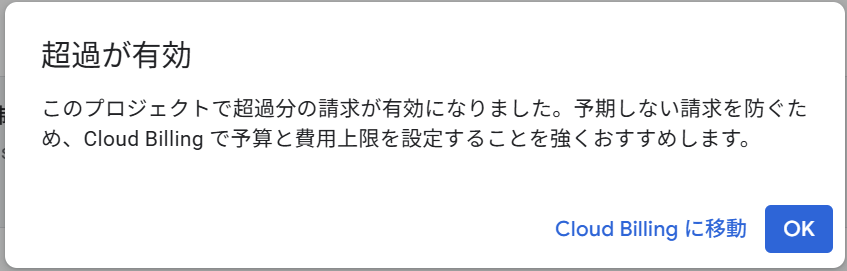
保存後に表示される「超過が有効」ダイアログ
保存すると「このプロジェクトで超過分の請求が有効になりました」というダイアログが表示され、Cloud Billing で予算と費用上限を設定することが強く推奨されます。Cloud Billing に移動 からそのまま予算設定画面に移動することもできます。
続けて、プロジェクトにおける 1 か月の費用の上限 の 上限を設定 から月額の支出上限を設定できます。Cloud Billing の予算設定では、サービスに Vertex AI(aiplatform.googleapis.com)を選択します。上限に達すると利用が自動で停止しますが、反映に数分かかるため上限を超える請求が発生する可能性があります。
Cloud Billing の支出上限の設定は以下のブログを参考にしてください。
2. モデルの提供 で Claude を有効にする
- Google Cloud コンソールで Gemini Enterprise を開きます
- 設定 をクリックし、AIデベロッパーツール タブを選択します
- モデルの提供 で、Google 以外のモデルから有効にしたいAnthropicモデル(Claude Opus 5.5 (Medium) / Claude Sonnet 5.5 (Medium))のトグルをオンにします
- 表示される料金のダイアログで 有効にする をクリックします
- 表示される利用規約のダイアログで、サードパーティの規約を確認して同意します
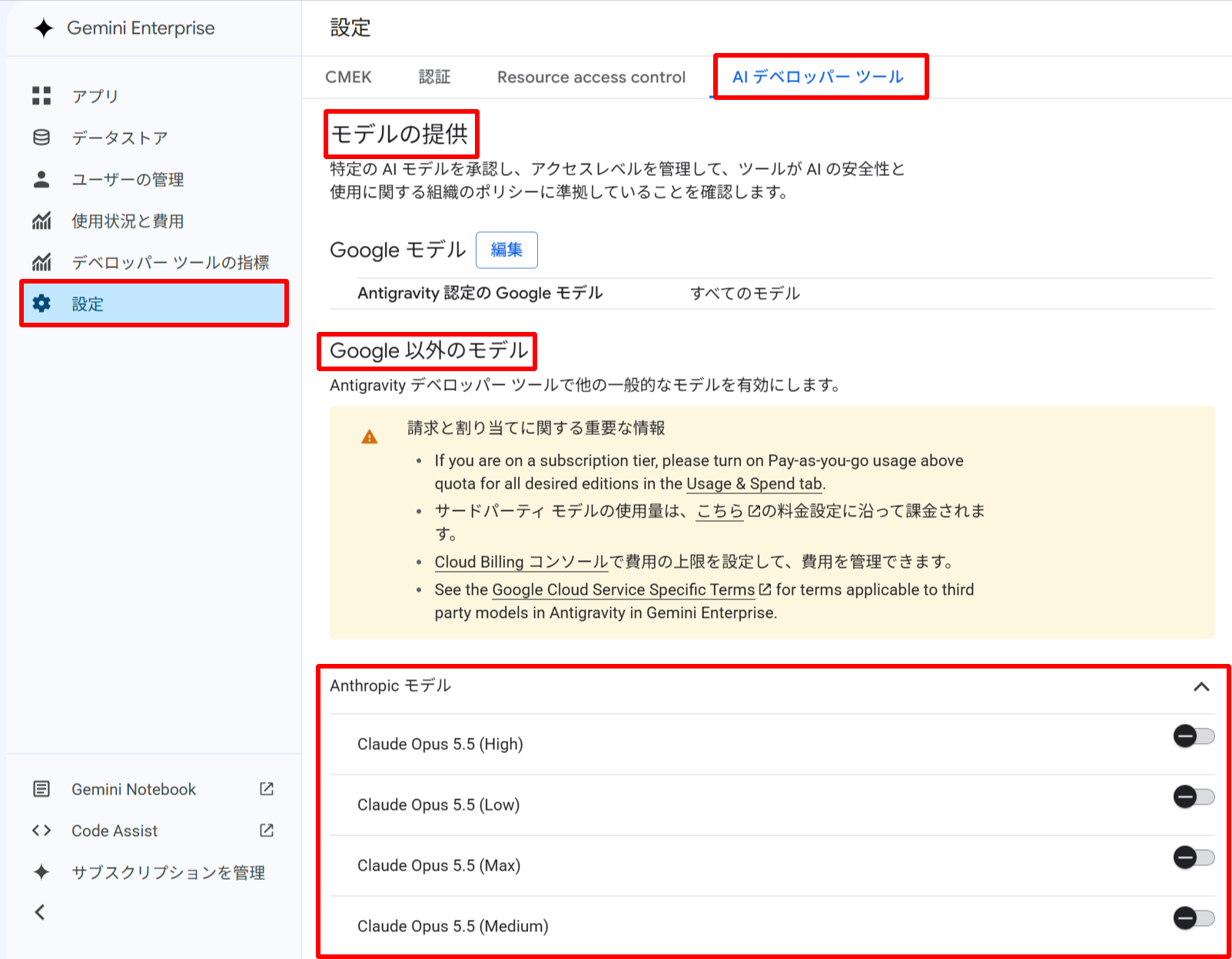
設定 > AI デベロッパー ツール タブの「モデルの提供」
Google モデル は「Antigravity 認定の Google モデル:すべてのモデル」となっており、Gemini モデルは既定で利用できる状態です。一方 Google 以外のモデル の Anthropic モデル はすべてオフになっています。モデルは Claude Opus 5.5 (High) / (Low) / (Max) / (Medium) のように思考レベルごとに個別のトグルとして表示されます。
また、画面上部の注意書きには、サブスクリプション利用時は Usage & Spend タブで従量課金をオンにすること、サードパーティモデルの使用量は別途の料金設定に沿って課金されること、Cloud Billing コンソールで費用の上限を設定できることが記載されています。
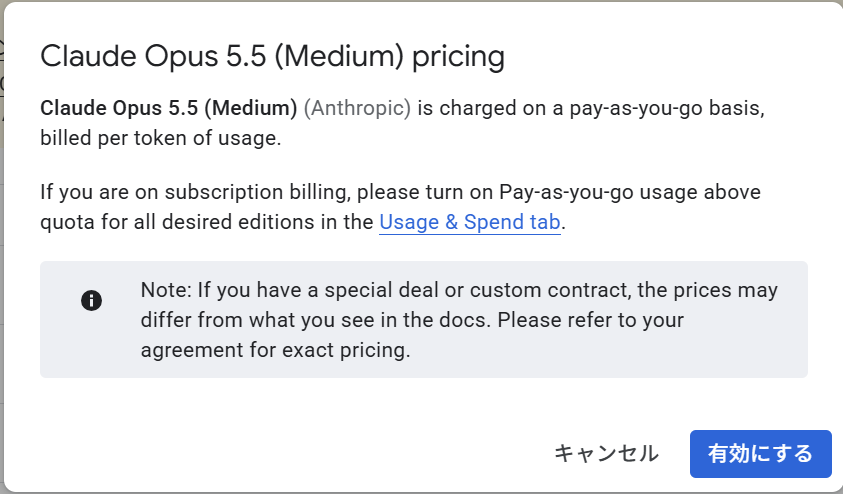
Claude Opus 5.5 (Medium) の料金ダイアログ
トグルをオンにすると料金のダイアログが表示されます。トークン単位の従量課金(pay-as-you-go)であること、特別な契約がある場合はドキュメント記載の料金と異なる場合があることが記載されています。有効にする をクリックします。
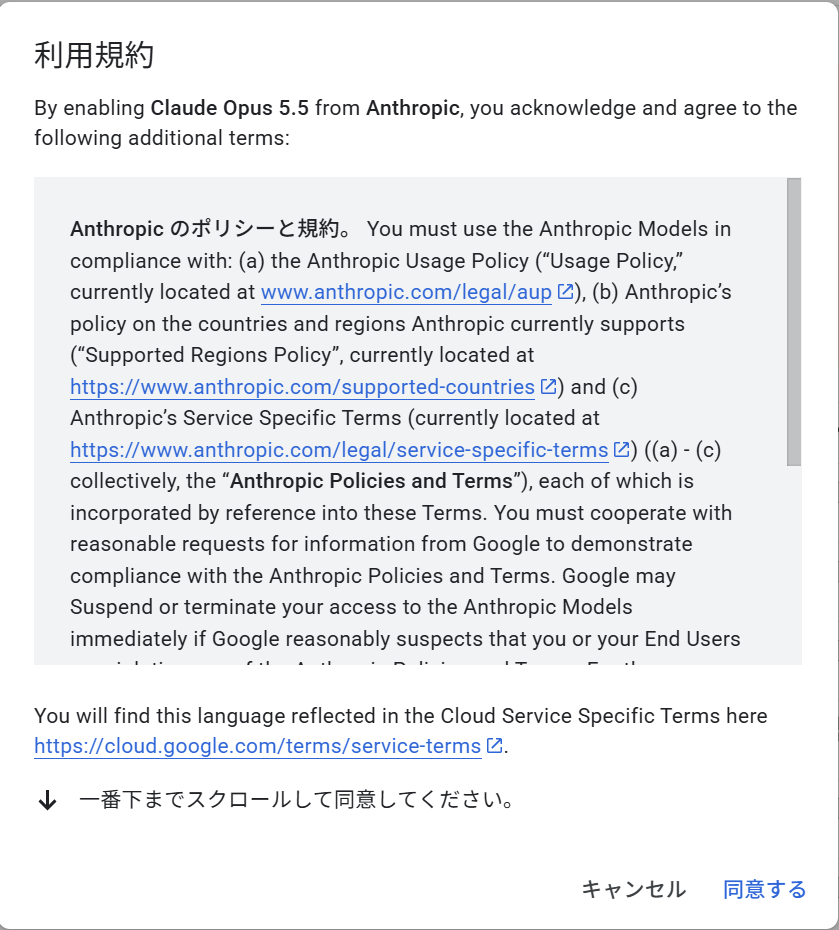
Claude Opus 5.5 の利用規約ダイアログ
続けて利用規約のダイアログが表示されます。Anthropic Usage Policy、Supported Regions Policy、Service Specific Terms への準拠が求められる内容です。規約は一番下までスクロールしないと同意できないようになっているので、最後まで確認してから 同意する をクリックします。
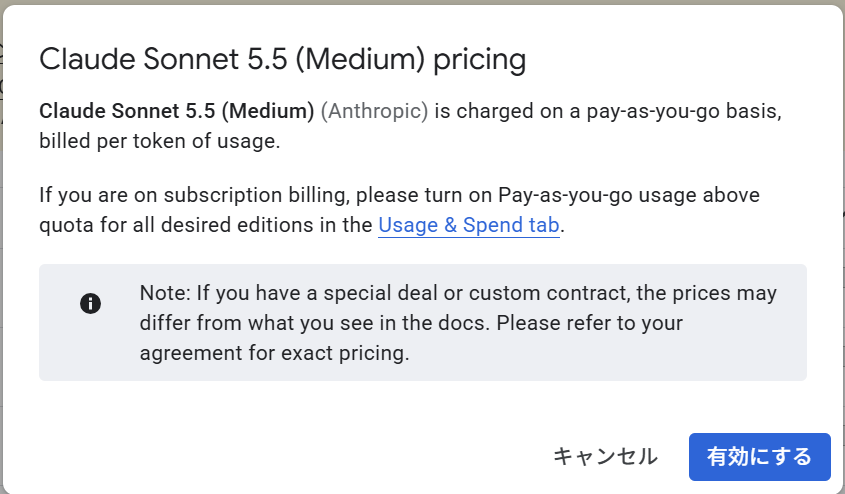
Claude Sonnet 5.5 (Medium) の料金ダイアログ
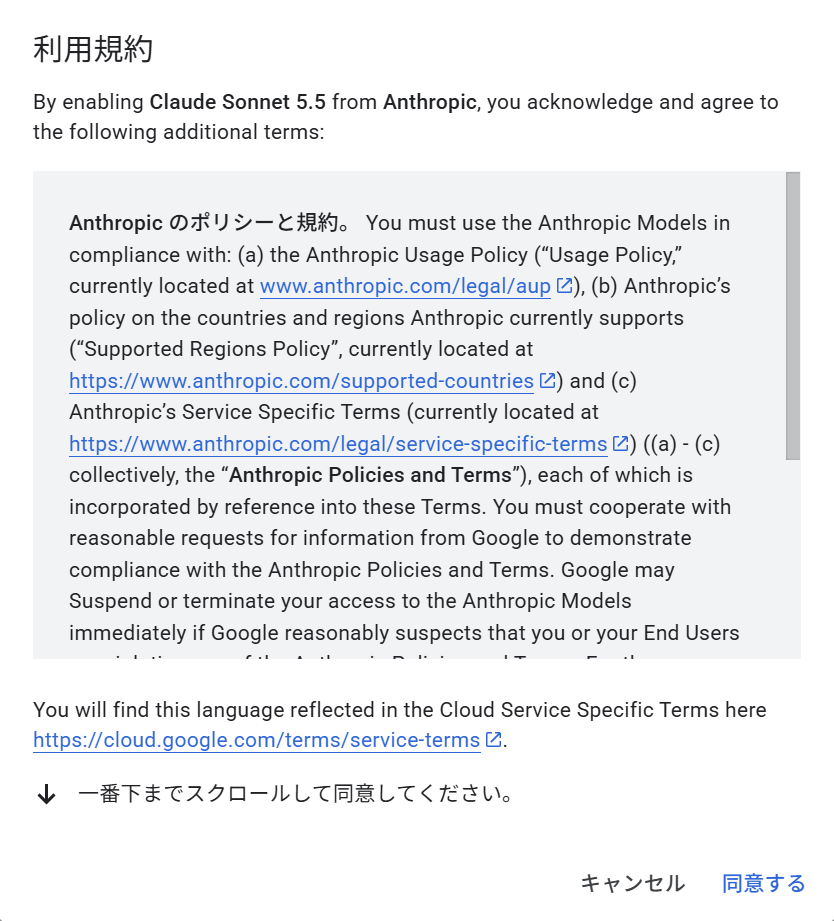
Claude Sonnet 5.5 の利用規約ダイアログ
Claude Sonnet 5.5 (Medium) も同様に、料金ダイアログで 有効にする、利用規約で 同意する をクリックします。
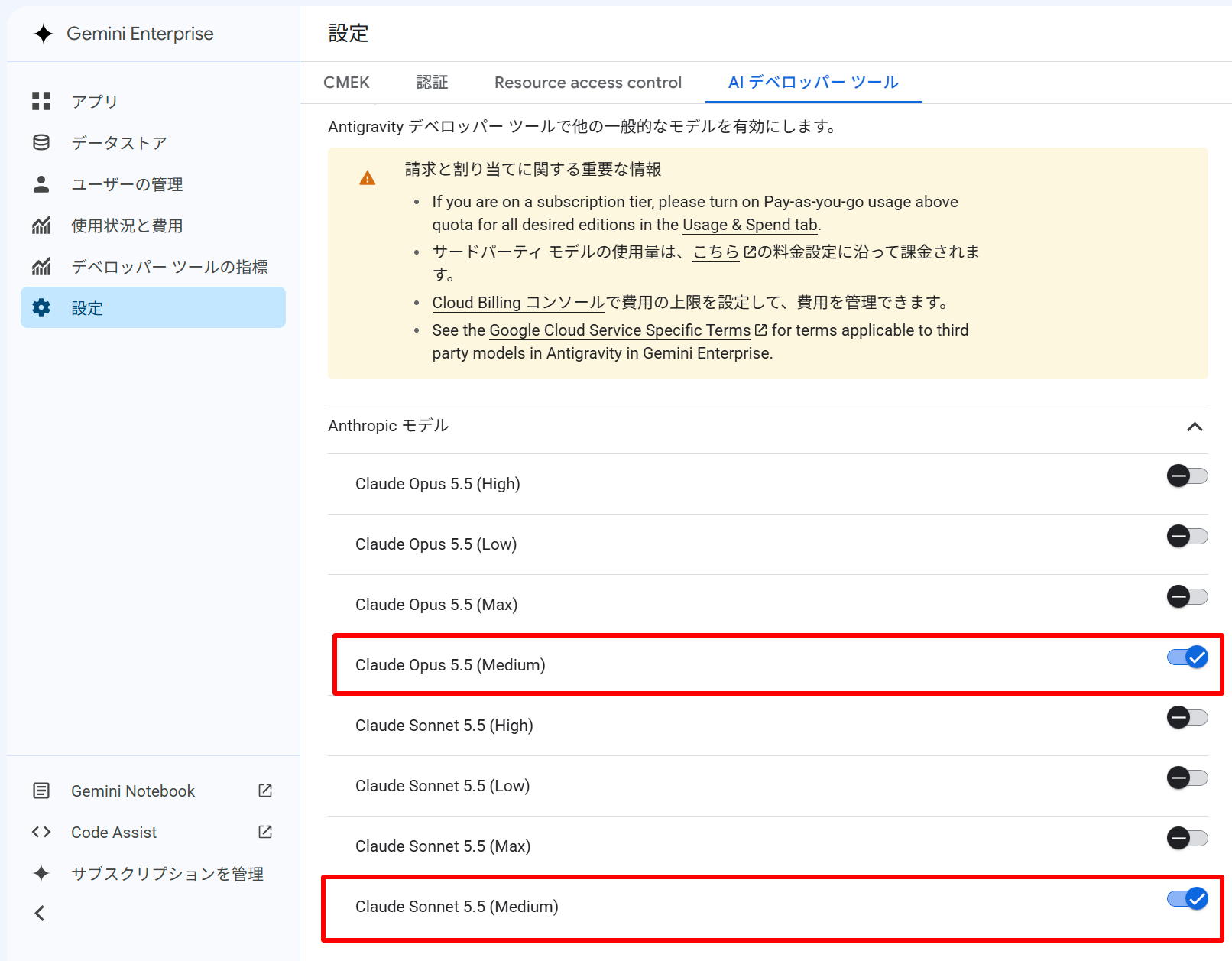
Claude Opus 5.5 (Medium) と Claude Sonnet 5.5 (Medium) が有効になった状態
Claude Opus 5.5 (Medium) と Claude Sonnet 5.5 (Medium) のトグルがオンになりました。今回は Medium のみを有効にしており、High / Low / Max はオフのままです。
3. Antigravity(2.0 または CLI)でサインインしてモデルを選ぶ
開発者は既存の Gemini Enterprise ライセンスでサインインします。
- Antigravity 2.0 または対応する IDE 拡張機能を起動します。Antigravity CLI の場合は
agy(または/login)を実行します。今回は Antigravity CLI で試します。 - Continue with Google Cloud を選択し、ブラウザで認証を行います
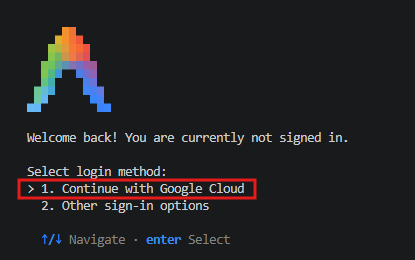
Antigravity CLI のログイン方法選択
未サインインの状態で agy を実行すると、ログイン方法の選択画面が表示されます。1. Continue with Google Cloud を選択します。
- Business account を選び、Continue with Google Cloud を選択します
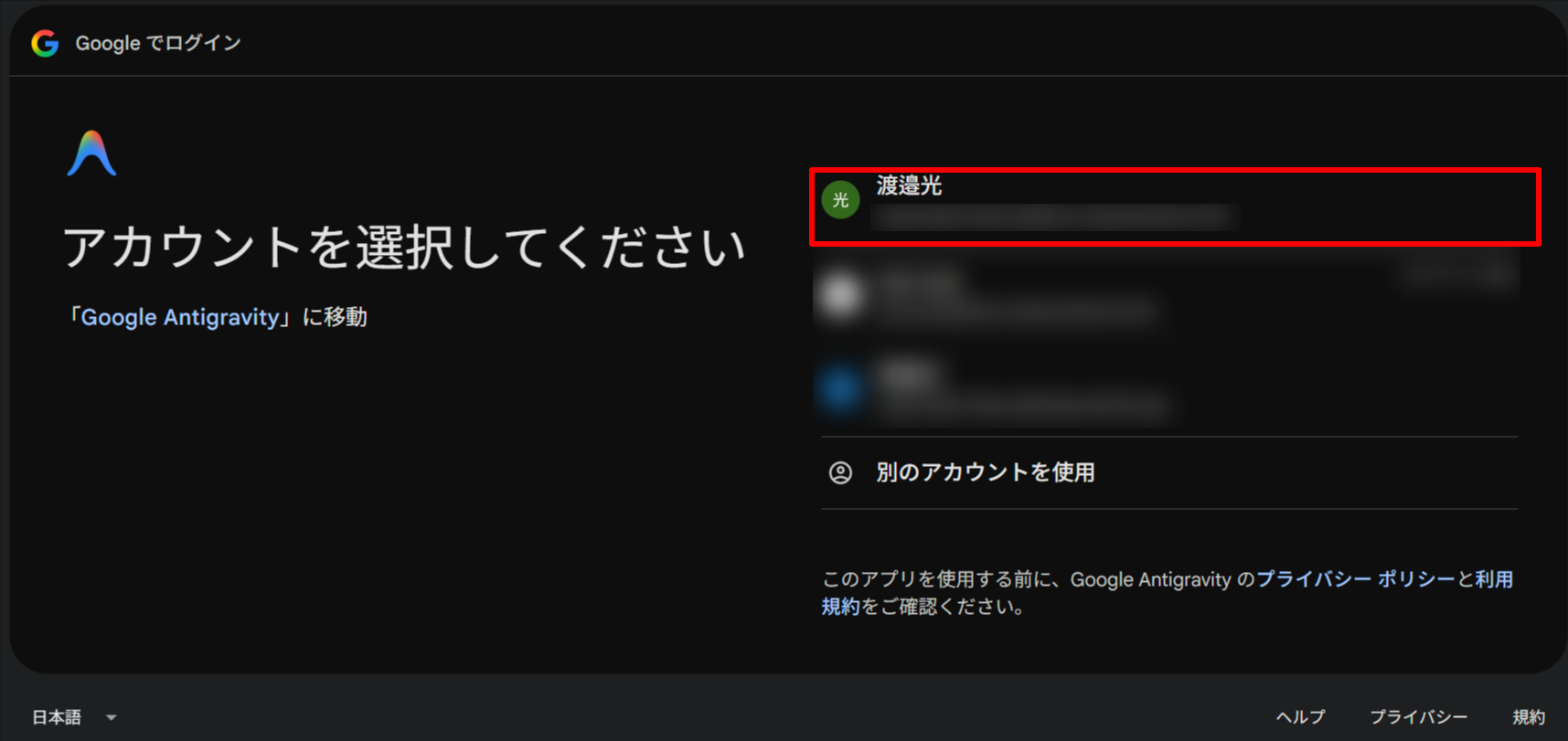
ブラウザでのアカウント選択
ブラウザが開き「Google Antigravity」へのログイン画面が表示されるので、Gemini Enterprise のライセンスが割り当てられたアカウントを選択します。
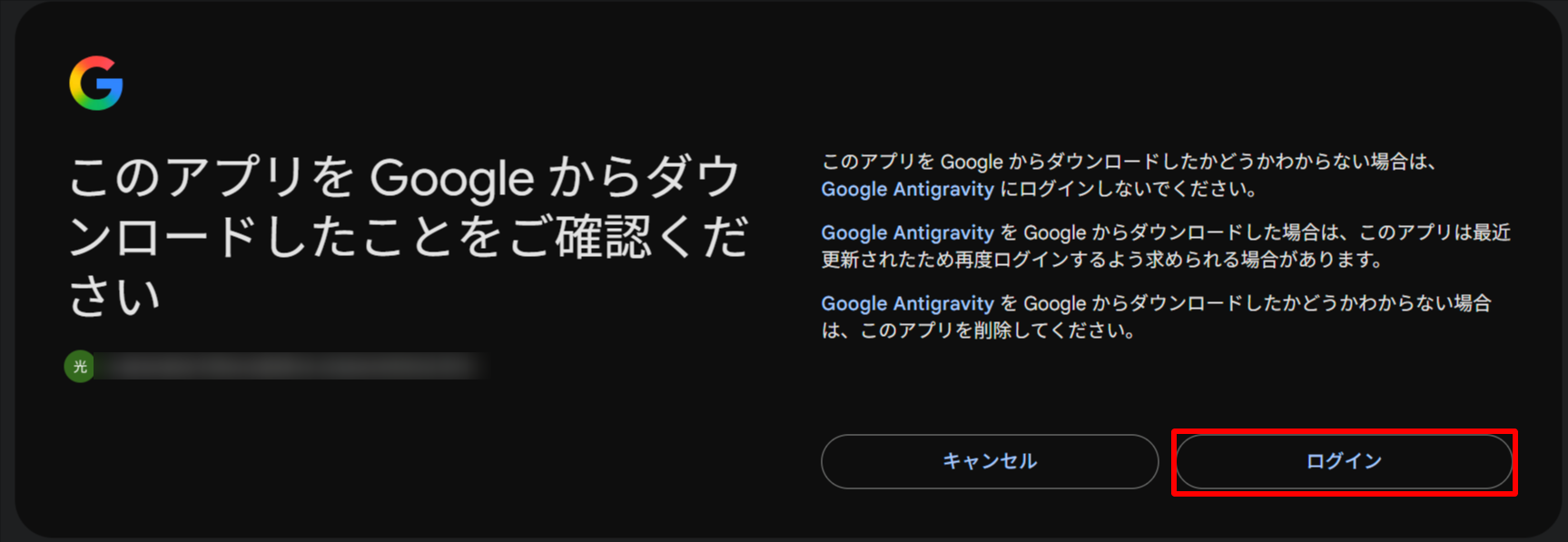
アプリのダウンロード元の確認
Google からダウンロードしたアプリであることの確認画面が表示されるので、ログイン をクリックします。
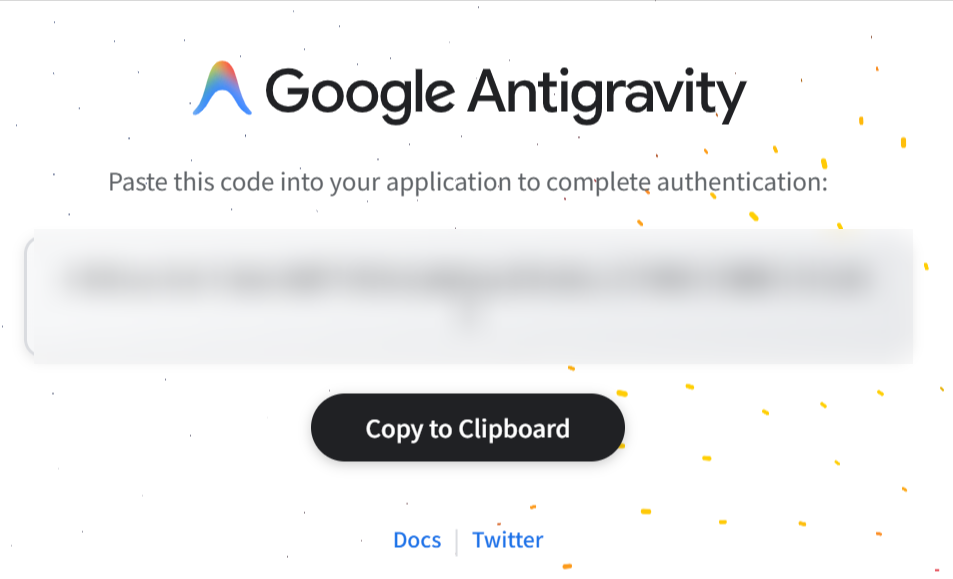
認証コードの表示
認証コードが表示されるので、Copy to Clipboard でコピーしてターミナル側に貼り付けます。
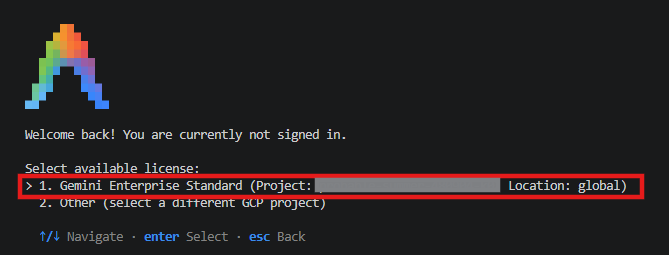
利用するライセンスの選択
認証が完了すると、利用可能なライセンスの選択画面が表示されます。Gemini Enterprise Standard (Project: <プロジェクトID> Location: global) を選択します。別のプロジェクトのライセンスを使う場合は 2. Other から選択できます。
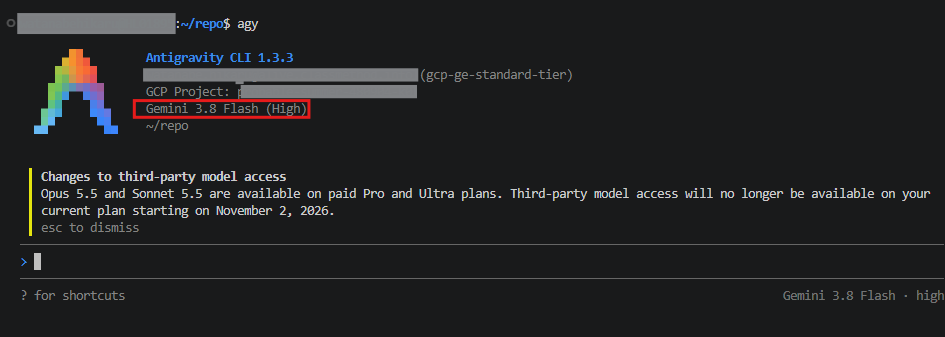
サインイン後の Antigravity CLI
サインインが完了すると Antigravity CLI(今回はバージョン 1.3.3)が起動します。ティアは gcp-ge-standard-tier と表示され、既定のモデルは Gemini 3.8 Flash (High) になっています。
/modelコマンドでモデル選択をすることが可能なのでClaude Opus 5.5またはClaude Sonnet 5.5を選択します。思考レベルの既定は Medium です。
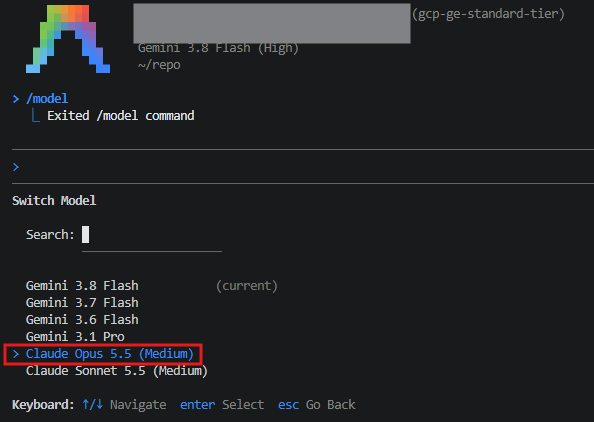
/model コマンドのモデル一覧
Switch Model には Gemini 3.8 Flash / 3.7 Flash / 3.6 Flash / 3.1 Pro に加えて、管理者が有効にした Claude Opus 5.5 (Medium) と Claude Sonnet 5.5 (Medium) が表示されています。今回の環境では、管理者が有効にしていない High / Low / Max は一覧に表示されませんでした。
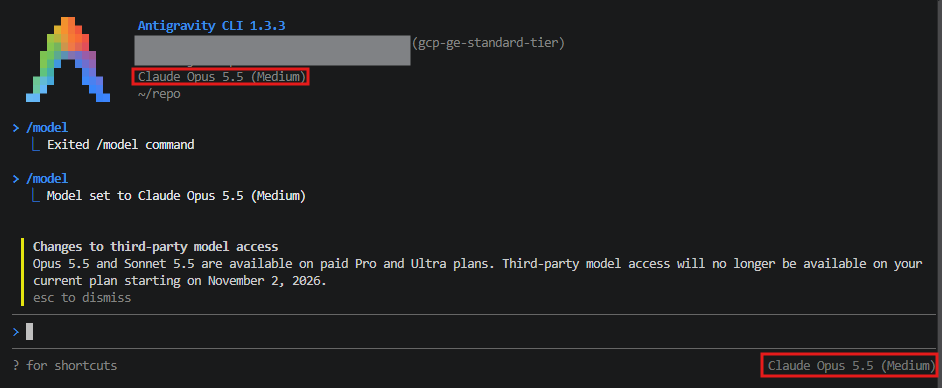
Claude Opus 5.5 (Medium) への切り替え完了
Model set to Claude Opus 5.5 (Medium) と表示され、ヘッダーと右下のステータスバーのモデル表示も Claude Opus 5.5 (Medium) に切り替わりました。
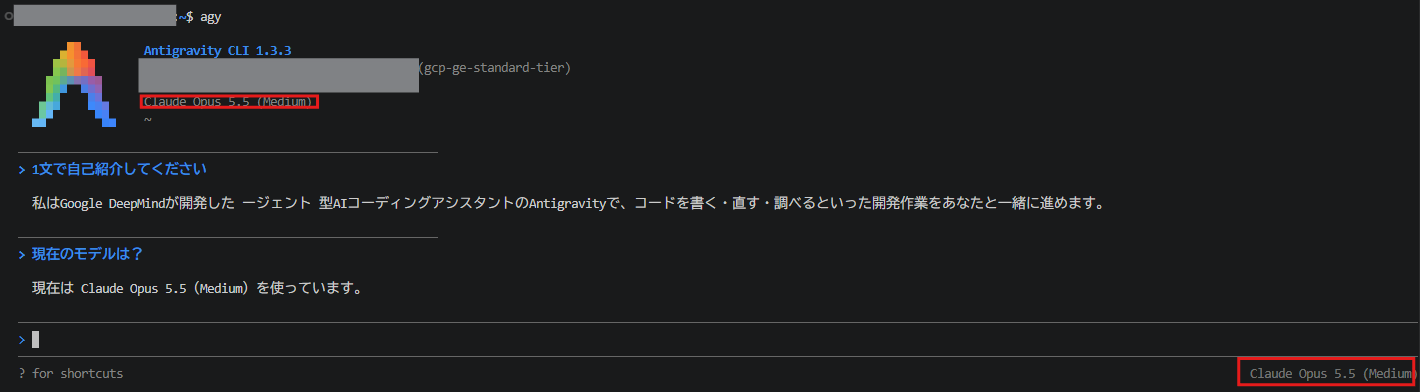
Claude Opus 5.5 (Medium) での動作確認
実際にプロンプトを投げてみると、問題なく応答が返ってきました。自己紹介ではエージェントとして「Antigravity」と名乗りますが、「現在のモデルは?」と聞くと Claude Opus 5.5 (Medium) を使っていると回答しています。ヘッダーとステータスバーの表示からも、Claude Opus 5.5 で動作していることが確認できました。
まとめ
Gemini Enterprise の AI developer tools (Antigravity) で、管理者が Claude Opus 5.5 / Claude Sonnet 5.5 を Antigravity 2.0、Antigravity CLI、Antigravity for IDEs 向けに有効化できるようになりました。
管理者側でどのモデルを利用させるか選択することができ、利用者にある程度の統制を効かせた状態で、Claudeモデルを利用させることができるのはかなり嬉しいアップデートなのではないでしょうか。
利用規約への同意もコンソール内で完結し、別途 Anthropic アカウントを用意する必要はないため導入のハードルもかなり低いかなと思います。
注意点として、利用はCloud Billingアカウントへの従量課金になってしまうことと、有効化の前に従量課金をオンにする必要があり、支出上限を設定しないと利用が制限なく続くため、有効化とあわせて月額上限の設定をおすすめします。
この記事が誰かの助けになれば幸いです。
以上、クラウド事業本部コンサルティング部の渡邉でした!