
【アップデート】Google Workspace StudioのフローステップとしてGemsがサポートされました

はじめに
こんにちは。
クラウド事業本部コンサルティング部の渡邉です。
2026年4月22日、Google Workspace Studio のフローステップとして Gems がサポートされました。
Google Workspace Studio(旧称 Google Workspace Flows)がアルファ版でリリースされたときには、Gemの利用ができていたのですが、Google Workspace Studioへの改名(GA)とともに、Gemの機能が使えなくなっていました。
今回のアップデートによって、Gemの機能が返ってきた形になります。GAとともに機能にかなり制限がかかってしまった印象なので、これからの機能追加に期待です。
改めて、Google Workspace Studio は、Gmail・Google Drive・Google Chat などのサービスを横断した業務自動化フローをノーコードで構築できるサービスです。これまでも「Gemini に質問する」ステップは利用できていましたが、今回のアップデートにより、特定の目的に特化したカスタム AI アシスタントである Gems をフロー内から直接呼び出せるようになりました。
今回は、Google Workspace Studio と Gems それぞれの概要、そして両者を組み合わせるメリットと実際の設定手順を見ていきたいと思います。
Google Workspace Studio とは
Google Workspace Studio(旧称 Google Workspace Flows)は、Google Workspace ユーザーがコードを書かずに業務自動化フローを構築できるサービスです。2025 年 12 月の GA(一般提供)以降、企業の業務効率化手段として広く活用されています。
以前に**Google Workspace FlowsがGoogle Workspace Studioに名称変更されGAされました!**という記事も書いているので、よろしければご覧ください。
フローの構成要素
Studio のフローは以下の 3 つの要素で構成されます。
| 要素 | 説明 | 例 |
|---|---|---|
| スターター(Starter) | フローを起動するイベント | 新着メールの受信、フォームの送信 |
| ステップ(Step) | 順番に実行されるタスク | メール送信、Gemini への質問、Chat への投稿 |
| 変数(Variable) | ステップ間で受け渡されるデータ | 件名テキスト、Gemini の回答 |
ステップは同期実行(1 つ完了後に次のステップへ)が基本であり、ステップの出力を次のステップへの入力として渡すことができます。
主なステップの種類
ステップで選択できる主な種類としては以下があります。
| ステップ | 説明 |
|---|---|
| Gemini に質問する | Gemini モデルへのプロンプト実行 |
| Gem に質問する(新機能) | 指定した Gems を使った AI 処理 |
| メールを送信する | Gmail からのメール送信 |
| Chat に通知する | Google Chat スペースへのメッセージ投稿 |
| カレンダーにイベントを作成する | Google Calendar へのイベント追加 |
Gems とは
Gems とはカスタムAIアシスタントです。特定の役割・知識・トーンを設定することで、汎用的なGeminiとは異なる専門性を持ったAIを作成できます。
Gems の設定項目
Gemsに設定することができる項目です。
| 設定項目 | 説明 | 例 |
|---|---|---|
| 名前 | Gem の識別名 | 「カスタマーサポート対応」 |
| 指示(Instructions) | Gem の役割・振る舞い | 「丁寧なサポート担当として回答する」 |
| ナレッジ(Knowledge) | 参照ドキュメント | 製品マニュアル、FAQ、社内規程 |
Gems の活用シナリオ
- カスタマーサポート: 製品 FAQ や対応マニュアルを読み込ませた Gem で、問い合わせの一次対応文案を自動生成
- 技術レビュー: コーディング規約や設計ポリシーを設定した Gem で、コードレビューコメントを生成
- 議事録作成: 会議の議事録フォーマットを学習させた Gem で、テキストから構造化された議事録を作成
Studio で Gems を使うメリット
これまでの「Gemini に質問する」ステップは、毎回ゼロからプロンプトを設定する必要があり、複数フローで同じ AI ロジックを使い回すことが難しい状況でした。
Gems サポートにより、以下のメリットが生まれます。
| 課題 | Gems サポート前 | Gems サポート後 |
|---|---|---|
| AI ロジックの再利用 | フローごとに同じプロンプトを記述 | Gem を指定するだけで一元管理 |
| 専門知識の注入 | 都度プロンプトでコンテキストを渡す | Gem のナレッジに事前登録 |
| AI の品質管理 | フロー担当者が個別に管理 | Gem 管理者が品質を一元保証 |
ハンズオン:Gems を使った問い合わせ自動分類フローを作ってみる
Google フォームで受け付けた問い合わせを Gem が自動分類し、Google Chat の担当チャンネルへ通知するフローを作成します。
前提条件
- Google Workspace アカウント(Business Standard 以上推奨)
- Workspace Studio へのアクセス権限
- Gems の作成・使用権限
- 通知先の Google Chat スペースが作成済みであること
ステップ 1:Gem を作成する
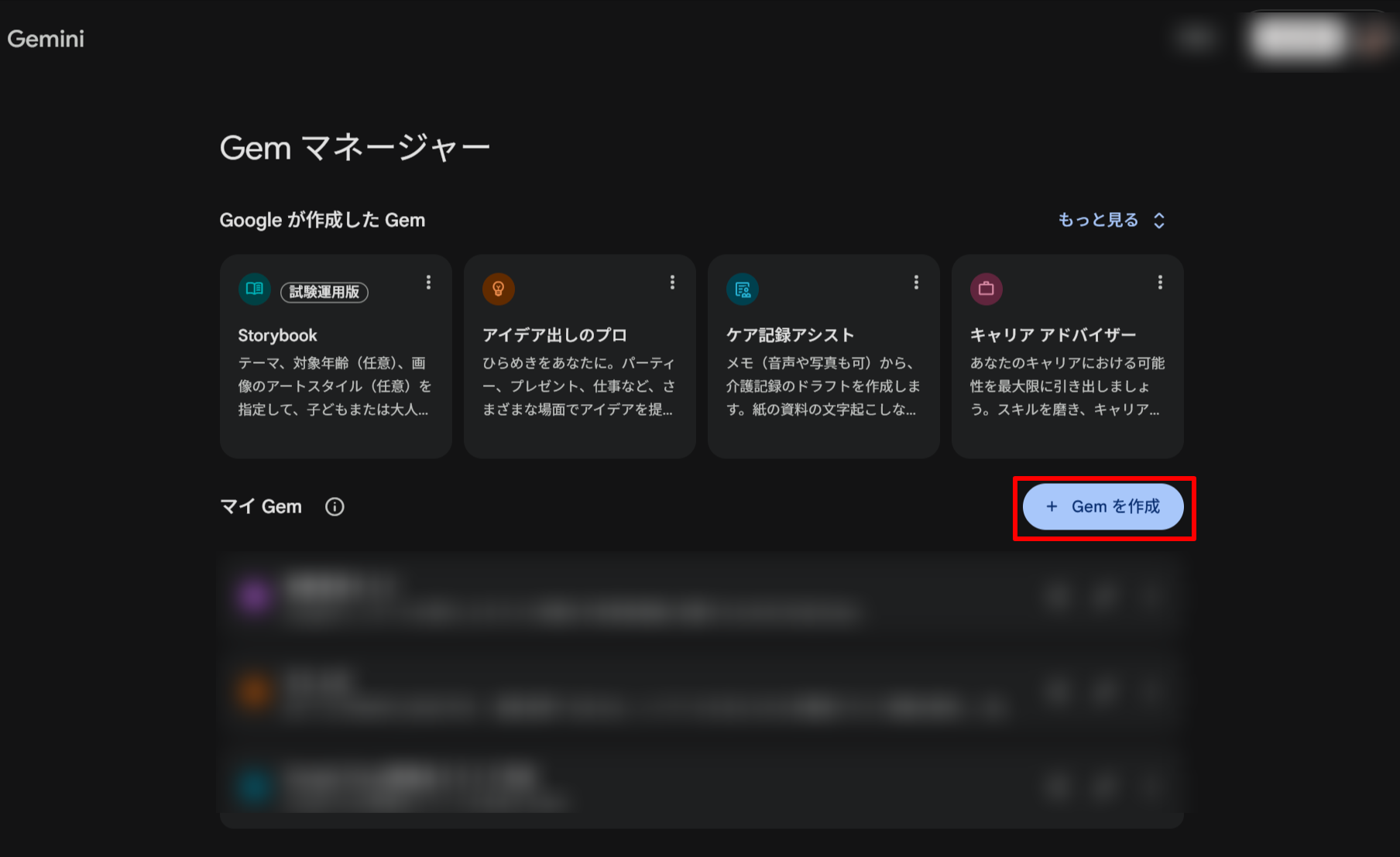
まず gemini.google.com にアクセスし、問い合わせ分類用の Gem を作成します。
https://gemini.google.com/gems/viewを開く- 「Gemを作成」 をクリック
- 以下の内容を設定する
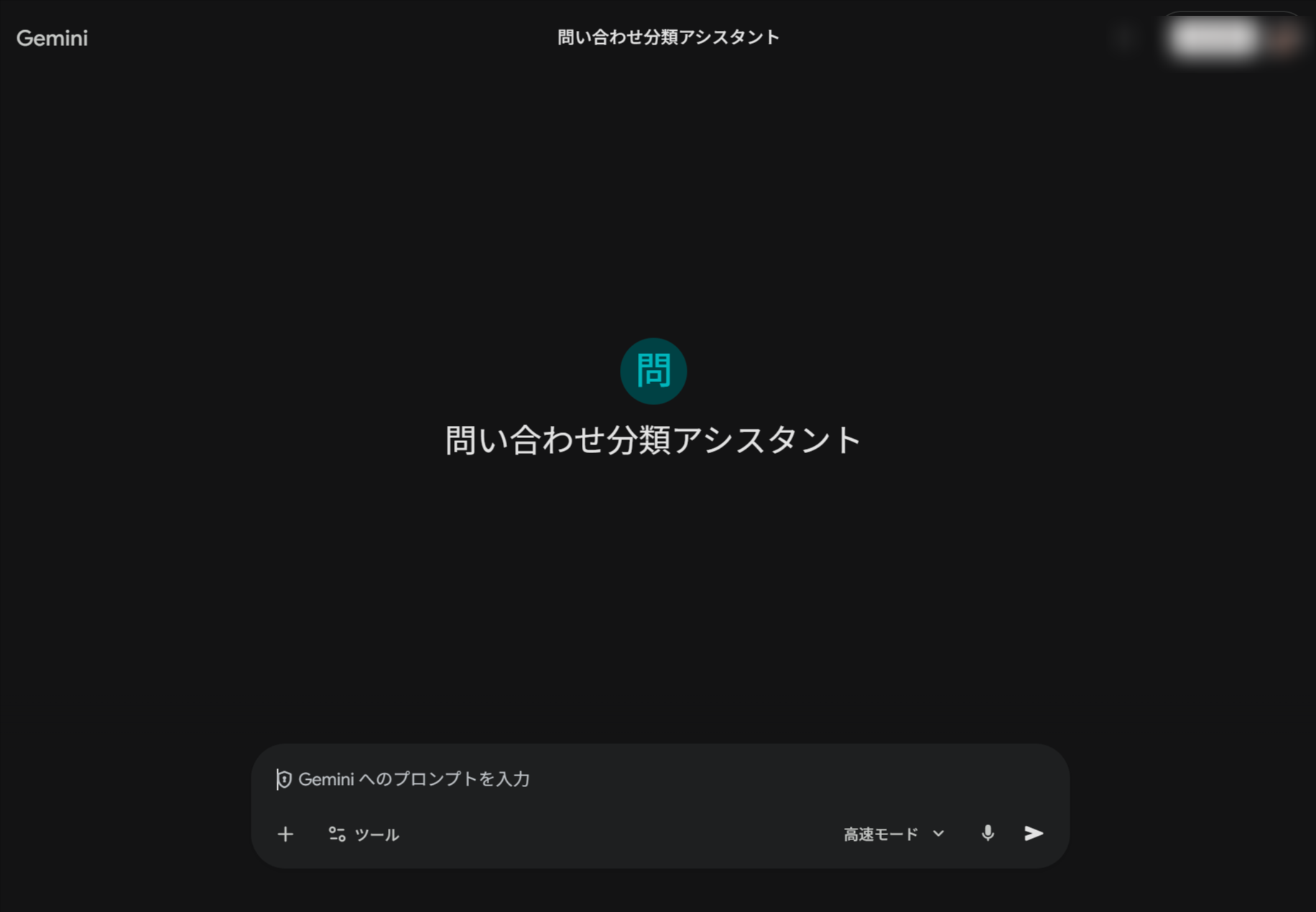
名前(Name):
問い合わせ分類アシスタント
指示(Instructions)の例:
あなたは問い合わせ分類担当者です。
受け取った問い合わせの内容を以下の3カテゴリのいずれかに分類し、指定の形式で出力してください。

カテゴリ定義:
- バグ報告: 製品・サービスの不具合や動作異常に関する問い合わせ
- 機能要望: 新機能の追加や既存機能の改善に関する要望
- 質問: 使い方や仕様に関する一般的な質問

出力形式(この形式を厳守してください):
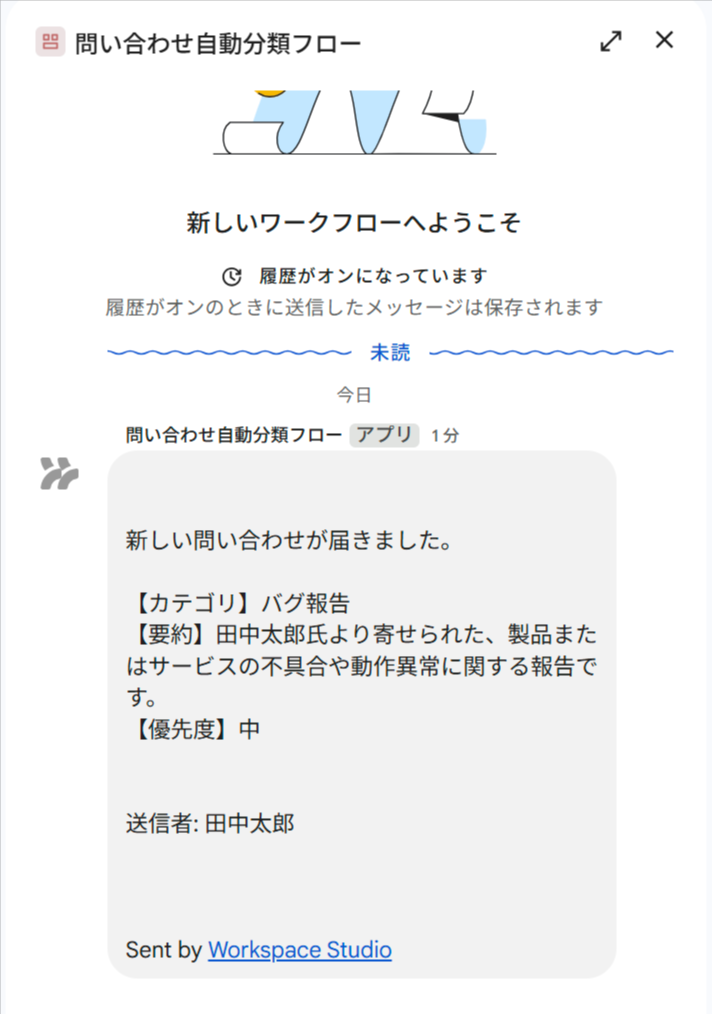
【カテゴリ】<バグ報告|機能要望|質問>
【要約】<問い合わせ内容の1〜2文の要約>
【優先度】<高|中|低>
- 「Save」 をクリックして Gem を保存する
ステップ 2:Google フォームを作成する
- Google Forms(
forms.google.com)にアクセスする
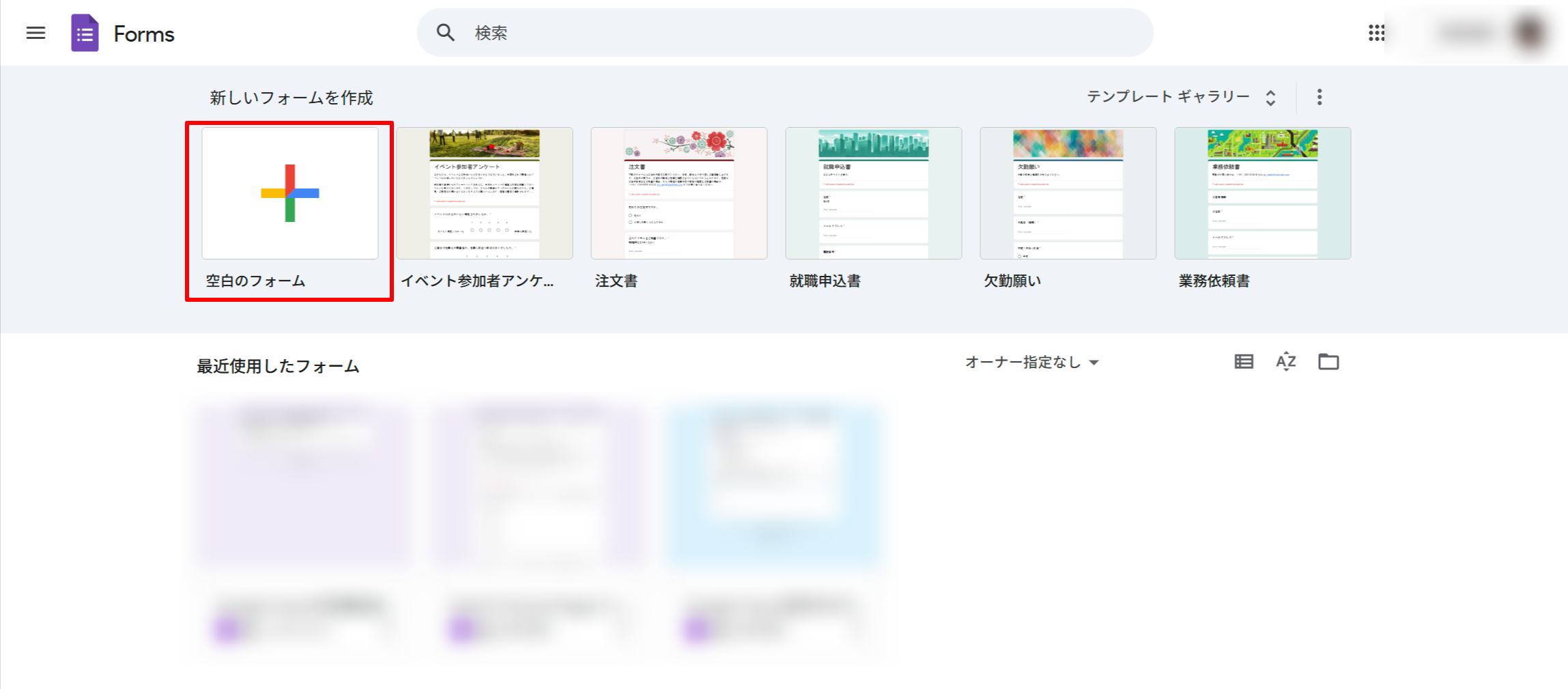
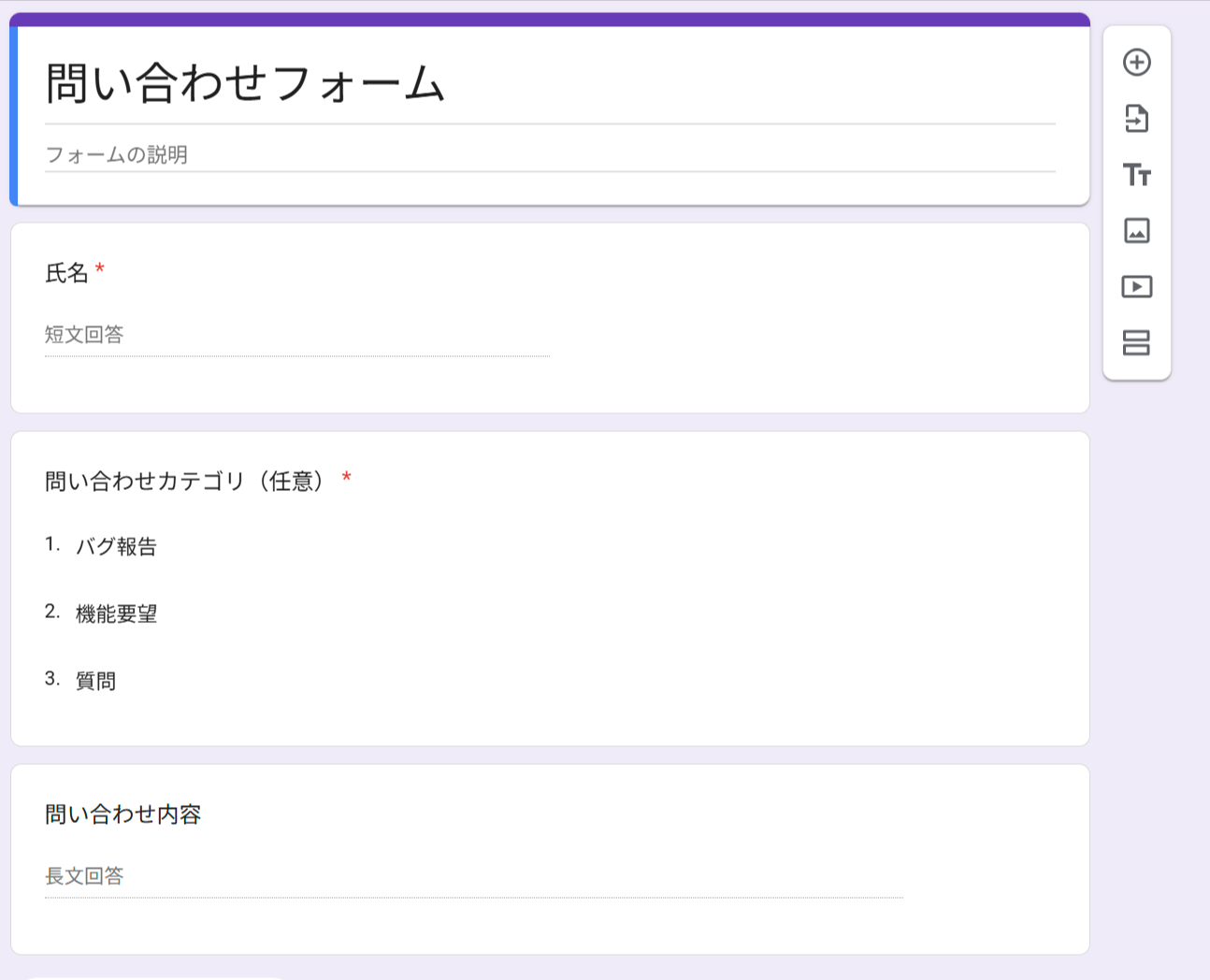
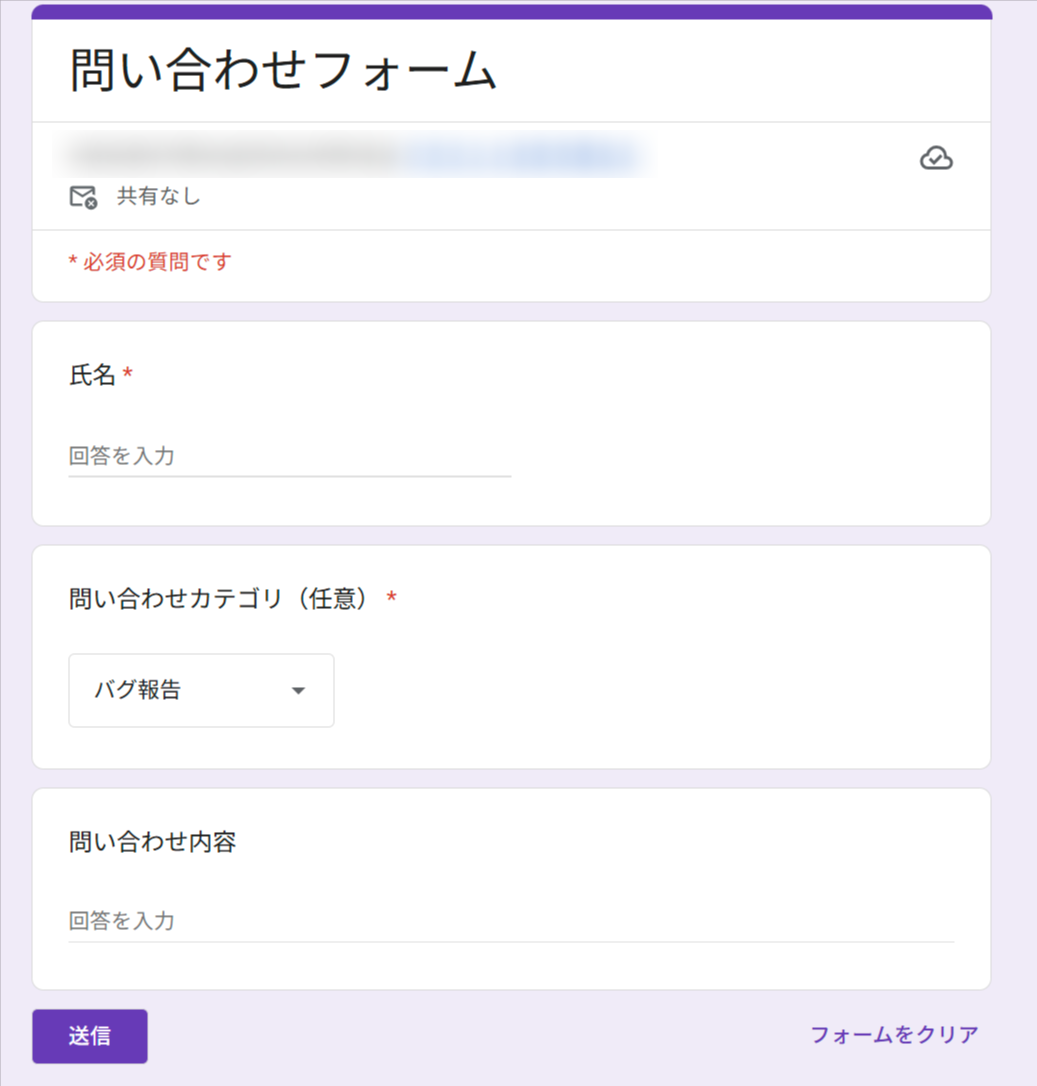
- 新規フォームを作成し、以下の質問を追加する
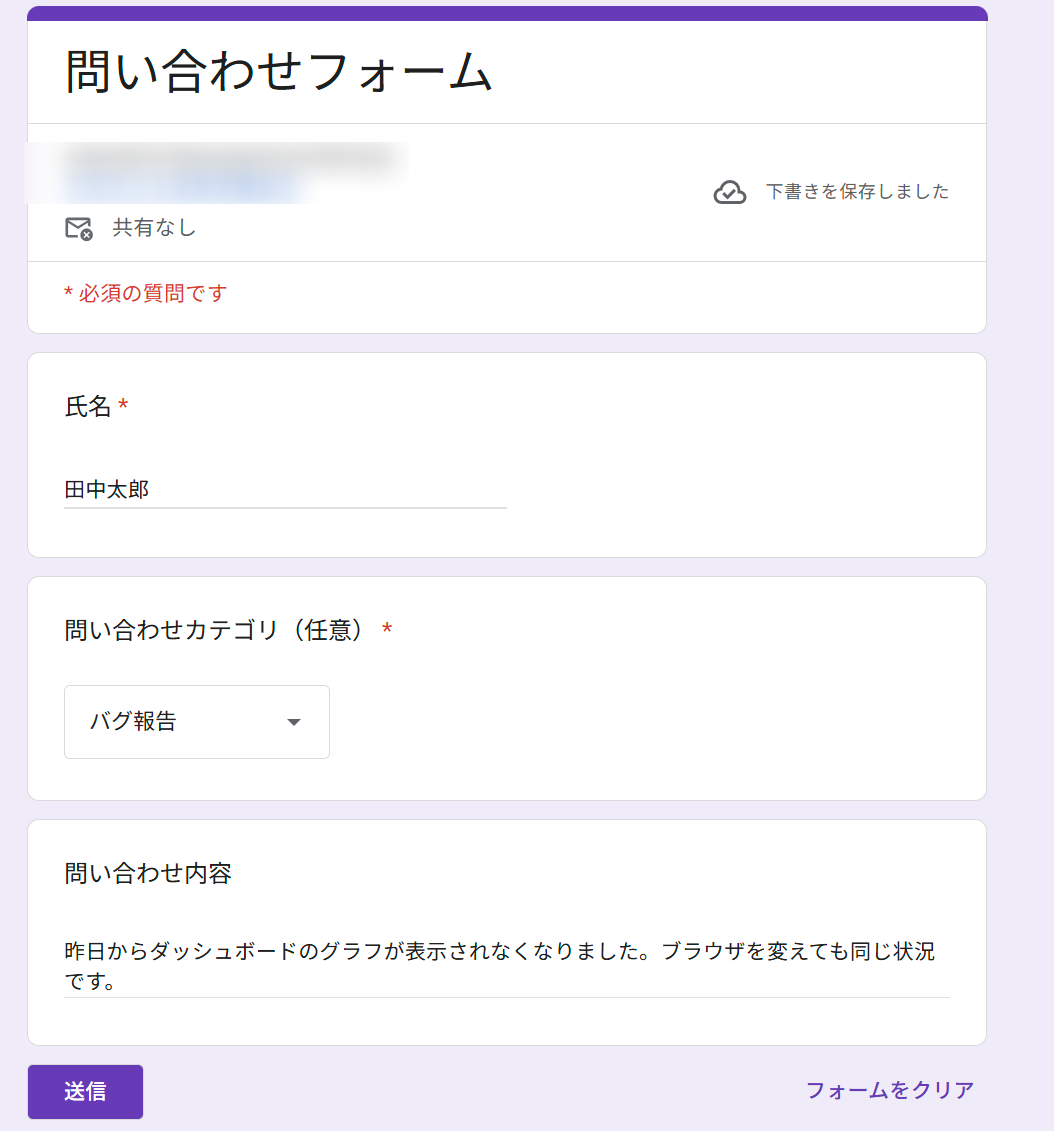
| 質問 | 種類 |
|---|---|
| 氏名 | 短文回答 |
| 問い合わせカテゴリ(任意) | プルダウン(バグ報告 / 機能要望 / 質問) |
| 問い合わせ内容 | 段落 |
- フォームを「公開」する
ステップ 3:Studio でフローを作成する
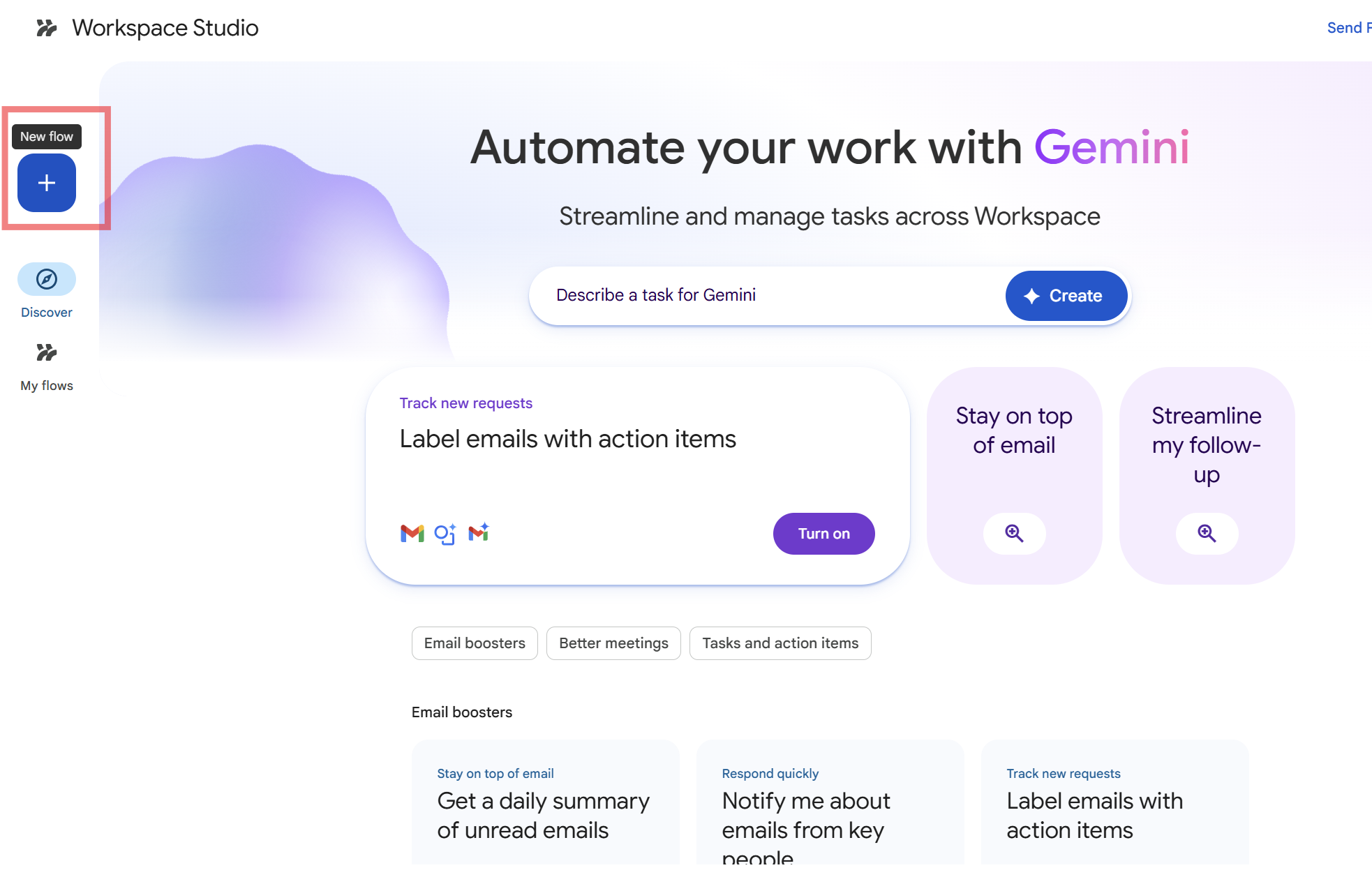
- Google Workspace Studio(
studio.workspace.google.com)にアクセスする - 「+ New flow」 をクリック
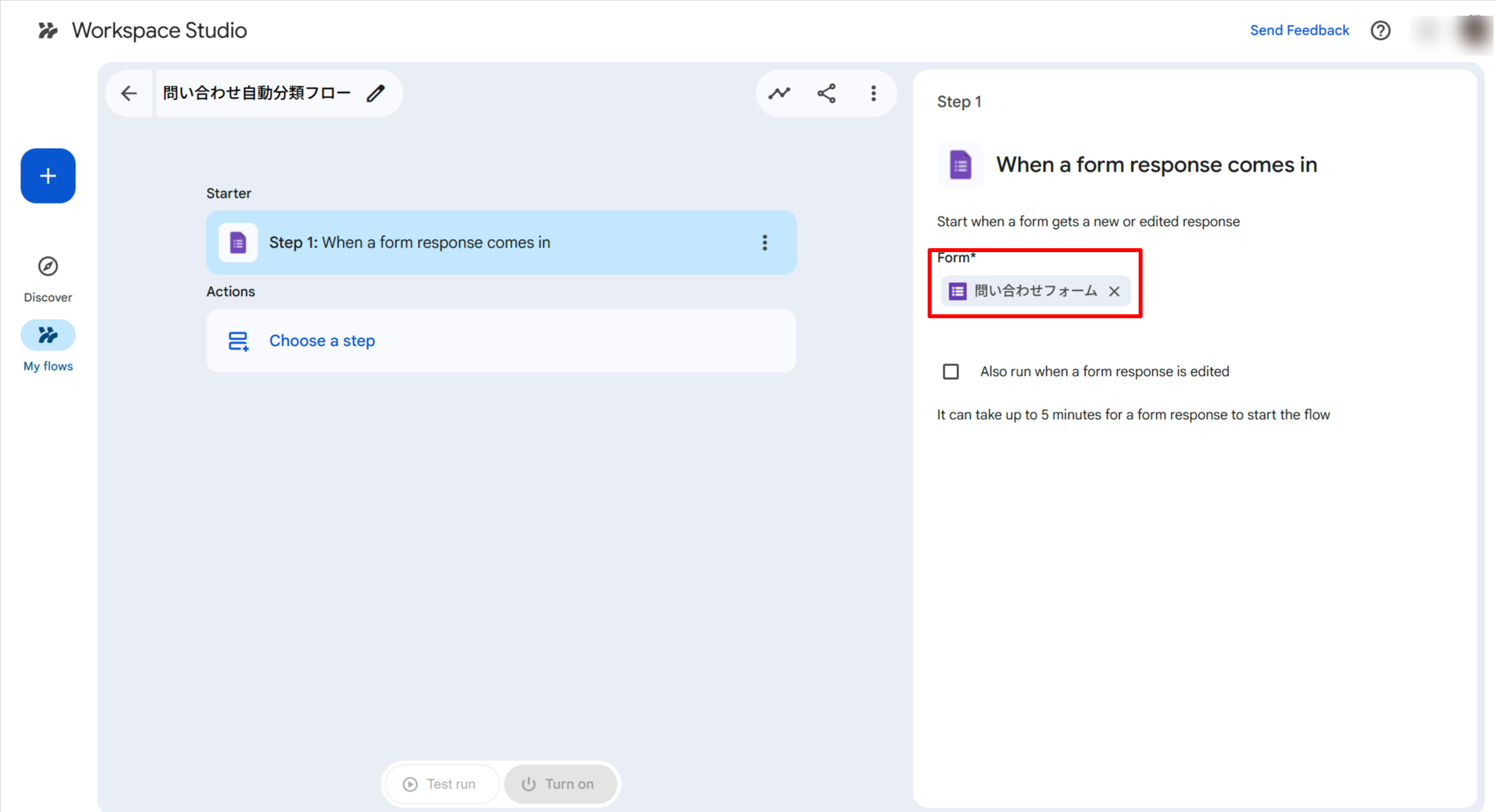
- スターターとして 「Google Forms: When a form response comes in」 を選択する
- 対象フォームとして「ステップ 2 で作成したフォーム」を選択する
ステップ 4:Gem ステップを追加する
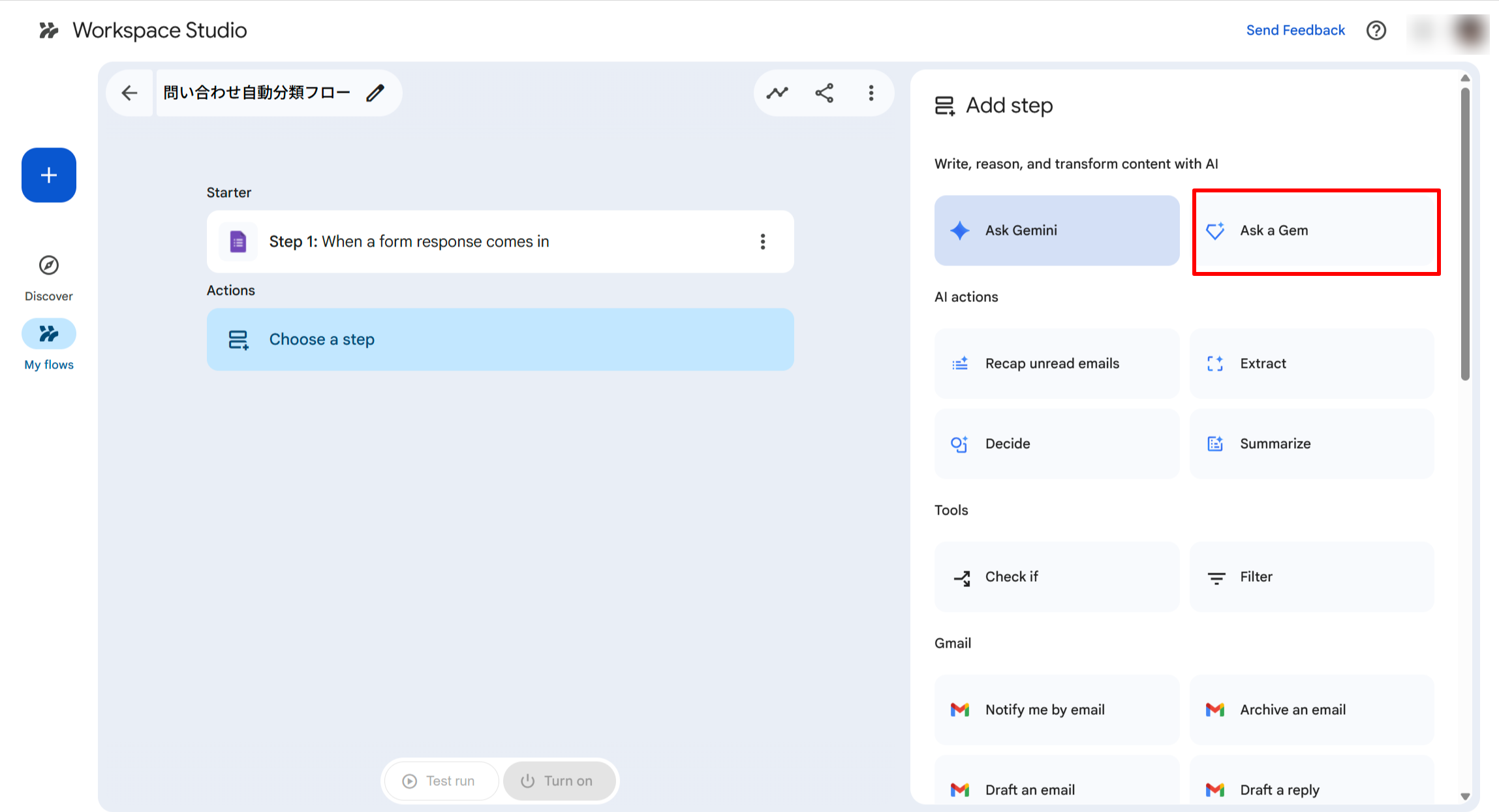
- 「+ Add step」 をクリック
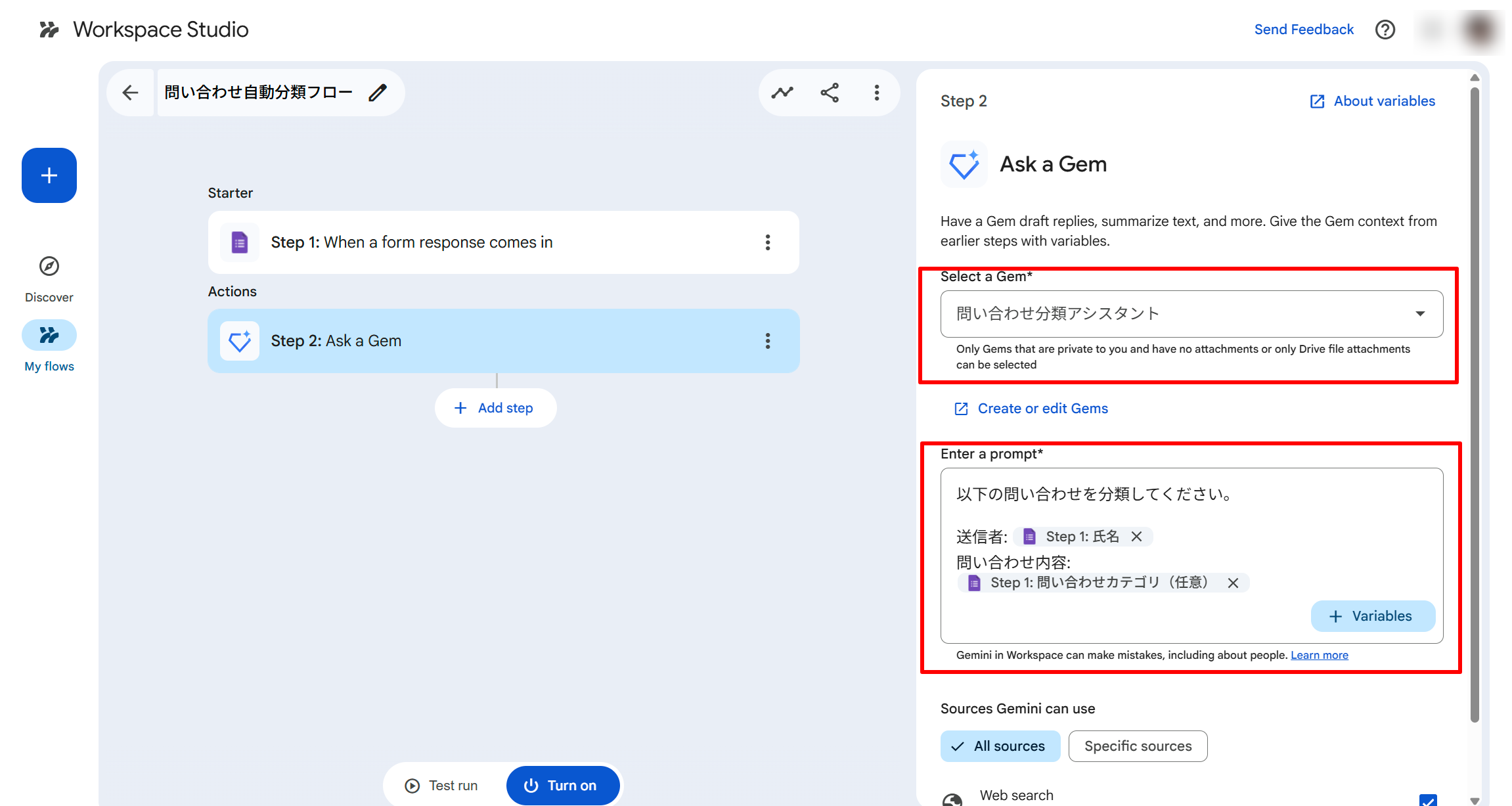
- ステップ一覧から 「Ask a Gem」 を選択する
- 使用する Gem として「問い合わせ分類アシスタント」を選択する
- プロンプト入力欄にスターターの出力変数を設定する
プロンプト設定例:
以下の問い合わせを分類してください。

送信者: {{Step 1: 氏名}}
問い合わせ内容:
{{Step 1: 問い合わせ内容}}
ステップ 5:Chat に通知するステップを追加する
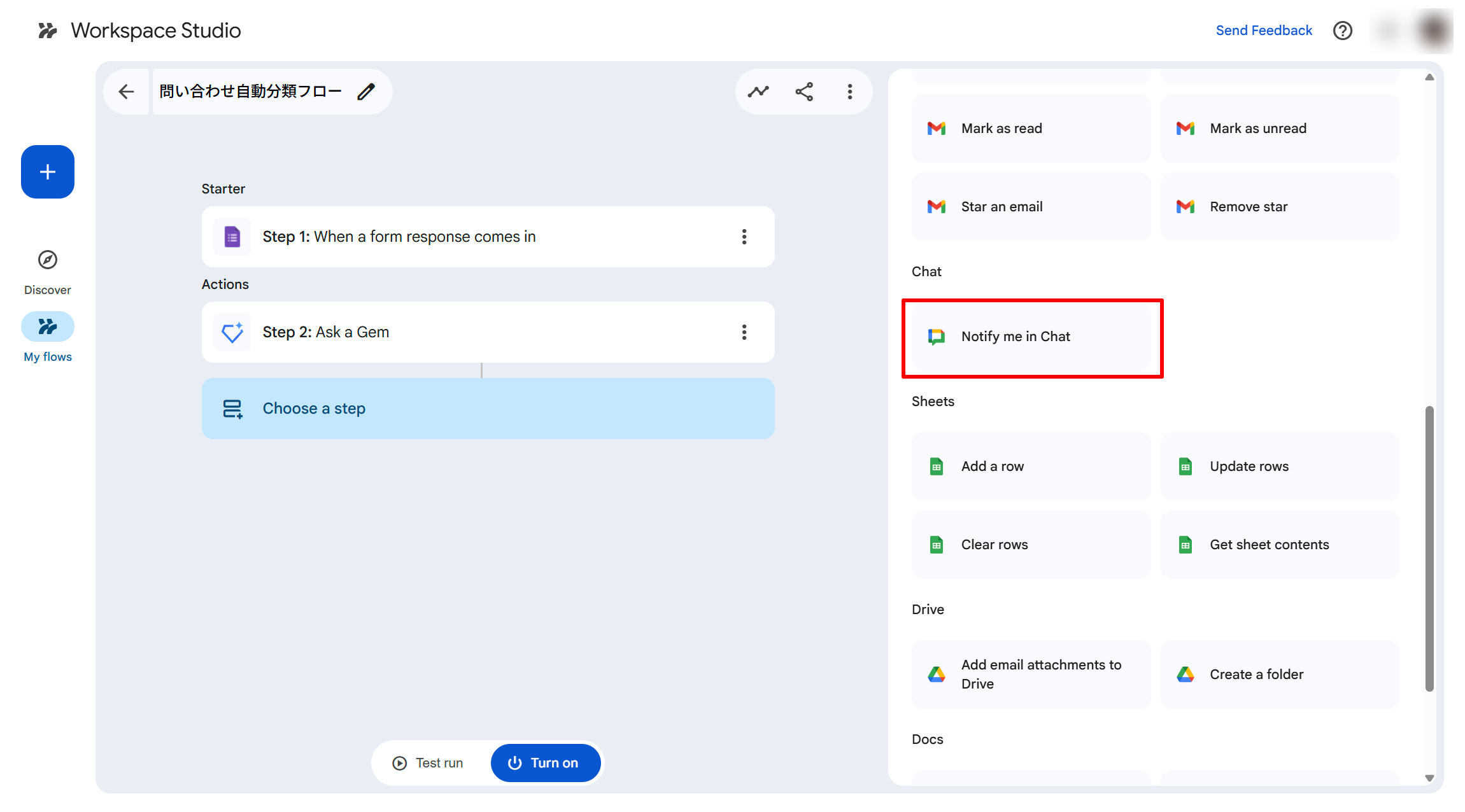
- 「+ Add step」 をクリック
- 「Google Chat: Notify me in Chat」 を選択する
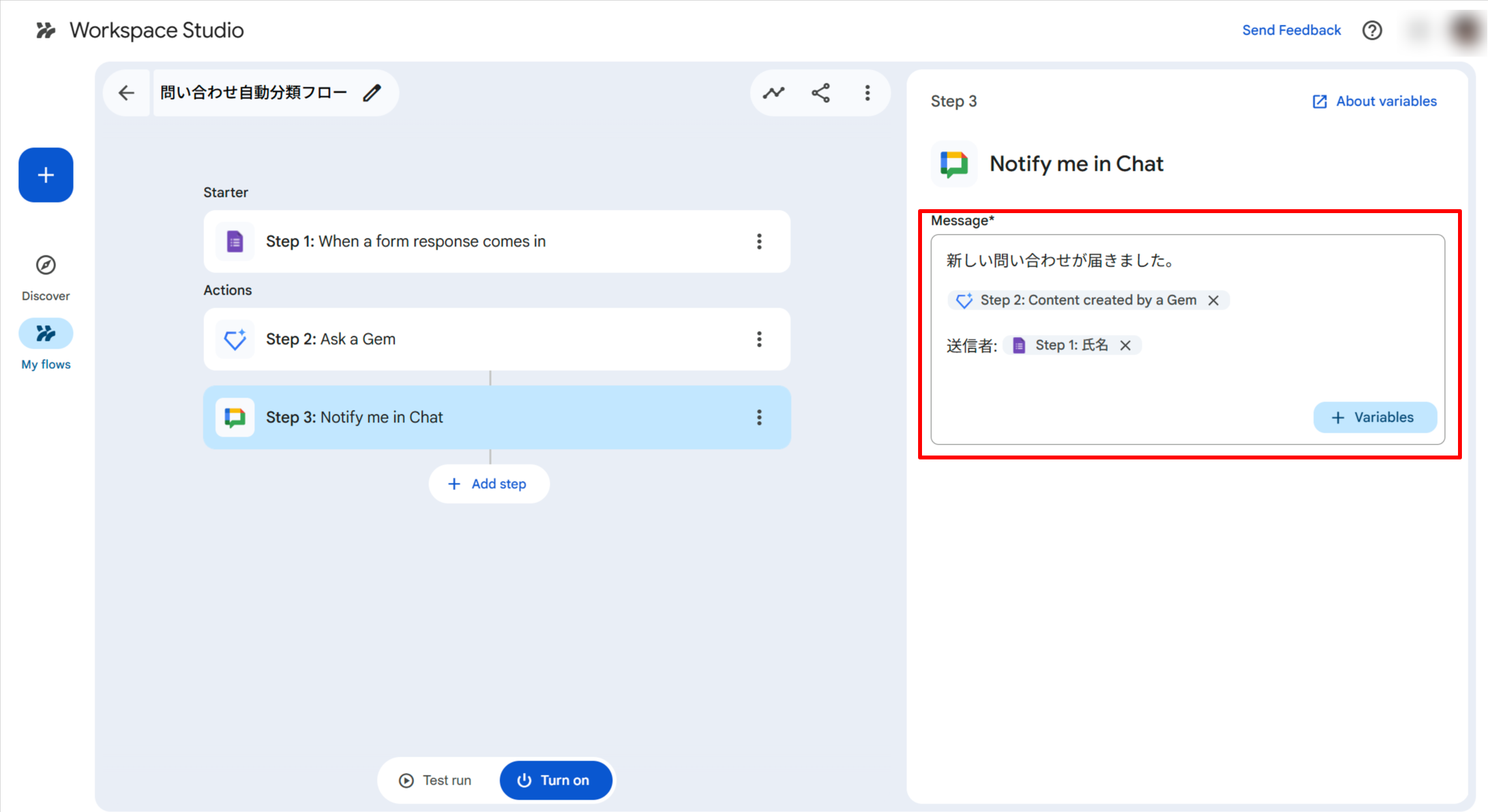
- メッセージ本文を設定する
| フィールド | 設定値 |
|---|---|
| メッセージ | 新しい問い合わせが届きました。{{Step 2: Gem の回答}} 送信者: {{Step 1: 氏名}} |
ステップ 6:フローをテストする
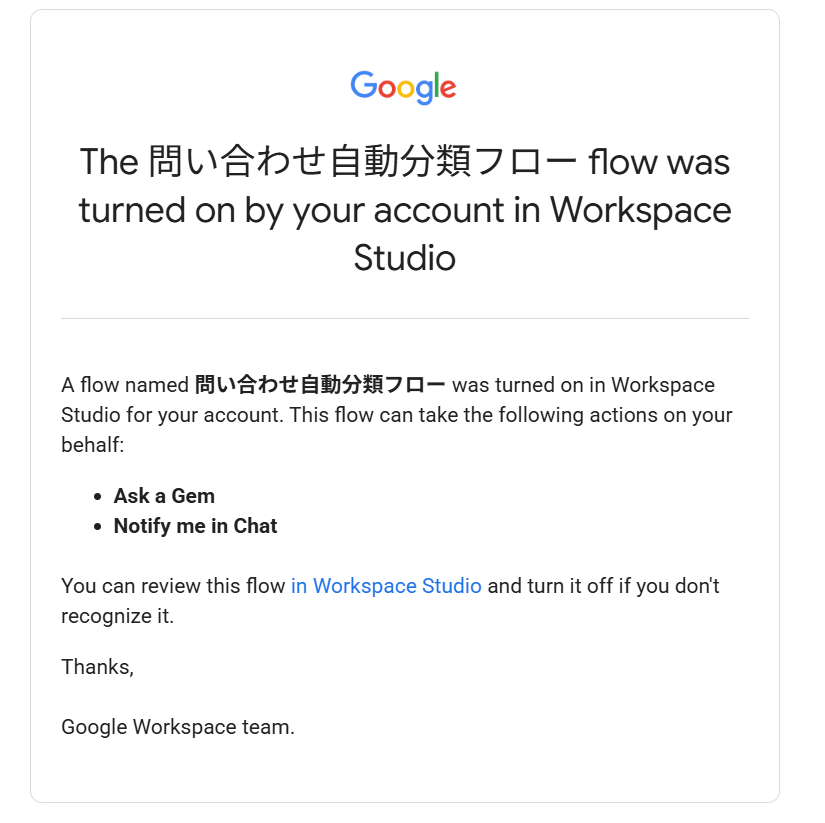
- 「Turn on」 をクリックしてフローを有効化する
有効化されると、Google Workspace Studioから「フローが有効化されました」とメールが来るようになっていました。
- 作成したフォームから以下のようなテスト用の問い合わせを送信する
| カテゴリ(期待値) | 問い合わせ内容の例 |
|---|---|
| バグ報告 | 「昨日からダッシュボードのグラフが表示されなくなりました。ブラウザを変えても同じ状況です。」 |
| 機能要望 | 「レポートを CSV でエクスポートできるようにしてほしいです。毎月手動でコピーしているので自動化したいです。」 |
| 質問 | 「無料プランと有料プランで使えるストレージ容量の違いを教えてください。」 |
- 指定した Chat スペースに以下のような分類結果が通知されることを確認する
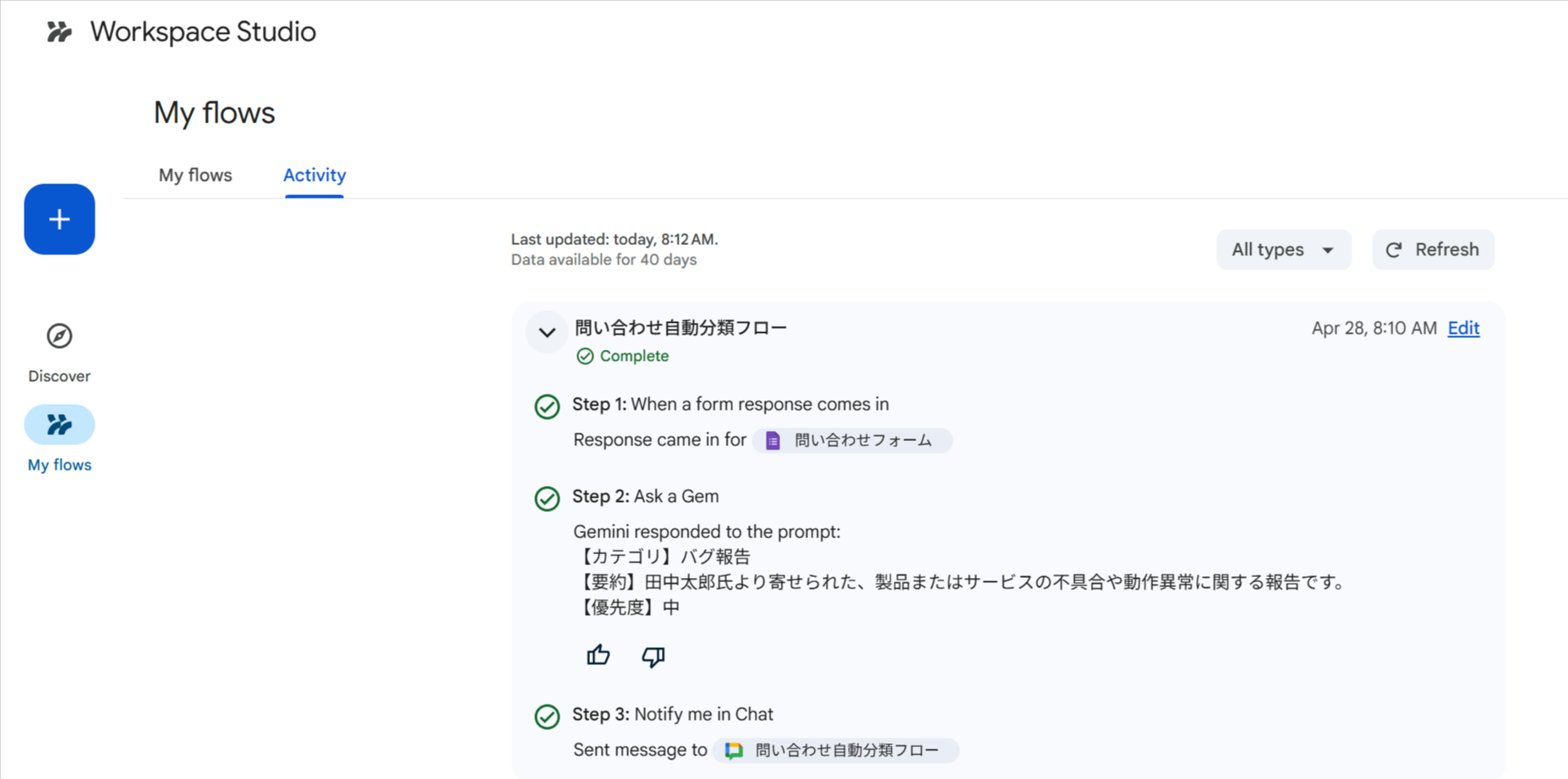
Google Workspace Studioの Activityには、起動したワークフローの各ステップの処理内容などを確認することができます。Chatに通知されない場合などは、こちらから確認して各ステップの状態を確認するとよいと思います。
まとめ
Google Workspace Studio に Gems のサポートが追加され、カスタマイズされた AI アシスタントを業務自動化フローの中で活用できるようになりました。
Gemsによる再利用性により、プロンプト設計を一元管理しながら複数のフローで同じAIロジックを使い回せたり、Gems のナレッジ機能と組み合わせることで、社内ドキュメントや FAQ を事前学習させた専門AIをフローに組み込めたりするのは非常に嬉しいアップデートじゃないでしょうか?
Google Workspace Studioのノーコード体験とGemsの組み合わせにより、エンジニアでないメンバーでも高精度なAI自動化フローを構築できると思います。
Google Workspace で AI 活用を進めているチームや、繰り返し業務の自動化を検討している組織は、Google Workspace Studio + Gems の組み合わせを試してみてはいかがでしょうか。
この記事が誰かの助けになれば幸いです。
以上、クラウド事業本部コンサルティング部の渡邉でした!










