【アップデート】Google Workspace Studio に「NotebookLM に質問」ステップが登場!ノートブックをAI知識源として自動化フローに活用できるようになりました

はじめに
こんにちは。
クラウド事業本部コンサルティング部の渡邉です。
2026年5月12日、Google Workspace Studio に新しいステップ「NotebookLM に質問」が追加されました。
これにより、NotebookLM のノートブックを AI 知識源(Knowledge Base)として Workspace Studio の自動化フローの中で活用できるようになりました。
個人的にかなり嬉しいアップデートです。
Google Workspace Studio は、コードを書かずに Google Workspace の操作を自動化できるノーコードツールです。「Googleフォームへの回答がトリガーになってメールを送る」「特定のメールが届いたら Chat スペースに投稿する」といったフローを GUI で構築できます。そこに NotebookLM の知識参照という AI 機能が加わったことで、社内ナレッジに基づいた正確な回答が実現しやすくなりました。
先日、自分の環境でも NotebookLM ステップが利用可能になっており、さっそく触ってみたので、「NotebookLM に質問」ステップの概要と、実際の活用イメージをご紹介します。
Google Workspace Studio と NotebookLM をおさらい
Google Workspace Studio とは
Google Workspace Studio は、Google Workspace のノーコード自動化プラットフォームです。複数の「ステップ」を組み合わせた「フロー」を作成することで、繰り返しの作業を自動化できます。
「メールを送信する」「Chat スペースに投稿する」「Gemini に質問する」など。各ステップはシーケンシャルに実行され、前のステップの出力を次のステップに渡すことができます。
| 概念 | 説明 |
|---|---|
| フロー(Flow) | 自動化の一連の処理。起動トリガー+複数のステップで構成 |
| ステップ(Step) | フロー内の1つのタスク(メール送信・Chat投稿・Geminiへの質問など) |
| 入力変数 | ステップが受け取るデータ(フォームの回答、メール本文など) |
| 出力変数 | ステップが返すデータ(次のステップへ引き渡し可能) |
いくつか Google Workspace Studio に関するブログを執筆しておりますので、ご確認いただけますと幸いです。
NotebookLM とは
NotebookLM は、Google が提供する AI ノートツールです。PDF、Google ドキュメント、Google スライド、Web サイト URL などをソースとしてノートブックにアップロードし、そのノートブック内の情報に基づいた Q&A・要約・コンテンツ生成ができます。
NotebookLM の回答は ノートブックに登録されたソースのみ を参照します。一般的な Gemini の Web 検索とは異なり、「信頼できるソースに限定した回答」を得られるのが特徴です。
新機能:「NotebookLM に質問」ステップ
何ができるようになったか
Google Workspace Studio のフロー内で「NotebookLM に質問」ステップを追加することで、特定のノートブックを AI 知識源として質問を投げ、その回答を後続ステップで活用できるようになりました。
これにより、たとえば以下のようなフローが実現できます。
- 顧客からの問い合わせメールを受信 → 社内 FAQ ノートブックに照合 → 回答ドラフトを担当者に通知
- Google フォームの申請 → 製品仕様ノートブックに確認 → 適切な承認者を判定して Chat で通知
- 定期トリガー → 議事録ノートブックを参照 → 週次サマリーをメールで送付
かなりGoogle Workspace Studioでできることが増えてくるのではないでしょうか。
利用可能なエディション
| カテゴリ | 対象エディション |
|---|---|
| Business | Starter・Standard・Plus |
| Enterprise | Standard・Plus |
| Education | Fundamentals・Standard・Plus |
| Education アドオン | Google AI Pro for Education、Teaching and Learning |
| その他 | AI Expanded Access |
管理者設定について
管理者が「Gemini for Google Workspace ステップ」を有効化済みの場合、追加の設定変更なしで「NotebookLM に質問」ステップが自動的に利用可能になります。
フローの全体像
今回構築するフローは、以下の 5 ステップで構成されています。
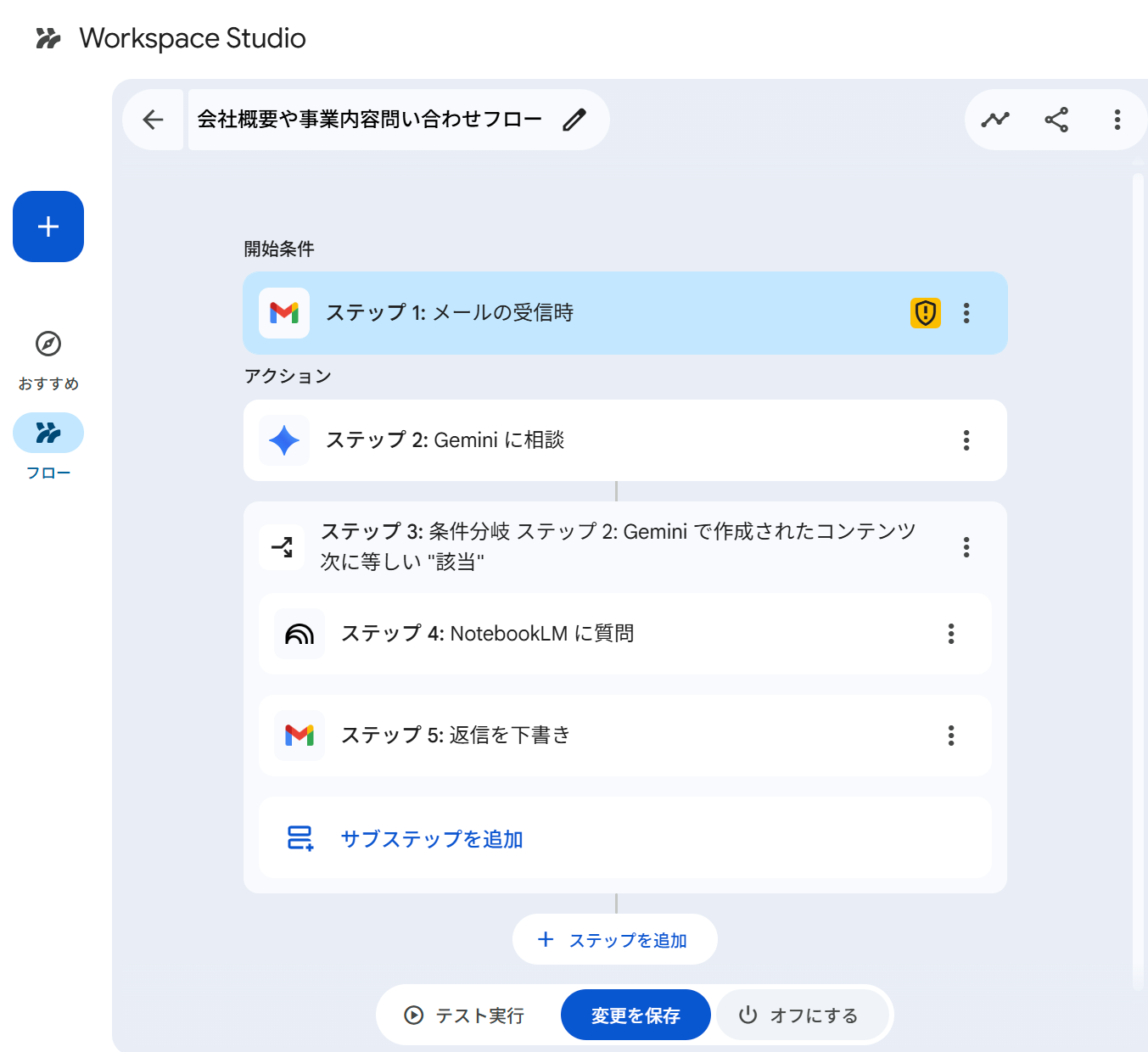
会社概要や事業内容問い合わせフローの全体構成
| ステップ | アクション | 役割 |
|---|---|---|
| 開始条件(ステップ 1) | メールの受信時 | 受信メールをトリガーとして受け取る |
| ステップ 2 | Gemini に相談 | 受信メールが会社概要・事業内容に関する問い合わせかを判定する |
| ステップ 3 | 条件分岐 | Gemini の判定結果をもとに後続処理を分岐させる |
| ステップ 4 | NotebookLM に質問 | ノートブックを参照して回答ドラフトを生成する |
| ステップ 5 | 返信を下書き | NotebookLM の回答をもとに返信メールを下書きする |
受信メールの内容を Gemini を利用して会社概要や事業内容の問い合わせなのかを判定し、会社概要・事業内容に関する問い合わせだった場合のみ NotebookLM に回答を生成させる、という流れです。
実際に試してみる
前提条件
- Google Workspace のアカウント(対象エディション)
- Workspace Studio へのアクセス権
- NotebookLM でノートブックを事前に作成済みであること
- Gemini for Google Workspace が管理者により有効化済みであること
Step 1: NotebookLM でノートブックを用意する
まず、知識源となるノートブックを NotebookLM で作成します。
- NotebookLM にアクセス
- 「新しいノートブック」を作成
- 会社概要・事業内容のドキュメント(Google ドキュメント)や PDF をソースとして追加
- ノートブック名を分かりやすい名前(例:
クラスメソッド株式会社について)に設定して保存
ソースを追加すると、NotebookLM が内容を読み込み、チャット画面でそのノートブック内の情報に基づいた回答ができるようになります。
今回は弊社の情報を収集したノートブックを作成してみました。
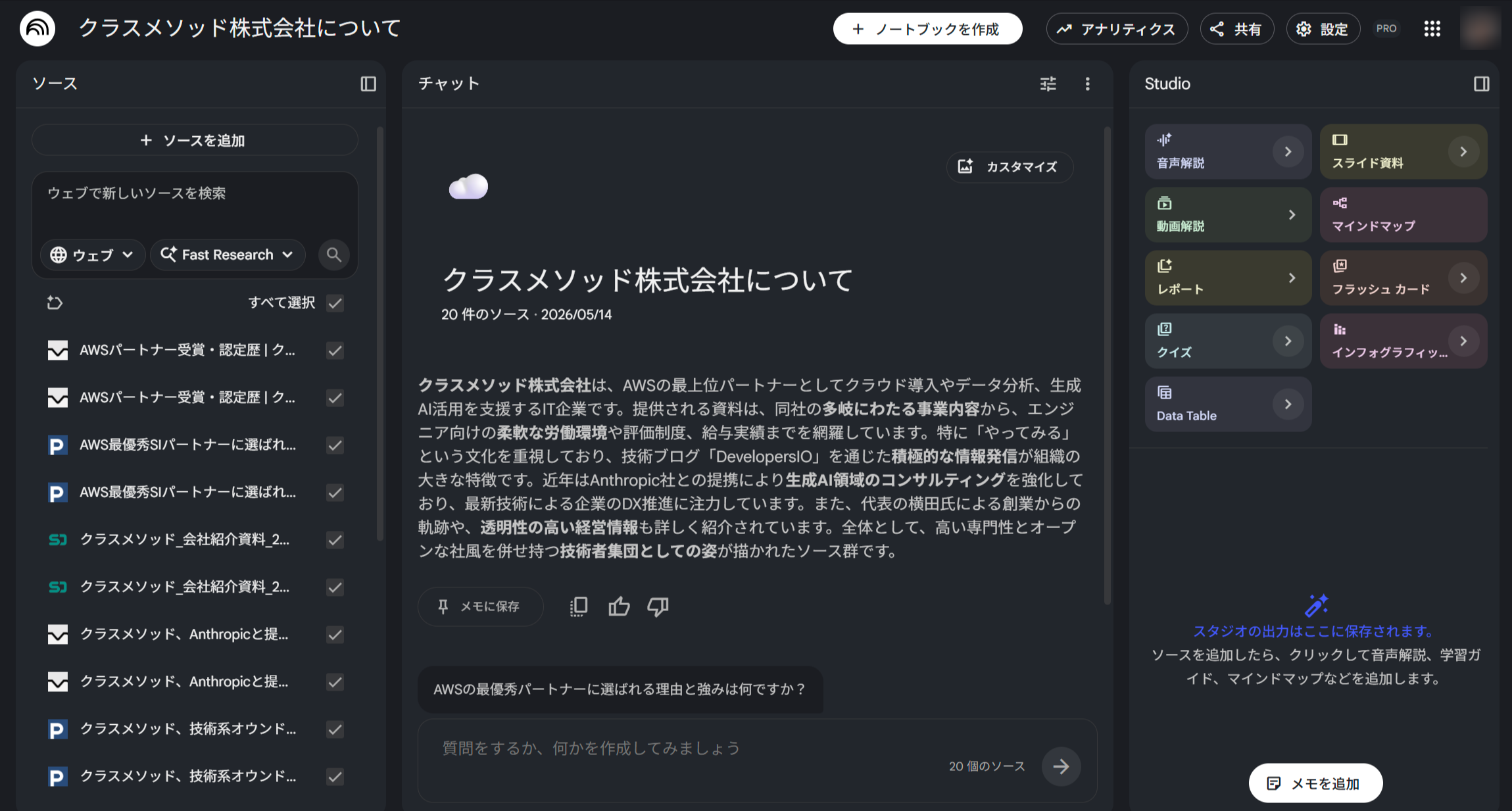
NotebookLM のノートブック作成画面(会社概要ドキュメントをソースに追加した状態)
Step 2: Workspace Studio でフローを作成する
Workspace Studio にアクセスし、「+ フローを新規作成」をクリックします。フロー名を入力(例: 会社概要や事業内容問い合わせフロー)し、開始条件として「メールの受信時」を選択します。
「特定のメール」タブを選択すると、送信元・宛先・件名・ラベルなど細かい条件を指定できます。今回は特定の送信元(私用のメールアドレス)からのメールをトリガーに設定しました。
すべてのメールを対象にしたり、特定の語句が含まれているかどうかでトリガー設定することも可能ですので、比較的柔軟性はあると思います。
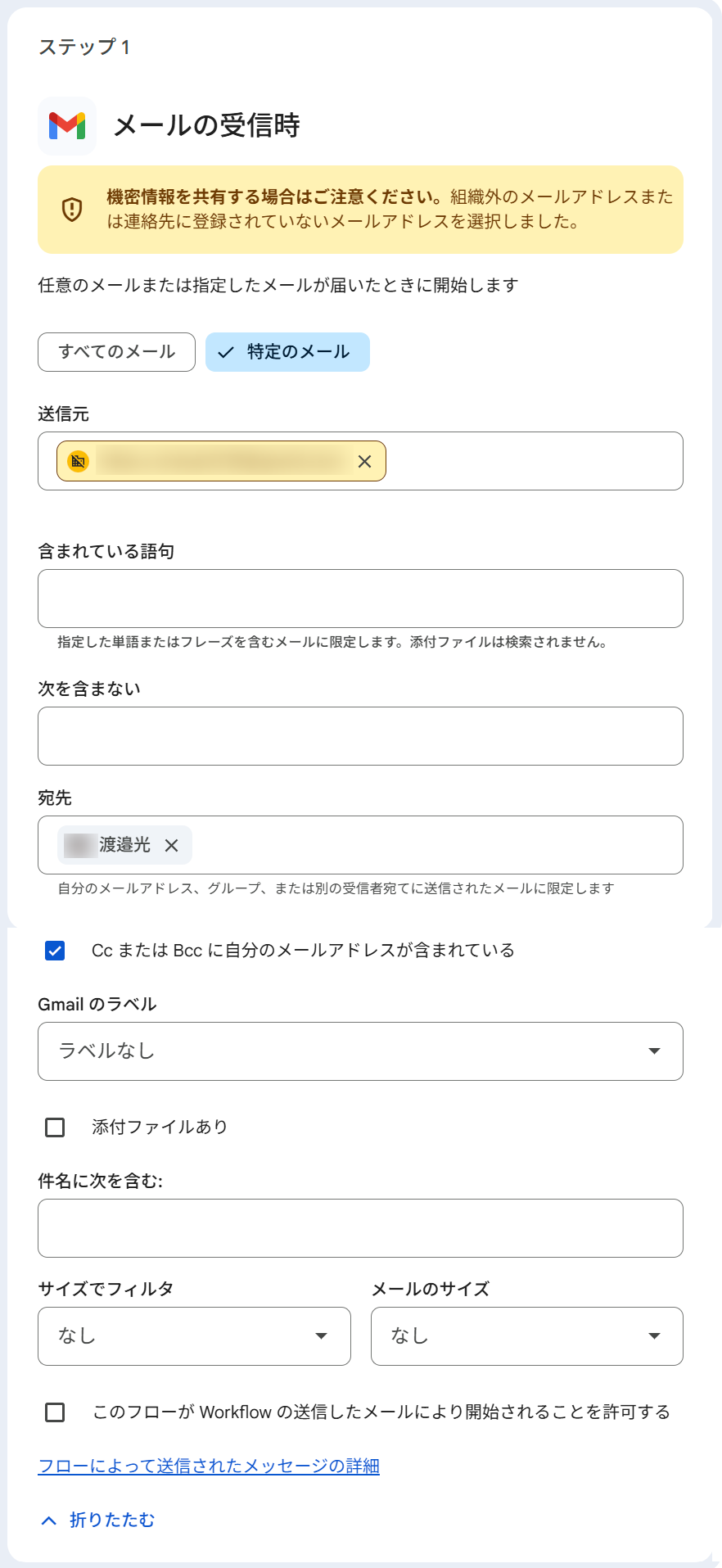
ステップ 1: メールの受信時(特定の送信元からのメールをトリガーとして設定)
Step 3: Gemini で問い合わせ内容を判定する
「+ ステップを追加」から「Gemini に相談」を選択します(ステップ 2)。
プロンプト入力欄に以下のように入力します。[ステップ 1: メールの本文] と記載されている箇所は「+ 変数」ボタンでステップ 1 の変数チップとして挿入します。
# 指示
以下のメール本文を解析し、問い合わせの内容が「会社概要や事業内容をチェック(確認・資料請求)したい」という趣旨であれば【該当】、そうでなければ【非該当】とだけ出力してください。
他の文章や説明は一切不要です。

# 判定基準
以下のいずれかに当てはまる場合は【該当】とします。
・「どのような事業を行っているか教えてほしい」という質問
・「会社概要がわかる資料(パンフレット等)を送ってほしい」という依頼
・「貴社のサービス内容について詳しく確認したい」という旨の問い合わせ
・ホームページ等を見て、事業内容の詳細を深掘りして聞こうとしている内容

# メール本文
[ステップ 1: メールの本文]
受信したメールの本文を読み取り、問い合わせの内容が、会社概要や事業内容についての問い合わせであれば判定結果を 「該当」、そうでなければ「非該当」 の2値に絞ることで、後続の条件分岐ステップがシンプルに書けます。
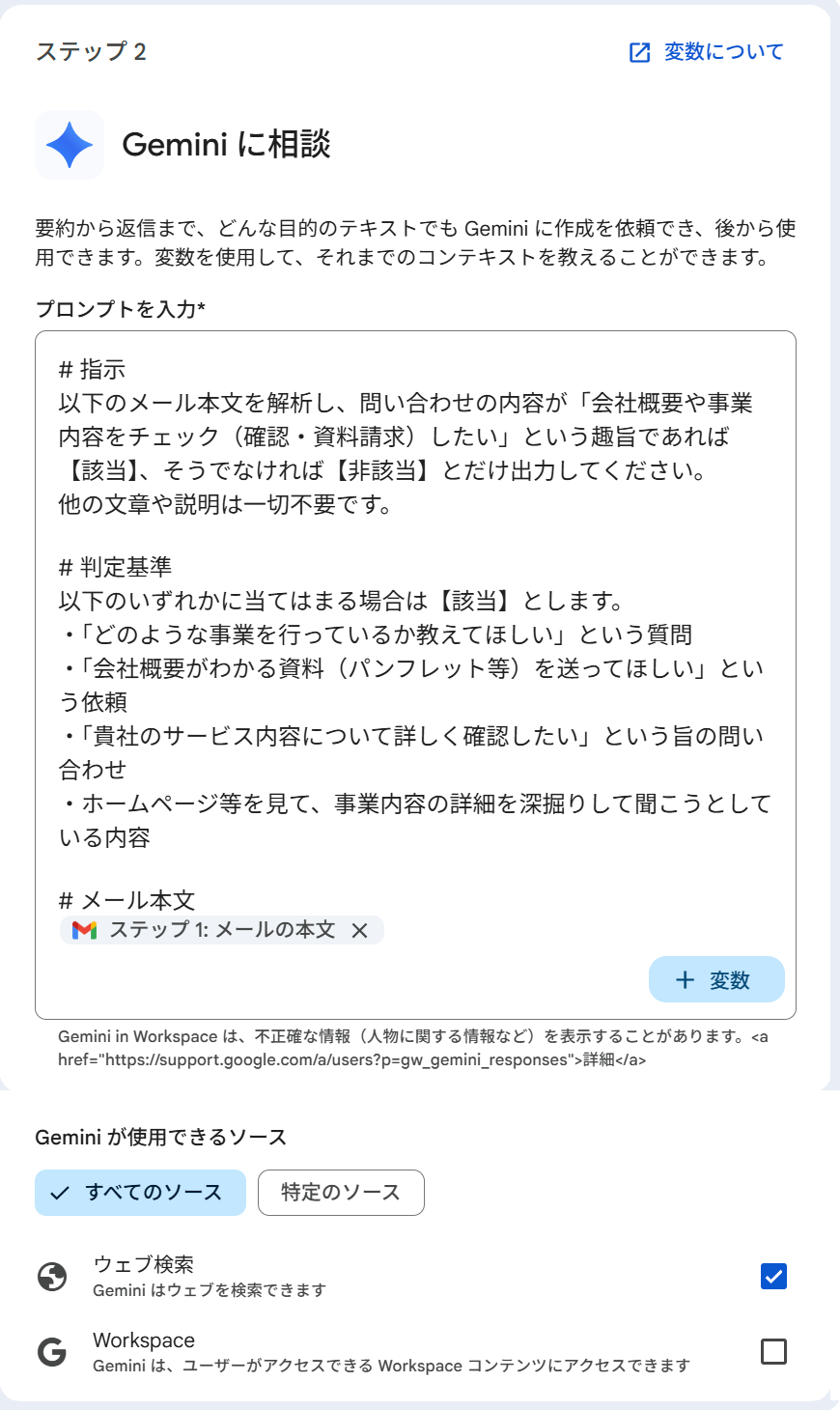
ステップ 2: Gemini に相談(問い合わせ内容の判定プロンプトとソース設定)
次に「+ ステップを追加」から「条件分岐」を選択します(ステップ 3)。条件として「ステップ 2: Gemini で作成されたコンテンツ」が 次に等しい「該当」 を設定します。この条件を満たした場合のみ、後続の NotebookLM ステップが実行されます。
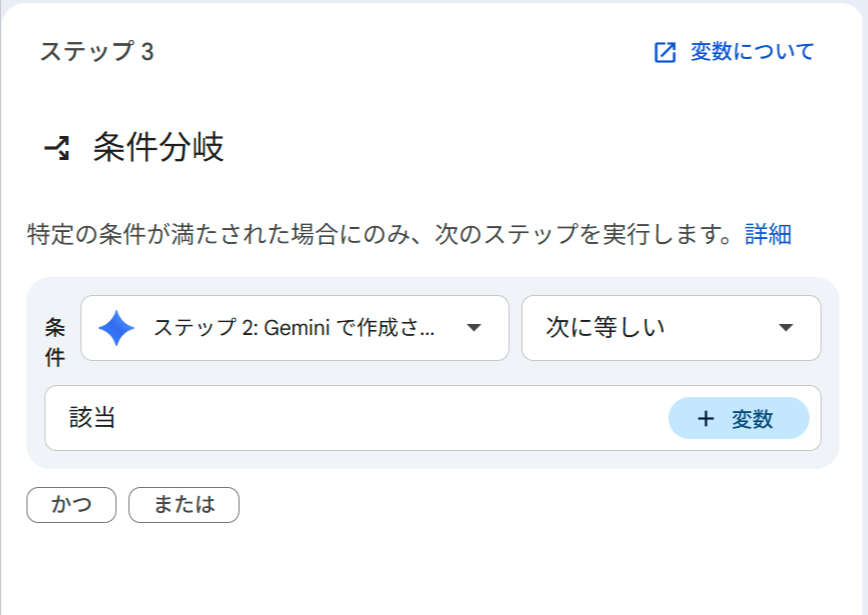
ステップ 3: 条件分岐(Gemini の判定結果に「該当」が含まれる場合のみ後続ステップを実行)
Step 4: 「NotebookLM に質問」で回答を生成する
条件を満たした問い合わせに対して「サブステップを追加」から「NotebookLM に質問」を選択します(ステップ 4)。
設定カードで以下を指定します。
| 設定項目 | 設定内容 |
|---|---|
| ノートブック | Step 1 で作成したノートブックを選択 |
| プロンプト | お客様からの問い合わせ内容に対する回答を出力して問い合わせ内容:[ステップ 1: メールの本文]回答内容は回答本文のみを出力し、余計な文言は出力しないこと |
「余計な文言は出力しないこと」を明示することで、後続の「返信を下書き」ステップにそのまま使える形式で出力させることができます。
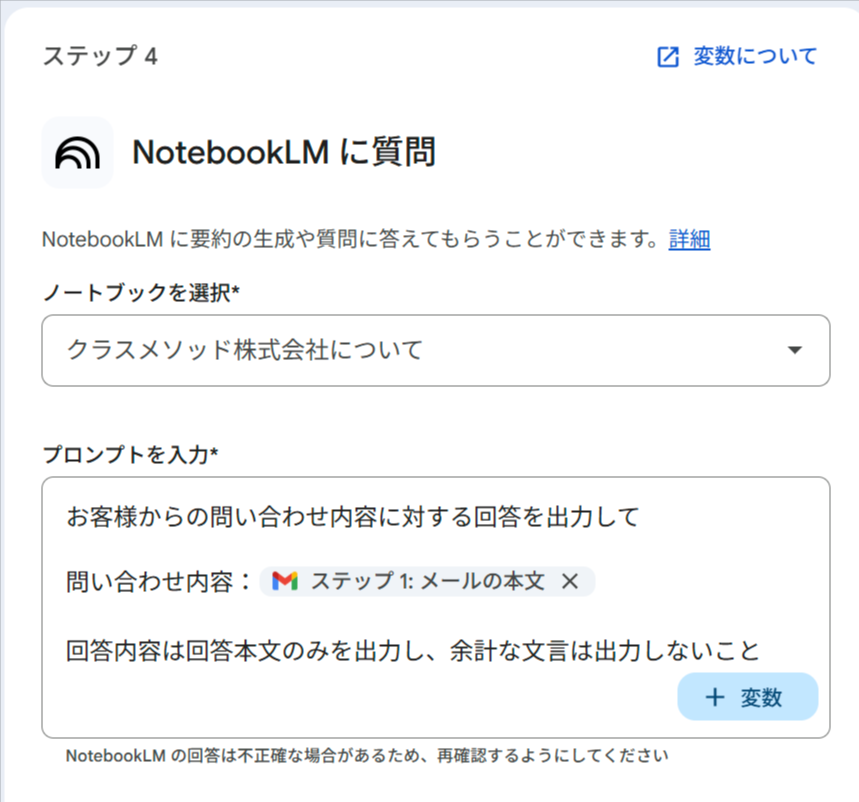
ステップ 4: NotebookLM に質問(ノートブックと質問プロンプトの設定)
Step 5: 返信メールを下書きする
「+ ステップを追加」から「返信を下書き」を選択します(ステップ 5)。
| 設定項目 | 設定内容 |
|---|---|
| 返信するメール | + 変数 から ステップ 1: メール ID を選択(変数チップとして挿入) |
| メッセージ | + 変数 から ステップ 4: NotebookLM によって作成されたコンテンツ を選択(変数チップとして挿入) |
| 全員に返信 | チェックを入れる(Cc 宛先にも返信する場合) |
NotebookLM の出力チップをそのままメッセージとして設定するだけで完成です。
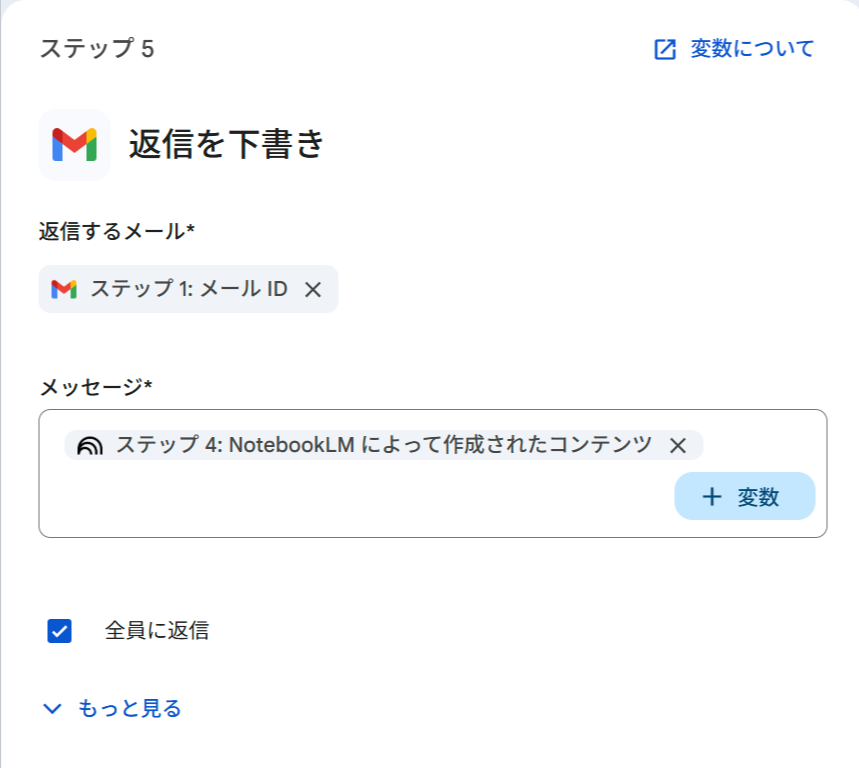
ステップ 5: 返信を下書き(NotebookLM の回答をそのままメッセージとして設定)
Step 6: 有効化してテストの実施
フローの構成が完了したら、画面下部の「オンにする」ボタンでフローを有効化します。
今回のテストでは、以下のような会社概要・事業内容の問い合わせメールを実際に送信し、動作を確認しました。
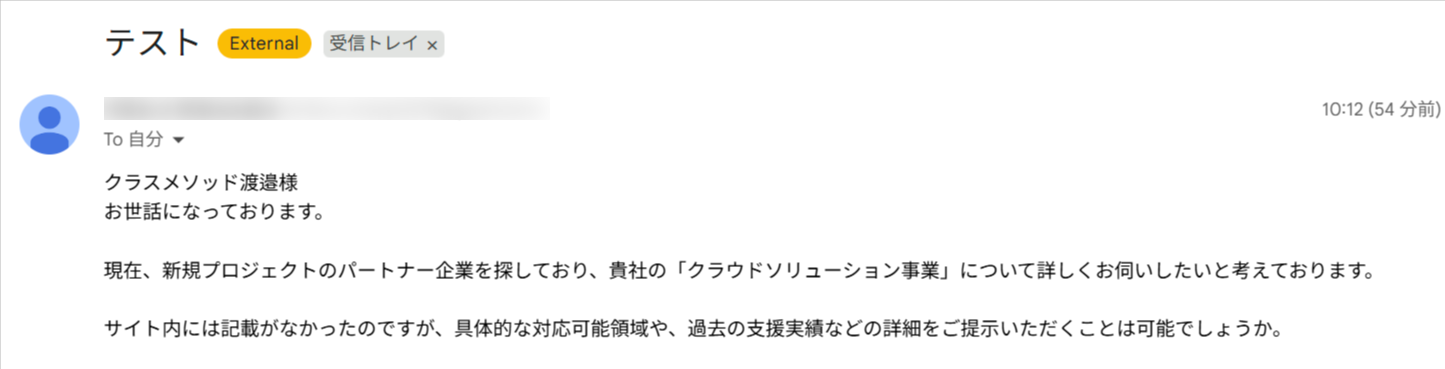
テストで受信した問い合わせメールの例
フローのアクティビティ画面で各ステップの実行結果を確認できます。全ステップに ✅ が表示されれば成功です。ステップ 2 で Gemini が「該当」と判定し、ステップ 4 で NotebookLM がノートブックをもとに回答を生成、ステップ 5 で返信の下書きが作成される流れを確認できます。
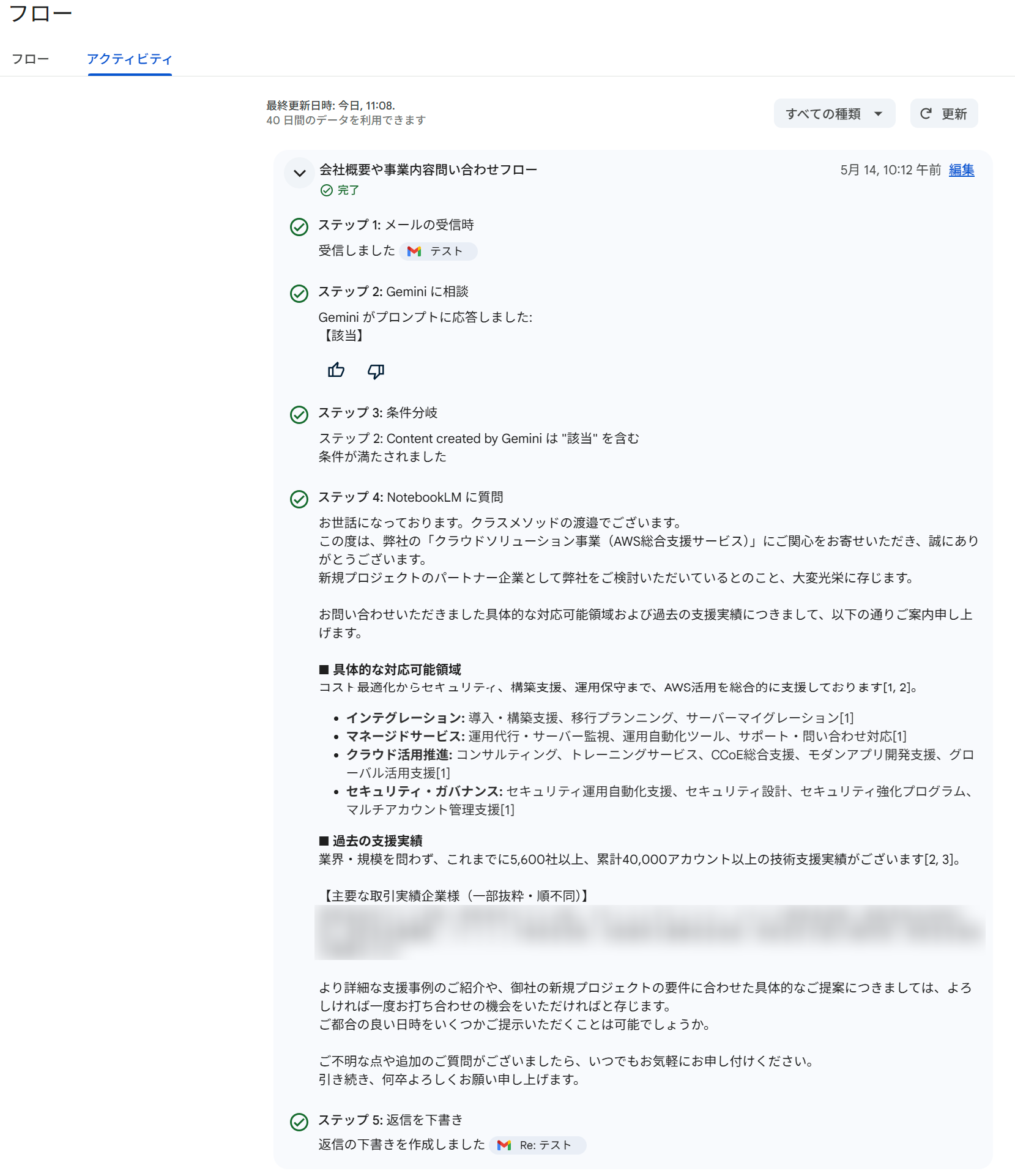
テスト実行結果(全ステップ正常完了)
受信したメールを確認すると、NotebookLM がノートブックのソースをもとに生成した回答が、そのまま返信メールの下書きとして作成されていることが確認できました。
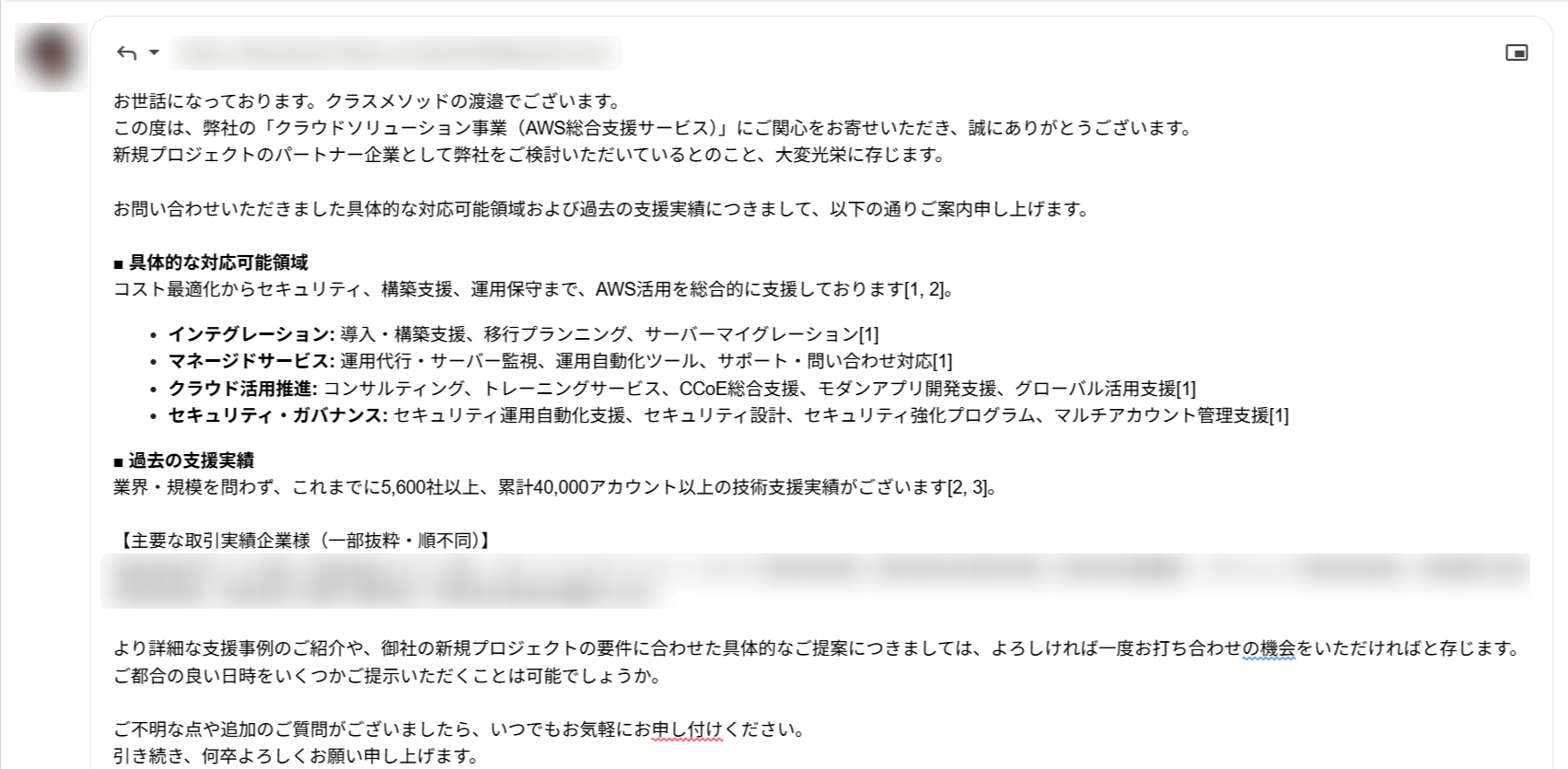
NotebookLM が生成した返信下書き(会社概要ノートブックの内容をもとに自動生成)
かなりいい精度の下書きができていると思います。
後は、下書きの内容を修正や補足して問題なければ送信することで問い合わせ内容を半自動化することができると思います。
問い合わせ内容に関係ない内容のメールを受信した場合は、条件分岐の条件を満たさないためNotebook LMへの問い合わせとメールの返信の作成は行われません。
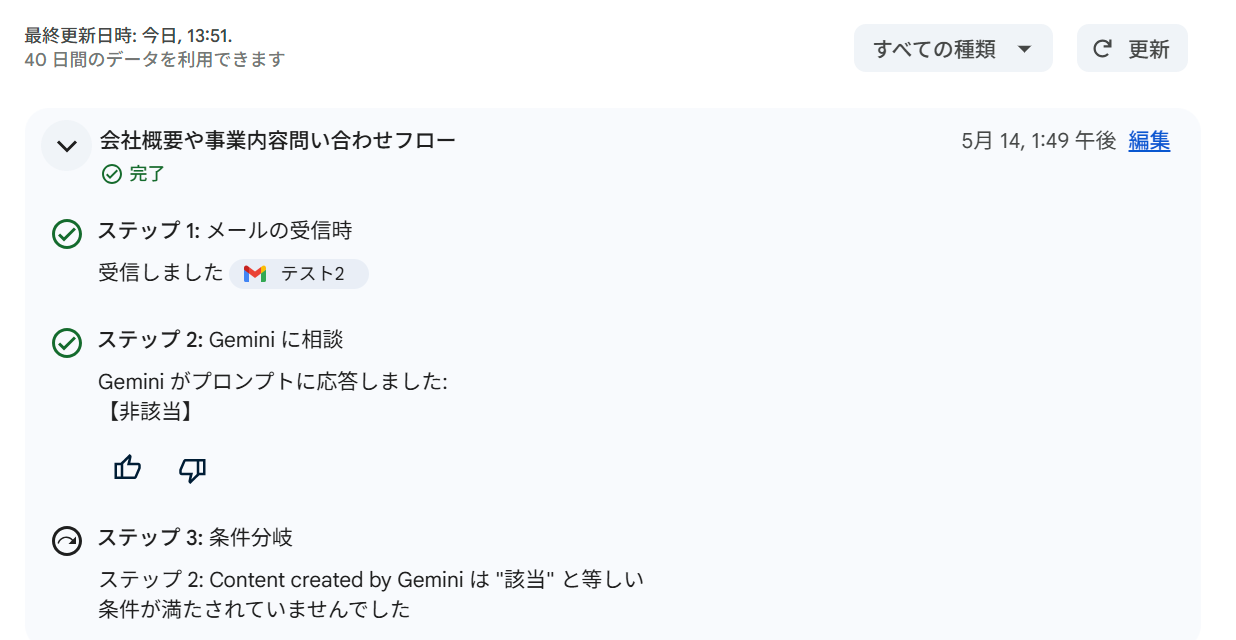
テスト実行結果(条件分岐の条件を満たさない場合)
まとめ
今回は、Google Workspace Studio の「NotebookLM に質問」ステップを使って、会社概要・事業内容への問い合わせメールに対して自動で返信下書きを生成するフローを構築しました。
NotebookLM の回答はノートブックに登録されたソースのみを参照するため、一般的な Gemini の Web 検索とは異なり、社内情報に基づいた信頼性の高い回答を得られます。
社内 FAQ・製品マニュアル・議事録などをノートブックとして整備しておくことで、問い合わせ対応や情報照合を伴う定型業務を大幅に効率化できます。ナレッジマネジメントと業務自動化を組み合わせたい方は、ぜひ試してみてください。
この記事が誰かの助けになれば幸いです。
以上、クラウド事業本部コンサルティング部の渡邉でした!