【アップデート】Google Workspace Studio でループ処理が利用できるようになりました

はじめに
こんにちは。
クラウド事業本部コンサルティング部の渡邉です。
2026年6月2日、Google Workspace Studio で 「Repeat for each」ループ機能 が一般提供(GA)になりました。
これまで Google Workspace Studio でリスト形式のデータを処理しようとすると、同じステップを手動で複製する必要がありました。今回の ループ機能の GA により、Gemini が生成したリストやスプレッドシートのデータ行を1件ずつ自動でループ処理できるようになりました。
本記事では、「Repeat for each」ステップの概要と具体的な活用方法をご紹介します。
Google Workspace Studio とは
Google Workspace Studio は、Google Workspace に組み込まれたノーコードのワークフロー自動化プラットフォームです。「フロー(Flow)」と呼ばれる自動化シーケンスを構築し、Gmail・Google Sheets・Google Chat・Gemini AI などを組み合わせてタスクを自動実行できます。
主要概念を整理すると以下のとおりです。
| 概念 | 説明 |
|---|---|
| Flow(フロー) | 一連のステップで構成される自動化ワークフロー |
| Step(ステップ) | フロー内の単一タスク(メール送信・Chat 投稿・Ask Gemini など) |
| Starter(スターター) | フローを起動するトリガーイベント |
| Input / Output 変数 | ステップ間でデータを受け渡す変数機構 |
Google Workspace Studio に関するブログをいくつか執筆していますので、あわせてご参照ください。
「Repeat for each」ループ機能とは
Ask Gemini の「Response format」機能
今回の 「Repeat for each」ループ機能のGA に合わせて、「Ask Gemini」ステップに 「Response format」セクション が追加されました。
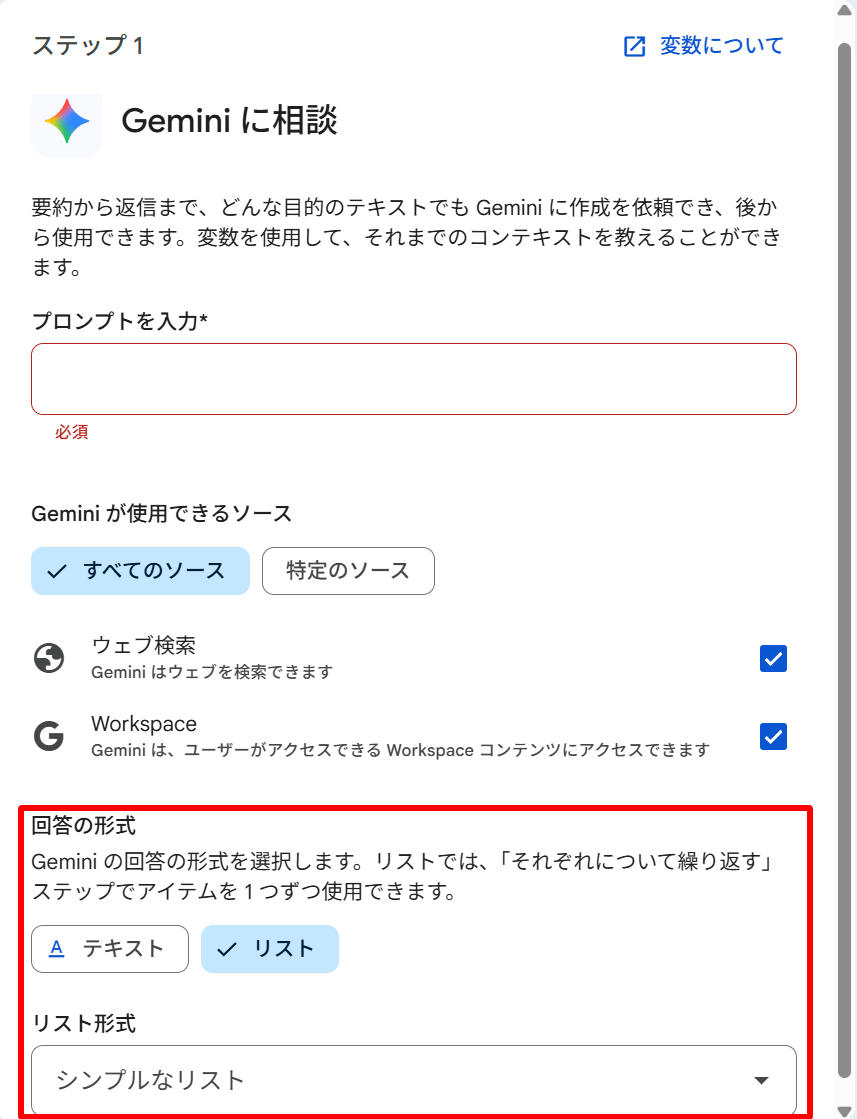
「Response format」セクション
| Response format | 説明 |
|---|---|
| テキスト形式 | 従来通りのテキスト出力 |
| リスト形式 | リスト形式で出力。「Repeat for each」ステップが利用可能になる |
「リスト形式」を選択することで、Gemini の出力を後続のループ処理に渡せるようになります。
「Repeat for each」ステップ
「Repeat for each」ステップは、次の2種類のデータソースに対してループ処理を実行できます。
- Ask Gemini がリスト形式で返したリスト — 各アイテムに対してサブステップを繰り返し実行
- Google Sheets のデータ行 — 各行に対してサブステップを繰り返し実行
代表的なユースケース
「Repeat for each」ステップを利用したユースケースとして、以下のようなものがあげられると思います。
| ユースケース | データソース | 処理内容 |
|---|---|---|
| 議事録からタスク自動作成 | Ask Gemini(会議録を解析してアクションアイテムリスト化) | 各アクション項目ごとにタスクを自動作成 |
| 営業メール下書き自動生成 | Google Sheets(営業トラッカーの見込み客リスト) | 各顧客行ごとに個別メール下書きを生成 |
ほかにも、「Repeat for each」ステップと様々なステップを組み合わせることでできることが増えてくると思います。
対象プラン
| カテゴリ | 対象プラン |
|---|---|
| Business | Starter / Standard / Plus |
| Enterprise | Standard / Plus |
| Education | Fundamentals / Standard / Plus |
| Education Add-ons | AI Pro for Education / Teaching and Learning |
| その他 | AI Expanded Access |
実際に試してみる
ここでは、「Repeat for each」ステップを利用して 「Google Sheets の顧客リストを毎週読み込み、各顧客向けの最新情報メールの下書きを自動生成するフロー」 を構築してみます。
完成するフローは以下の通りです。ループの外側にある「シートのコンテンツを取得」でGoogle Sheetsのデータを取得し、「繰り返し」ステップの中で Gemini によるメール生成と下書き保存を行います。ループ完了後に Google Chat で件数を通知する構成です。
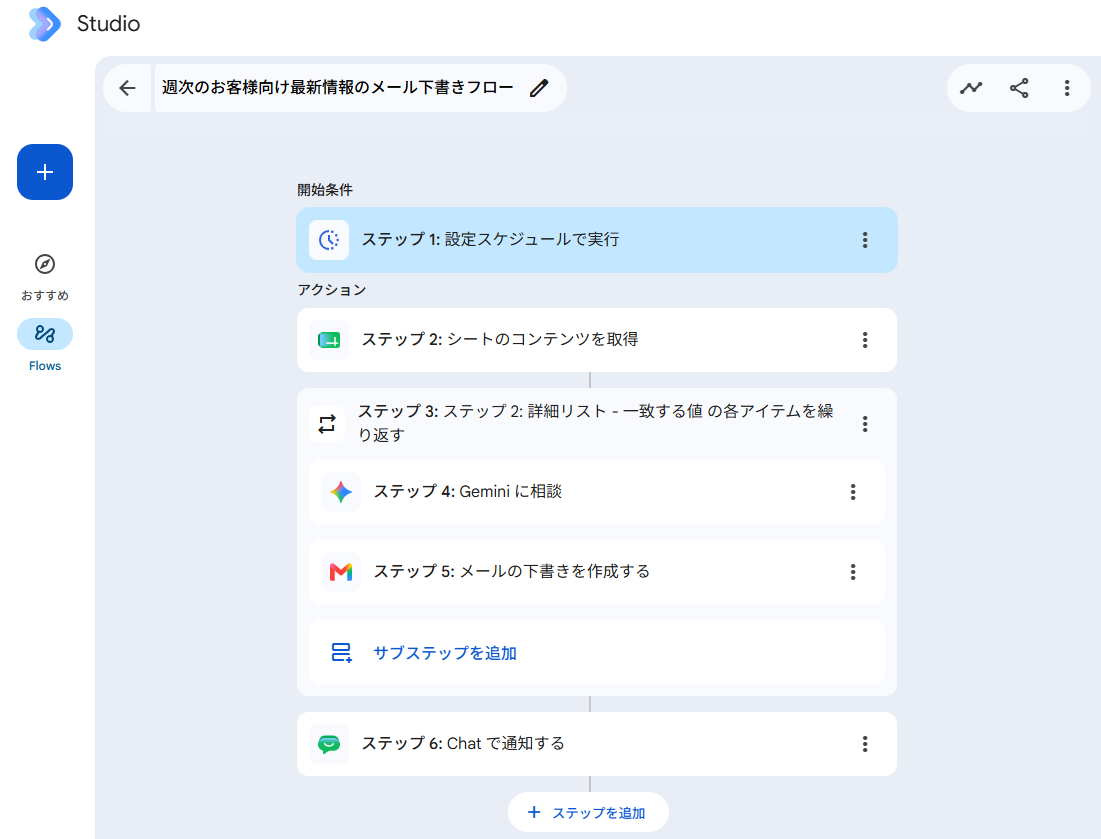
完成したフロー全体図
前提条件
- 上記対象プランの Google Workspace アカウントを持っていること
- 管理者が Workspace Studio と Gemini を有効化していること(管理者向け設定: ステップ・スターターのアクセス管理)
- Workspace Studio にアクセスできる Web ブラウザ環境
ステップ 1: Google Sheets で顧客リストを準備する
事前に検証のため、以下の列構成でテスト用のGoogle Sheetsを作成します。
| 氏名 | 会社名 | 興味のある製品 | メールアドレス |
|---|---|---|---|
| hogehoge | xxxx商事 | Google Workspace | hogehoge@example.com |
| fugafuga | xxxx株式会社 | Google AI Studio | fugafuga@example.com |
| mogemoge | (株)yyyyy | Google Cloud | mogemoge@example.com |
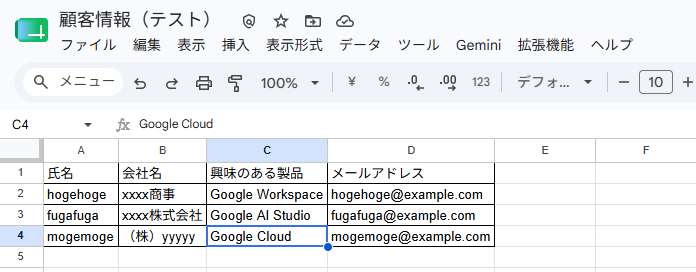
テスト用顧客リスト(Google Sheets)
ステップ 2: Workspace Studio でフローを新規作成
- Google Workspace Studio にアクセスする
- 「フローを新規作成」をクリックし、フロー名を入力する(例: 「週次のお客様向け最新情報のメール下書きフロー」)
ステップ 3: スターターを「設定スケジュールで実行」に設定する
スターターとして「設定スケジュールで実行」を選択します。開始日時・繰り返し周期・終了時間を設定します。ここでは毎週月曜の午前 9:00 に実行するよう設定します。
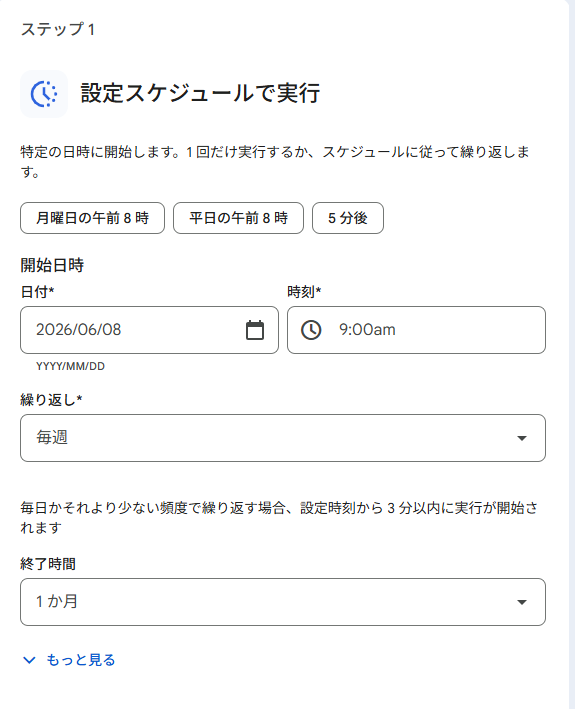
スターターの設定(毎週月曜9:00実行)
ステップ 4: 「シートのコンテンツを取得」ステップを追加する
「+ ステップを追加」から 「シートのコンテンツを取得」 を選択し、以下を設定します。
| 項目 | 設定値 |
|---|---|
| スプレッドシート | 顧客情報(テスト) |
| シート | 顧客リスト |
| 列 | 氏名 |
| 値 | すべて |
「値」を「すべて」に設定することで、氏名列に値が入っている全行を取得できます。
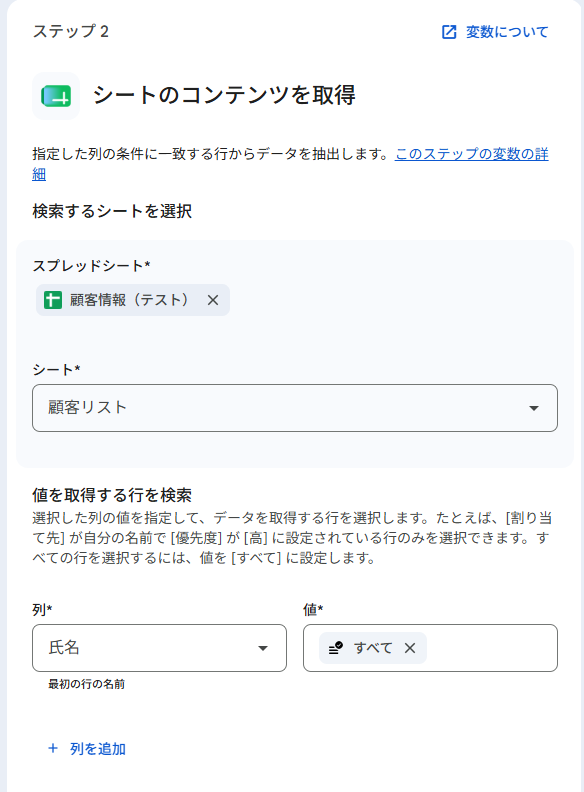
「シートのコンテンツを取得」ステップの設定
ステップ 5: 「繰り返し(Repeat for each)」ステップを追加する
「+ ステップを追加」から 「繰り返し」 を選択し、ループするリストに 「ステップ 2: 詳細リスト - 一致する値」 を指定します。これにより、Sheets の各行が1件ずつ処理されます(最大 100 件)。
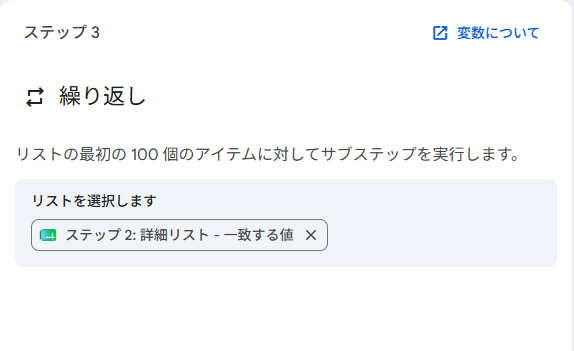
「繰り返し」ステップの設定
ステップ 6: ループ内に「Gemini に相談」ステップを追加する
「繰り返し」ステップ内に 「Gemini に相談」 を追加します。プロンプトには、各行の「興味のある製品」変数を埋め込み、Gemini が製品の最新情報を調査してメール本文を生成するよう指示します。
お世話になっております。株式会社〇〇です。

{興味のある製品} の最新動向について、直近の重要アップデートと今後の注目イベントをまとめましたので共有いたします。

■ 1.(調査した概要)
{調査した内容}

■ 2.(調査した概要)
{調査した内容}

引き続き、よろしくお願いいたします。
「Gemini が使えるソース」では 「ウェブ検索」 を有効にすることで、最新情報をリアルタイムに取得してメール文面に反映できます。
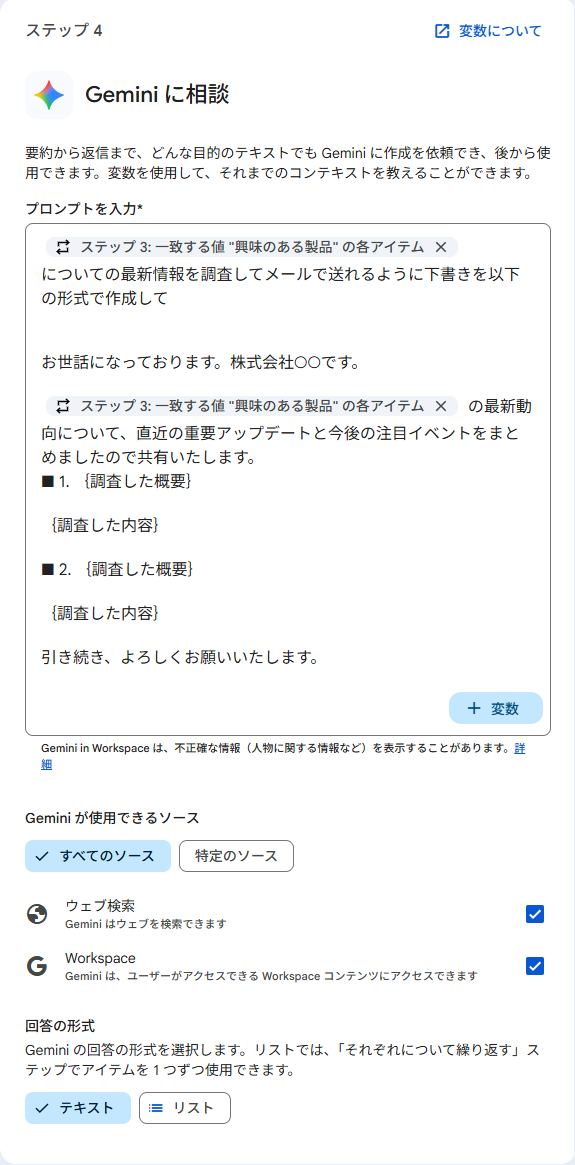
「Gemini に相談」ステップの設定
ステップ 7: ループ内に「メールの下書きを作成する」ステップを追加する
引き続きループ内に 「メールの下書きを作成する」 ステップを追加し、各変数を以下のようにマッピングします。
| 項目 | 設定値 |
|---|---|
| 宛先 | ステップ 3: 一致する値「メールアドレス」の各アイテム |
| 件名 | ステップ 3: 一致する値「興味のある製品」の各アイテム |
| メッセージ | ステップ 4: Gemini で作成されたコンテンツ |
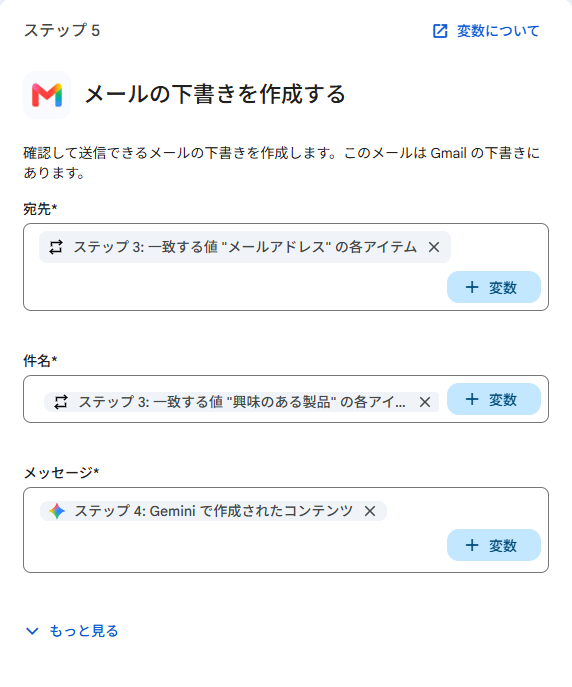
「メールの下書きを作成する」ステップの設定
ステップ 8: ループ外に「Chat で通知する」ステップを追加する
ループ完了後の通知として、「繰り返し」ステップの外側に 「Chat で通知する」 ステップを追加します。メッセージには「繰り返し」ステップの変数「成功した実行の数」を埋め込み、何件処理されたかを自動で通知します。
メールの下書きが {Step 3: 成功した実行の数} 件完成しました。
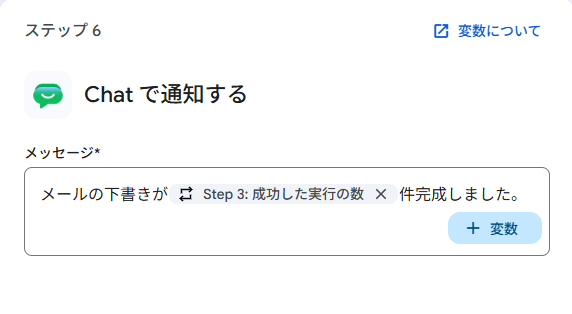
「Chat で通知する」ステップの設定
ステップ 9: フローを保存・テスト実行する
フローを保存し、「テスト実行」から 「起動」 をクリックします。
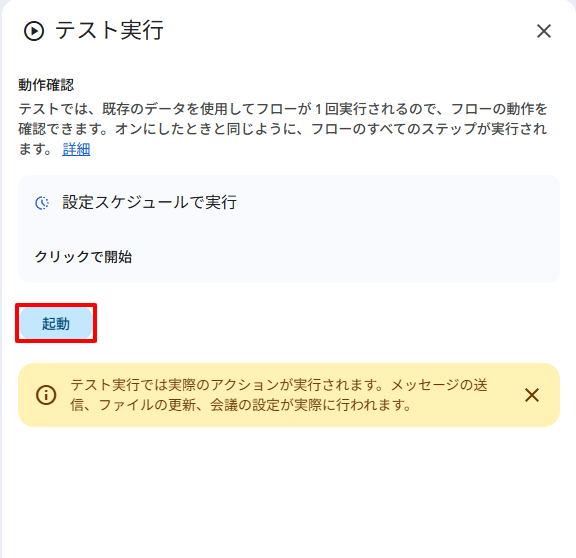
テスト実行の起動画面
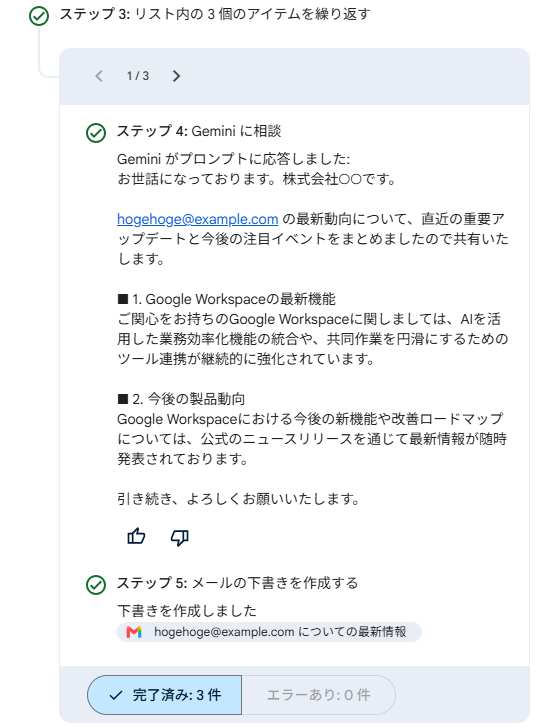
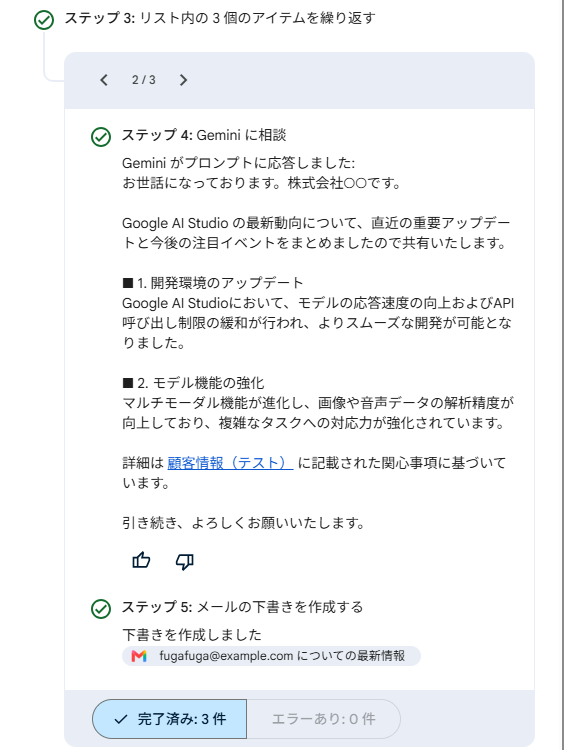
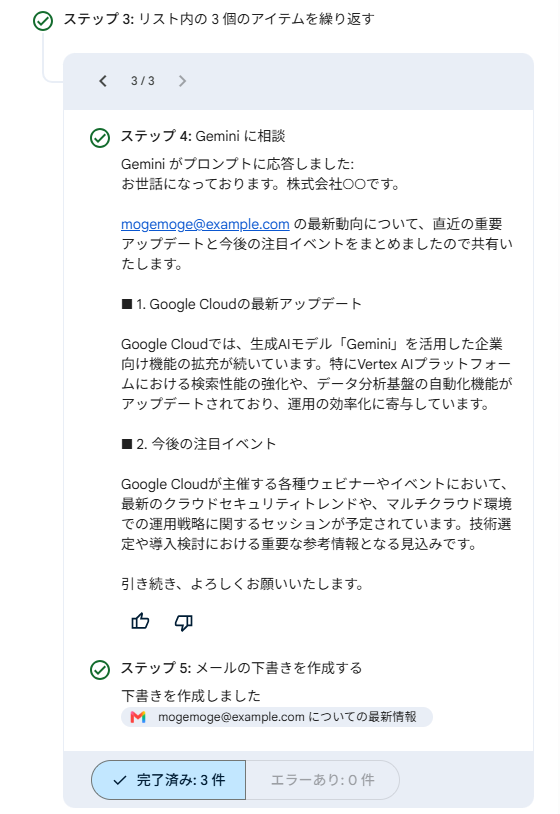
実行が開始されると、各ステップの結果がリアルタイムで表示されます。「繰り返し」ステップでは 1/3・2/3・3/3 のようにイテレーションごとに Gemini の応答内容と下書き作成結果を確認できます。
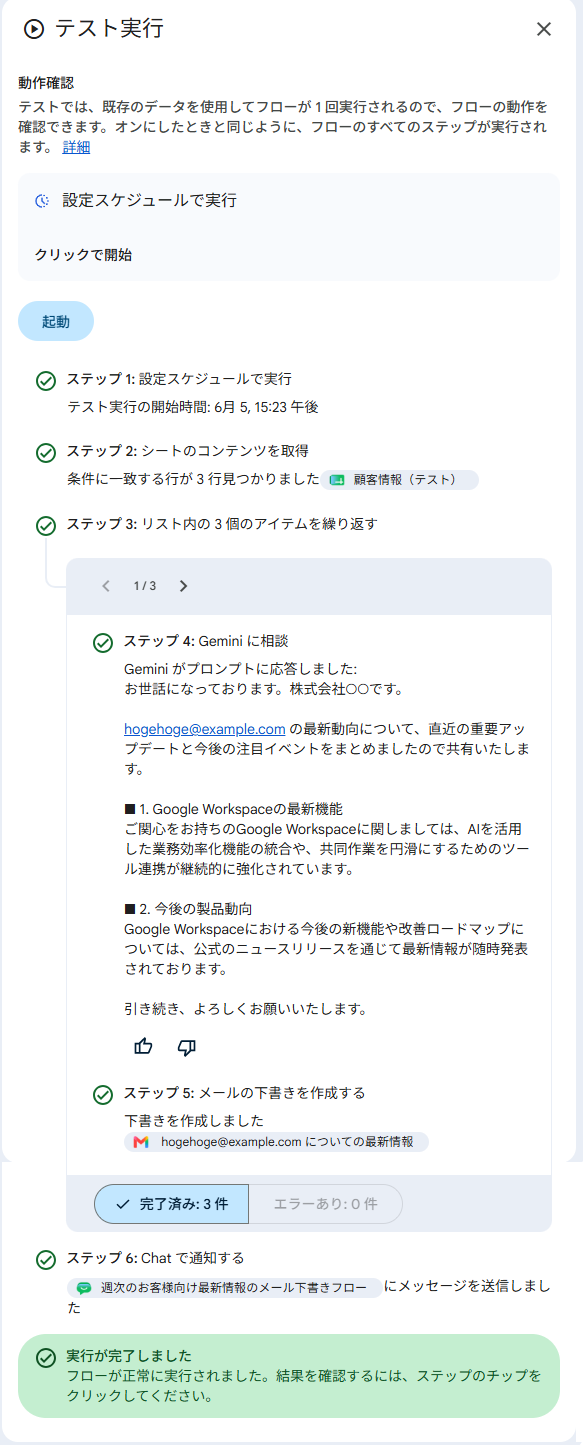
実行結果(1件目)
実行結果(2件目)
実行結果(3件目)
ループ完了後の結果サマリー
顧客リストの件数(3件)に対応して、Gmail の下書きが 3 件自動生成されました。
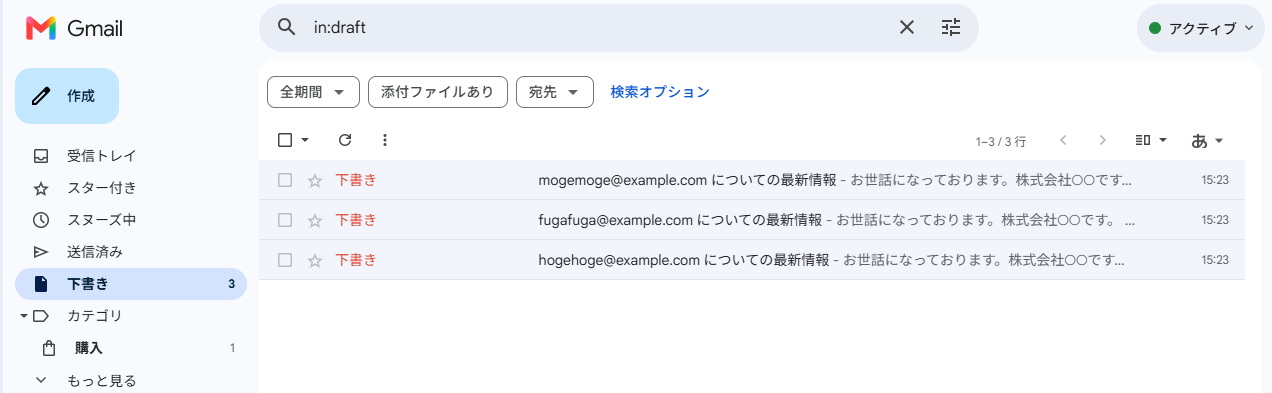
自動生成された Gmail 下書き3件
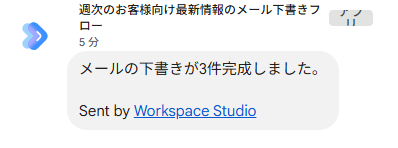
ループ完了後、Google Chat には「メールの下書きが 3 件完成しました。」という通知が届きます。
Google Chat への完了通知
以上で、「Repeat for each」ステップを利用した 「Google Sheets の顧客リストを毎週読み込み、各顧客向けの最新情報メールの下書きを自動生成するフロー」 の構築と、動作確認まで完了しました。
まとめ
今回の Google Workspace Studio のアップデートでは、「Repeat for each」ループ機能 が GA となり、リスト形式のデータを1件ずつ自動処理できるようになりました。「シートのコンテンツを取得」ステップで Google Sheets からデータを取得し、「繰り返し」ステップでその各行に対してサブステップを実行するという構成で、これまで手動で複製していた同一作業を一気に自動化できます。
実際に試した「週次の顧客向け最新情報メール下書きフロー」では、Gemini がウェブ検索で各顧客の興味製品の最新情報を調査し、3件分のメール下書きを自動生成できました。ループ完了後には Google Chat へ件数を通知するステップも組み合わせることで、実行結果をその場で把握できるのも便利なポイントかなと思います。
また、会議の議事録からNext Actionを抽出してタスク化するワークフローも「Repeat for each」ループ機能を利用すれば実現させることができるので、別の機会に試してみたいと思います。
この記事が誰かの助けになれば幸いです。
以上、クラウド事業本部コンサルティング部の渡邉でした!