
Windows ターミナル「Intelligent Terminal」に Claude Code を統合してみた

こんにちは。しいなです。
はじめに
AI エージェントを活用した開発が広まる一方、ターミナルとエージェントの間のコンテキスト共有は手動のコピー&ペーストに頼りがちです。
エージェント統合機能を備えた Windows のターミナル「Intelligent-Terminal」を利用すると、シームレスなワークフローを実現できます。
今回は Claude Code エージェントと統合して試してみましたので、セットアップから実際の動作をご紹介します。
Intelligent Terminal とは
Microsoft が公開している、Windows Terminal からフォークされたターミナルです。
ネイティブエージェント統合を備えており、PowerShell コマンドのエラーなどをその場でリアルタイムで修正することができます。
エラーメッセージをコピー&ペーストして AI エージェントで原因を調べるといった手間が省けます。
また、自然言語で処理したいことを指示するだけで、コマンドに置き換えて実行してくれます。
エージェント統合
次のエージェントに対応しています。
- Copilot(デフォルト)
- Claude Code
- Codex
- Gemini
Intelligent Terminal は ACP を介してエージェントと通信します。
Claude Code は ACP を直接使用しないため、ラッパーを介して ACP を起動します。
インストール方法
以下の方法があります。
-
Microsoft Store
https://apps.microsoft.com/detail/9nmqc2ssjx24?hl=ja-JP&gl=JP -
WinGet
winget install --id Microsoft.IntelligentTerminal -e
セットアップ
今回は WinGet コマンドで Intelligent Terminal をインストールし、Claude Code エージェントを統合して利用します。
インストール
- PowerShell で
wingetコマンドを実行します。
winget install --id Microsoft.IntelligentTerminal -e

The `msstore` source requires that you view the following agreements before using.
Terms of Transaction: https://aka.ms/microsoft-store-terms-of-transaction
The source requires the current machine's 2-letter geographic region to be sent to the backend service to function properly (ex. "US").

Do you agree to all the source agreements terms?
[Y] Yes  [N] No: Y
Found Intelligent Terminal [Microsoft.IntelligentTerminal] Version 0.1.1681.0
This application is licensed to you by its owner.
Microsoft is not responsible for, nor does it grant any licenses to, third-party packages.
This package requires the following dependencies:
  - Packages
      Microsoft.UI.Xaml.2.8 [>= 8.2305.5001.0]
Successfully verified installer hash
Starting package install...
  ██████████████████████████████  100%
Successfully installed
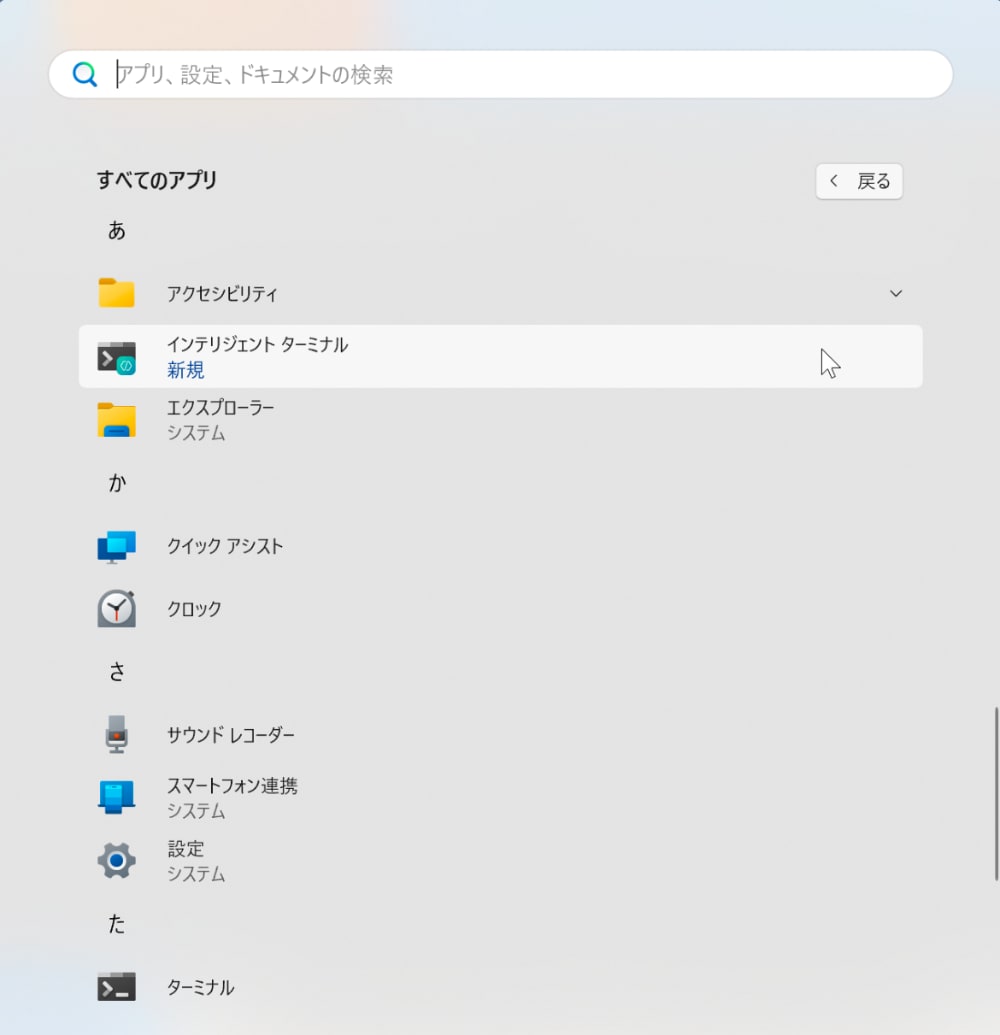
- インストールが完了すると、メニューにインテリジェントターミナルが追加されます。
Claude Code エージェント統合
- 事前に実行ポリシーを許可しておきます。
Set-ExecutionPolicy -Scope CurrentUser -ExecutionPolicy RemoteSigned
- 必要となる Node.js、Claude Code CLI をインストールします。
- Node.js
winget install --id OpenJS.NodeJS.LTS --exact --silent `
  --source winget `
  --accept-source-agreements --accept-package-agreements `
  --disable-interactivity
- Claude Code CLI
npm install -g @anthropic-ai/claude-code
- Claude CLI を起動し、ログインした状態にします。
PS C:\Users\cm-shiina> claude
╭─── Claude Code v2.1.191 ─────────────────────────────────────────────────────────────────────────────────────────────╮
│                                                    │ Tips for getting started                                        │
│             Welcome back ShiinaYuichi!             │ Run /init to create a CLAUDE.md file with instructions for Cla… │
│                                                    │ Note: You have launched claude in your home directory. For the… │
│                       ▐▛███▜▌                      │ ─────────────────────────────────────────────────────────────── │
│                      ▝▜█████▛▘                     │ What's new                                                      │
│                        ▘▘ ▝▝                       │ Added `/rewind` support for resuming a conversation from befor… │
│    Opus 4.8 (1M context) · Claude Enterprise ·     │ Fixed scroll position jumping to the bottom while reading earl… │
│                                                    │ Fixed background agents resurrecting after being stopped — sto… │
│                 C:\Users\cm-shiina                 │ /release-notes for more                                         │
╰──────────────────────────────────────────────────────────────────────────────────────────────────────────────────────╯

────────────────────────────────────────────────────────────────────────────────────────────────────────────────────────
❯ /login
────────────────────────────────────────────────────────────────────────────────────────────────────────────────────────
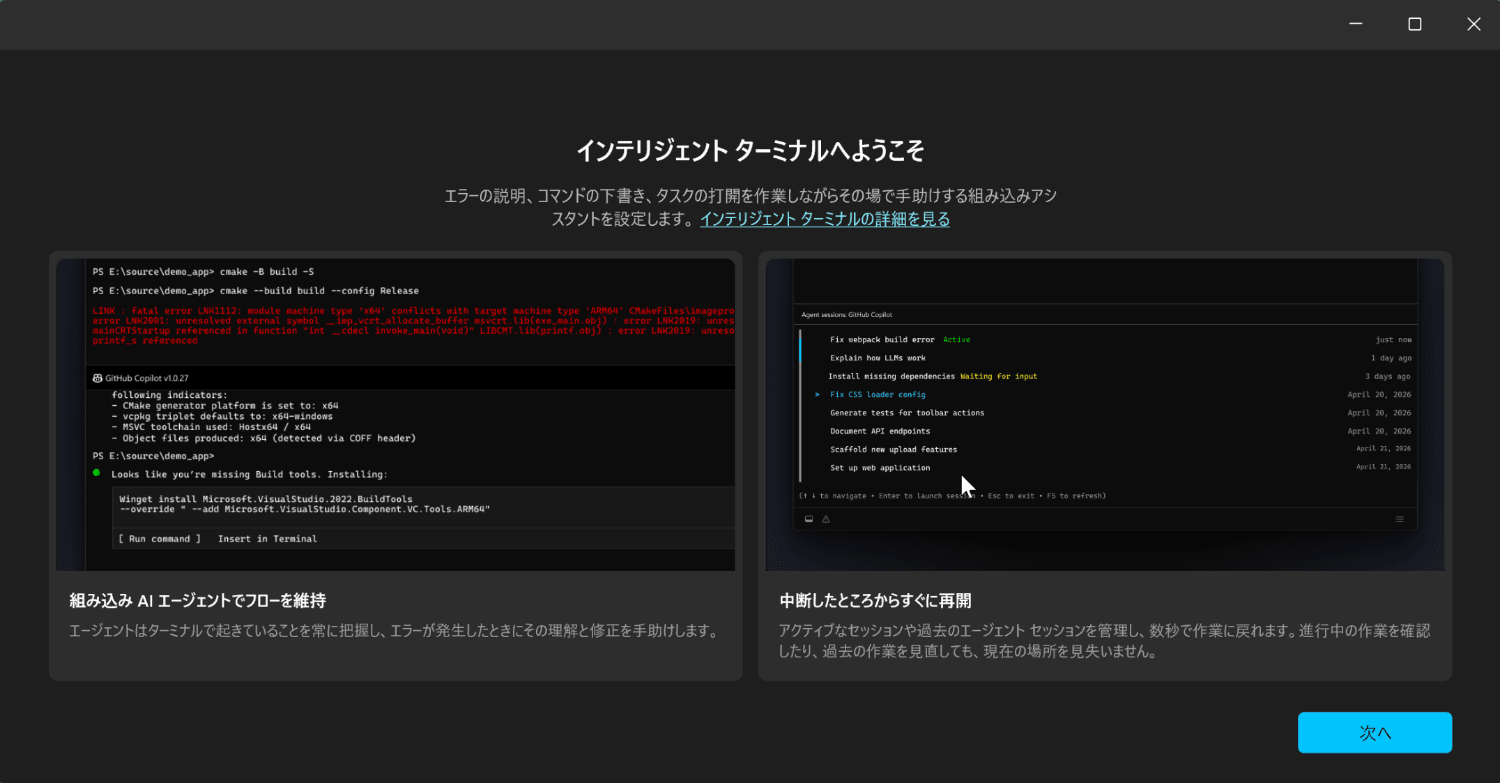
- メニューからインテリジェントターミナルを起動します。
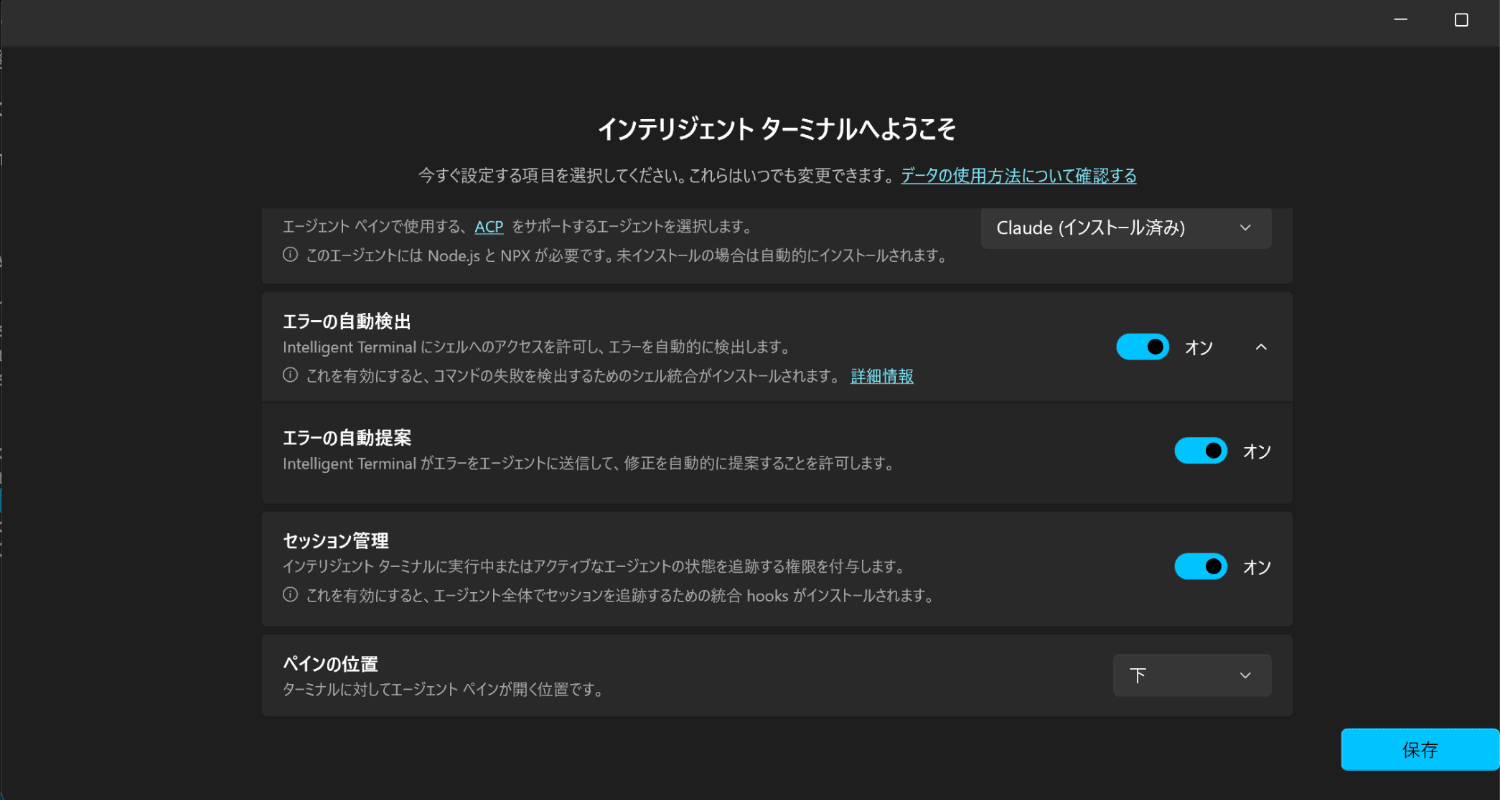
- 初回セットアップを行います。 プルダウンメニューでは GitHub Copilot がデフォルトで選択されているので、Claude(インストール済み)を選択します。
お好みで利用する機能をオプトインします。
- エラーの自動検出
- エラーの自動提案
- セッション管理
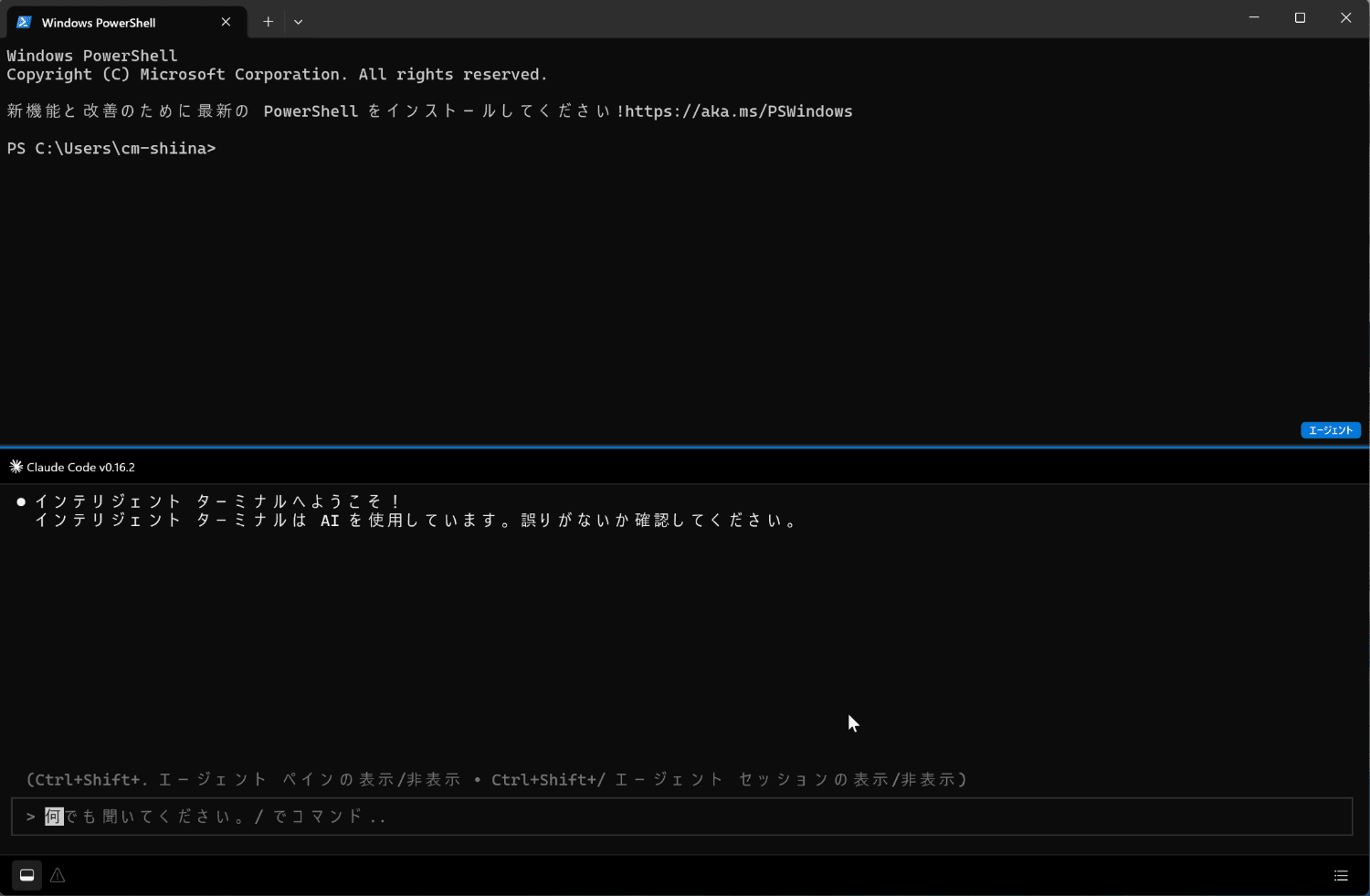
- ターミナルが起動します。
プロトコルエラー
Claude Code とのセッション確立前にプロトコルエラーにより、接続が切断されるトラブルがありました。
- エラーメッセージ
● helper ACP transport failed: new_session over master pipe failed: Internal error: {
       "details": "Query closed before response received"
     }: protocol error [-32603]: Internal error
Intelligent Terminal は Claude を直接ではなく @agentclientprotocol/claude-agent-acp という npx ラッパー経由で Claude Code を起動します。
このラッパーは、CLAUDE_CODE_EXECUTABLE が未設定だと npx キャッシュ内の同梱している、
claude.exe(@anthropic-ai/claude-agent-sdk-win32-x64)を使おうとするのですが、これが環境と噛み合わず落ちてしまう既知事象[1]があるようです。
回避するための環境変数および Git Bash インストールしたところ解消しました。
setx CLAUDE_CODE_EXECUTABLE "C:\Users\<UserName>\AppData\Roaming\npm\node_modules\@anthropic-ai\claude-code\bin\claude.exe"
winget install --id Git.Git -e
setx CLAUDE_CODE_GIT_BASH_PATH "C:\Program Files\Git\bin\bash.exe"
試してみた
まずはできることを聞いてみます。
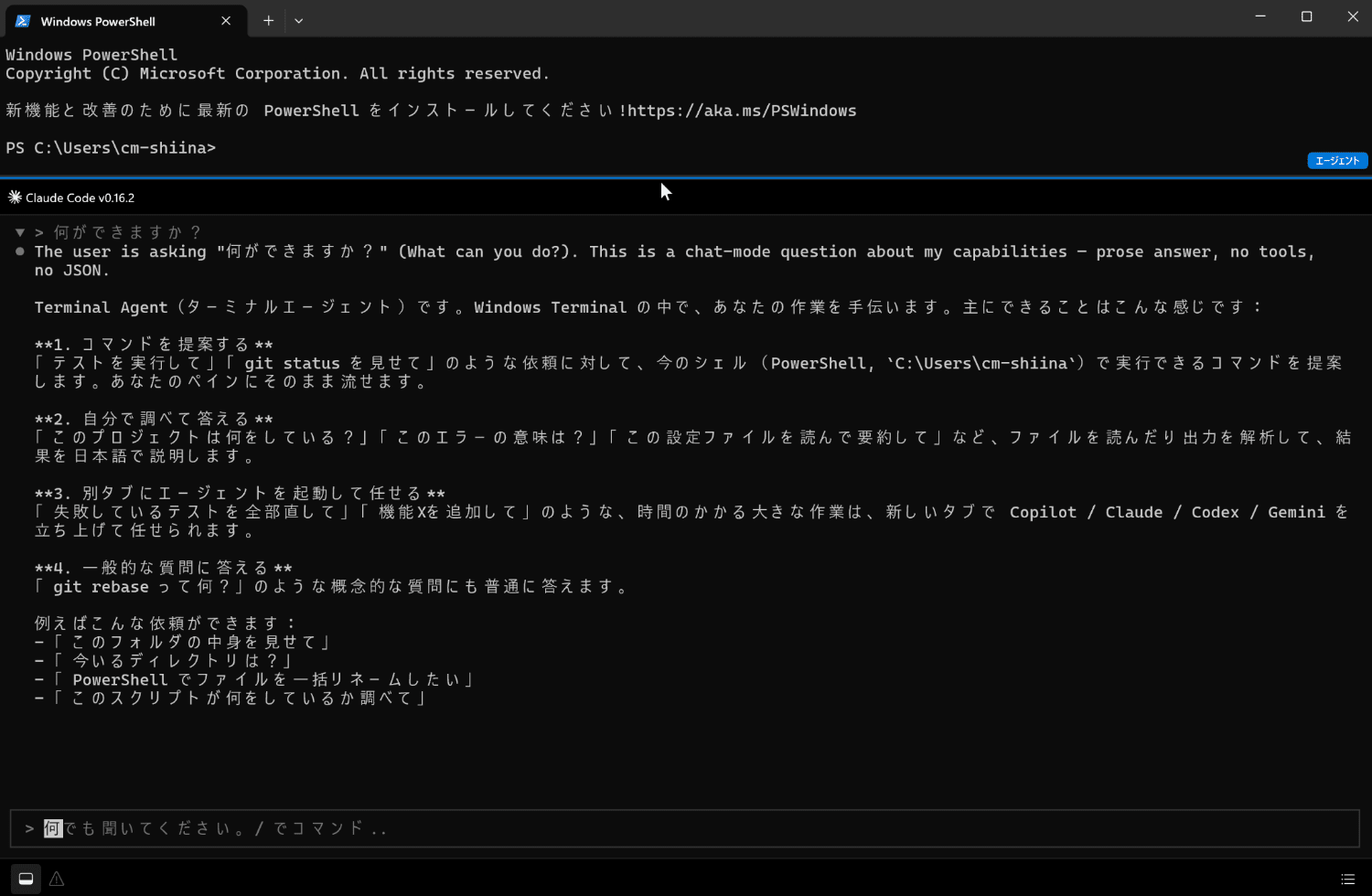
エラーの自動検出、提案機能
コマンドエラー
PowerShell コマンドをわざとタイポして構文エラーを発生させてみます。
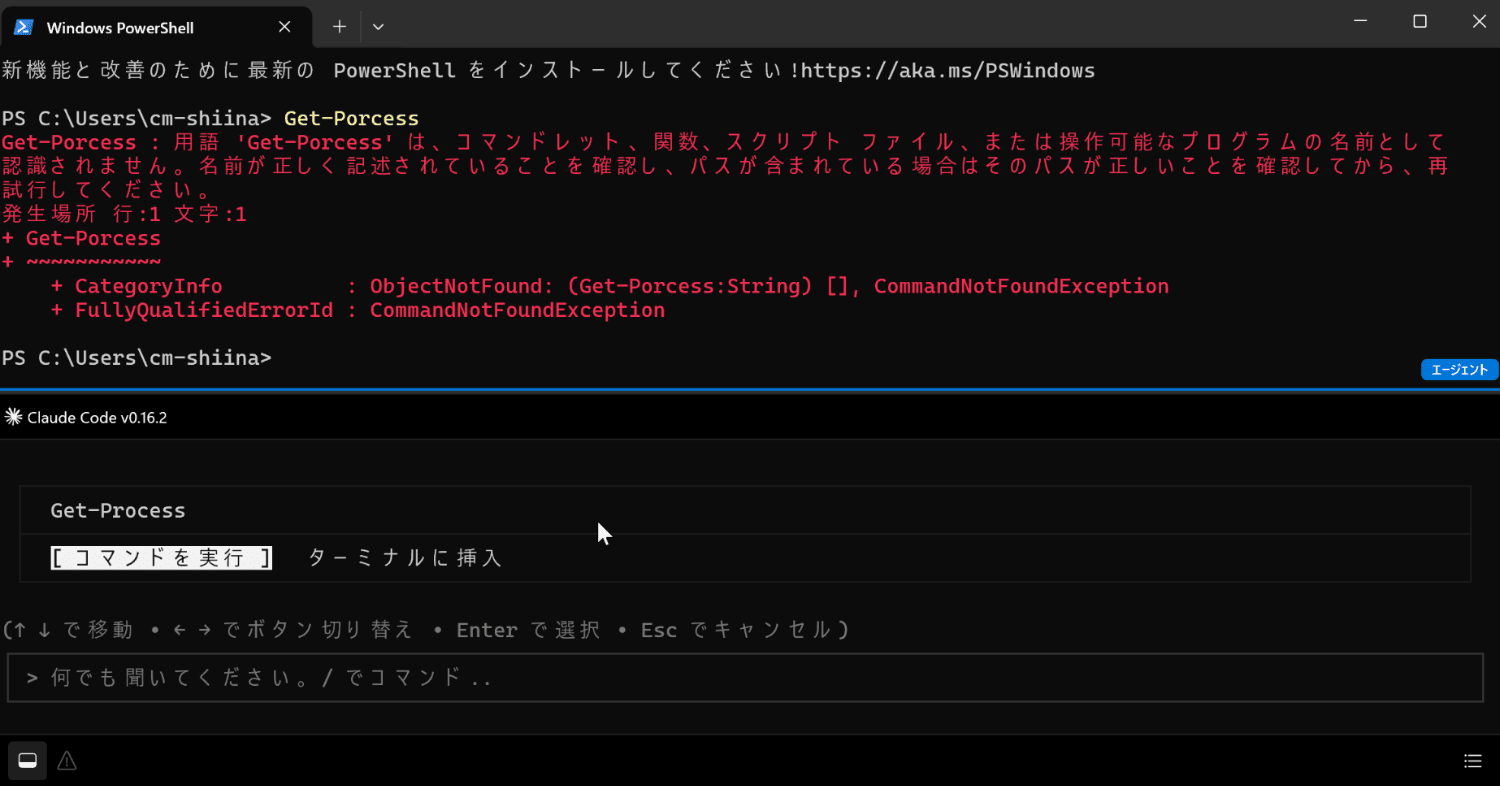
自動的にエラーを検知し、正しいコマンドを表示してくれます。
コマンドを実行するか、ターミナルに挿入するか選択が可能です。
今回はターミナルに挿入を選択してみました。
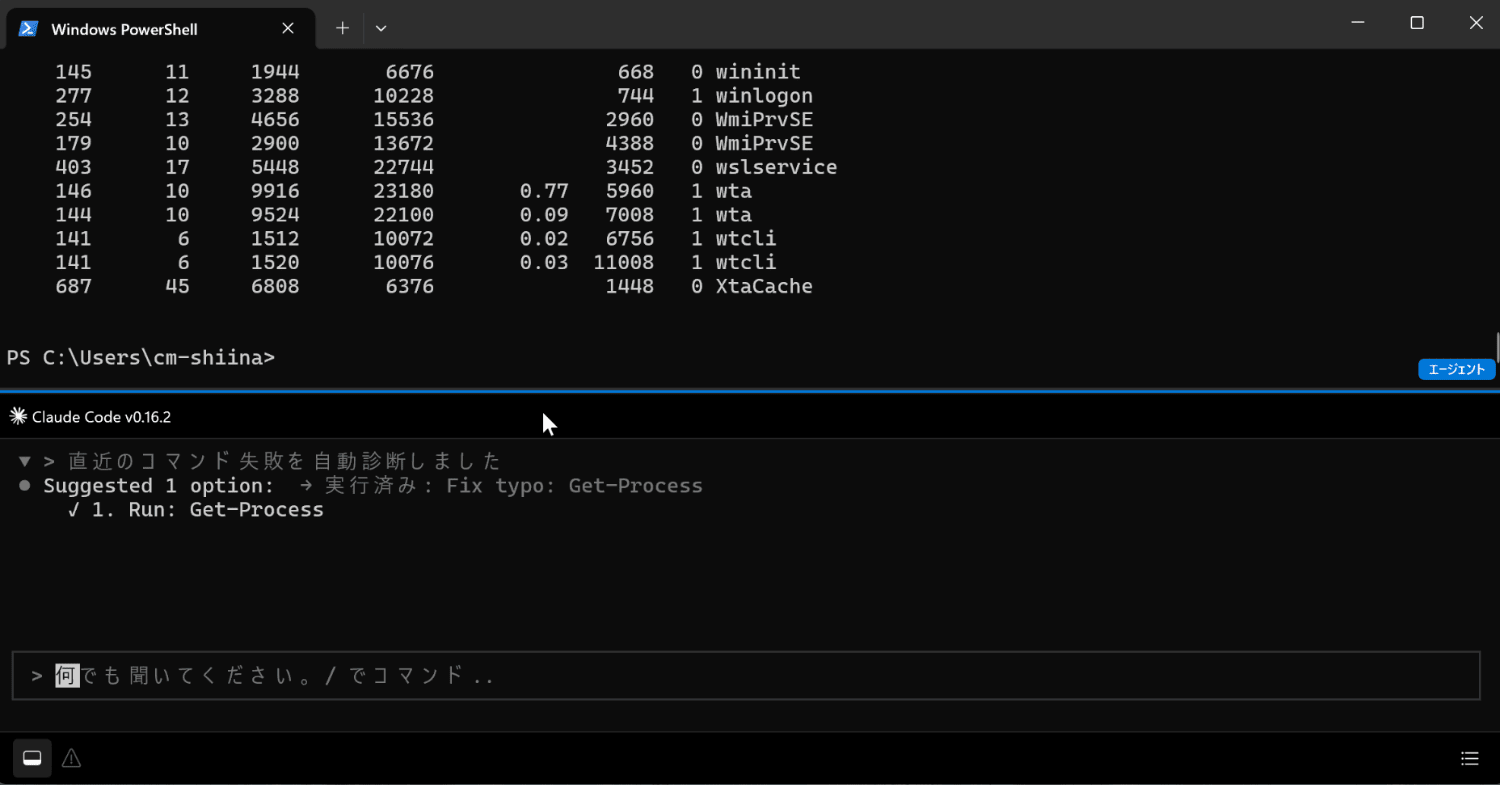
正しいコマンドが挿入され、実行することができました。
エラーメッセージの説明
git コマンドでエラーメッセージを発生させてみます。
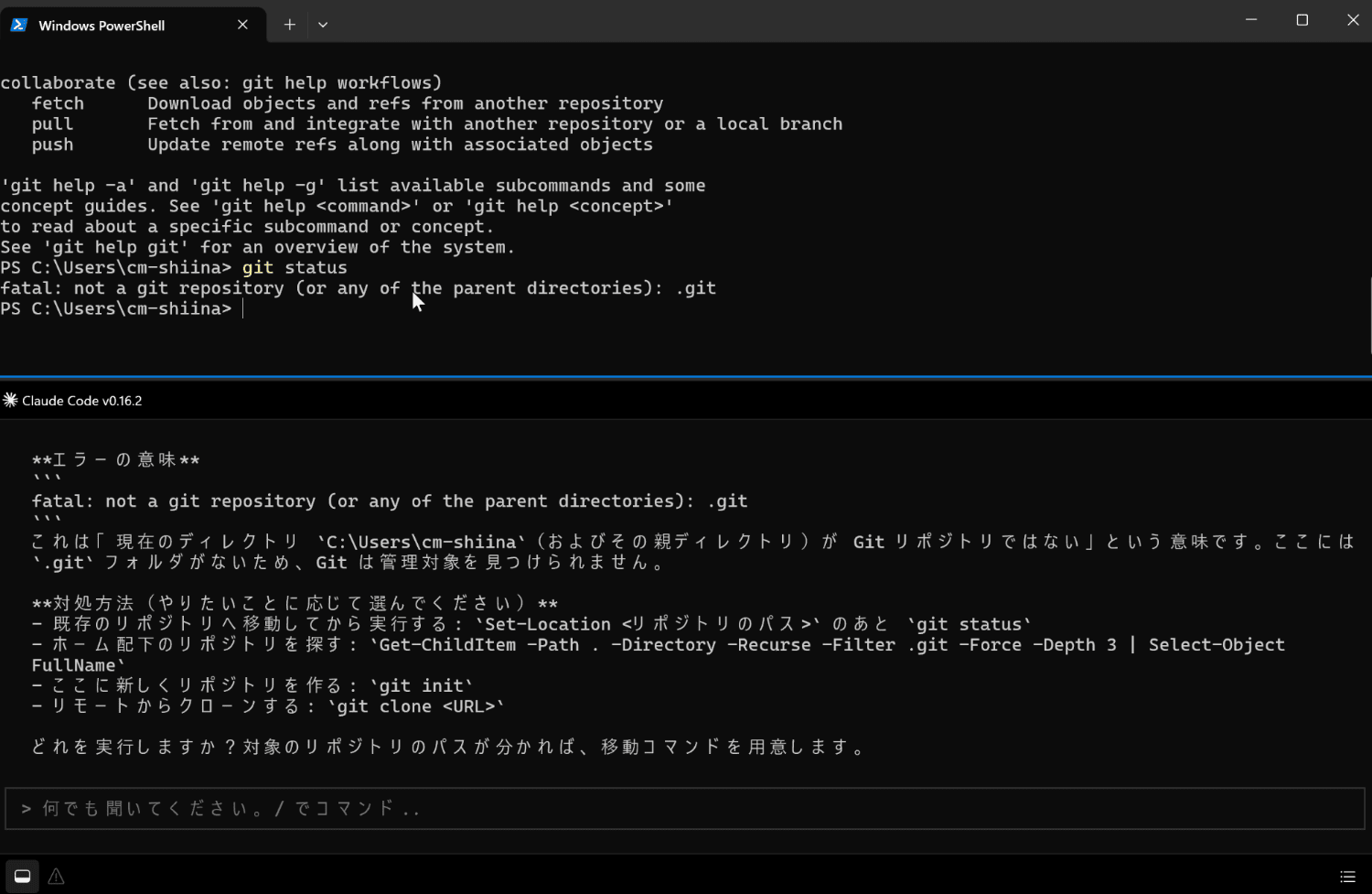
エラーメッセージについて説明してくれました。
エージェント統合により都度コピー・ペーストする必要がなく、シームレスに行えるのはよいですね。
自然言語での指示
ターミナル上から操作したい内容を自然言語で指示してみます。
- ケース1
現在の全TCP接続をプロセス名付きで表示したい
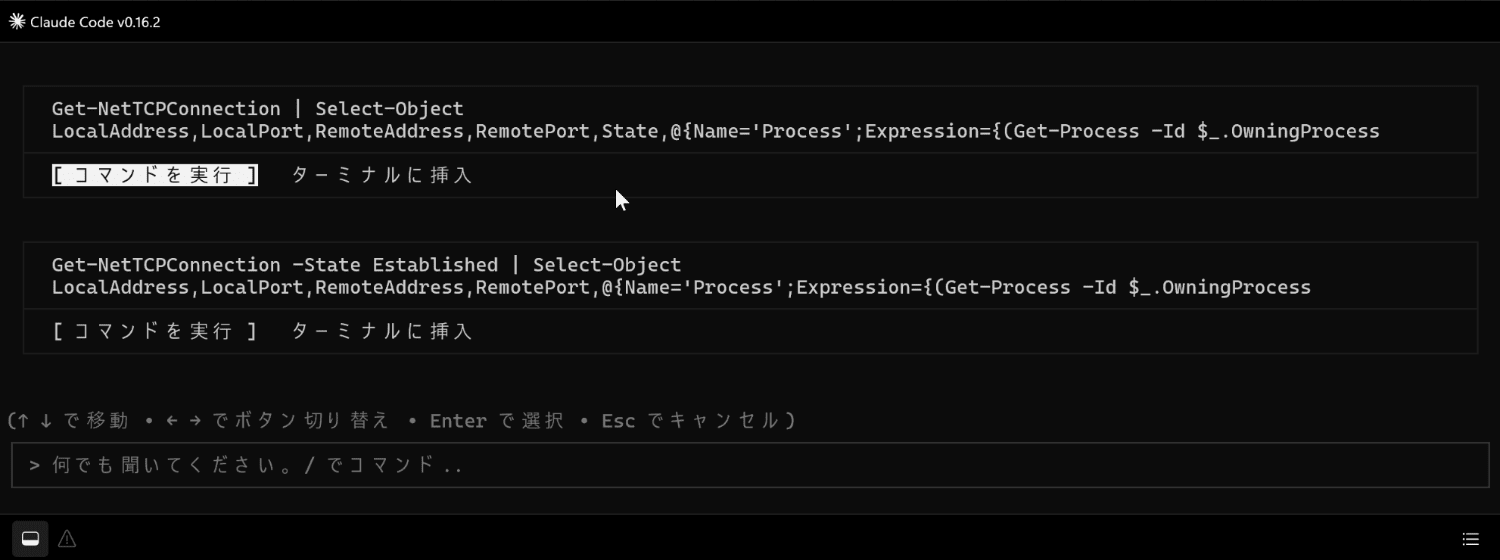
いくつかのコマンド候補が提案されました。
提案された中から Get-NetTCPConnection に対してコマンドを実行選択してみます。
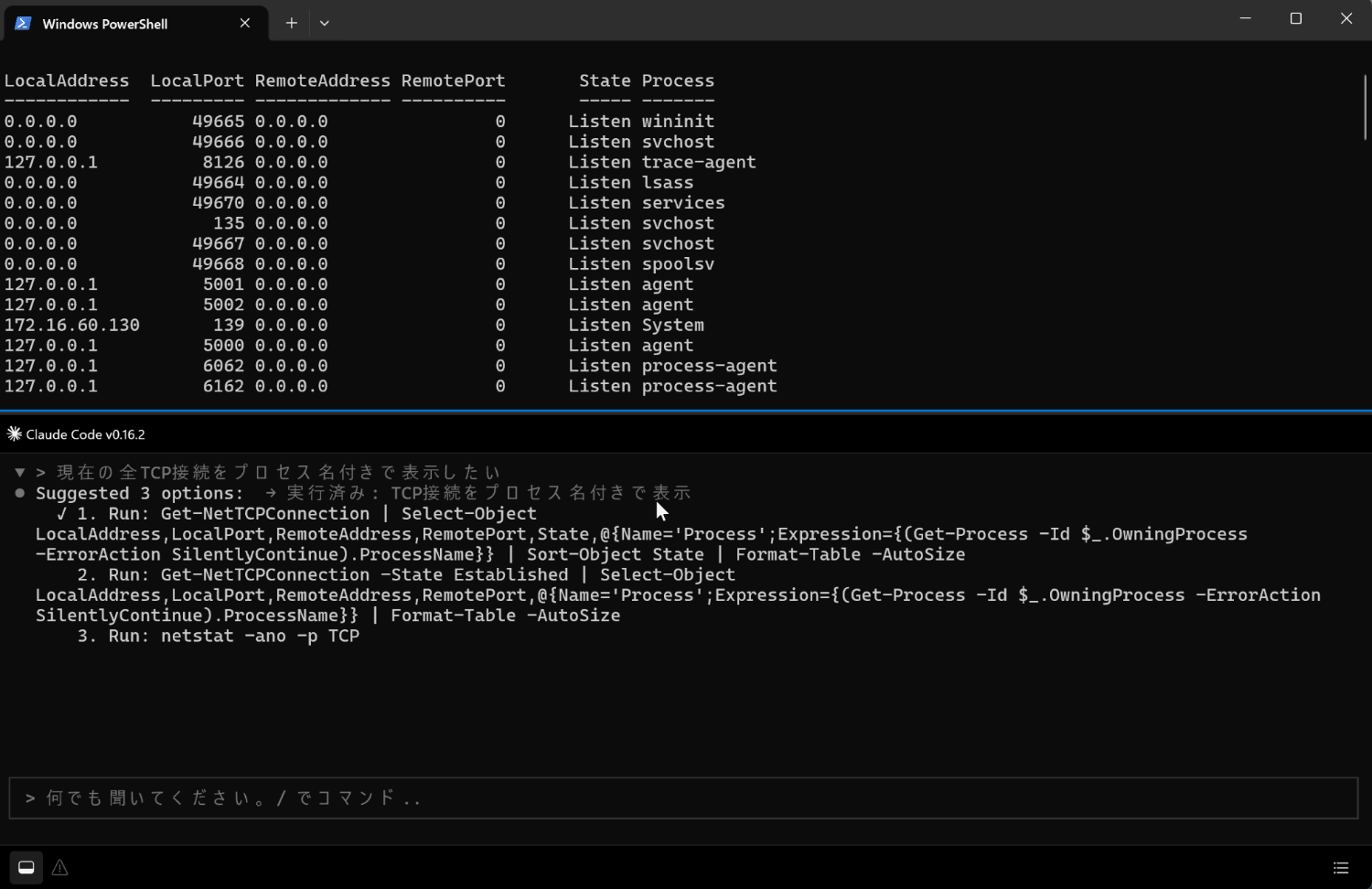
プロセス名付きで一覧が出力されました。
- ケース2
C:\test\sample.exe のハッシュ値を取得して
こちらもコマンド候補が提案されました。
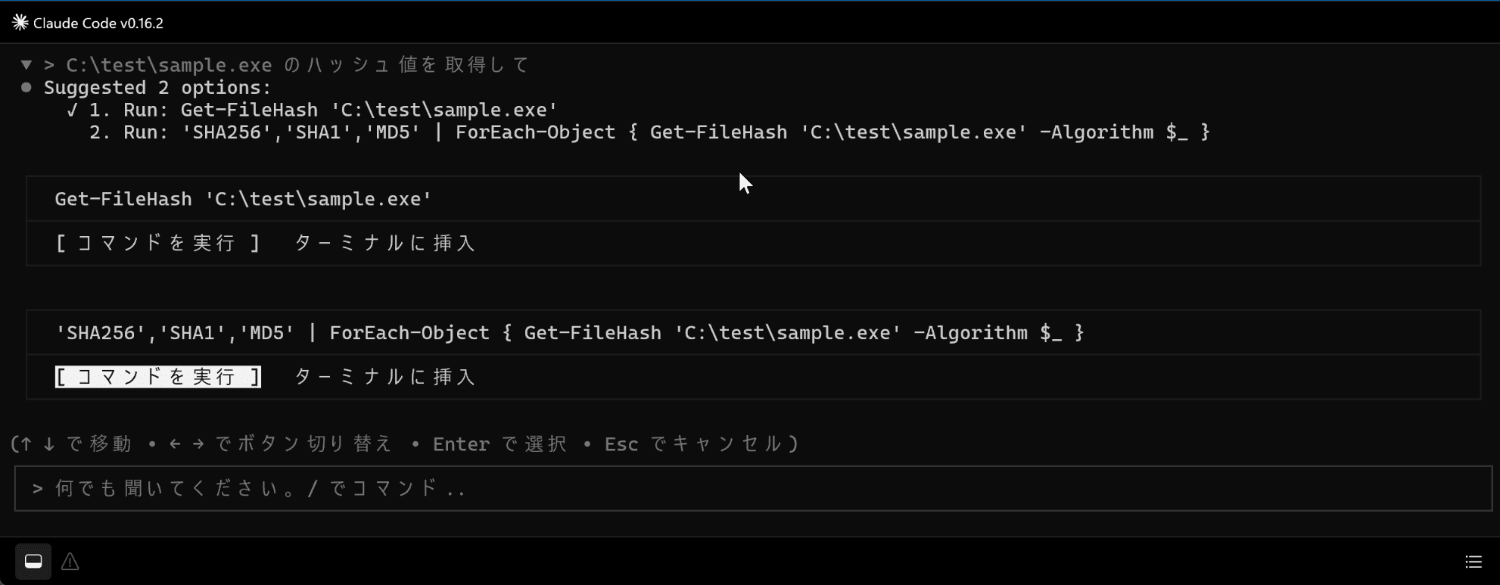
Get-FileHash コマンド実行選択してみます。
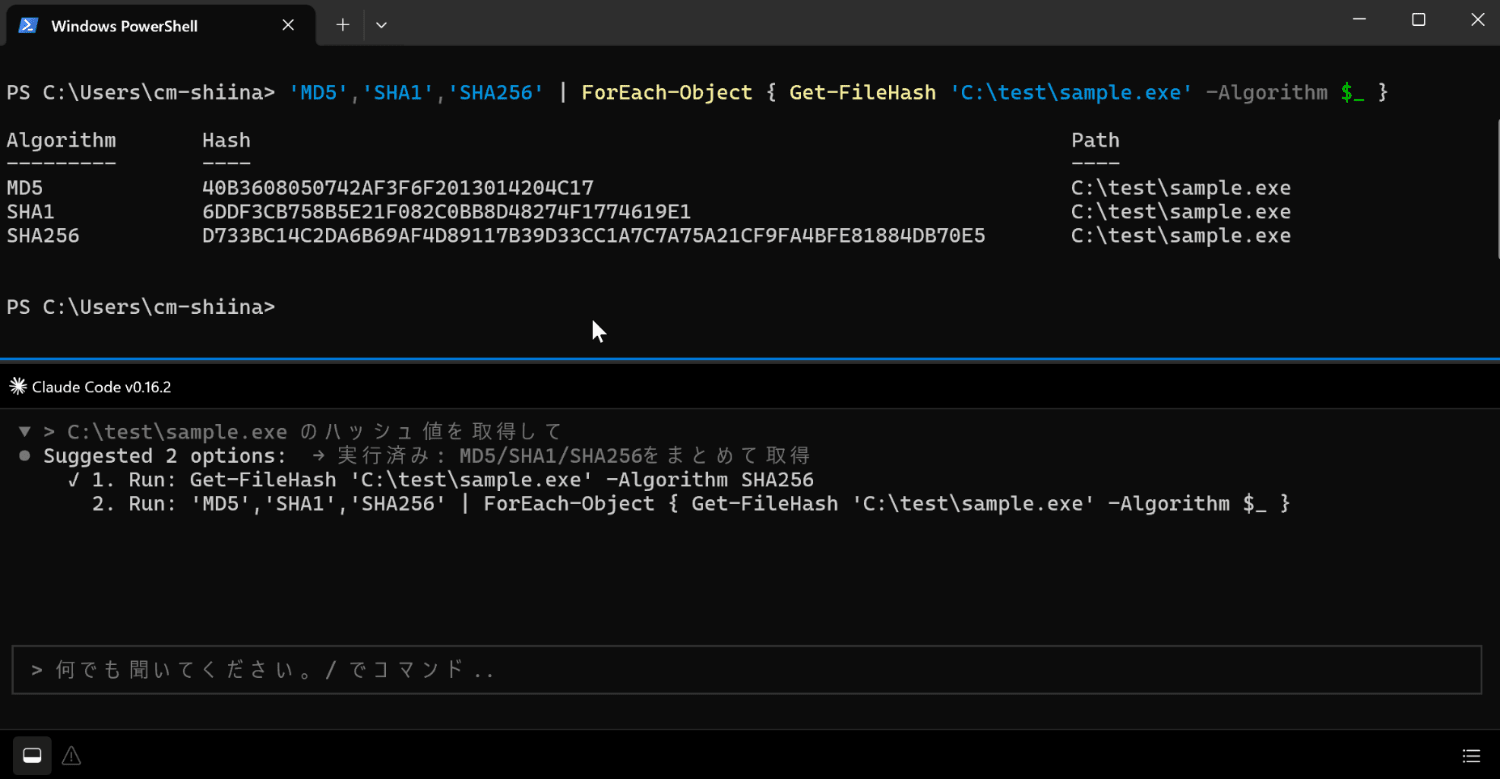
アルゴリズムごとにハッシュ値を取得することができました。
- ケース3
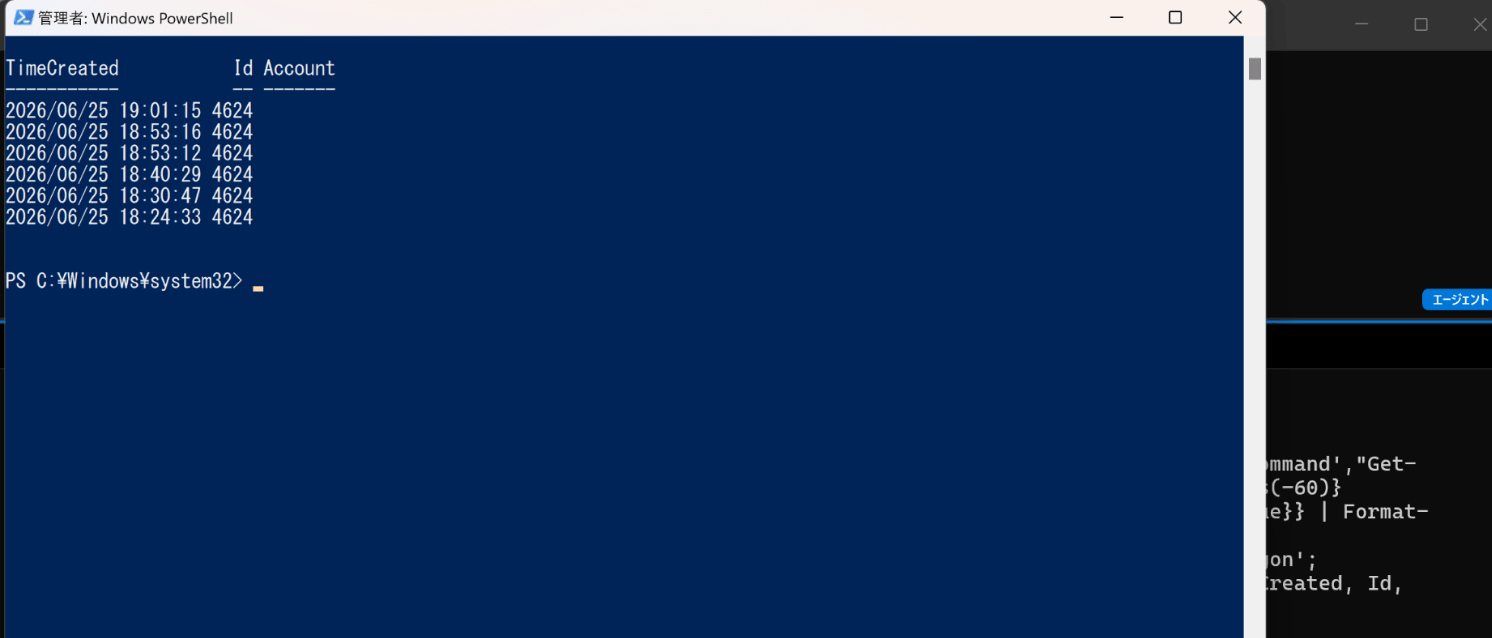
過去60日間でログイン関連イベントを一覧取得
Get-WinEvent でフィルタ条件されたコマンドが提案されました。
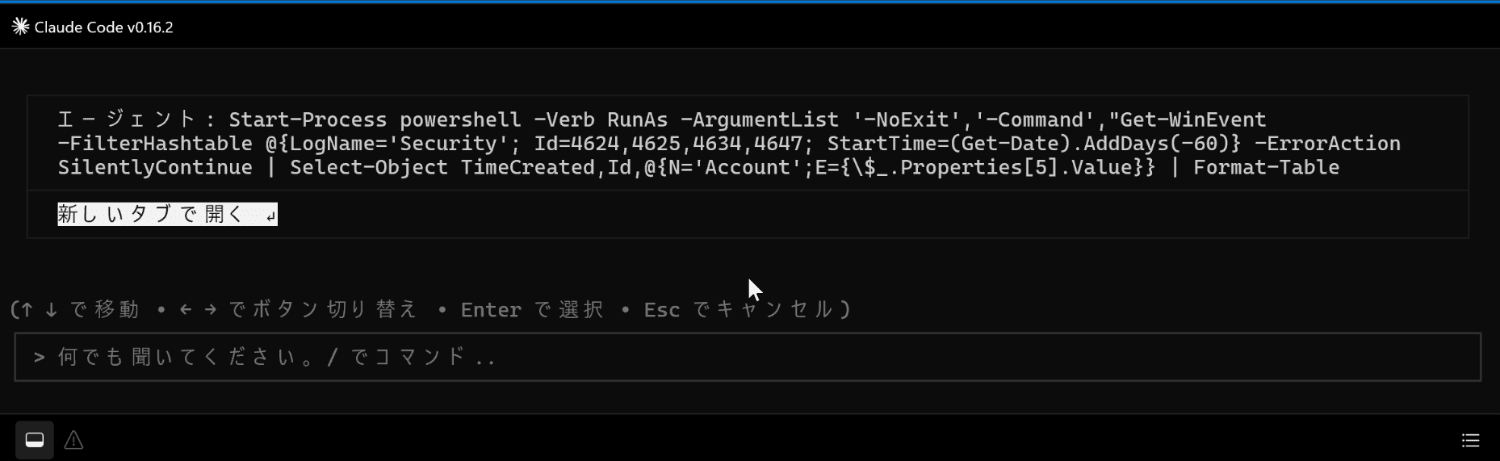
こちらは新しいタブで開くことが可能です。
選択すると、新しい PowerShell が起動し、コマンド結果が出力されました。
まとめ
Intelligent Terminal を使うことで、ターミナル上でのエラー対応や調査コマンドの生成において、エージェントとのコンテキスト共有をシームレスに行えるようになりました。
Claude Code との統合時にプロトコルエラーが発生しましたが、CLAUDE_CODE_EXECUTABLE の環境変数設定と Git Bash のインストールで解消できました。
同様の事象で詰まった方の参考になれば幸いです。
まだ実験段階のツールですが、エージェント統合がターミナルのネイティブ機能として当たり前になる日も近いかもしれません。ぜひ試してみてください。
参考