「Kiro IDEからKiro Crewに乗り換えて何が変わったのか」というタイトルで登壇しました #devio2026

2026年9月28日(月)に開催された DevelopersIO 2026 Osaka Day1(前夜祭) #devio2026 にて、「Kiro IDEからKiro Crewに乗り換えて何が変わったのか」というタイトルで登壇しました。
この記事では登壇内容を紹介します。
Kiro IDEからKiro Crewに乗り換えてみて、実際に使う中で感じた良いところをいくつかお話ししました。
この記事では登壇資料の共有と、当日話した概要を記載しています。
登壇資料
Kiro Crewとは
みなさまはKiro Crewをご存知ですか?
Kiroには、IDE、CLI、Web、Mobileといったインターフェイスがありますが、Kiro Crewはその中のひとつです。
私としては、Kiroが私という船長のクルーになって、私の代わりに仕事をしてくれるもの、というふうに理解しています(自己解釈)。
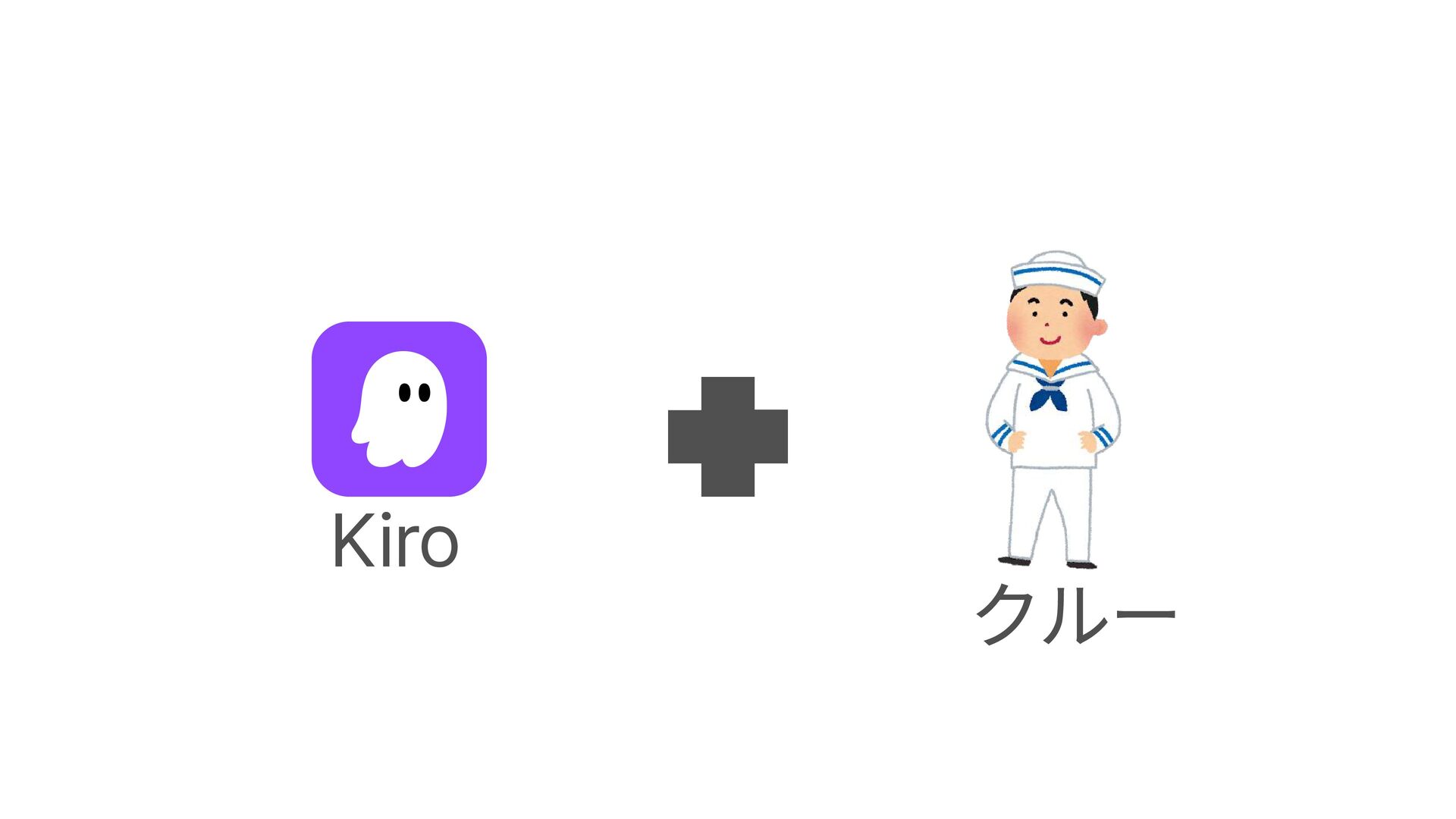
Kiro Crewは、ローカルやリモートの自分のマシンで動く、常駐型のAIエージェントです。
常駐型と聞いて身構えたが、普通にIDEとして使えた
常駐型のAIエージェントと聞いて、正直なところ最初は身構えました。
常駐型エージェントって、一日中AIに仕事をさせておくイメージがあって、私はそんなに高度なことはしないので、使わなくてもいいかなと思っていました。
とはいえ気になるので、とりあえず入れて触ってみることにしました。
では、実際に触ってみてどうだったかというと、普通にIDEと同じように使えています。
特別な使い方を覚えなくても、いつものKiroと同じ感覚でチャットから指示を出せました。
ここで、え、じゃあ何が嬉しいの?IDEでよくない?と思いますよね。
私も最初はそう思っていました。
ですが使ってみると、いいところがたくさんありました。
自律的に動かしやすい
1つ目は、自律的に動かしやすいことです。
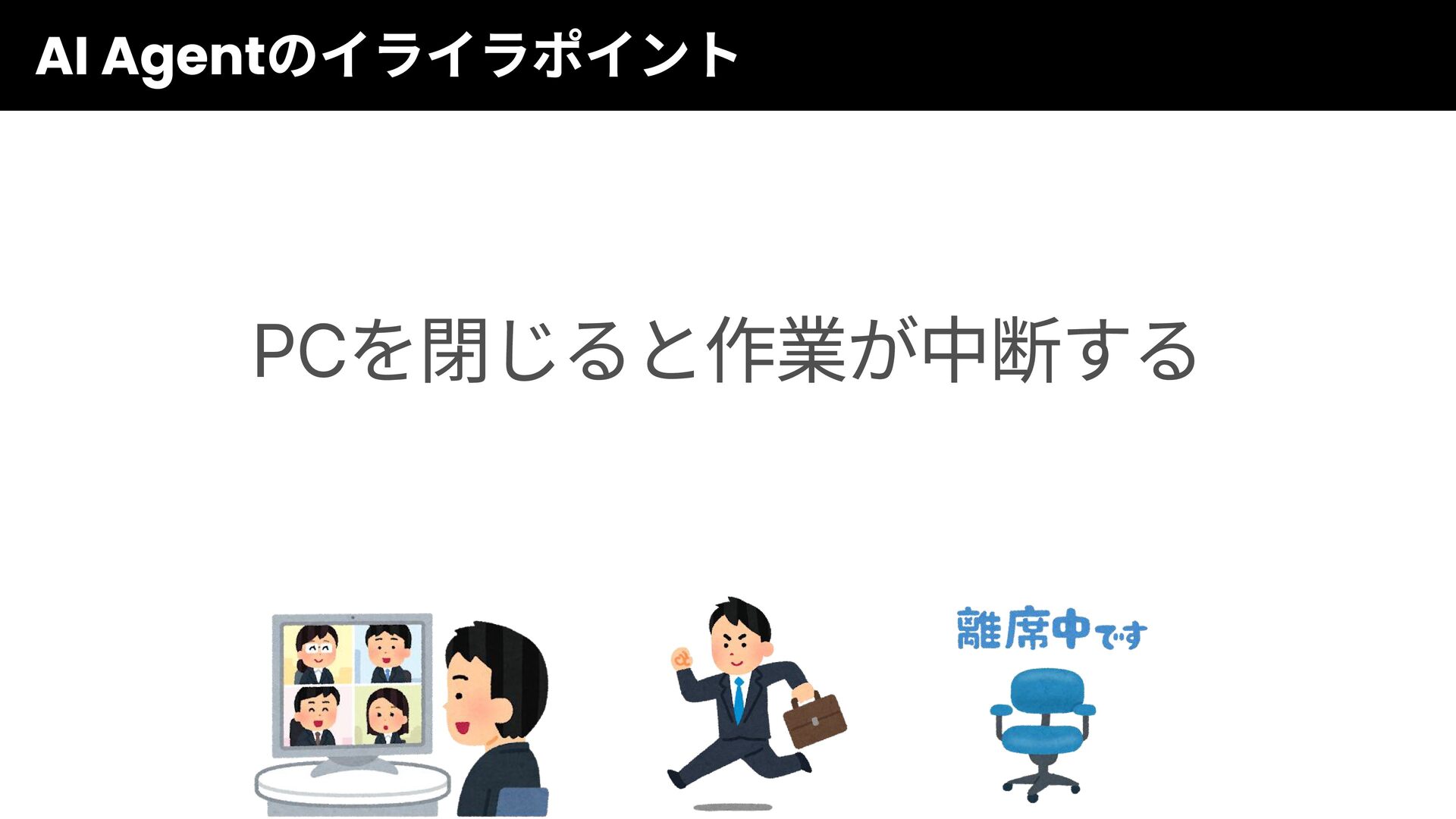
理想を言うと、PCを閉じても作業が続いて、どこからでも指示が出せると嬉しいですよね?
移動中や離席中に思いついたことを、その場でAIに投げておけると便利ですよね。
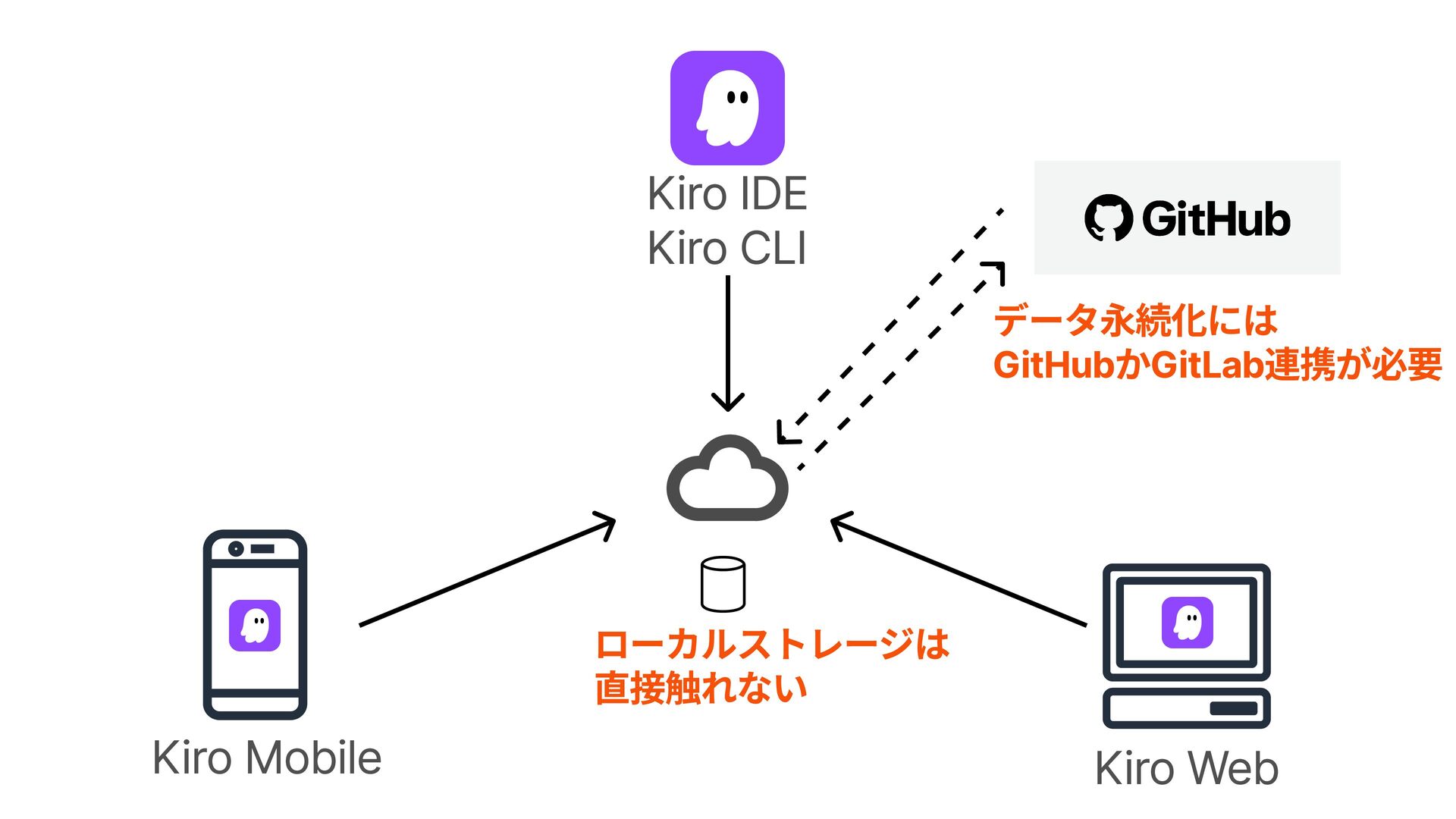
実は似たようなことは、Kiro IDE/CLIとKiro Web、Kiro Mobileを組み合わせても実現できます。
これらは同じクラウドセッションに接続していて、どのインターフェイスからでも同じ作業を再開できます。
ただし、クラウドセッションでデータを残すには、GitHubかGitLabとの連携が必要です。
また、サンドボックス上のローカルストレージには直接触れず、データを長期保存するにはリポジトリ管理が必須です。
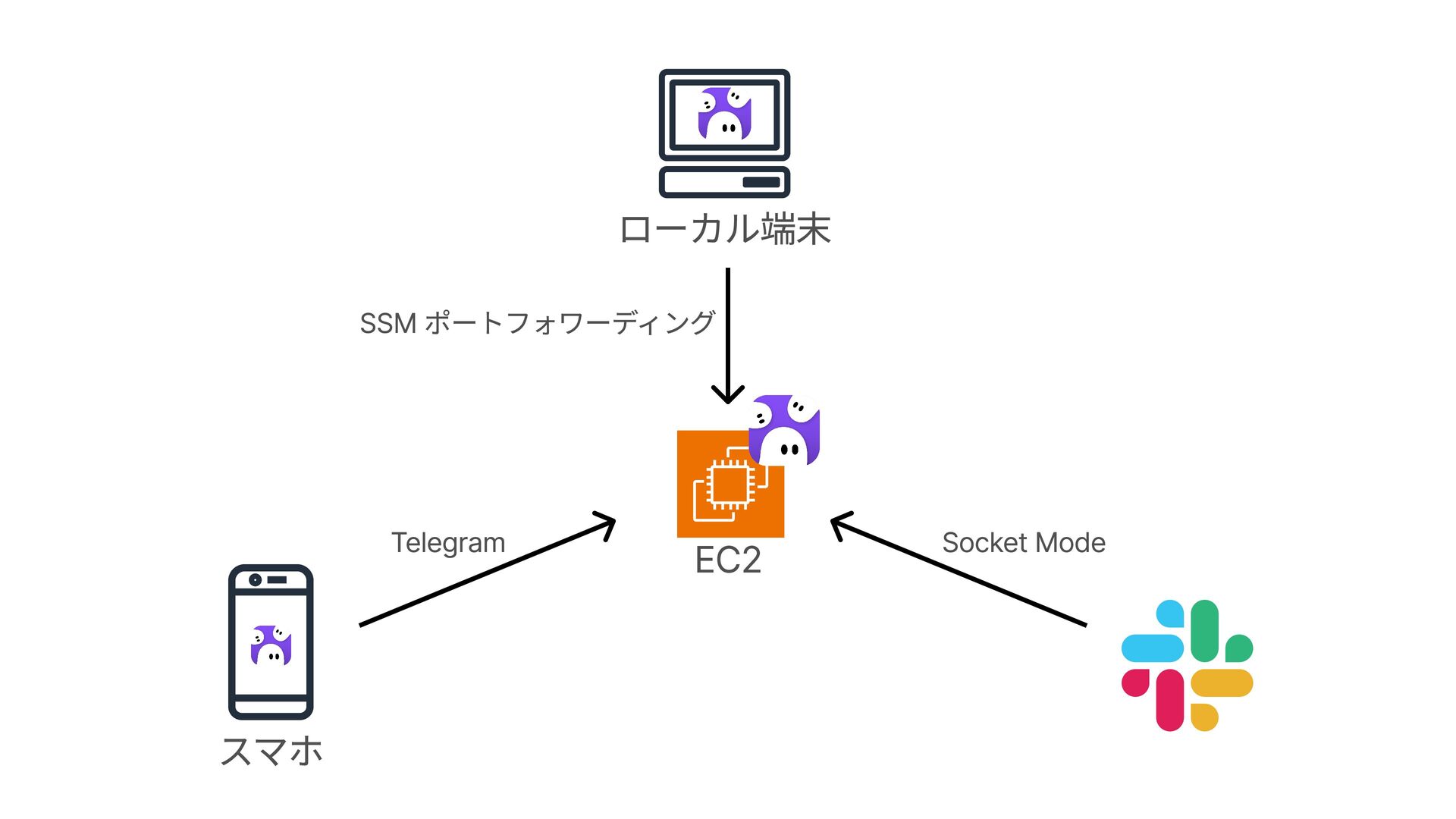
対してKiro Crewは、自分のマシン上で動くので、ローカルのファイルをそのまま触りながら作業を続けられます。
さらにEC2に入れると、どこからでも指示が出せるようになります。
人間の承認を最小限にできる
自律的に動かすなら、できれば人間の承認も最小限にしたいです。
毎回あれこれ確認を求められると、結局手が止まってしまって自律的とは言えなくなります。
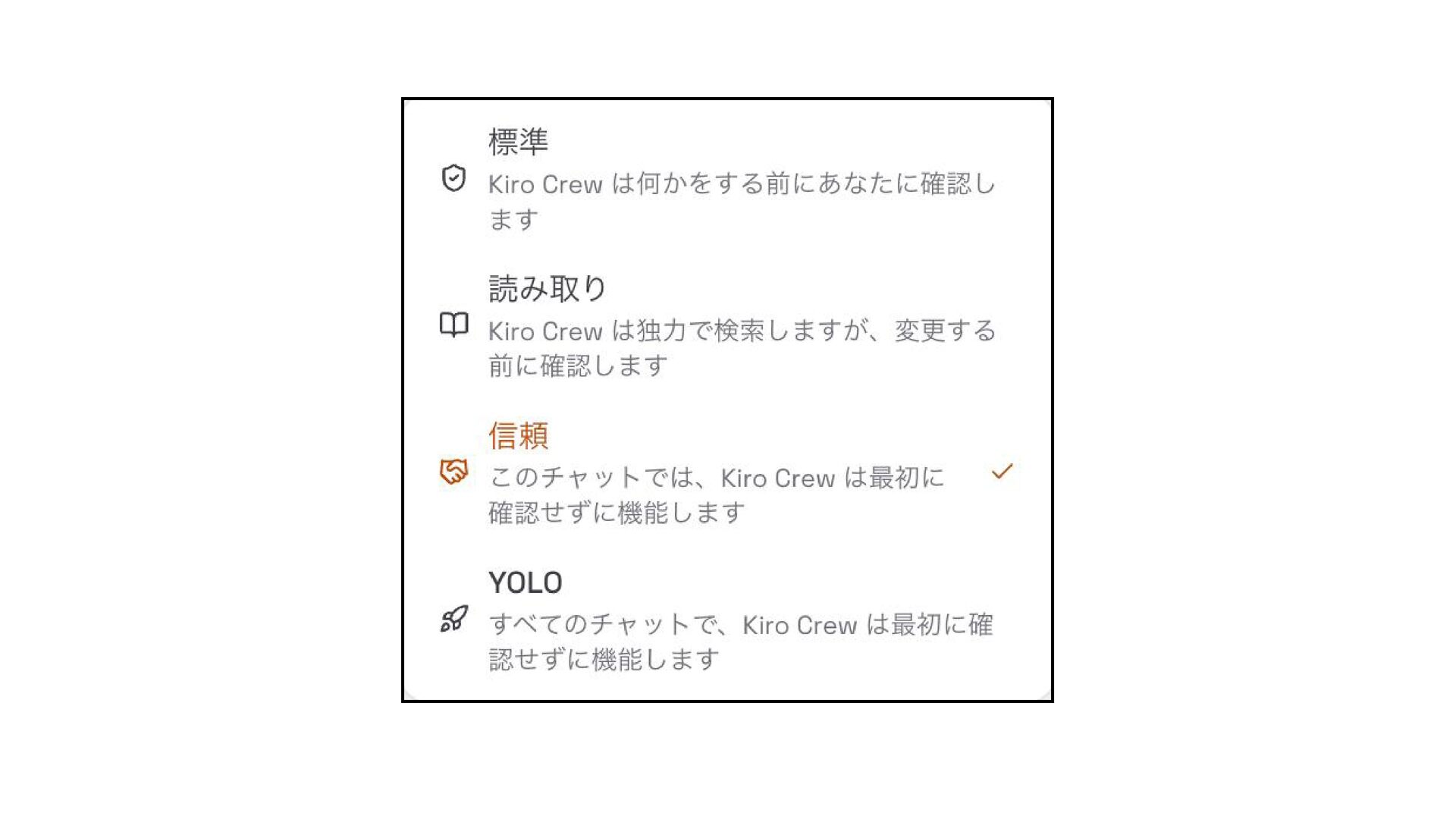
Kiro Crewには、どこまで自動で承認するかを選べるモードがあります。
標準では実行の前に確認を求めますが、信頼やYOLOを選ぶと、確認なしでツールを実行できます。
とはいえ、確認なしで動かすとなると、セキュリティは大丈夫かなと気になりますよね。
私もここが一番気になりました。
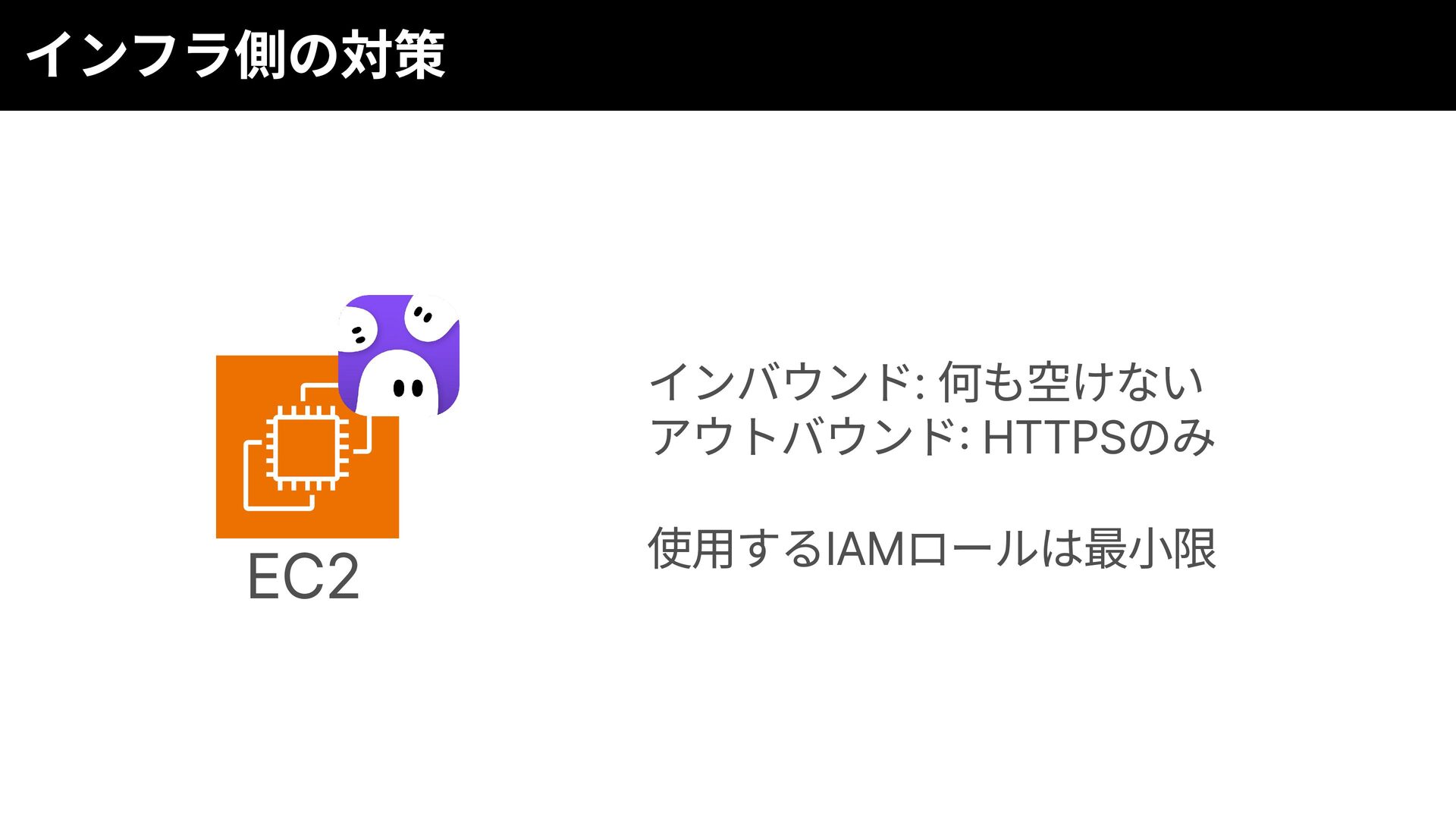
まずインフラ側では、動かしているEC2のセキュリティグループでインバウンドを何も開けず、アウトバウンドもHTTPSだけに絞っています。
使用するIAMロールも最小権限にしています。
そしてKiro Crew自体も、多層防御の設計になっています。
ユーザーのメッセージからツール実行までの間に、独立した8つのチェックが順番に検証される仕組みです。
下の図は、Kiro Crew公式サイトに同じ8層防御の図があったので、それを参考に自分で書いたものです。
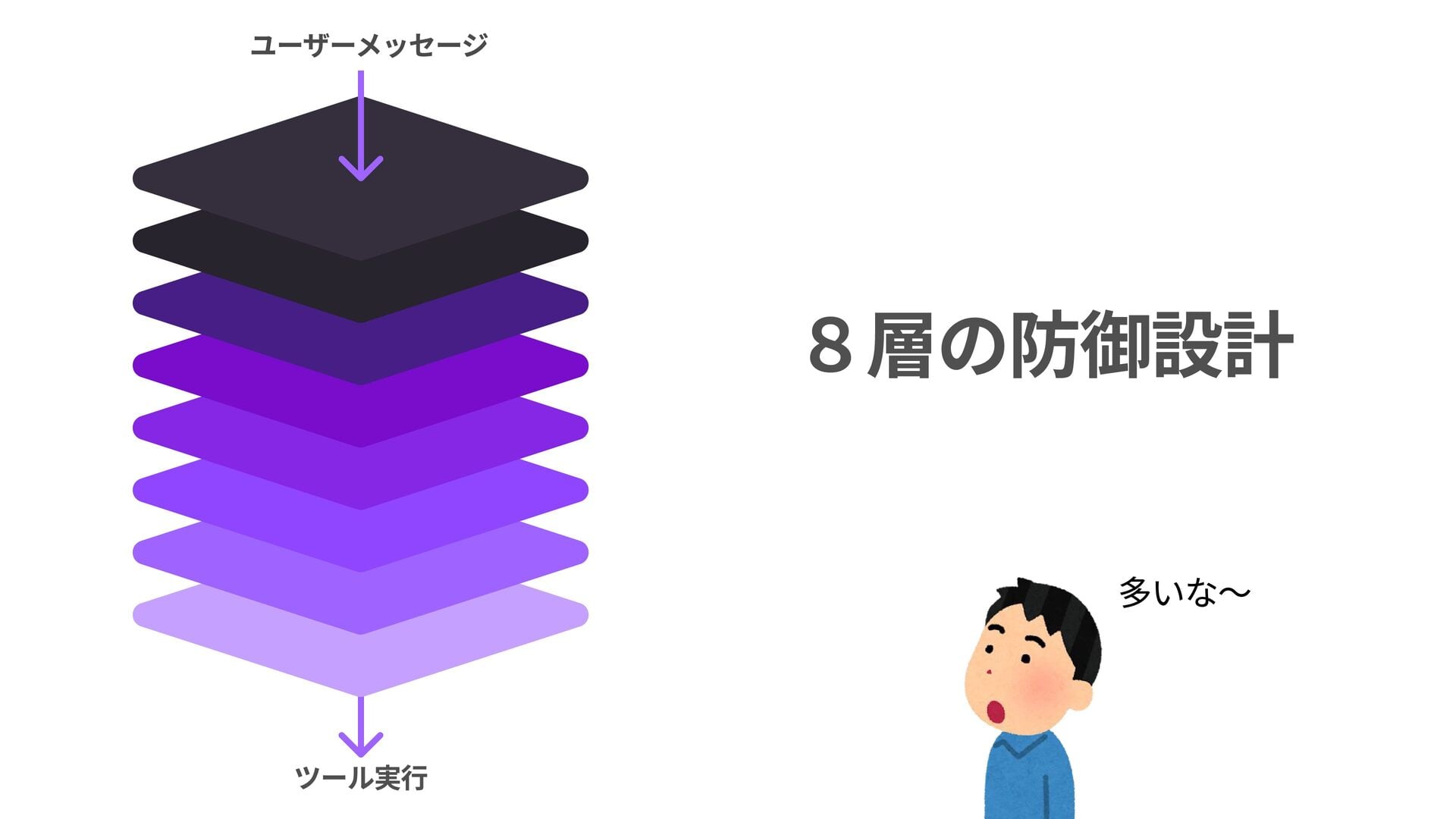
ざっくり言うと、危ないコマンドは実行の手前で止める、認証情報は読ませない、リスクのある操作は人に確認する、Agentごとに触れる範囲を区切る、といったことが実行の手前で検証されます。
ここまで止まる仕組みがあると、逆に承認待ちで作業が止まることもあります。
なので、Agentを止めないために先に済ませておくと良いことがあります。
必要なツールは先に入れておく、認証は先に済ませておく、steeringなどでAgentが動く土台を整えて、期待する結果を出すように動線を作っておく、といった準備です。
程よく自己学習してくれる
3つ目は、程よく自己学習してくれることです。
Kiro CrewにはMemoryという仕組みがあって、会話の中で伝えたことを覚えてくれます。
例えば、技術調査のときは必ずデータソースのURLをつけて、と一度伝えると、その指示がMemoryに自動で書き込まれます。
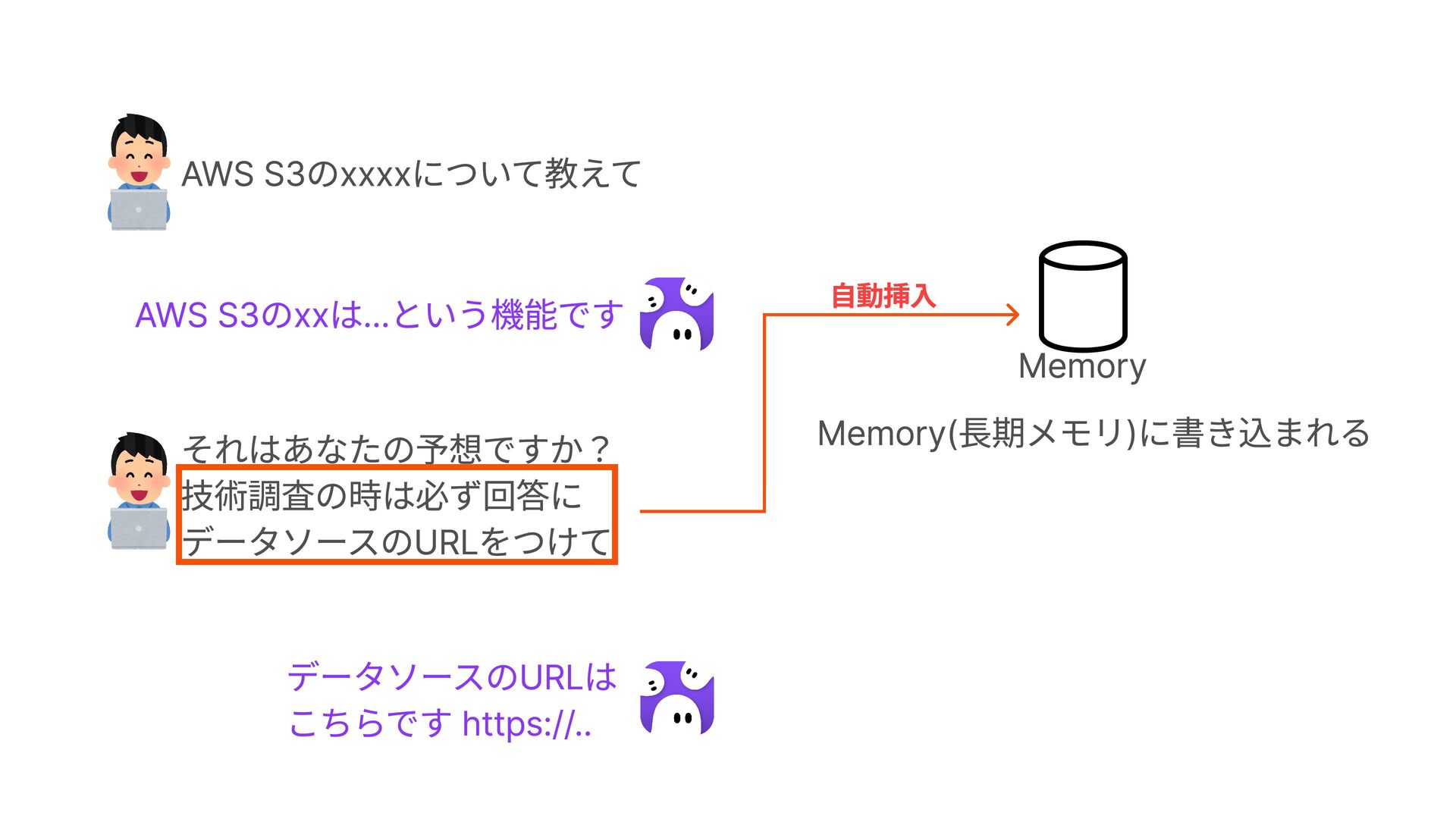
次に別のセッションで質問すると、覚えてくれた指示が自動で挿入されて、こちらが言わなくても回答にURLをつけてくれます。
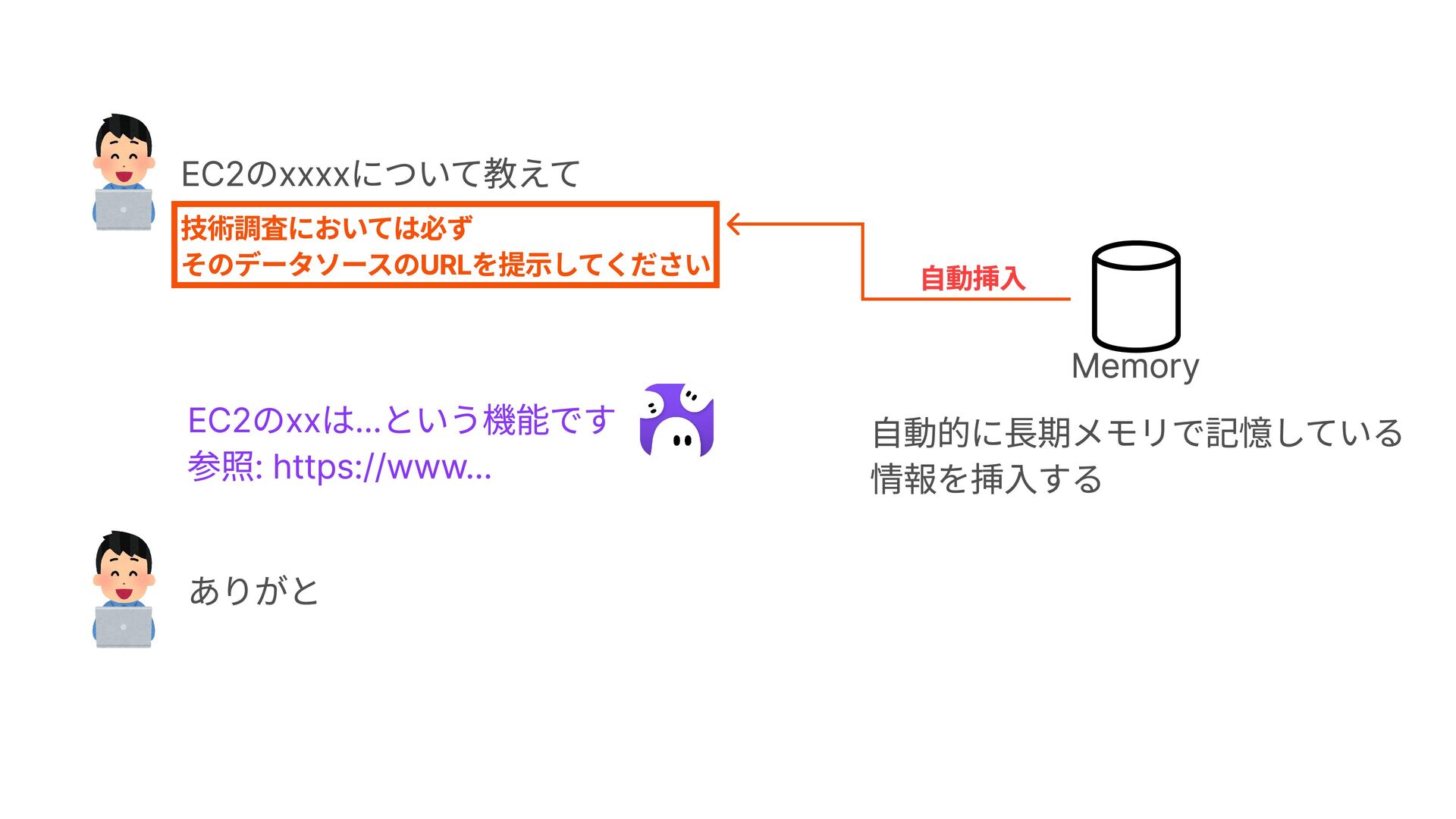
毎回指示するのは面倒ですが、かといってSteeringファイルを作るほどでもないな、と思うことがあります。
(その結果、毎回指示していたのですが..)
そういう、ルールにするほどではないけれど覚えておいてほしいことを、Memoryが程よく拾って覚えてくれます。
使っているうちに、だんだんと自分に最適化された動きをするように育っていくのが面白いなと思いました。
まとめ
今回は、Kiro IDEからKiro Crewに乗り換えて何が変わったのか、という内容で登壇しました。
常駐型エージェントと聞くと身構えてしまいますが、私のようにそんなに高度なことをしない人でも、普通にIDEと同じように使えています。
そのうえで、自律的に動かしやすい、人間の承認を最小限にできる、程よく自己学習してくれる、という良いところがありました。
Kiro Crewはオープンソースなので、気になった仕様があればコードから調べられるのも良いところです。
興味がある方はぜひ触ってみてください。