
【 Looker 】 プレビューとなったLooker 拡張機能 for VS Code を試してみた

こんにちは、ikumiです。
2026年4月に、Looker の新機能として、VS Code 用 Looker 拡張機能がプレビュー提供されました。ローカルの VS Code 環境から LookML を直接開発・編集できるようになったので、その内容について記載していきます。
実際にインストールから接続設定、ファイル同期、さらに MCP Toolbox を使った AI 支援開発の設定まで試してみたので、手順と確認結果をまとめます。
機能概要
VS Code 用 Looker 拡張機能は、ローカルのデスクトップ環境で LookML を直接開発できるツールです。公式 Doc では、主な機能として以下が説明されています。
- LookML の構文ハイライト
- Looker インスタンスとの双方向ファイル同期
- AI コーディングエージェントとの統合による AI 支援開発
制限事項
- ブログ記載時点の2026年5月12日時点ではプレビュー版のため、GAまでに仕様が変わる可能性があります
- Looker インスタンスは バージョン 26.6 以降が必要です
- LookML プロジェクトが Git 設定済みであることが前提です
環境
- 検証環境: WSL2(Ubuntu)
- IDE: VS Code
- Git: ローカルマシン(WSL2 環境)にインストール済み
- Looker インスタンス: バージョン 26.6 以降
- Looker 権限: 編集するモデルに対する
develop権限 - LookML プロジェクト: Git 設定済み
- 認証方式: API キー認証(クライアント ID・クライアント シークレット)
事前準備
今回は、使用するLookerプロジェクトのリポジトリ上でVS Codeの認証等を行っていきます。
LookML リポジトリのクローン
まず最初にホームディレクトリ配下にLookML リポジトリをローカルマシンにクローンしました。
git clone git@github.com:YOUR_ORG/YOUR_LOOKML_PROJECT.git
cd YOUR_LOOKML_PROJECT
クローン後、VS Code上で新しいウィンドウからクローンしたフォルダを開いておきます。
MCP ToolBox のインストール
続いて、私の環境ではMCP ToolBoxのインストールがまだだったので、以下のドキュメントを参考にインストール・各種設定を実施しました。
ここではMCP ToolBox のインストール・設定方法に関する詳しい説明は割愛しますが、以下となるように構成しました。
- VS Code 用の MCP 設定
~/tools配下にToolBoxをインストール- クローンしたリポジトリの直下に
.vscodeディレクトリを新規作成の上、.vscode/mcp.jsonファイルに環境変数を記載
この際、以下の情報が必要になりますので事前に取得しておきます
| 設定項目 | 説明 |
|---|---|
LOOKER_BASE_URL |
Looker インスタンスの URL |
LOOKER_CLIENT_ID |
Looker API キーのクライアント ID |
LOOKER_CLIENT_SECRET |
Looker API キーのクライアント シークレット |
拡張機能のインストール
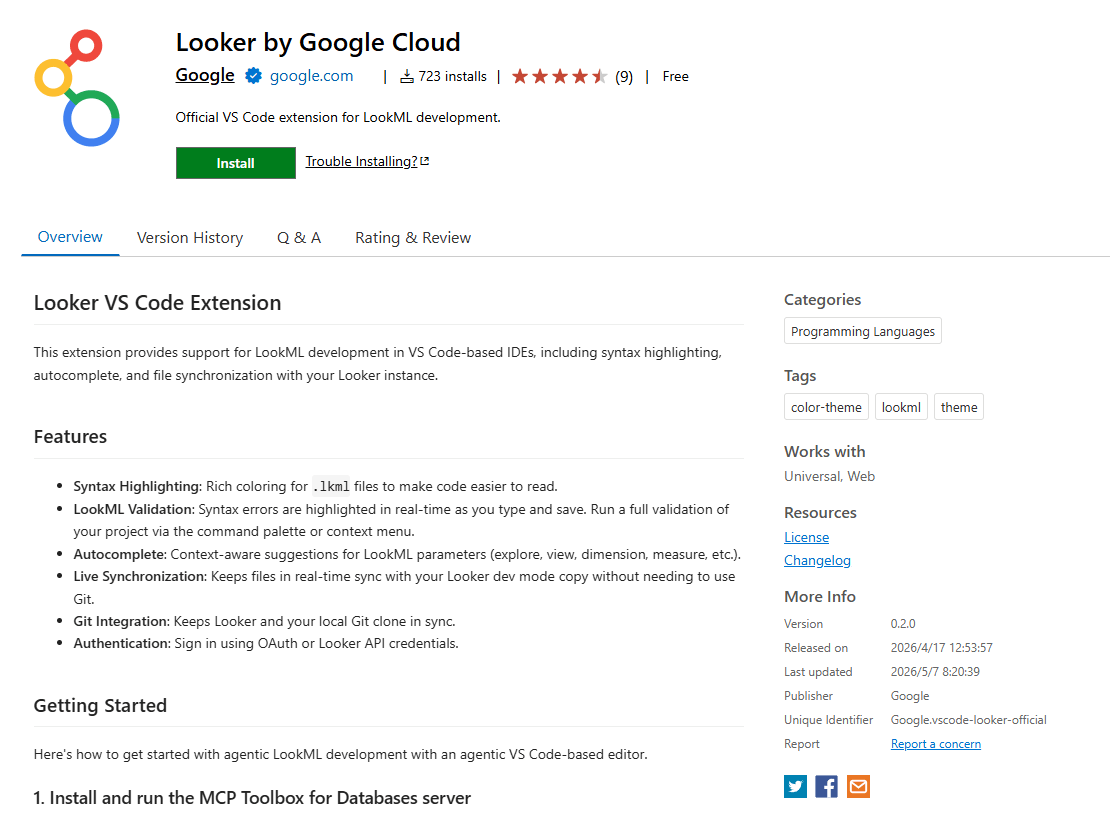
Visual Studio Marketplace から Looker by Google Cloudをインストールします。
Looker 拡張機能の接続設定
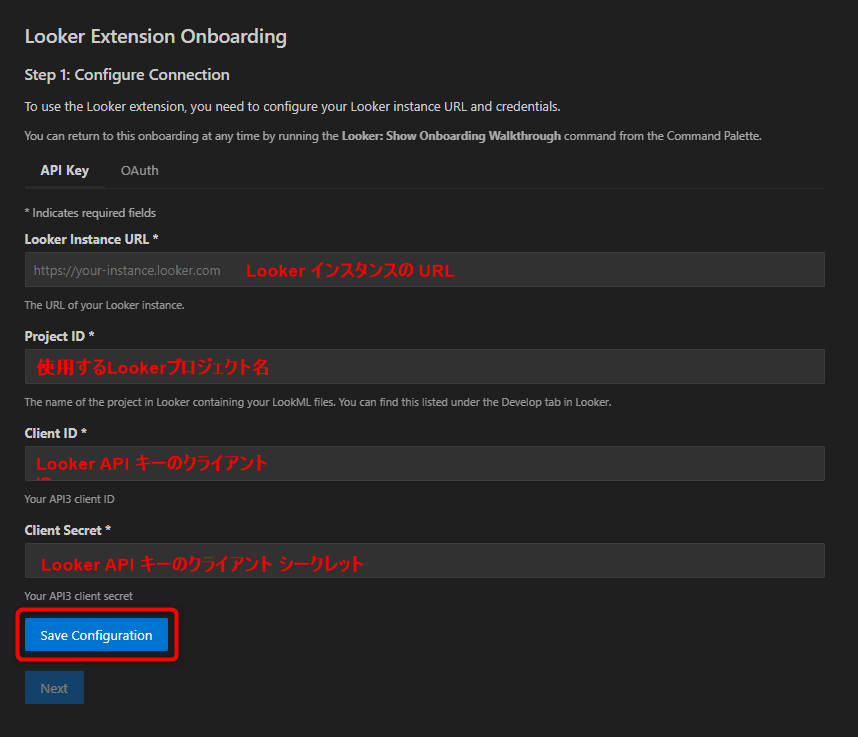
公式 Doc では、ワークスペースのsettings.jsonファイルを直接編集するような記載がありますが、インストール後はGUI上での設定画面が表示されましたので、それに沿って設定してきます。
- まずはLookerインスタンスへの接続情報を入力し、保存したら
Next
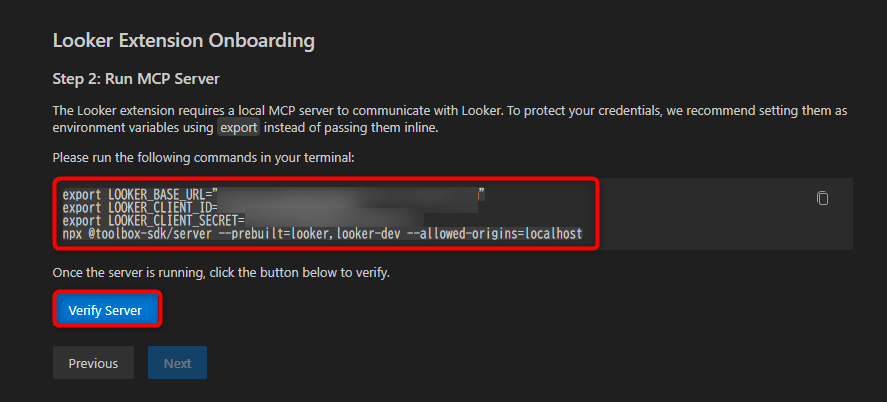
- 指示通りにターミナル上で以下のコマンドを実行し、MCPサーバーを起動し有効化したら
Next
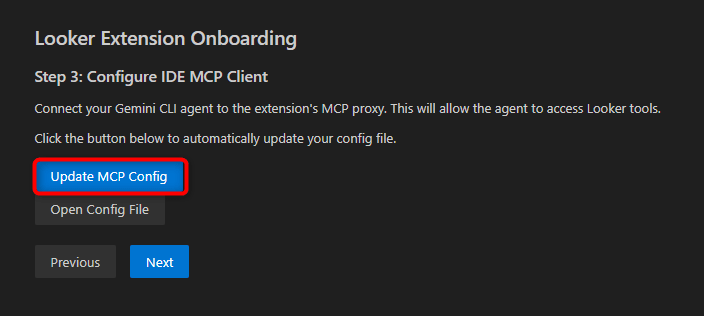
Update MCP Configを押下しMCP設定を更新
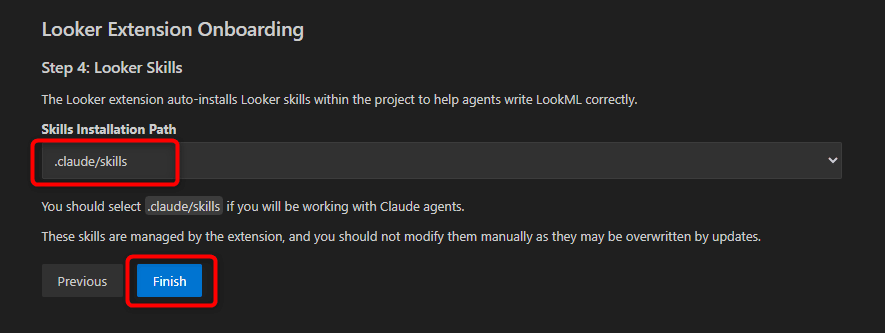
- 使用したいエージェントを選択し、
Finish
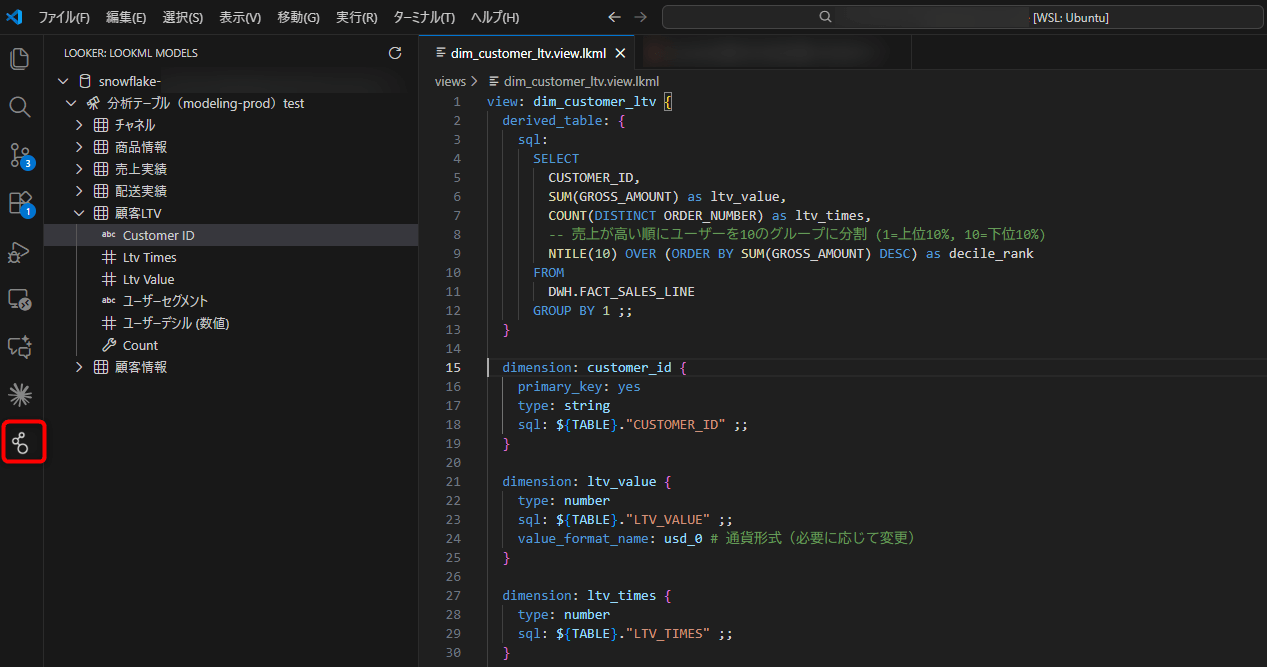
- すべての設定が完了すると、VS Codeの左のLookerマークからmodelで設定したexploreの情報が確認できるようになっていました
試してみた
1. LookML ファイルの検出と同期を確認
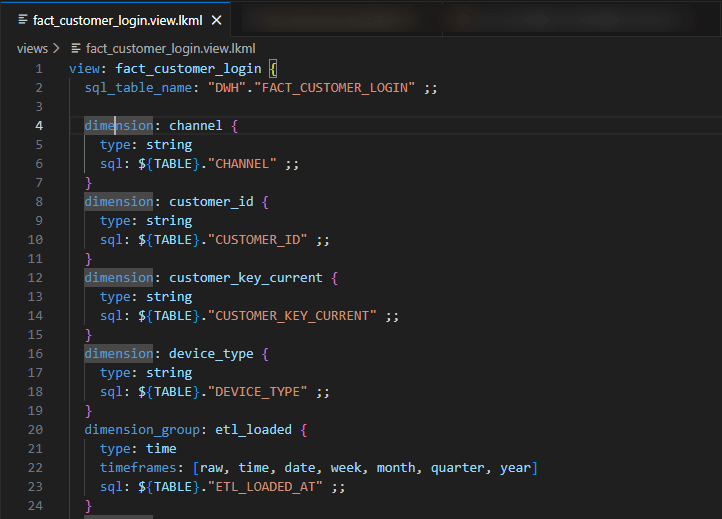
クローンした LookML プロジェクトのフォルダを VS Code で開くと、拡張機能が LookML ファイルを自動的に検出し、Looker インスタンスの開発モードでチェックアウトされたブランチとの同期を開始します。
ローカルで .lkml ファイルを開くと、構文ハイライトが適用されていることを確認できました。
2. ローカルで LookML を編集して同期を確認
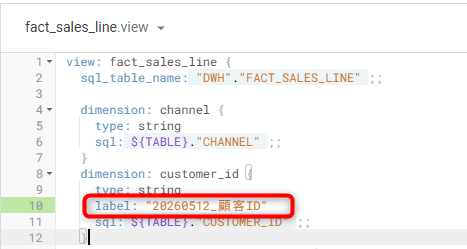
ローカルで .lkml ファイルを編集して保存すると、Looker インスタンス側の開発モードブランチに変更が同期されます。
Looker のブラウザ IDE を開き、ローカルで行った変更が反映されていれば、ファイル同期の動作確認は完了です。
- ローカルで編集をし、
Ctrl + Sで保存
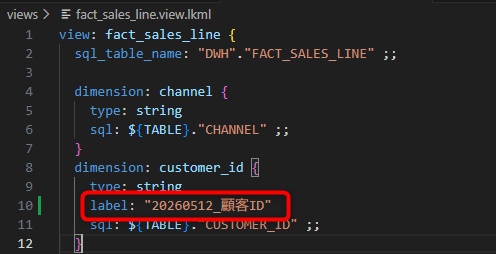
- Looker IDE上でも即時反映されている
3. ローカルで LookML の構文チェック
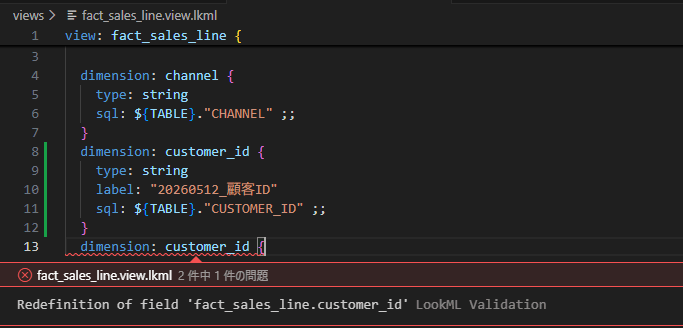
今度は同じ名前のディメンションは定義し、あえて間違った構文を挿入し保存します。
VS Code上でもエラーが検出され、正しく構文チェックが行われているようです。
4. 自然言語で Look ML の作成
MCP Toolbox 設定も完了していますので、 VS Code から自然言語で Look ML の作成依頼ができるか試してみます。
※事前に設定済みのVS Code上のClaudeから実行します
今回は既存のテーブルの情報から顧客の購入状況に関する派生テーブルの作成依頼をしてみます
LookMLの構文作成をお願いできますか?
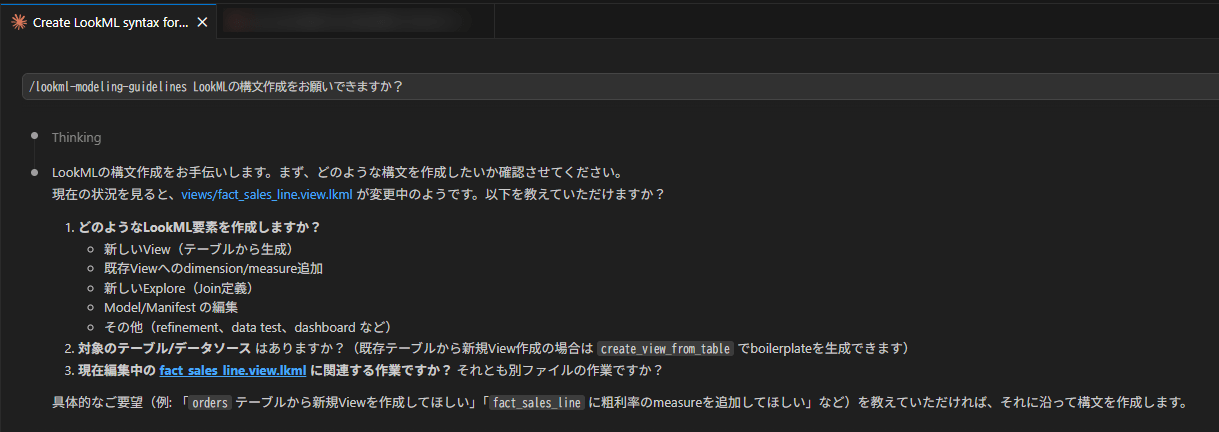
詳細の定義について質問されますので、必要な情報を提供します
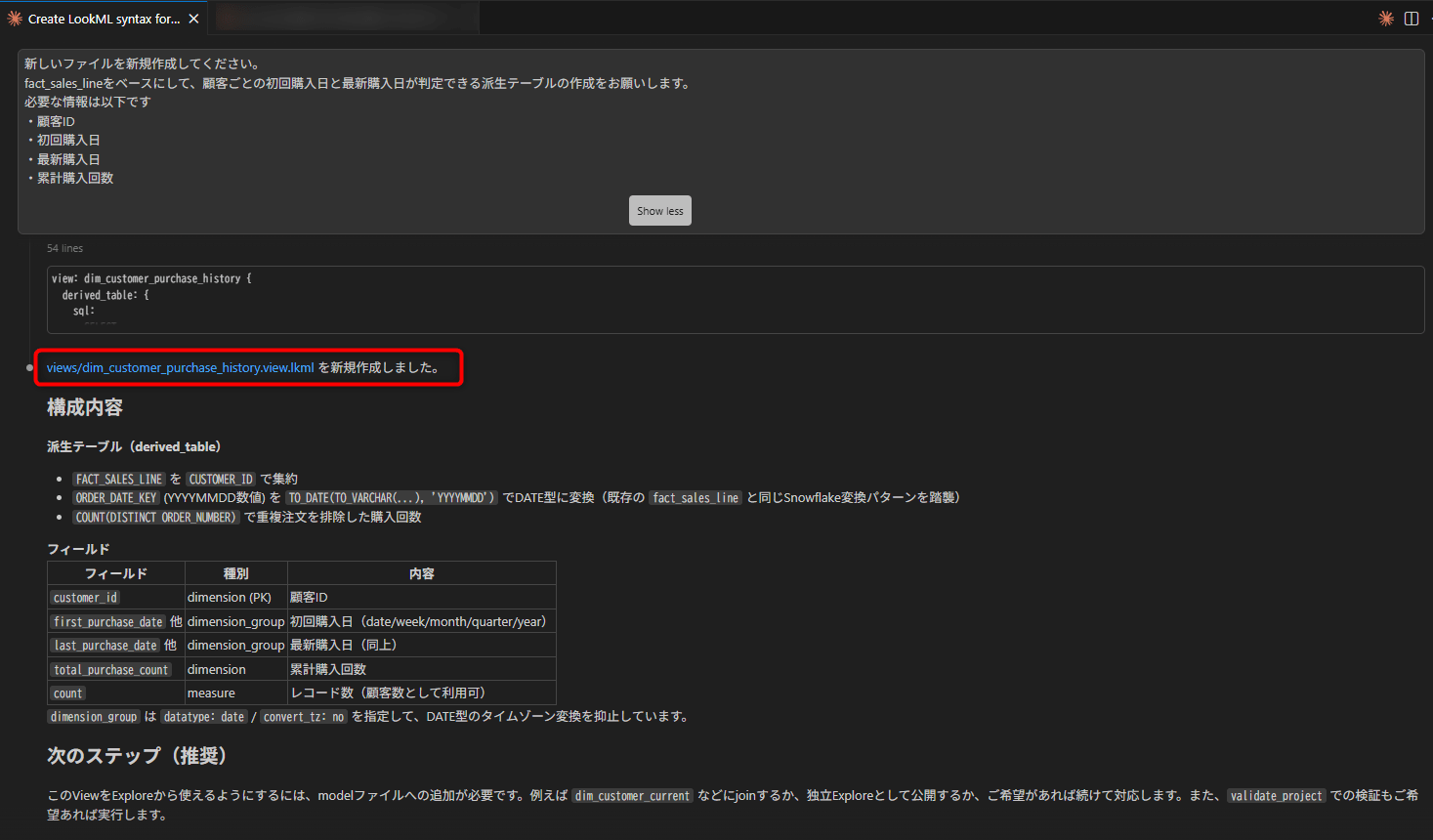
新しいファイルを新規作成してください。
fact_sales_lineをベースにして、顧客ごとの初回購入日と最新購入日が判定できる派生テーブルの作成をお願いします。
必要な情報は以下です
・顧客ID
・初回購入日
・最新購入日
・累計購入回数
情報を提供したら、自動的に派生テーブルのファイルを作成してくれました!
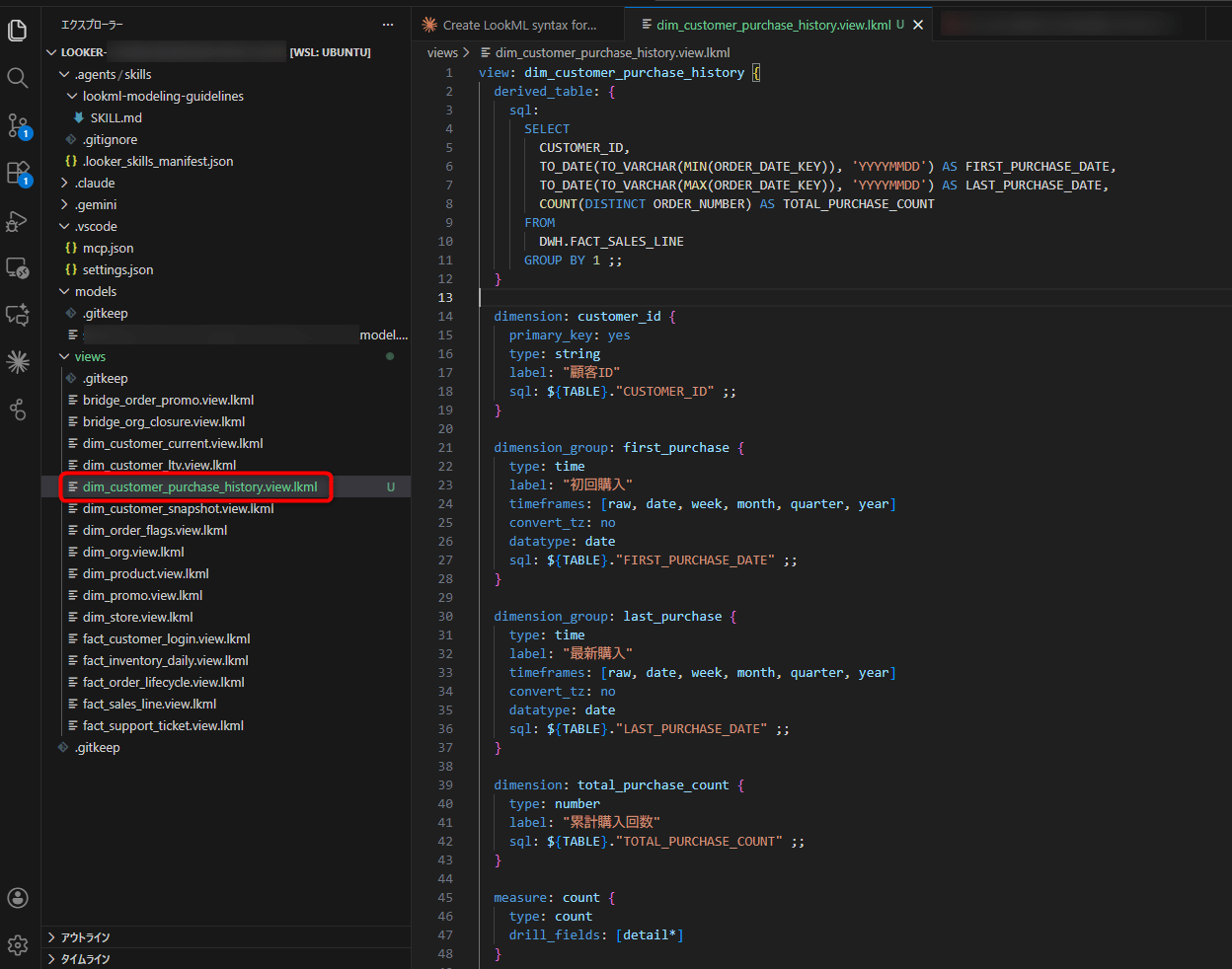
続いて、既存のExploreに追加する依頼もしてみます
既存のエクスプロアにジョインしてください。
今あるモデルファイル(snowflake-modeling-prod-db.model)を直接編集して問題ないです。
エクスプロア名は分析テーブル(modeling-prod)testです。
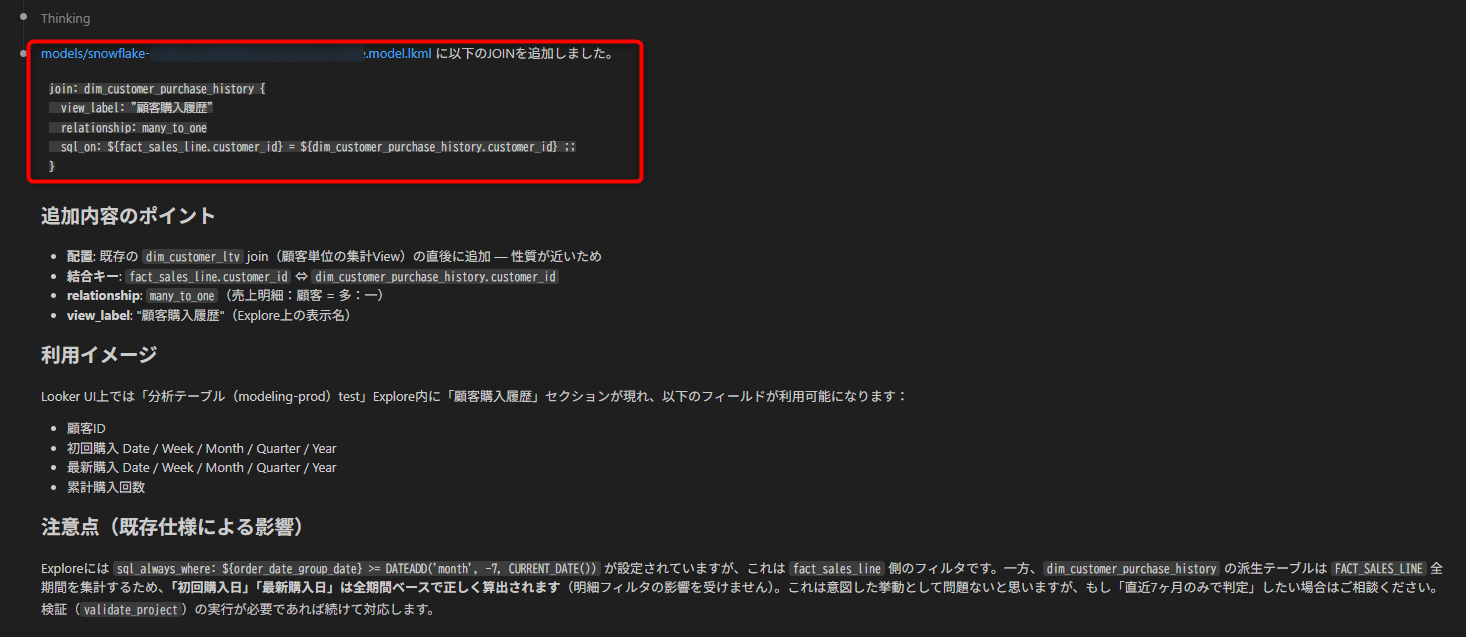
ファイルの編集及び、今回の編集に対する注意点等にも触れてくれています。
最後に
VS Code 用 Looker 拡張機能を試して、WSL2 上のローカル環境から LookML 開発と Looker インスタンスとのファイル同期ができることを確認しました。また、MCP Toolbox との連携により、AI 支援開発に向けた基本的な接続設定も行えました。
本記事が Looker で LookML 開発を行う方の参考になると幸いです。