OktaでSteamアカウントをSAML連携してみた #okta

おはようございます( ◜◡◝ )
ゲームソリューション部/業務効率化ソリューション部のきだぱんです。
本ブログはClassmethod SaaSで加速するゲーム開発 Advent Calendar 2025の17日目のブログとなります!
以下のブログも併せてご覧下さい!
さて今回はOktaです!
日々使うSaaSやWebアプリケーションが増え、IDやパスワードの管理、そして毎回のログイン作業が面倒になっていませんか?
開発メンバーそれぞれが、会社のメールアドレスを使って個別にアカウントを作成し、検証や調査を行っているケースは多いはずです。
パスワード管理を個人任せにしていると、組織として大きなリスクを抱えることになります。
「退職したメンバーが使っていたアカウント、パスワードがわからなくてログインできない……」
「そもそも、誰がどのアカウントを持っているのか、情シスや管理者が把握できていない(棚卸しができない)」
これらは、アカウント自体が会社の重要な「資産」であるにもかかわらず、管理不能な状態に陥っているサインです。
そこで今回は、Oktaを使って各メンバーのSteam Communityアカウント情報を、会社側(Oktaを使って)で一元管理する方法をご紹介します。
パスワード管理を個人からOktaへ移管することで、誰がどのアカウントを利用しているかを可視化し、組織として健全な管理体制を構築しましょう。
そもそもOktaとは
Oktaは、企業が従業員やパートナーのアイデンティティ管理を効率的に行い、セキュリティを強化しつつ、優れたユーザーエクスペリエンスを提供するソリューションです。
従業員やパートナー向けのアイデンティティおよびアクセス管理ソリューションで、シングルサインオン(SSO)や多要素認証(MFA)を提供し、内部ユーザーのセキュリティと効率を向上させます。
ディレクトリ統合や自動プロビジョニング機能も備え、IT管理を簡素化します。
前提条件
- Oktaの管理者権限があること
https://help.okta.com/ja-jp/content/topics/security/administrators-admin-comparison.htm - Steam Communityユーザーのアカウントが手元にあること
https://steamcommunity.com/?l=japanese
Okta側の作業
Okta Admin Console (管理画面) にログインします。

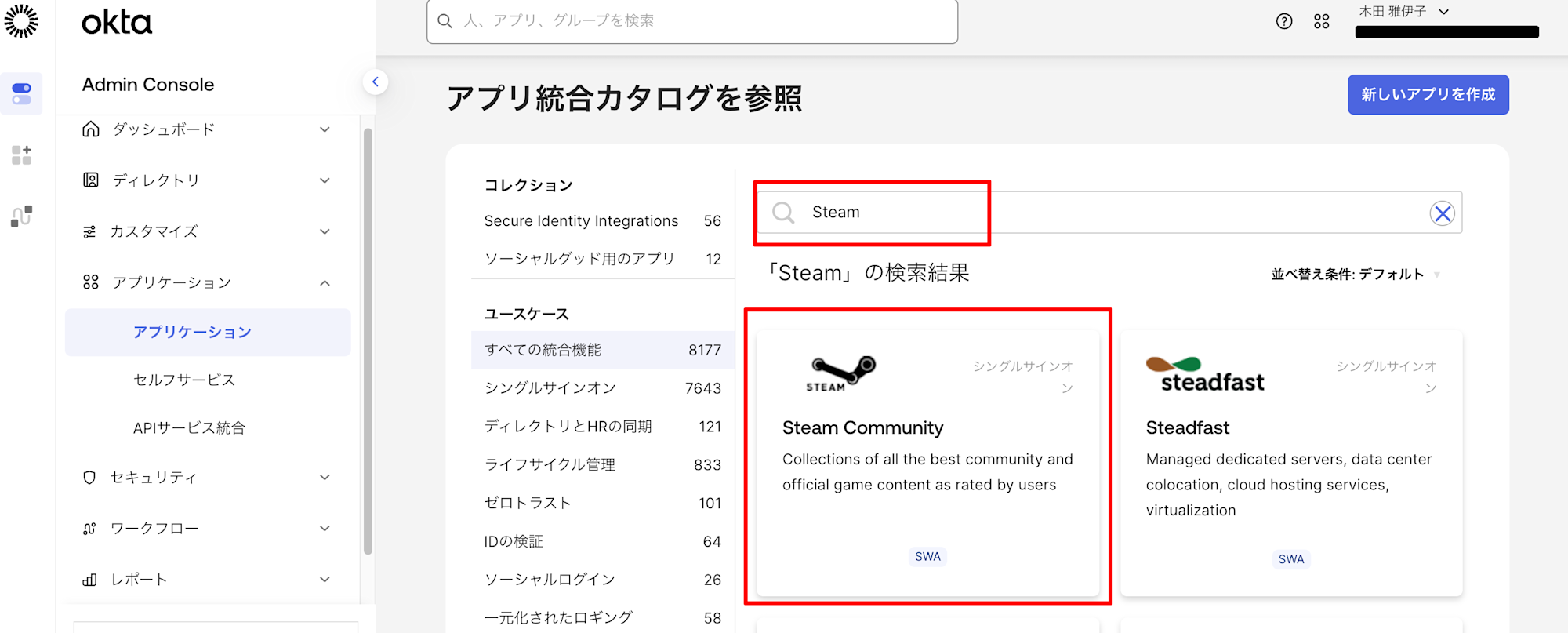
左側のメニューから [Applications] > [Applications] を選択します。
[Browse App Catalog] (アプリカタログを参照) ボタンをクリックします。

検索バーに「Steam」と入力し、表示された「Steam Community」アプリを選択します。
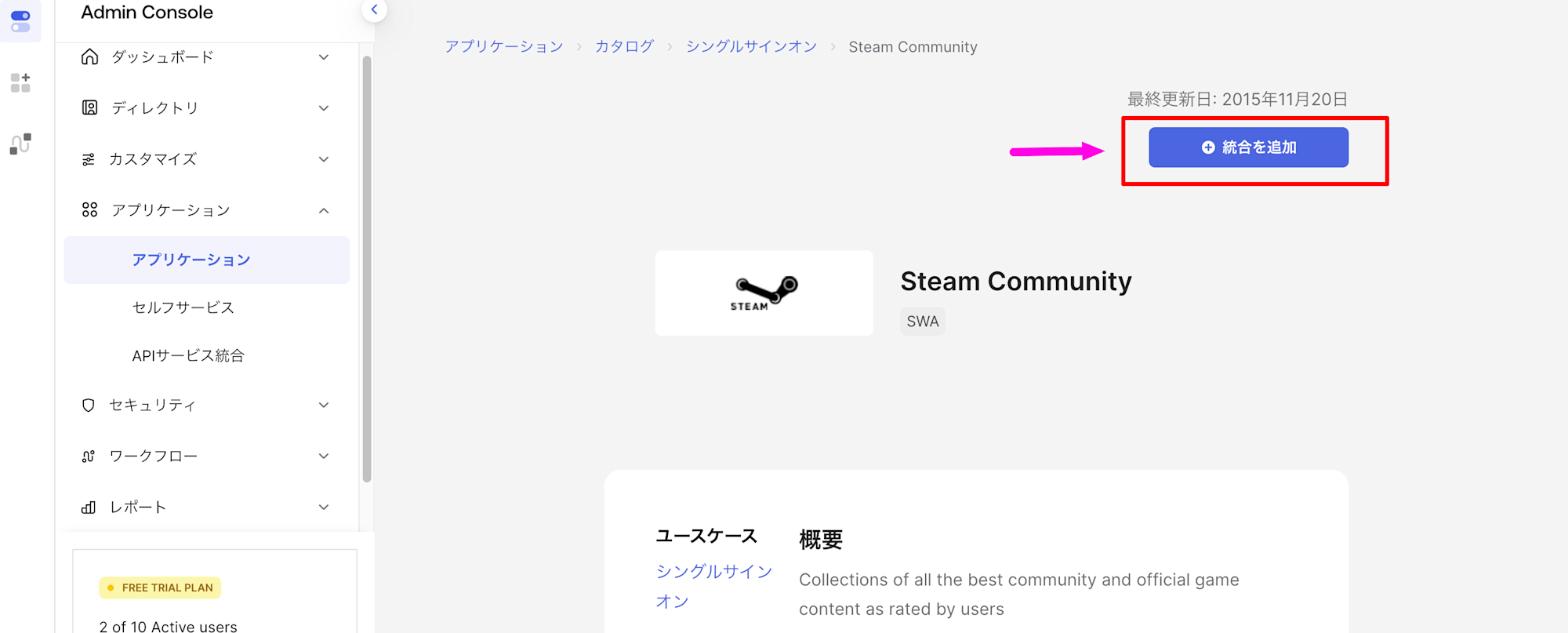
[統合を追加] します!
ログイン設定
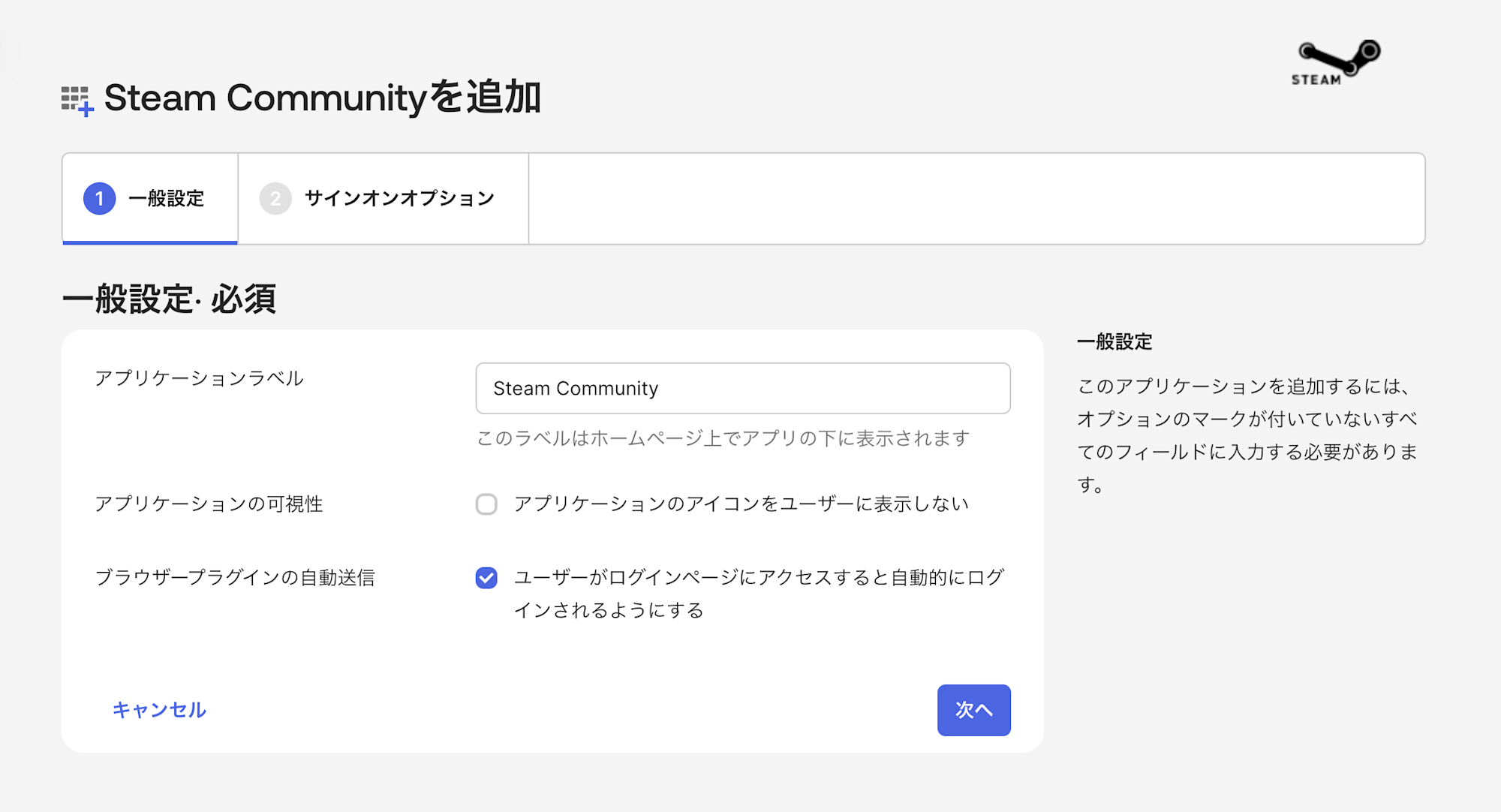
アプリの追加画面になります。ここでパスワードの設定します。
一般設定
特に変更せず [Next] をクリックします。
※Application Label(表示名)は必要に応じて「Steam Company Account」などに変更してもOKです。
Secure Web Authentication を必ず選択し、「管理者がユーザー名とパスワードを設定します」 を選びます。
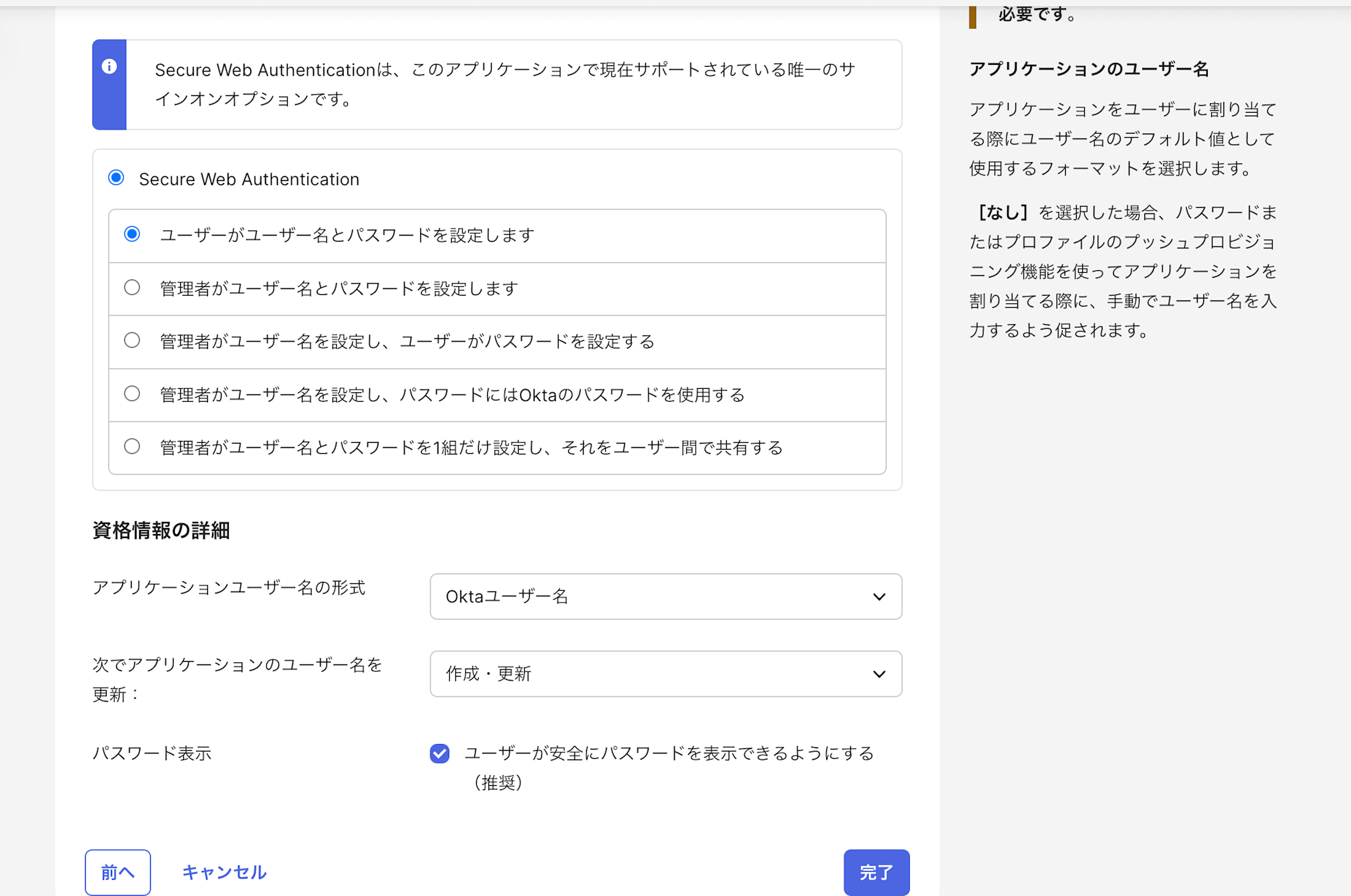
資格情報の詳細
* アプリケーションユーザー名の形式
* デフォルトのまま進みます。IDがメールアドレスなら Email、任意のIDなら カスタム でも良いです。
* 次でアプリケーションのユーザー名を更新:
* 作成・更新 を選択します。
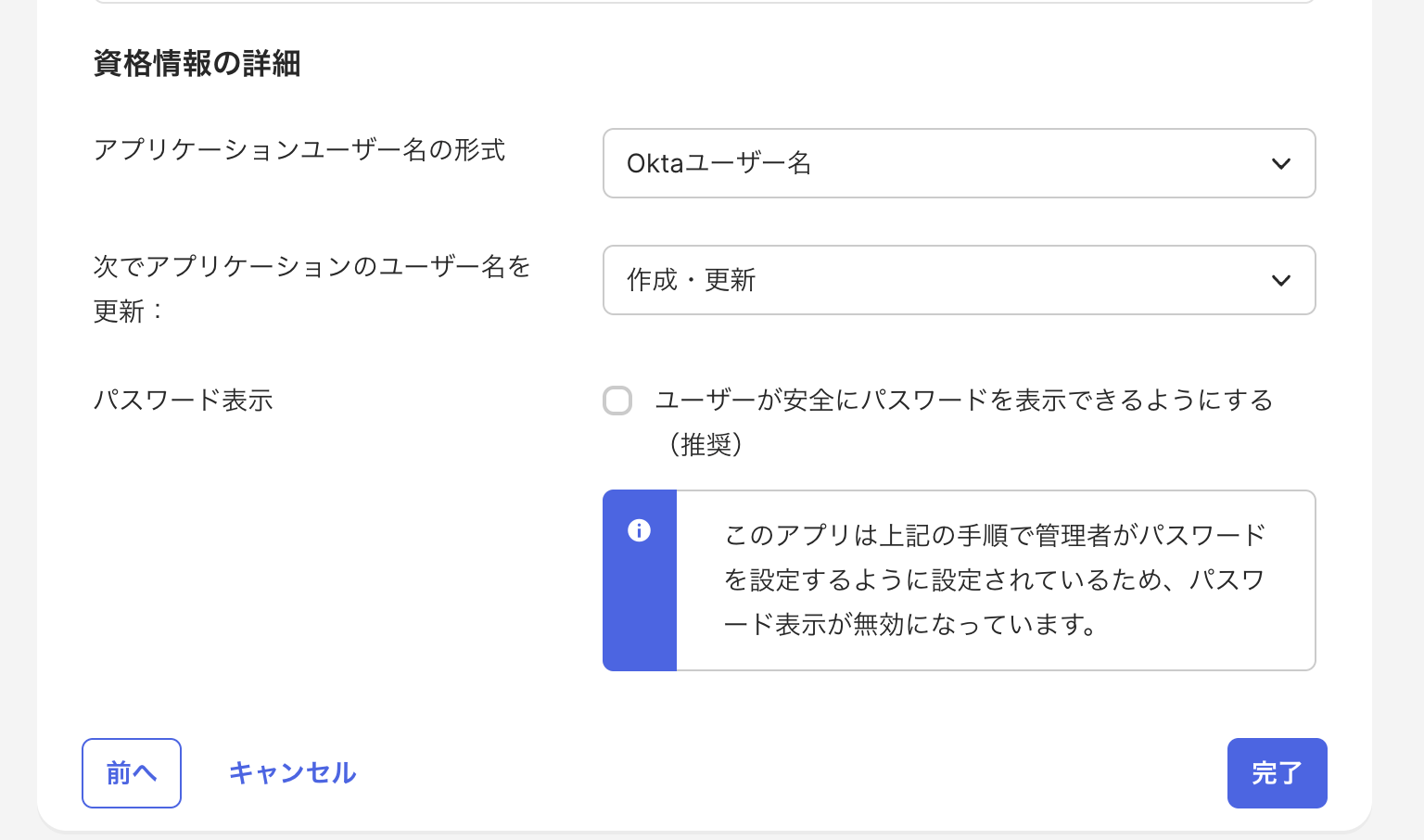
設定が終わったら、画面右下の [完了] ボタンをクリックします。
ユーザーへの割り当て
このアプリを使うメンバーを追加し、「Steamのパスワード」をセットします。
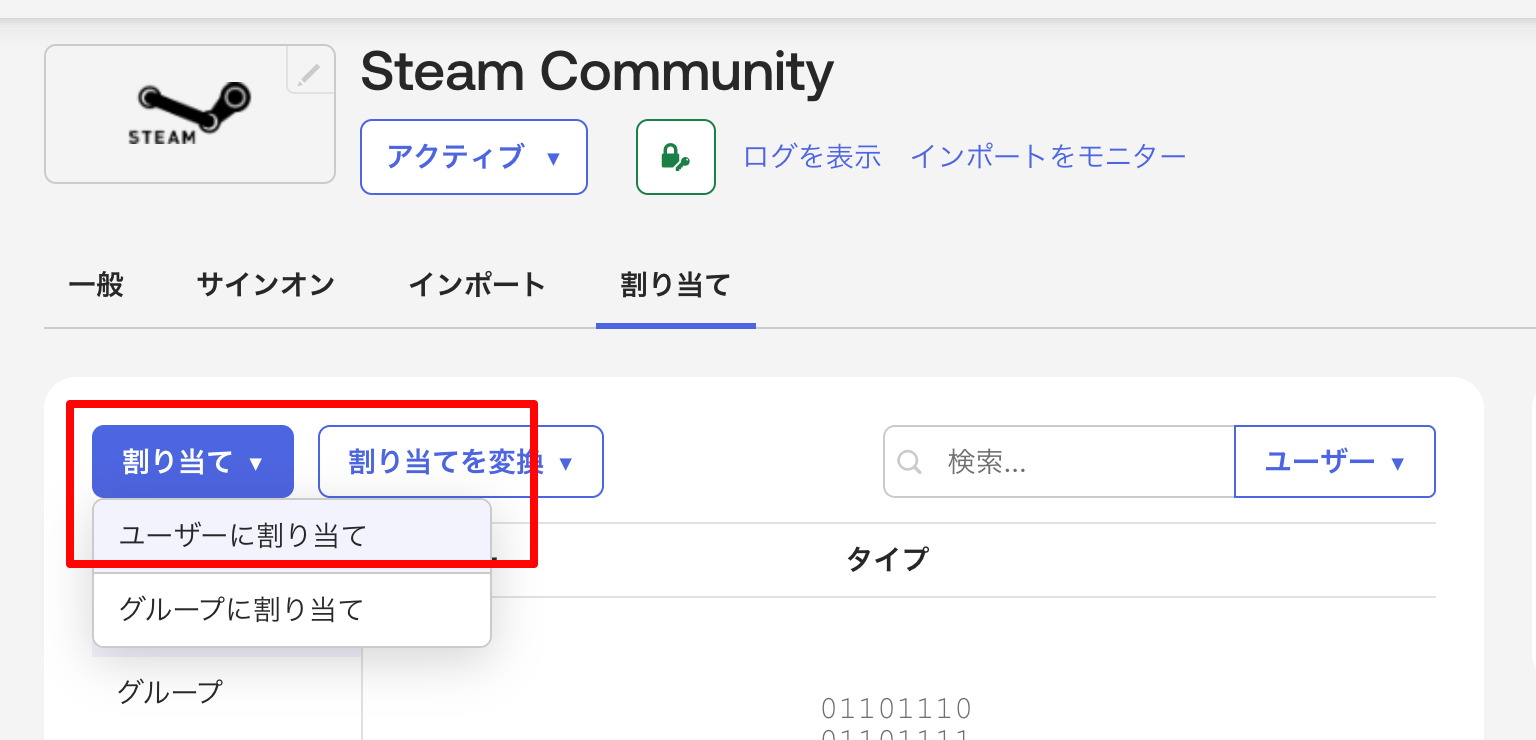
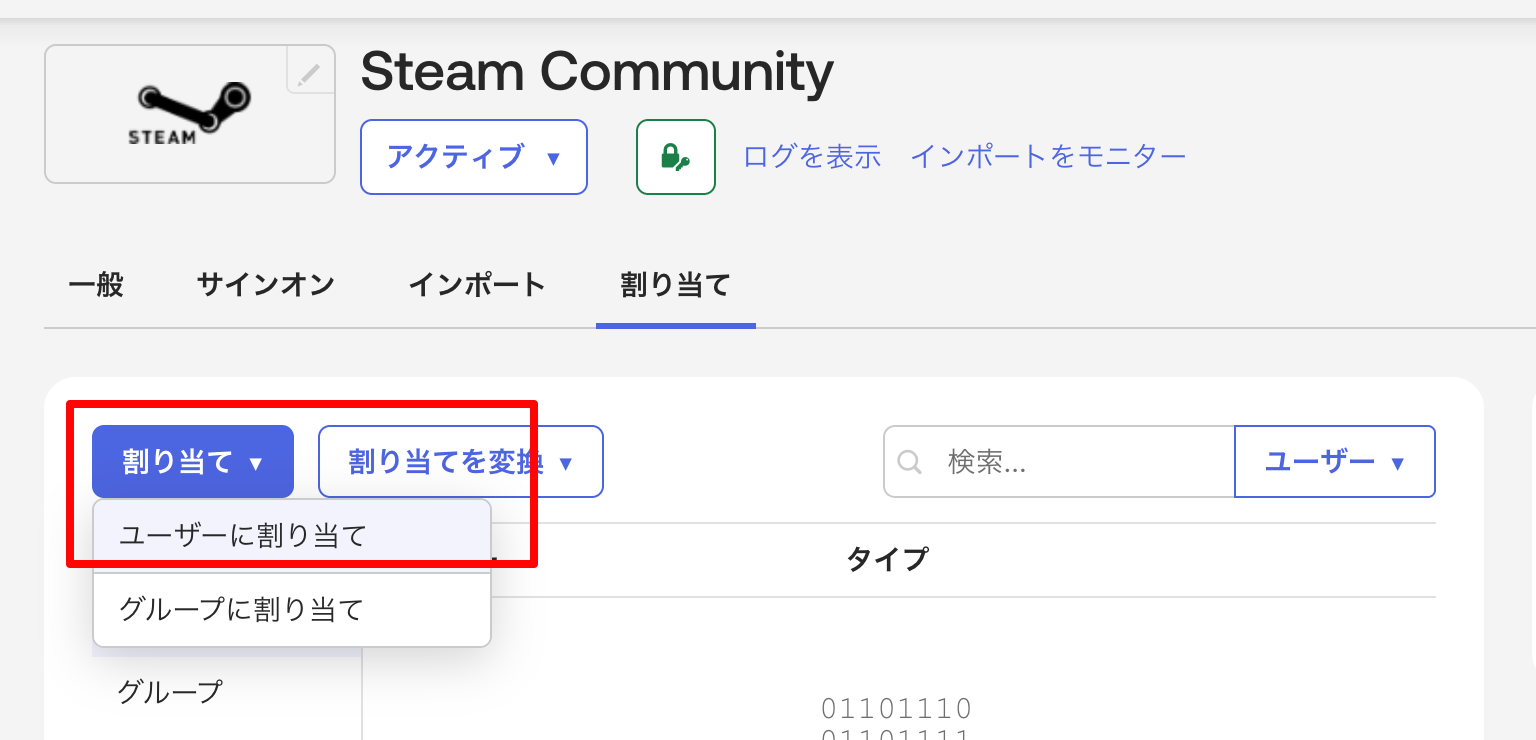
画面上部のタブから、[割り当て] ボタンをクリックし、ドロップダウンから [ユーザーへ割り当て] を選択します。
(※グループ単位で管理したい場合は [グループへ割り当て] を選びます)
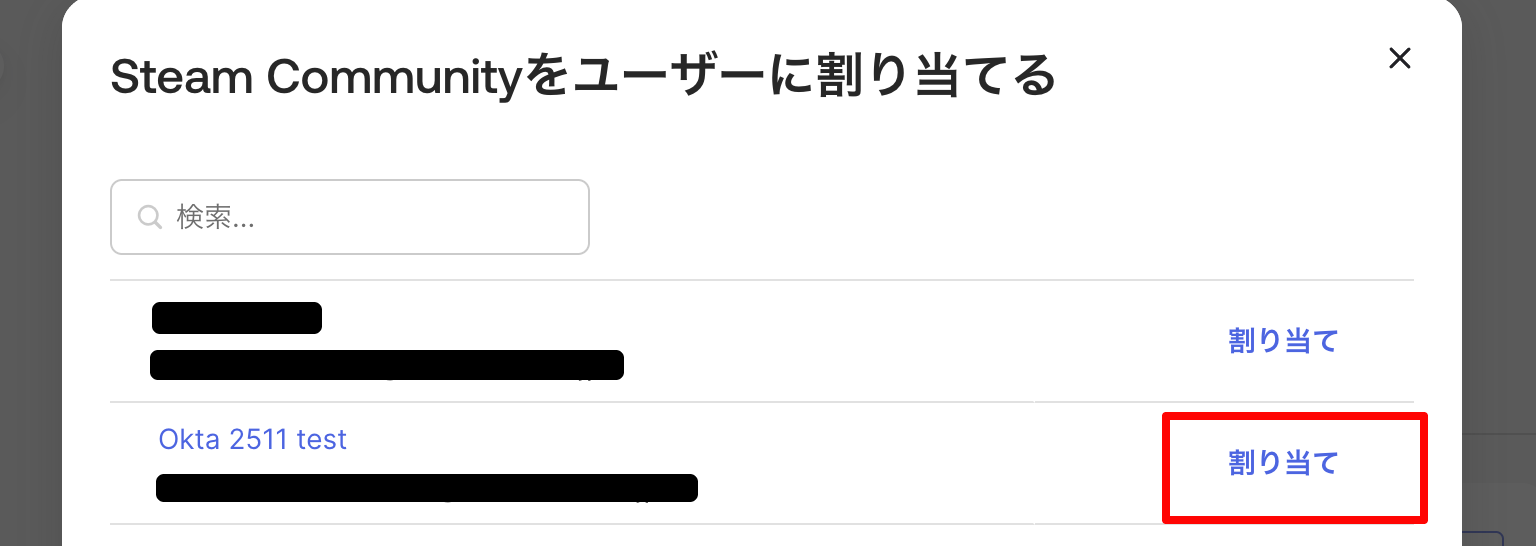
追加したいユーザーの右側にある [割り当て] をクリックします。
詳細設定画面が開きます
パスワード Steamのログインパスワードを入力します。
入力が終わったら [保存して戻る] をクリックします。
追加が終わったら、最後に [完了] をクリックします。
確認する
設定後、開発者のOktaダッシュボードに Steamのアイコン が表示されます。
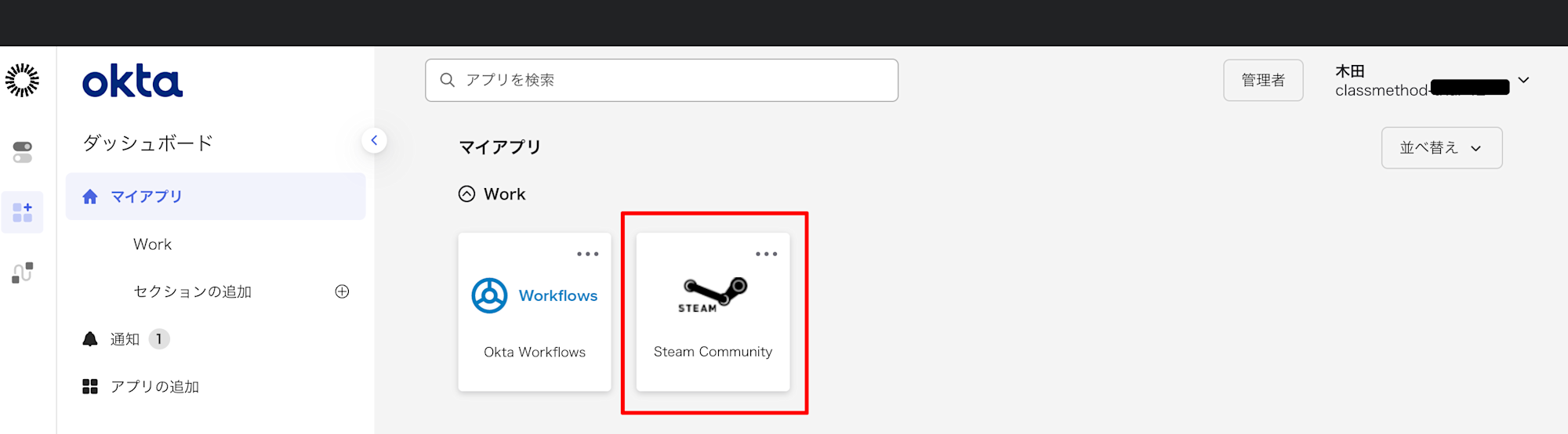
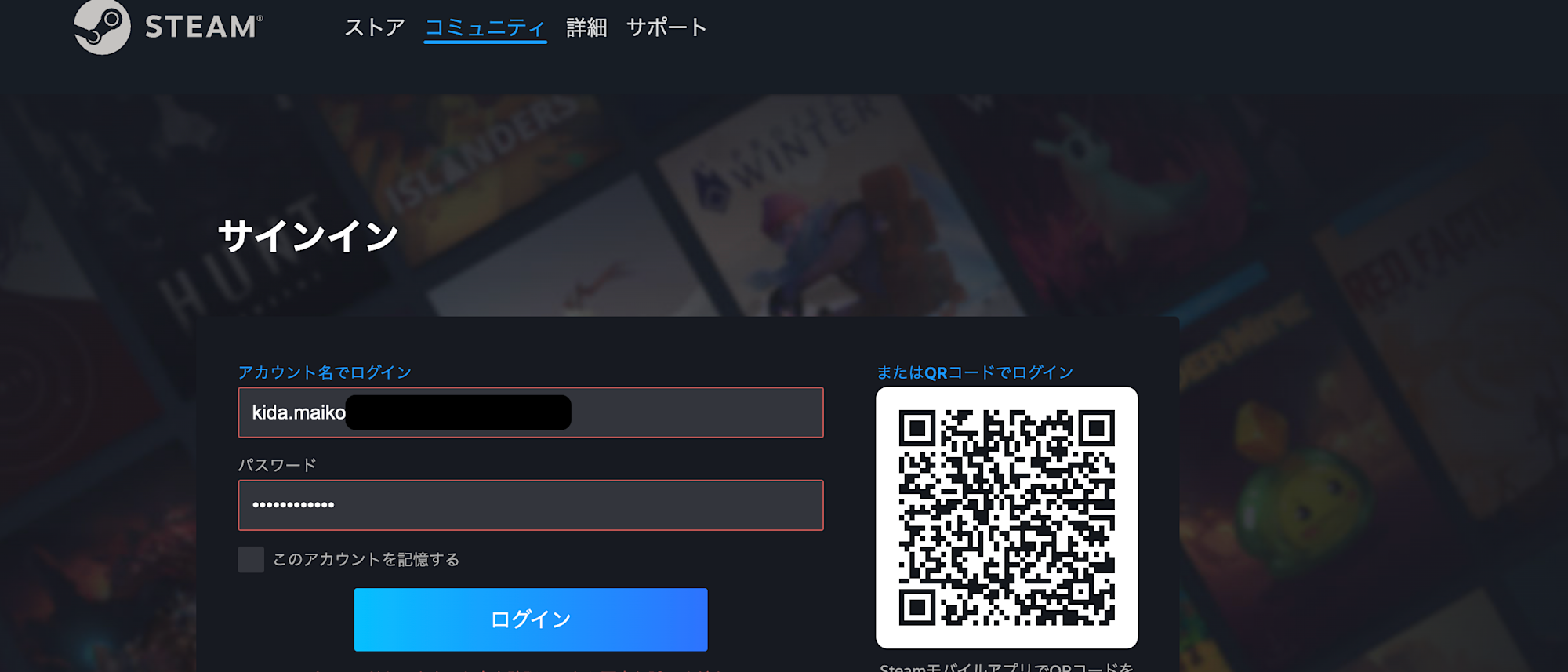
クリックすると hhttps://steamcommunity.com/login/ へ自動的にジャンプします。

IDとパスワードが自動入力され、ログイン状態でトップページが開きます。
さいごに
これにて、散在していたSteamアカウントの情報をOkta上に集約することができました。
退職者が個別に管理していたパスワードが不明になり、購入済みゲームや検証データが入ったアカウントが事実上失われてしまう、あるいは退職後もアクセス可能な状態が続いてしまう...
そんな状況もこれからは!認証はOktaを経由するため、管理者はOkta上でユーザーを無効化するだけで、会社のアカウントへのアクセスを即座に遮断できます。
Oktaについてのブログも多数展開されていますので、ぜひこちらもご覧ください。
この記事がどなたかのお役に立てば幸いです。
以上、きだぱんでした!