![[新機能]Omni CLIがリリースされたのでClaude Codeから自然言語で操作してみた](https://images.ctfassets.net/ct0aopd36mqt/4HOwi1sdtoRa4Uys2beuNd/053dbbbb2c9ef51b8ada98776c3e29bf/Omni.png?w=3840&fm=webp)
[新機能]Omni CLIがリリースされたのでClaude Codeから自然言語で操作してみた

さがらです。
OmniのCLIツール「Omni CLI」がリリースされました。100以上のコマンドを備え、AIエージェント向けに設計されたCLIです。
ターミナルからOmniインスタンスの管理(クエリ実行・モデル管理・ユーザー管理・コンテンツ整理・スケジュール管理など)がまるごとできるようになります。
本記事では、インストールから基本操作の確認、さらにClaude Codeにコマンド一覧URLを渡して自然言語でラベル運用テンプレートを一括整備するところまで試してみた内容をまとめます。
機能概要
Omni CLIは、ターミナルからOmniインスタンスを統合管理するためのCLIツールです。以下の操作がコマンドラインから実行できます。
- セマンティックレイヤーへのクエリ実行
- モデル・ビュー・フィールド・トピック・ブランチの管理
- ドキュメント・ダッシュボード・フォルダの作成・更新・整理
- ユーザー・グループ・権限・スケジュール管理
- 自然言語からのAI駆動クエリ生成(
omni ai generate-query) - CSVおよびExcelファイルのアップロード
- シェルスクリプトやCI/CDパイプラインでの自動化
すべてのコマンドはJSON形式で出力を返すため、jqなどのツールでのパイプ処理や、Claude CodeなどのAIエージェントへの橋渡しが自然にできます。
公式ブログでは、API呼び出しよりもOmni CLIを利用することでトークン消費量が大幅に削減された、という点もアピールされています。
2026年4月30日時点では正式リリース済みで、対応OSもmacOS(amd64/arm64)、Linux(amd64/arm64)、Windows(amd64)、と一通り対応しています。
前提条件
- Omniアカウント: 利用中のOmniインスタンスにアクセスできること
- Omni APIトークン: Settings→API Tokensから発行済みであること
- 検証環境: Ubuntu 24.04 LTS(WSL2)
事前準備
Omni CLIのインストール
Linuxの場合はインストールスクリプトでインストールできます。
curl -fsSL https://raw.githubusercontent.com/exploreomni/cli/main/install.sh | sh
スクリプトが最新リリースをダウンロードしてSHA-256チェックサムを検証した上で、/usr/local/bin(または~/.local/bin)にバイナリをインストールしてくれます。
インストール後にバージョンを確認します。
omni --version
バージョンが表示されればOKです。

その他のインストール方法(GitHubリリースからのバイナリ・ソースビルド)については以下の公式Docをご確認ください。
プロファイルの設定
インストール後はomni config initでプロファイルを作成します。
omni config init
対話形式でProfile・endpoint・API keyなどを入力していきます。
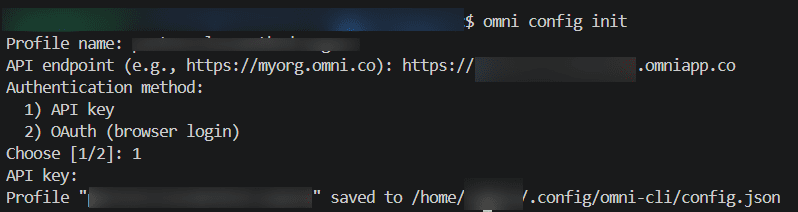
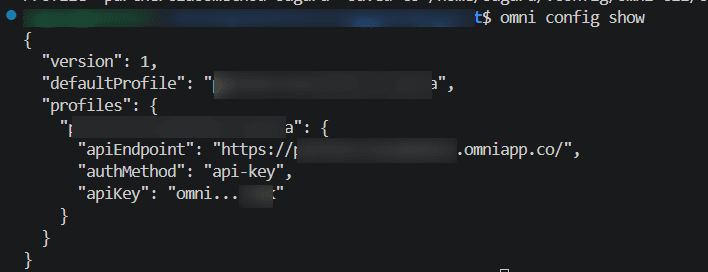
設定後はomni config showで確認できます。
omni config show
下図のように設定内容が表示されればOKです。複数環境がある場合はomni config initを複数回実行してプロファイルを作り分け、omni config use <profile>で切り替えられます。
試してみた
1. 基本コマンドで動作確認
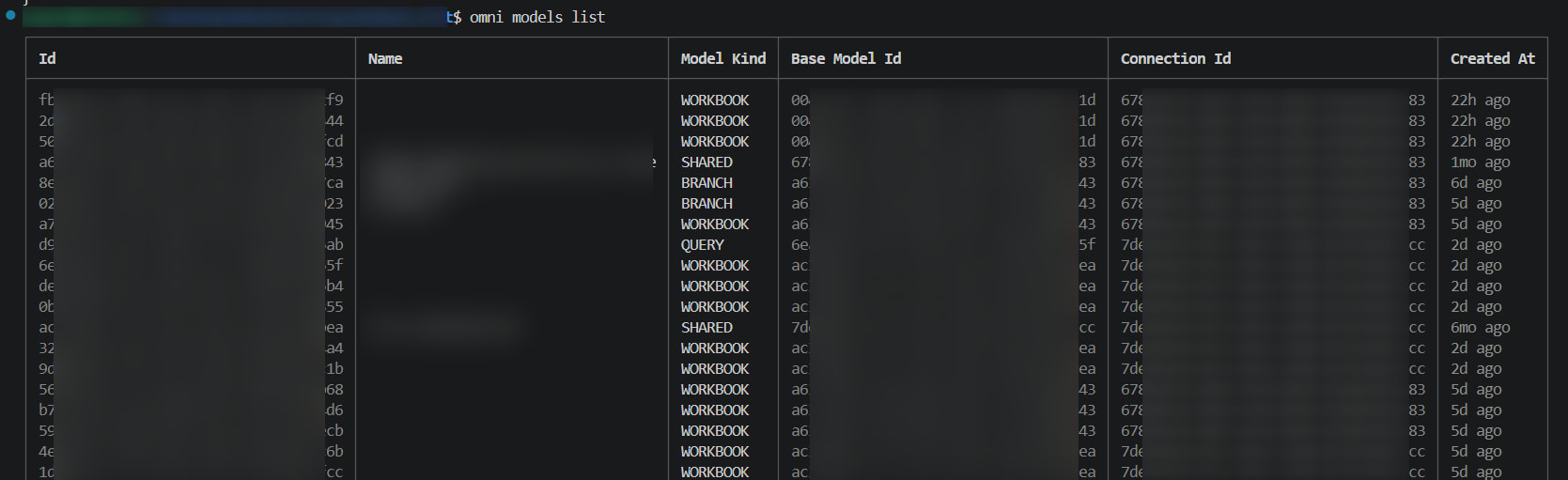
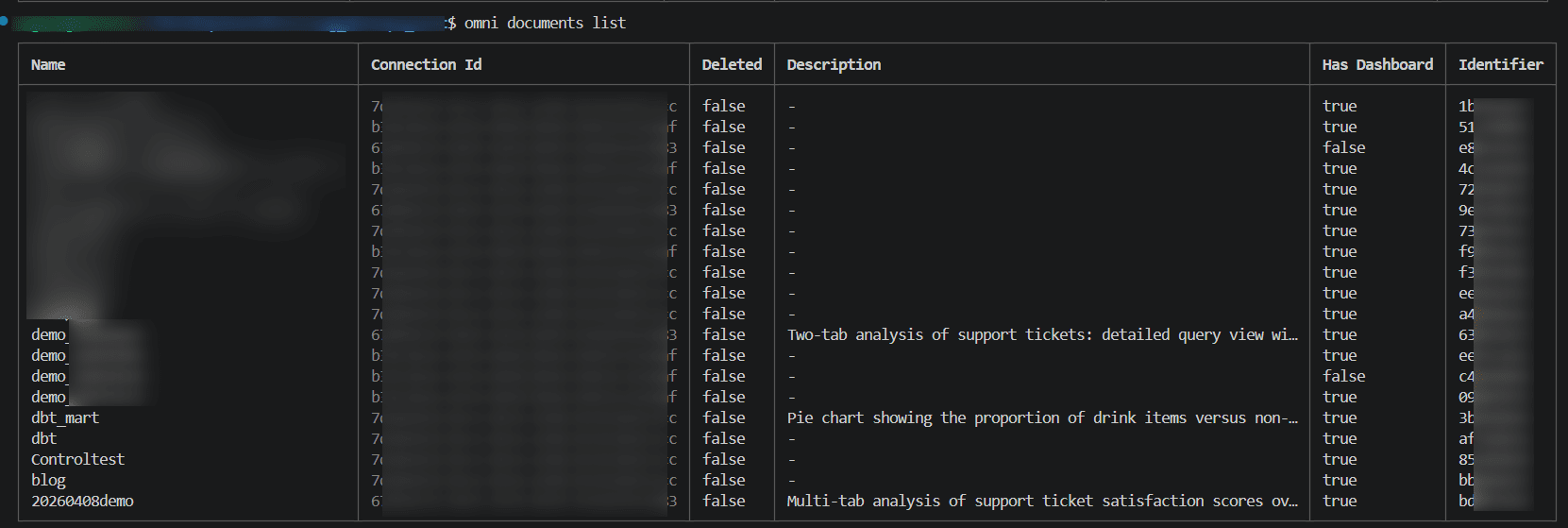
まずはモデル一覧とドキュメント一覧を取得して、CLIが正常に動作しているかを確認します。
omni models list
omni documents list
2. Claude Codeからコマンド一覧URLを渡してラベル運用テンプレートを一括整備してみた
Omni CLIはAIエージェント向けに設計されているとのことなので、Claude Codeからコマンド一覧URLを渡して自然言語で操作できるか試してみました。
今回試したのはラベル運用テンプレートの一括整備です。OmniのラベルはGUIで1つずつ作成する必要があり、5〜10個を命名規則や色を統一して揃えるのは地味に手間がかかります。CLIとClaude Codeを組み合わせれば、自然言語で要件を伝えるだけで一括作成できます。
コマンド一覧ドキュメントのURL(https://docs.omni.co/developers/cli/commands)をプロンプトに含めて、以下のように依頼します。
以下のOmni CLIのコマンド一覧を参考に、操作してください。
https://docs.omni.co/developers/cli/commands

データガバナンスの観点で運用するラベルセットを整備したいです。
以下5つの用途のラベルを、命名規則(kebab-case)と色・descriptionを統一して
作成してください:

- 認証済み(信頼できるコンテンツ)
- 下書き
- レビュー中
- 非推奨
- ピン留め
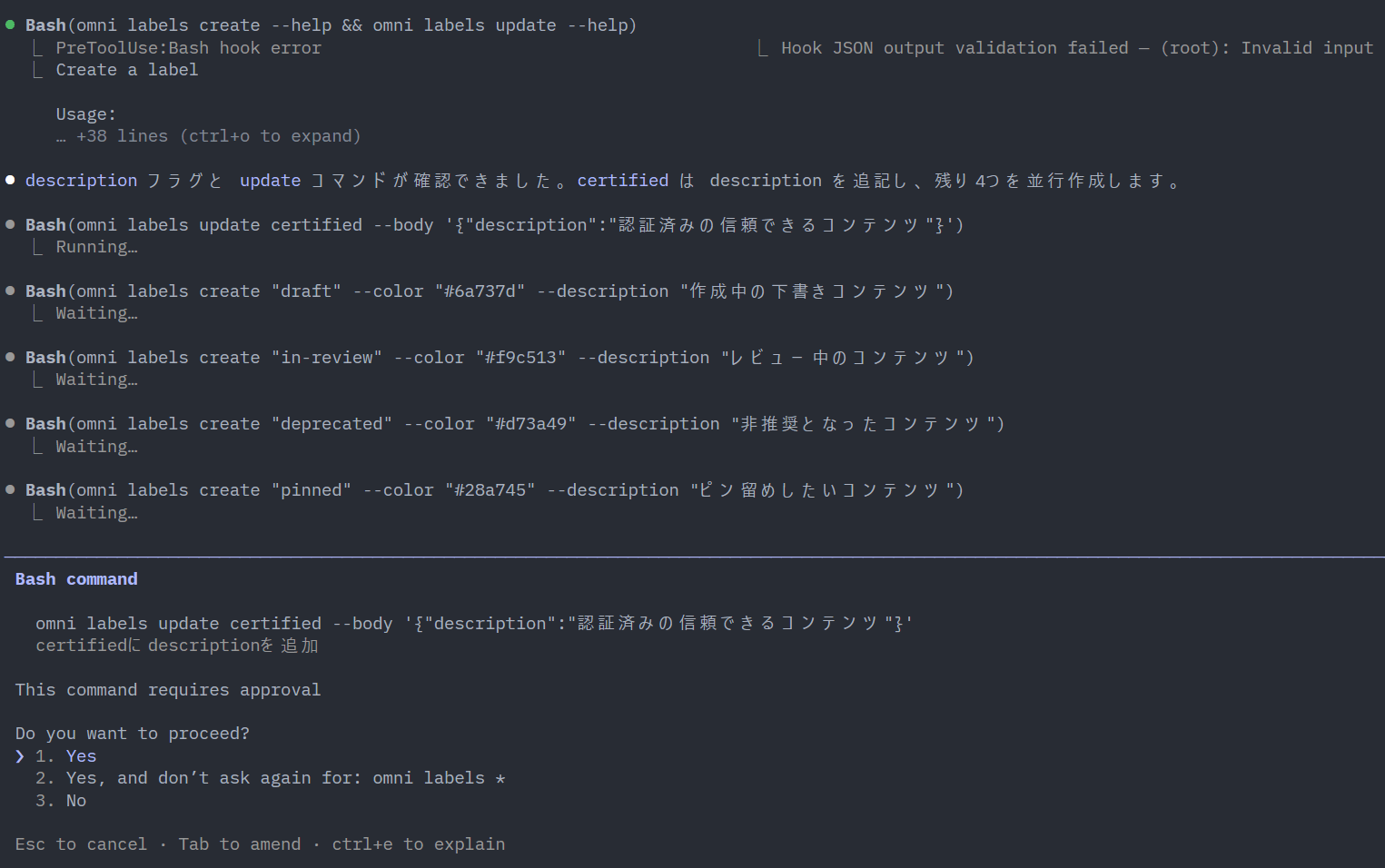
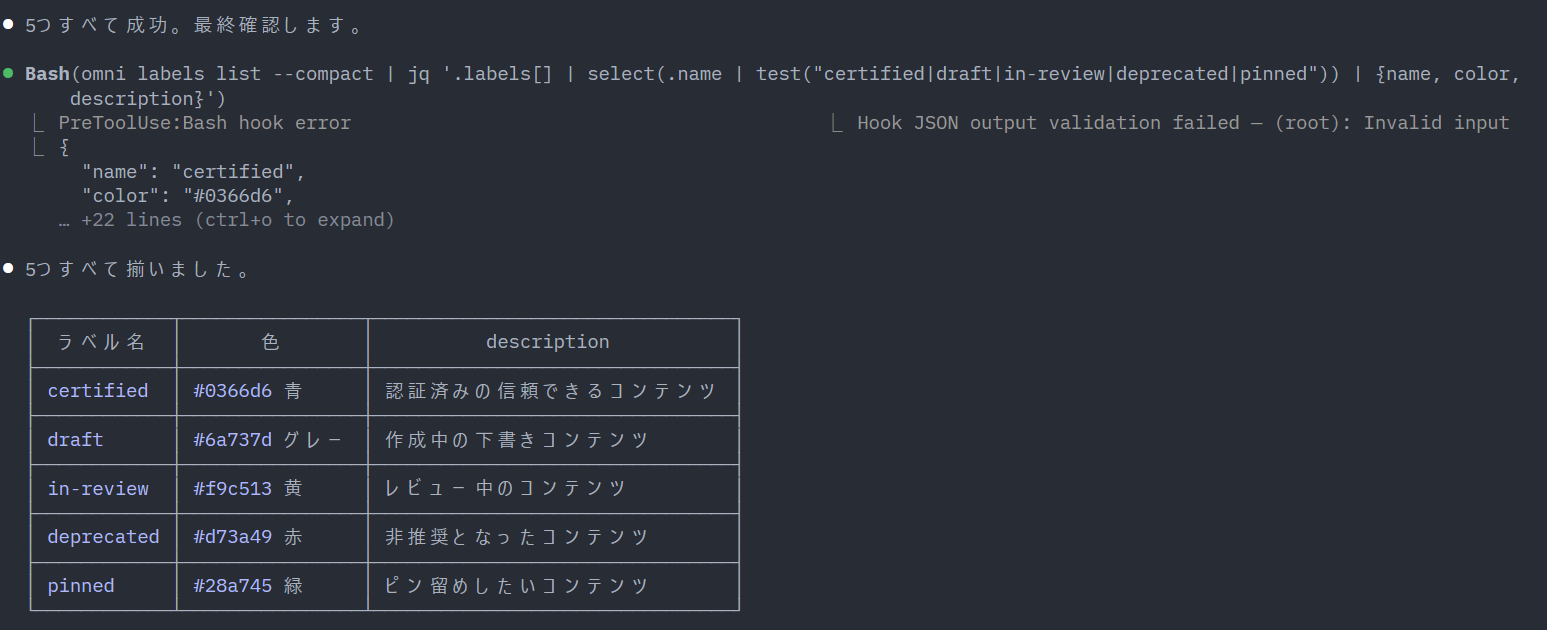
すると、Claude CodeがコマンドページをWebFetchで読み込み、各ラベルのname・color・descriptionを提案した上で順番に実行してくれました。
Omniのコンソール(Settings → Labels)でも確認できます。
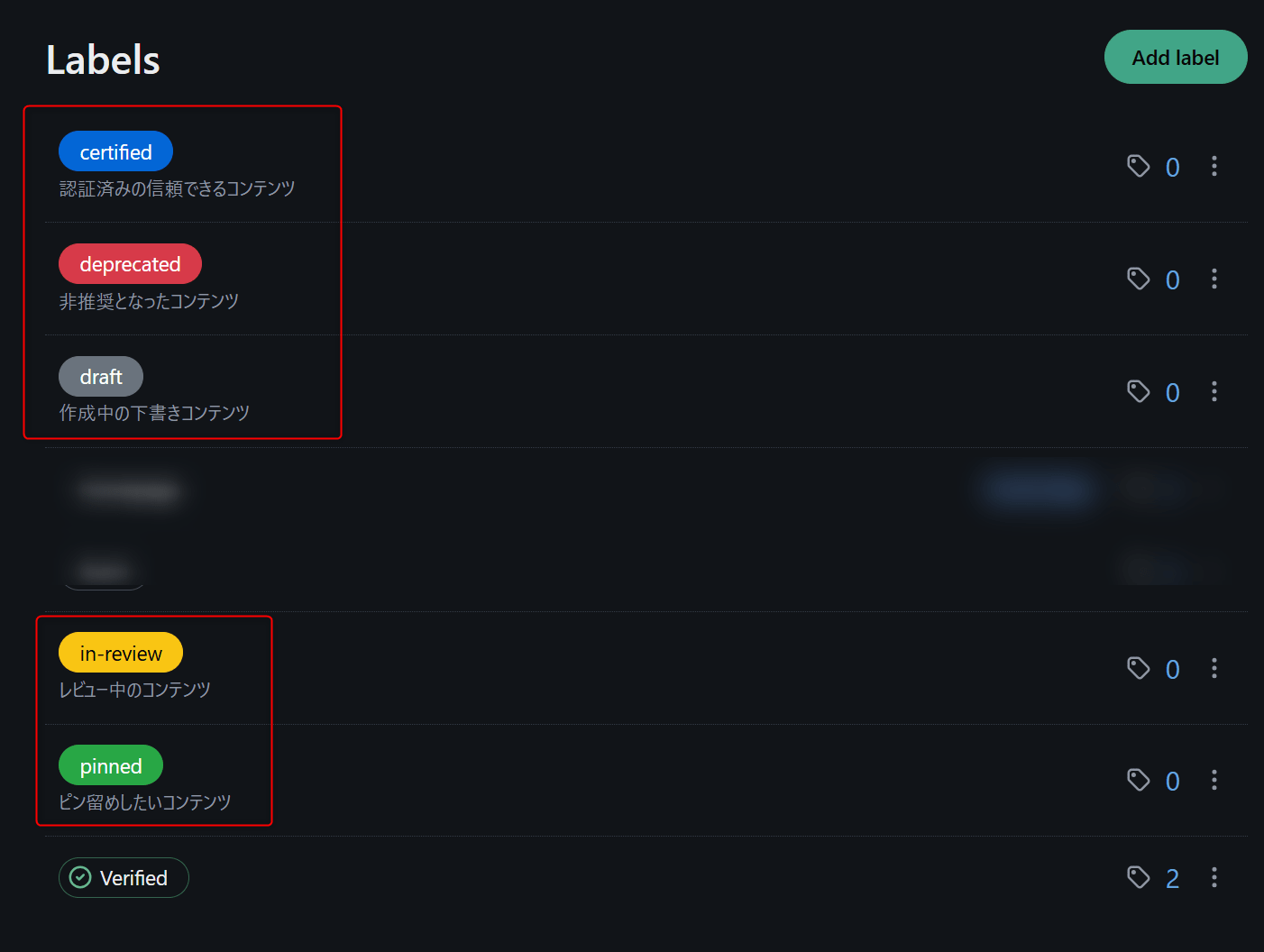
「kebab-case・用途別に色を変える・description付き」という要件を自然言語で伝えるだけで、Claude Codeが一貫したラベルセットを提案して一括実行してくれました。GUIでこれを手作業でやると画面遷移と入力を5回繰り返す必要があるので、CLIとClaude Codeの組み合わせが効果を発揮できる1つのユースケースだと感じました。
最後に
Omni CLIを試して、インストールから基本操作の確認、そしてClaude Codeからコマンド一覧URLを渡してラベル運用テンプレートを一括整備するところまで確認できました。
今回試した内容以外にも使い道があると思いますので、ぜひご活用ください。

















