
Omni のコンテンツバリデーターを試してみた

こんにちは、ikumiです。
Omni のモデルを編集していると「このフィールド名を変えたいけど、既存のダッシュボードやクエリがどれだけ影響を受けるか分からない」という場面があります。コンテンツバリデーターを使うと、フィールド・ビュー・トピックへの変更が既存コンテンツに与える影響を事前に確認でき、一括置換まで行えます。
今回はフィールド名の変更を例に、コンテンツバリデーターの操作と挙動を試してみました。
機能概要
コンテンツバリデーターは、モデルやデータベースの参照が変更された場合に、その影響を受けるコンテンツを一覧で確認できるツールです。フィールド名の変更・テーブルの置き換え・トピックの削除など、変更前に影響範囲を把握してから作業を進められます。また、Omni 公式ドキュメントでは、コンテンツへの変更を行う際は必ずブランチを使用することを強く推奨しています。ブランチなしで変更するとライブ環境に直接反映されます
確認・操作できる主な内容は以下の通りです。
| 操作 | 内容 |
|---|---|
| 影響範囲の確認 | 変更対象のフィールド・ビュー・トピックを参照しているダッシュボード・クエリの一覧を表示 |
| 単一置換 | 特定のコンテンツのみフィールド参照を新しい名前に置き換える |
| 一括置換 | 影響を受ける全コンテンツに対して一括で置き換える(ドラフトが自動生成される) |
試してみた
今回の検証は、Snowflakeへ接続したOmni環境上で行っています。
1. コンテンツバリデーターを開く
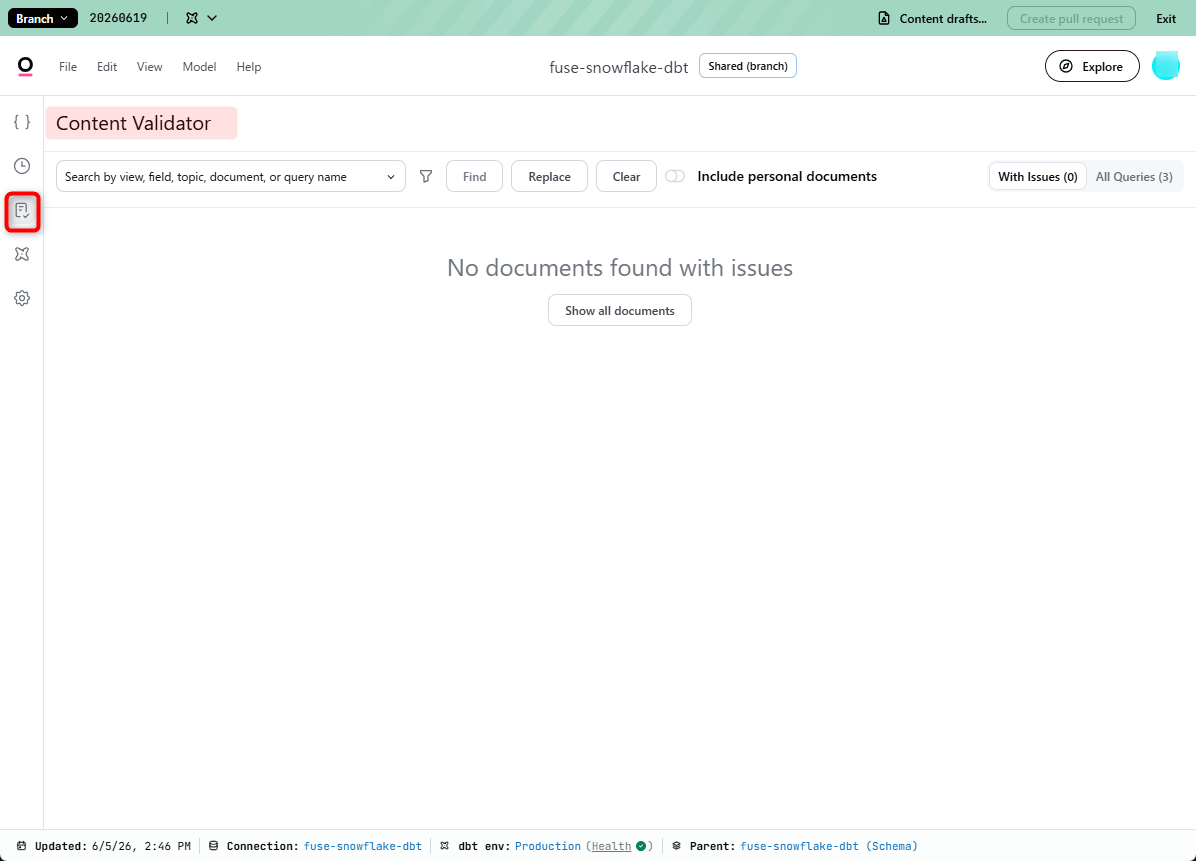
IDE でモデルを開き、左ナビゲーションのチェック付きドキュメントアイコンをクリックするとコンテンツバリデーターが開きます。
2. 変更対象のフィールドを検索して影響範囲を確認する
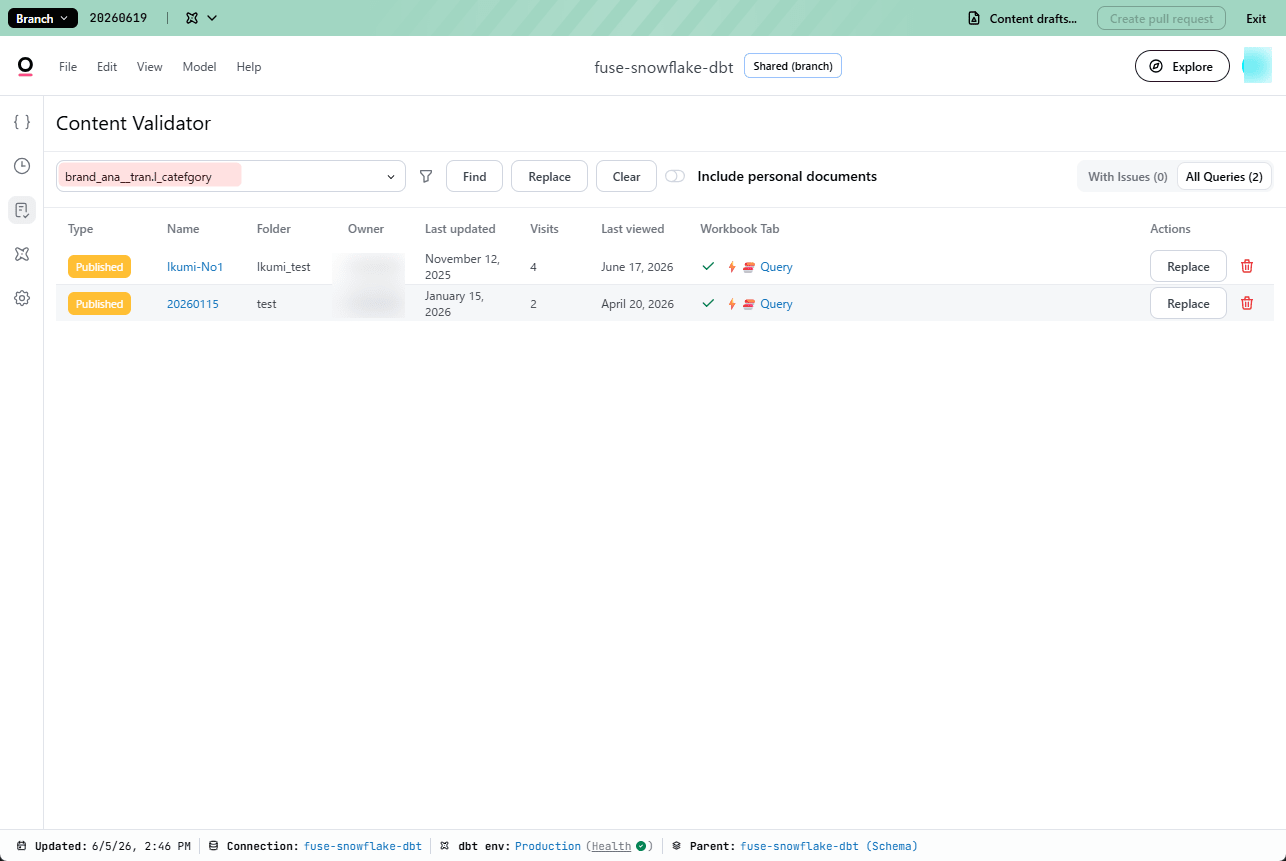
検索欄にフィールド名を ビュー名.フィールド名 の完全修飾形式で入力します。今回は brand_ana__tran.l_catefgory を検索してみます。
検索結果に、このフィールドを参照しているダッシュボード・クエリの一覧が表示されます。各行にドキュメント名とクエリ名が表示されるので、変更前に影響範囲を把握できます。
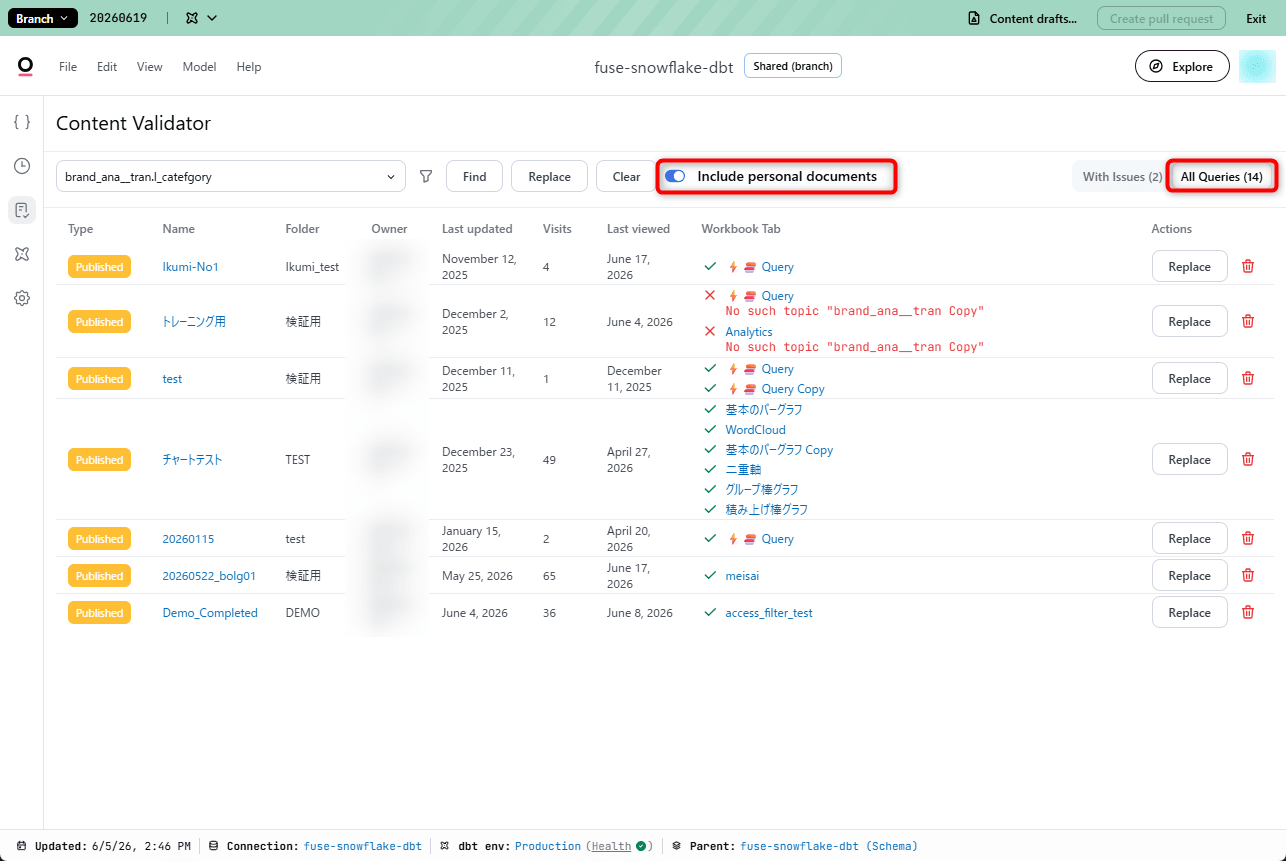
デフォルトでは壊れているクエリのみが表示されます。右上のチェックボタンをオンにすると、正常なクエリも含めて全件表示できます。また Include personal documents トグルをオンにすると、個人フォルダ内のコンテンツも検索対象に含まれます。
3. フィールド名を置き換える
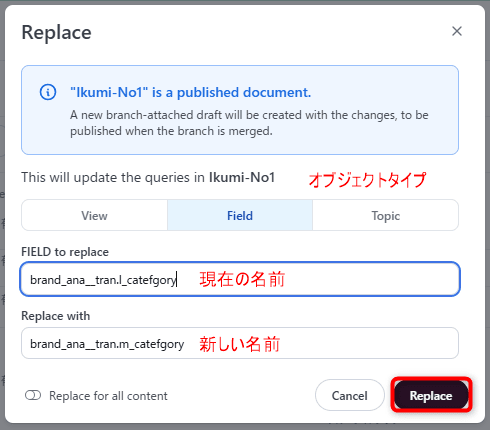
影響範囲を確認したら、Replace ボタンをクリックして置き換え操作に進みます。
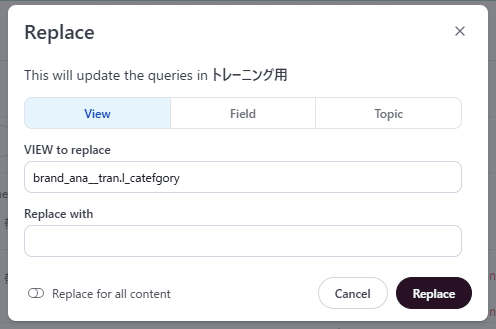
以下を入力します。
| 項目 | 内容 |
|---|---|
| オブジェクトタイプ | 置き換え対象の種別(フィールド・ビュー・トピックなど) |
| 現在の名前 | brand_ana__tran.l_catefgory(ビュー名.フィールド名 形式) |
| 新しい名前 | 変更後の名前(例: brand_ana__tran.m_category) |
特定のコンテンツだけを対象にしたい場合はそのまま Replace を実行します。
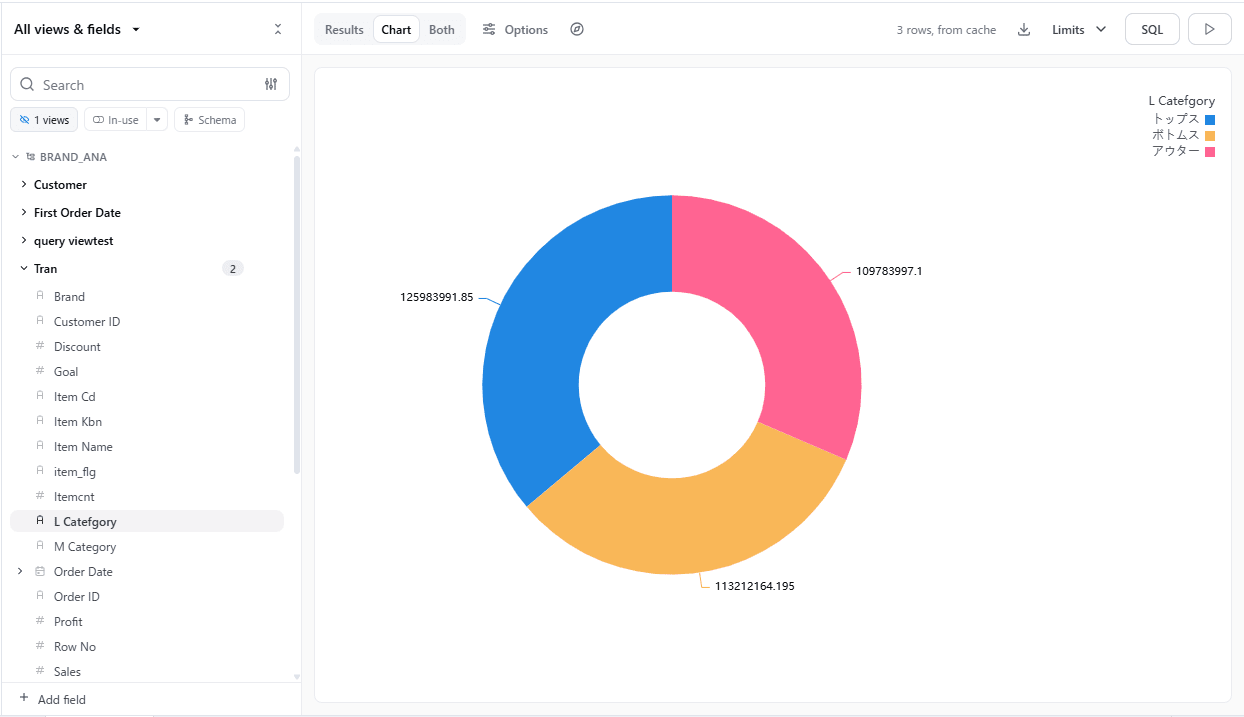
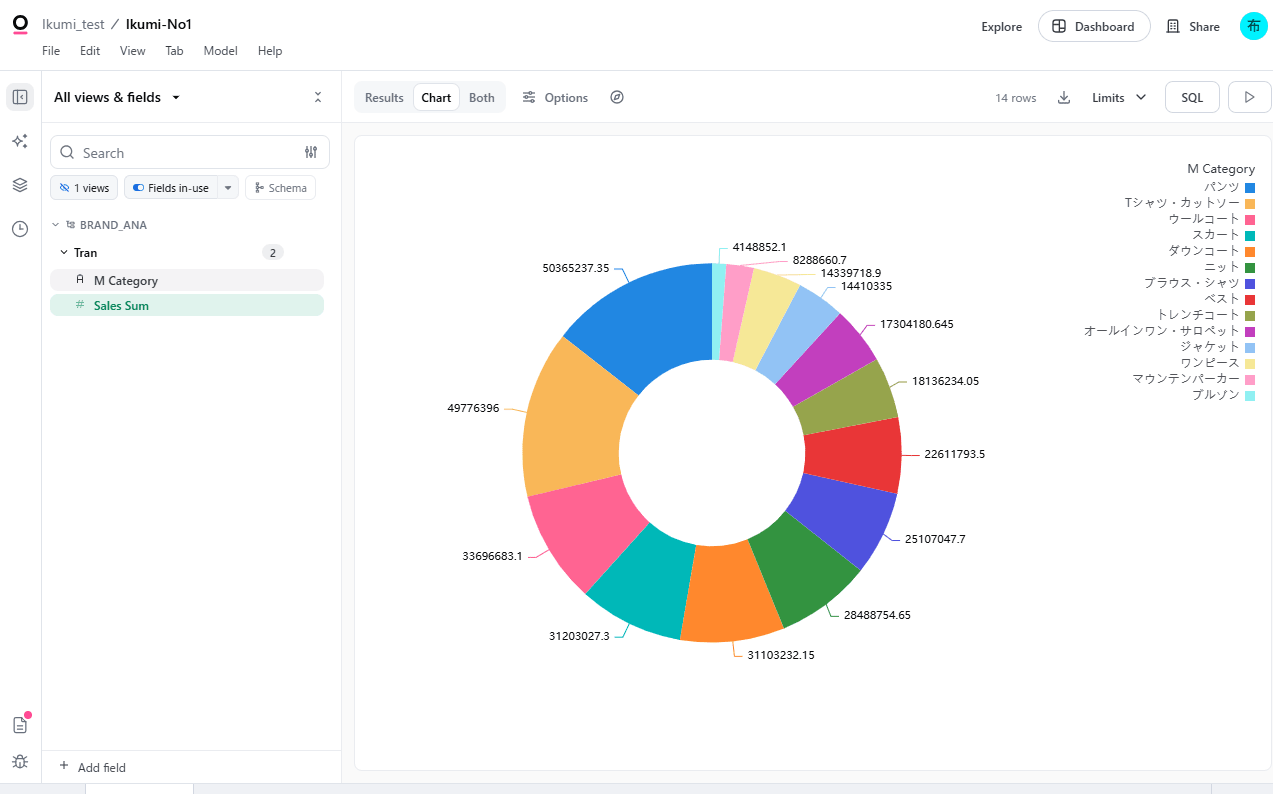
そうすると、元々l_catefgoryの円グラフだったものがm_categoryのグラフに差し変わりました。
▼置換前
▼置換後
最後に
Omni のコンテンツバリデーターを試してみました。
今回は、問題のないフィールドの置換を試してみましたが、実際の開発シーンではモデルのフィールド名変更はよくある作業です。そういったケースにおいて、コンテンツバリデーターを使用することで「変えた後に既存のダッシュボードが壊れた」という事態を防げるのが大きいです。事前に影響範囲を確認してから一括置換まで一連の操作を IDE 内で完結できるため、変更作業の安心感が上がります。ブランチと組み合わせてドラフトを自動生成しておくことで、マージのタイミングでまとめて公開できるのも運用しやすいと感じました。











