
ServiceNow Voice with Amazon ConnectでInteractionsのAssigned toが(Empty)になる現象に対処してみた

はじめに
ServiceNow Voice with Amazon ConnectでInteractionsを確認していると、Assigned to が (Empty) のまま表示されていることに気づきました。
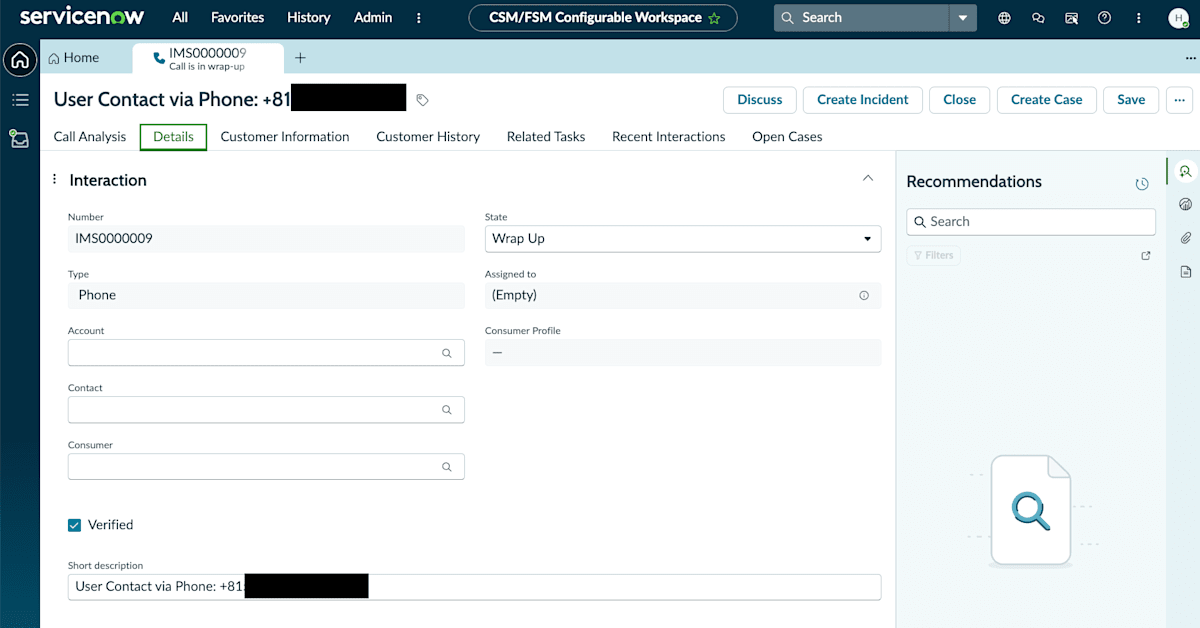
Interactionレコードで Assigned to が (Empty) になっている例
公開ドキュメントを見ても、この表示がどういう条件で起きるのかまでは確認できませんでした。
原因を調べたところ、対応するユーザーレコードの First name と Last name が未設定だったことが分かったので、確認した内容をまとめます。
前提
今回の検証環境は以下です。
以下の記事で紹介している、ServiceNow Voice with Amazon Connectの基本的なセットアップ(Amazon ConnectインスタンスとServiceNowの連携、通話録音・文字起こしの設定)は完了済みの状態です。
- ServiceNow インスタンス(PDI)
- 対象ユーザーの User ID:
hirai - Active:true(ユーザー自体は有効な状態)
Assigned to のように、他のテーブルのレコードを参照するフィールドは Reference field と呼ばれます。今回の事象は、この Reference field 上でのユーザーの扱いに関するものです。
対応方法
Assigned to の参照先であるユーザーのレコードを確認するため、Filter Navigator から Users ページに遷移しました。
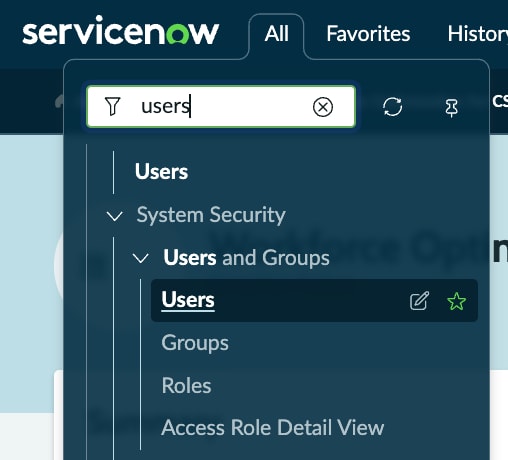
Filter Navigator から Users ページへ遷移する
一覧で対象ユーザーのレコードを開くと、User ID は hirai のまま存在しているものの、First name と Last name がどちらも空欄になっていました。
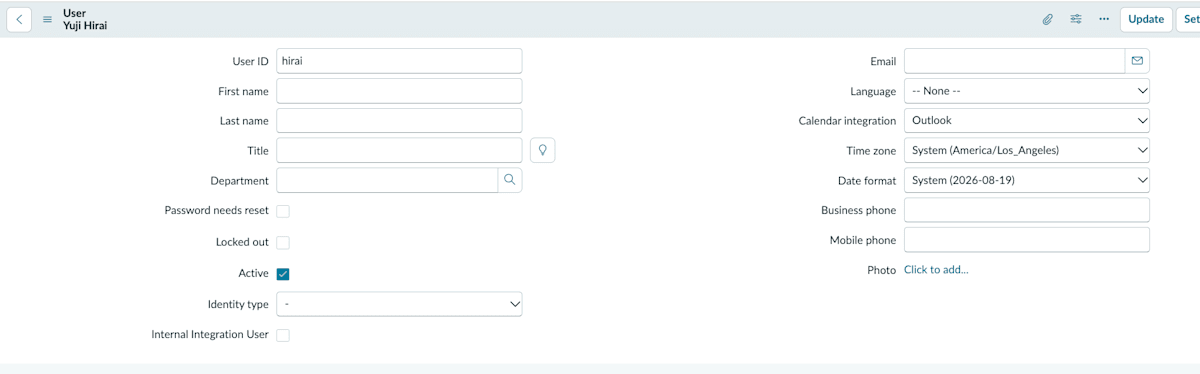
ユーザーレコードを開いた状態。First name と Last name が空欄になっている
ServiceNowの sys_user テーブルでは、First name と Last name をもとに Name が組み立てられます。この Name が、一覧表示や Reference field の表示・検索対象として使われていると考えられます。今回のように First name と Last name がどちらも空欄だと、Name も空のままになり、Assigned to の表示が (Empty) に見えていたものと考えられます。
なお、内部的にどのフィールドを表示・検索対象にしているかまでは公開ドキュメント上では確認できなかったため、今回確認できた範囲での推測です。
原因と思われる箇所が分かったため、First name と Last name を入力して Update しました。
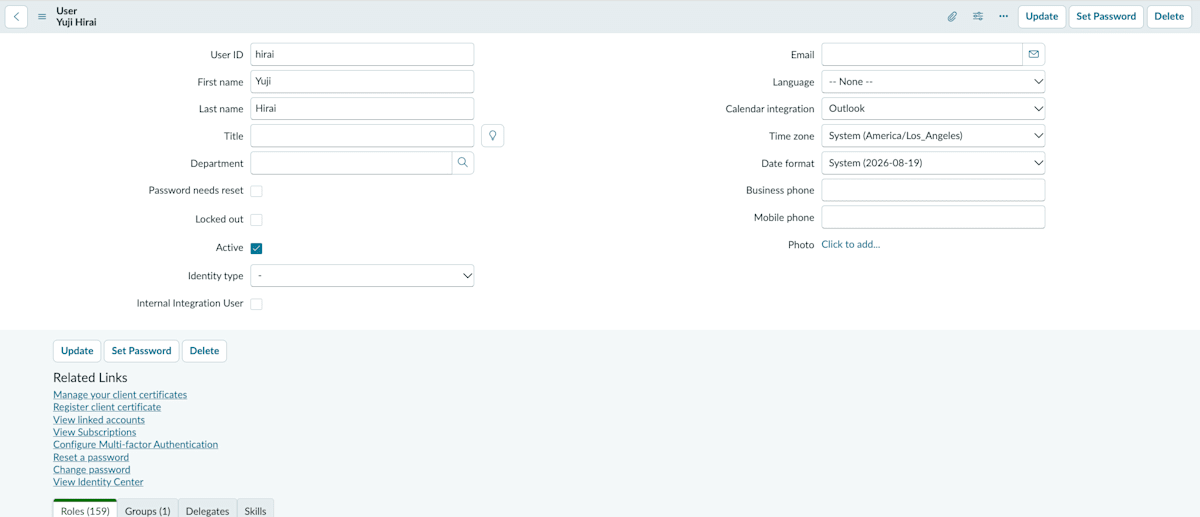
First name に Yuji、Last name に Hirai を入力した状態
結果確認
First name と Last name を設定した後、同じユーザーが割り当てられている別の Interaction レコードを開いたところ、Assigned to の表示が Yuji Hirai に変わっていました。
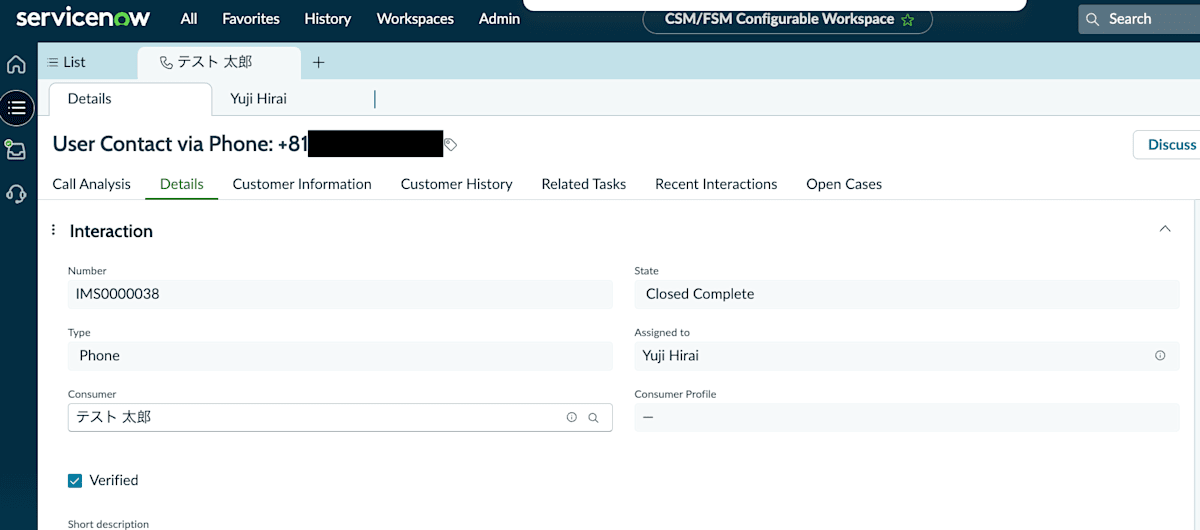
既存のInteractionレコード。Assigned to が Yuji Hirai と表示されている
Assigned to 自体の参照先(どのユーザーに割り当てられているか)は変わっておらず、表示名だけが切り替わった形です。冒頭の (Empty) 表示も、実際には特定のユーザーが割り当てられていたものの、そのユーザーの Name が空文字だったために (Empty) のように見えていた可能性が高いと考えられます。
補足:Reference field から直接ユーザーレコードを開く方法
今回は Users ページから対象ユーザーを探しましたが、Assigned to のような Reference field に表示されている ⓘ アイコンをクリックすると、プレビューと Open record のリンクが表示されます。
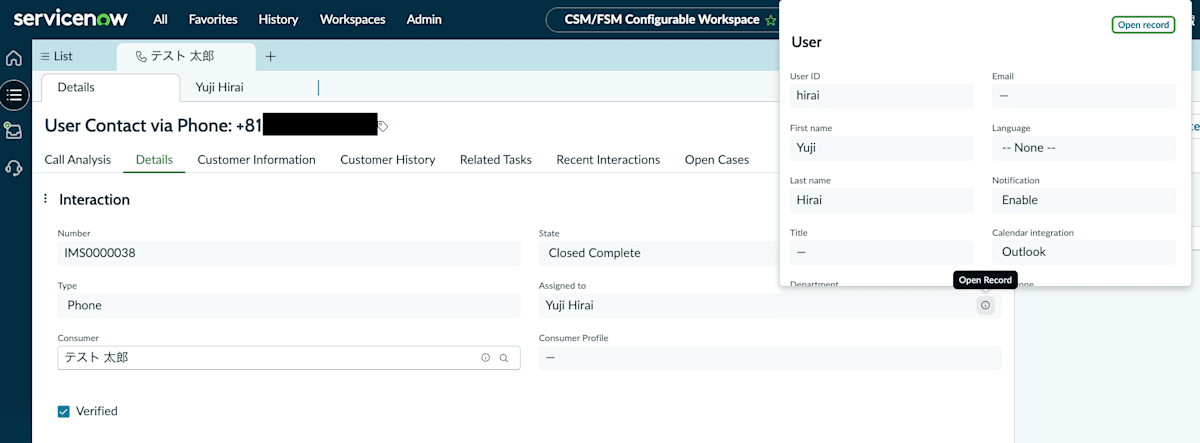
Assigned to の ⓘ アイコンから開いたプレビュー。右上に Open record がある
Open record をクリックすると、別タブでユーザーレコードが開き、そのまま First name や Last name を編集できます。
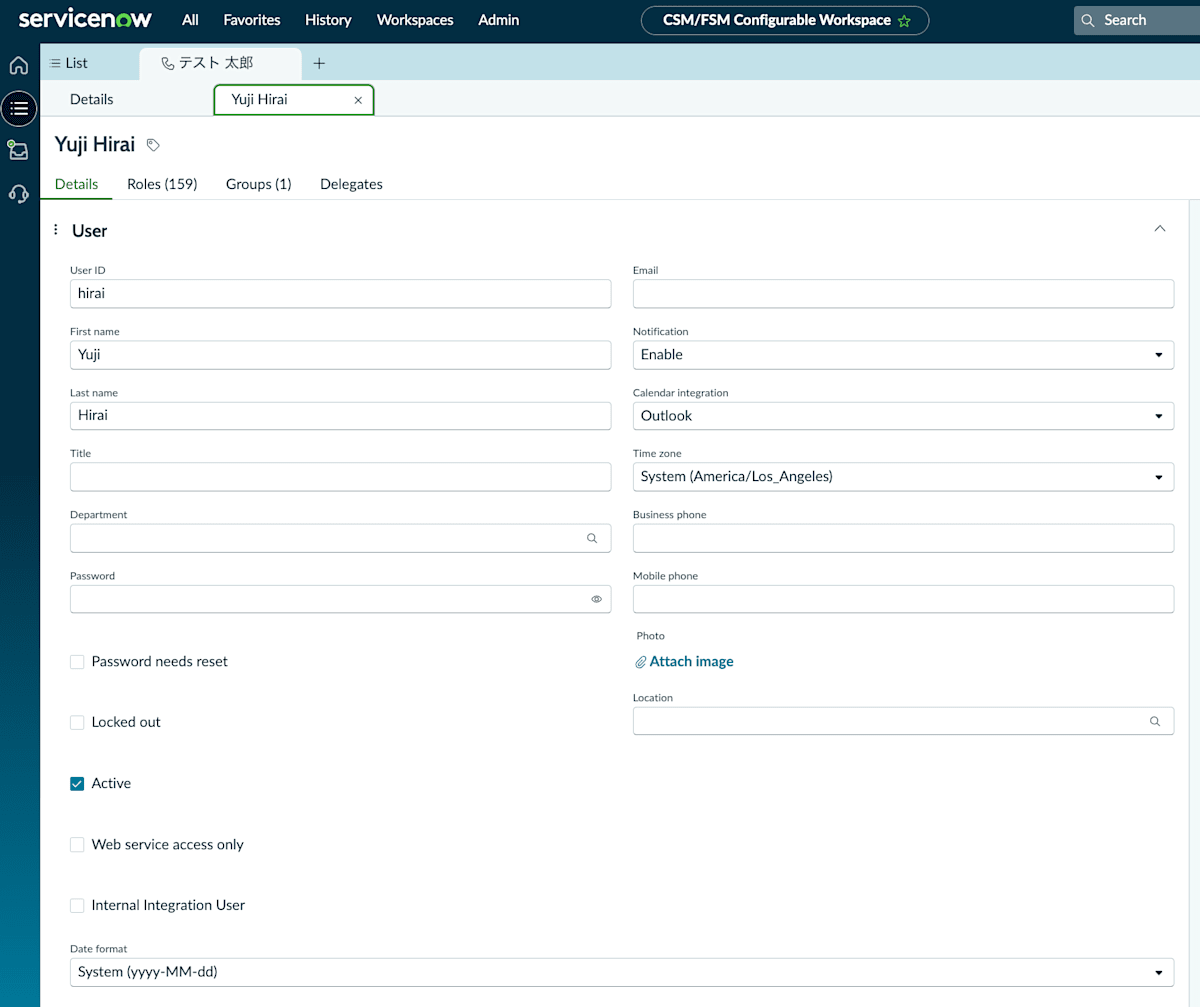
Open record から開いたユーザーレコードの編集画面
Users ページまで移動しなくても、今見ている画面の Reference field から直接ユーザーレコードにたどり着けるため、今回のように表示名を直したいだけの場合はこちらのほうが手数が少なく済みます。
まとめ
Assigned to が (Empty) になる場合は、参照先が Null かどうかだけでなく、参照先ユーザーの First name と Last name が設定されているかも確認するとよさそうです。
この2つを設定すると、新規の検索だけでなく、既存レコードの表示にもすぐに反映されました。
API連携やスクリプトでユーザーを作成した場合など、User IDだけ設定されてFirst name/Last nameが空のままになっているケースは起こり得るため、Assigned toの表示がおかしいときは名前まわりの設定を疑ってみるとよさそうです。