
Snowflake Cortex Code Desktopで国交省の不動産情報ライブラリMCPサーバを使用して不動産情報を取得してみた

かわばたです。
Snowflake Cortex Code Desktop は MCP(Model Context Protocol)に対応しており、外部の MCP サーバーを接続してエージェントのツールとして利用できます。
今回は、国土交通省が提供する不動産情報ライブラリ API をラップする MCP サーバー「mlit-geospatial-mcp」を Cortex Code Desktop に接続し、自然言語で不動産情報を取得するところまで試してみたので、手順と確認結果をまとめます。
Cortex Code Desktop のインストールや基本操作については、以下の記事にまとめていますので、あわせてご参照ください。
機能概要
Cortex Code Desktop の MCP 対応
MCP(Model Context Protocol)は、AI エージェントが外部ツールを呼び出すためのオープンプロトコルです。Cortex Code Desktop は MCP に対応しており、設定ファイルに MCP サーバーの情報を記載することで、エージェントが外部ツールを利用できるようになります。
サポートしているトランスポートは以下の 2 種類です。
| トランスポート | 用途 | 通信方式 |
|---|---|---|
| stdio | ローカルツール、CLI ラッパー、言語固有のサーバー | サブプロセスを起動し stdin/stdout で通信 |
| http | Web サービス、ホスト型 API | Streamable HTTP リクエスト(SSE フォールバック対応) |
MCP 設定ファイルの配置場所は以下のとおりです。
| 設定レベル | 設定ファイルパス | 適用範囲 |
|---|---|---|
| グローバル | ~/.snowflake/cortex/mcp.json |
全ワークスペース共通 |
| ワークスペース | <workspace>/.snowflake/cortex/mcp.json または <workspace>/.cortex/mcp.json |
該当ワークスペースのみ |
MCP サーバーのツールは mcp__<server-name>__<tool-name> の形式で名前空間化されます。例えば、サーバー名が mlit-geospatial でツール名が get_multi_api の場合、mcp__mlit-geospatial__get_multi_api として利用できます。
mlit-geospatial-mcp
mlit-geospatial-mcp は、国土交通省が提供する不動産情報ライブラリ API を MCP サーバーとしてラップした Python 製のツールです。stdio 型の MCP サーバーとして動作します。
主要ツールとして get_multi_api が提供されており、約30種類の不動産・地理空間データ API を統合的に呼び出せます。対象となるデータは以下のようなものがあります。
- 不動産取引価格情報
- 不動産鑑定評価書情報
- 地価公示・都道府県地価調査
- 都市計画 GIS(用途地域など)
- 学校区情報
- 医療機関情報
- 災害危険区域・浸水想定区域
今回の接続構成は以下のイメージです。
Cortex Code Desktop
  └── MCP stdio connector
        └── Python プロセス(mlit-geospatial-mcp)
              └── 不動産情報ライブラリ API(reinfolib.mlit.go.jp)
Cortex Code Desktop がローカルの Python MCP サーバーを子プロセスとして起動し、stdin/stdout で通信する形です。Snowflake 上で直接 MCP サーバーを動かすのではなく、ローカルマシン上で動作する点にご注意ください。
制限事項
- Cortex Code Desktop は 2026年6月4日時点ではプレビュー機能です。GA までに仕様が変わる可能性があります
- MCP ツールのレスポンスは 50KB が上限です。超過した場合は出力が切り捨てられます
- MCP ツールのデフォルトタイムアウトは 60秒 です(環境変数
COCO_MCP_TOOL_TIMEOUT_MSで変更可能) - 地理空間データはレスポンスが大きくなりやすいため、市区町村単位などエリアを絞った問い合わせが推奨です
- mlit-geospatial-mcp は不動産情報ライブラリ API の利用規約に従う必要があります
コスト
| 項目 | コスト |
|---|---|
| Cortex Code Desktop | Snowflake クレジット消費ベース(詳細は Snowflake Service Consumption Table を参照) |
| 不動産情報ライブラリ API | 2026年6月4日時点では無料(要 API 利用申請・API キー取得) |
前提条件
- Snowflake: AWS 東京リージョン、Enterprise エディション
- Cortex Code Desktop: インストール・Snowflake アカウント接続設定済み(別記事参照)
- 対応 OS: macOS / Windows(本記事では Windows で検証)
- Python: 3.10 以上(本記事では 3.13.7 で検証)
- uv: Python パッケージマネージャー(本記事では uv を使用。pip でも可)
- 不動産情報ライブラリ API キー: 取得済み(reinfolib.mlit.go.jp で API 利用申請)
- 本機能のステータス: 2026年6月4日時点では Preview
事前準備
不動産情報ライブラリ API キーの取得
mlit-geospatial-mcp を利用するには、不動産情報ライブラリの API キーが必要です。以下の手順で取得します。
- 不動産情報ライブラリのサイトにアクセスします
- API 利用申請を行い、承認後に API キーを取得します
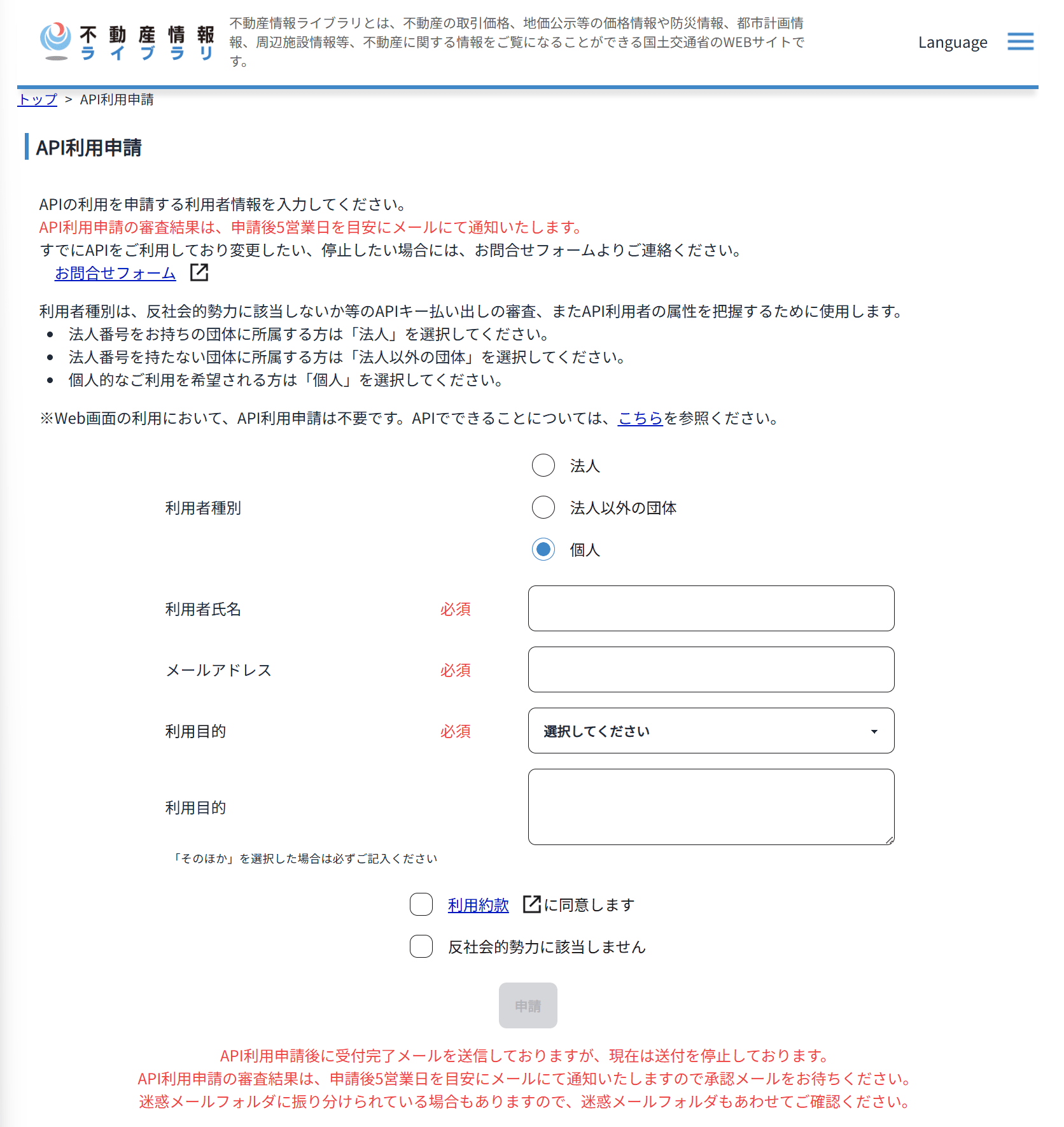
取得した API キーは後の設定で使用するため、控えておきます。
mlit-geospatial-mcp のセットアップ
GitHub リポジトリからクローンし、Python 仮想環境を作成して依存関係をインストールします。本記事では高速なパッケージマネージャーである uv を使用しますが、python -m venv + pip でも同様に動作します。
git clone https://github.com/chirikuuka/mlit-geospatial-mcp.git
cd mlit-geospatial-mcp
uv で仮想環境の作成と依存関係のインストールを行います。
uv venv
uv pip install -r requirements.txt
依存関係のインストールが正常に完了すれば問題ありません。今回の環境では 38 パッケージがインストールされました。
試してみた
MCP 設定ファイルの作成
Cortex Code Desktop に mlit-geospatial-mcp を認識させるため、MCP 設定ファイルを作成します。今回はグローバル設定として ~/.snowflake/cortex/mcp.json に配置します。Windows の場合は %USERPROFILE%\.snowflake\cortex\mcp.json に相当します。
以下の内容で mcp.json を作成します。
{
  "mcpServers": {
    "mlit-geospatial": {
      "command": "C:\\Users\\<ユーザー名>\\mlit-geospatial-mcp\\.venv\\Scripts\\python.exe",
      "args": [
        "C:\\Users\\<ユーザー名>\\mlit-geospatial-mcp\\src\\server.py"
      ],
      "cwd": "C:\\Users\\<ユーザー名>\\mlit-geospatial-mcp",
      "env": {
        "LIBRARY_API_KEY": "<取得した API キー>",
        "PYTHONUNBUFFERED": "1",
        "LOG_LEVEL": "WARNING"
      }
    }
  }
}
設定項目のポイントは以下のとおりです。
| 項目 | 説明 |
|---|---|
command |
Python 実行ファイルのフルパス(仮想環境内の python.exe) |
args |
MCP サーバーのエントリポイント(src/server.py)のフルパス |
cwd |
作業ディレクトリ(リポジトリのルート) |
env.LIBRARY_API_KEY |
不動産情報ライブラリの API キー |
env.PYTHONUNBUFFERED |
Python の出力バッファリングを無効化(stdio 通信の安定化) |
env.LOG_LEVEL |
ログレベル(WARNING 推奨) |
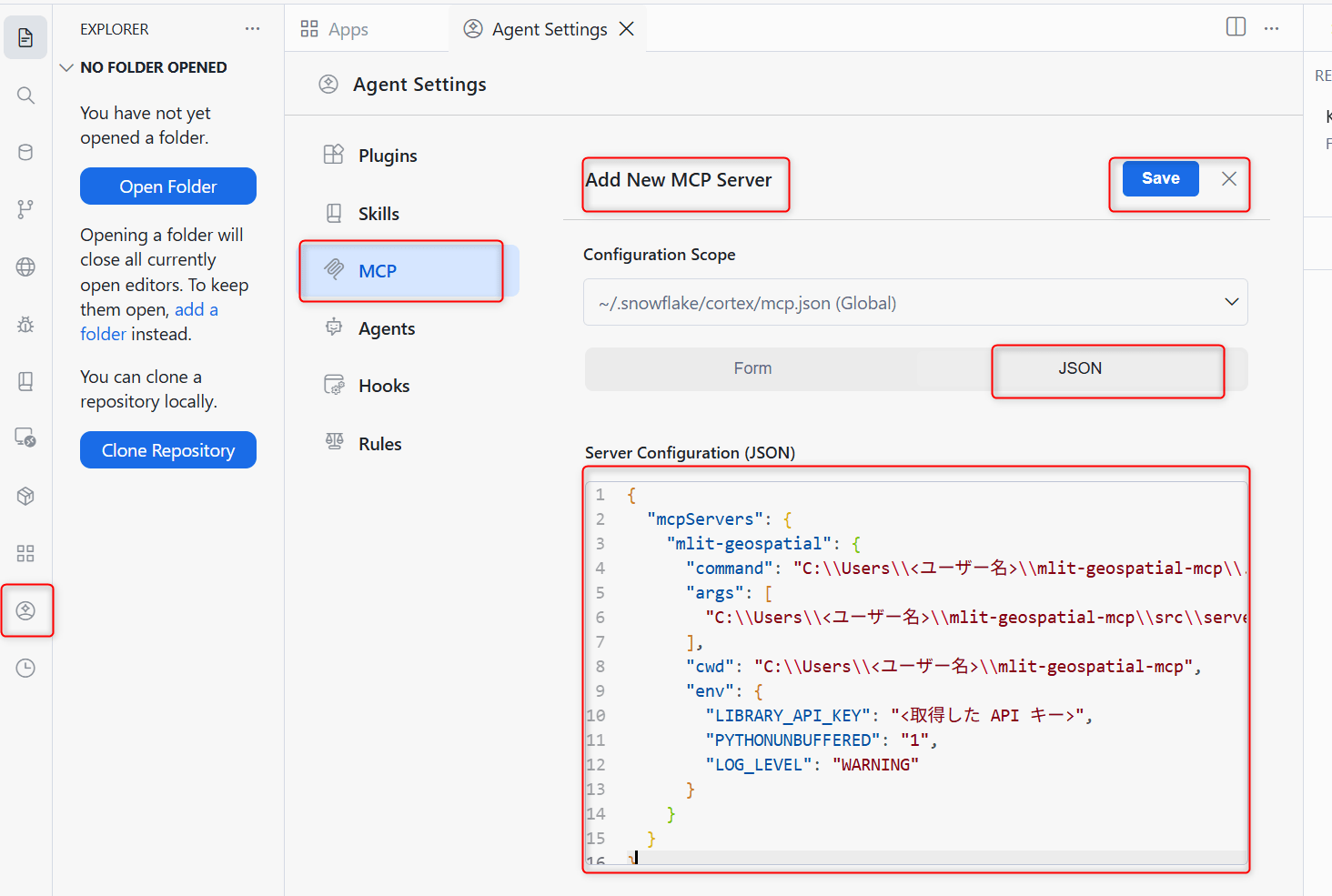
Cortex Code Desktopからの設定も可能です。
Agent Settings → MCP から「+ New」を選択し、JSON タブで設定内容を入力します。
Cortex Code Desktop での MCP サーバー接続確認
mcp.json を配置したら、Cortex Code Desktop を起動(または再起動)します。
MCP サーバーの接続状態は、Agent Settings の MCP パネルから確認できます。
MCP パネルで mlit-geospatial サーバーが表示され、正常に接続されていれば問題ありません。

不動産情報の取得を試してみる
MCP サーバーの接続が確認できたら、エージェントモードで自然言語プロンプトを入力して不動産情報を取得してみます。
以下のプロンプトを入力します。
東京都千代田区の地価公示情報を取得してください
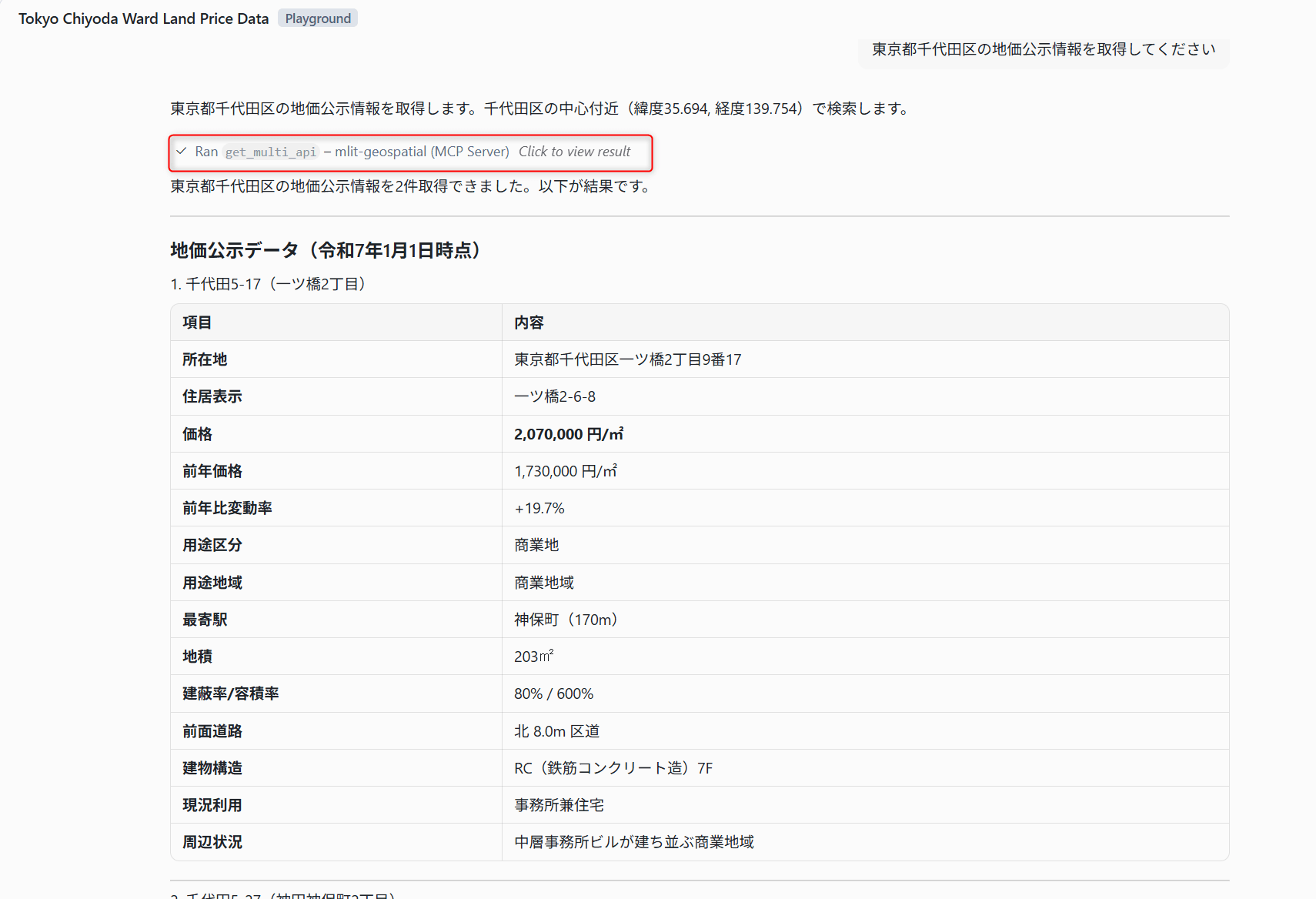
エージェントが mcp__mlit-geospatial__get_multi_api ツールを呼び出して、不動産情報ライブラリ API から地価公示情報を取得します。
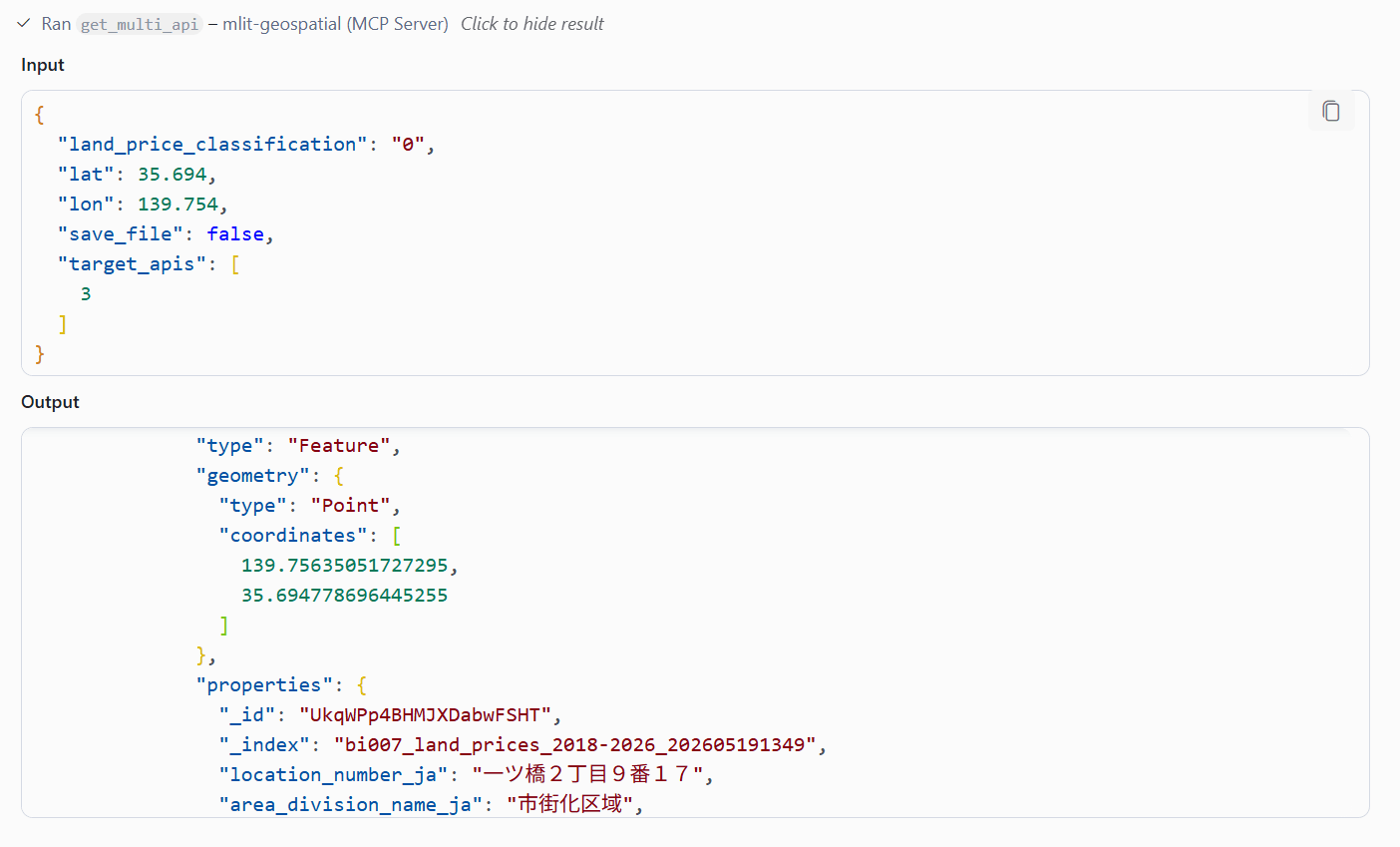
エージェントが MCP ツールを呼び出し、地価公示情報が返却されれば、接続とツール呼び出しは正常です。
取得した不動産データをSnowflakeに格納して分析
MCP で取得した不動産データを Snowflake テーブルに格納し、SQL で分析するところまで試してみます。
以下のプロンプトを入力します。
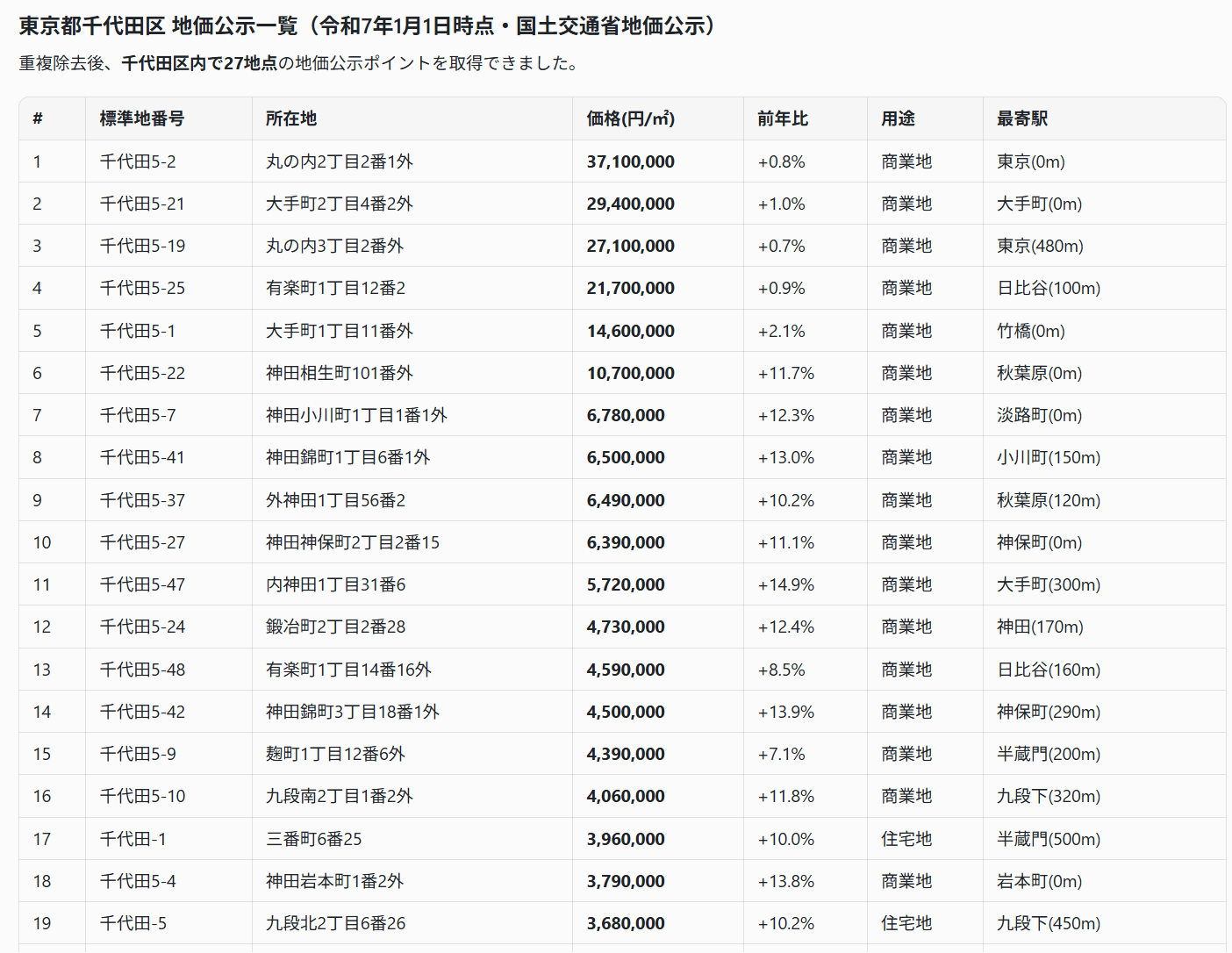
東京都千代田区のすべての地価公示情報を取得してください
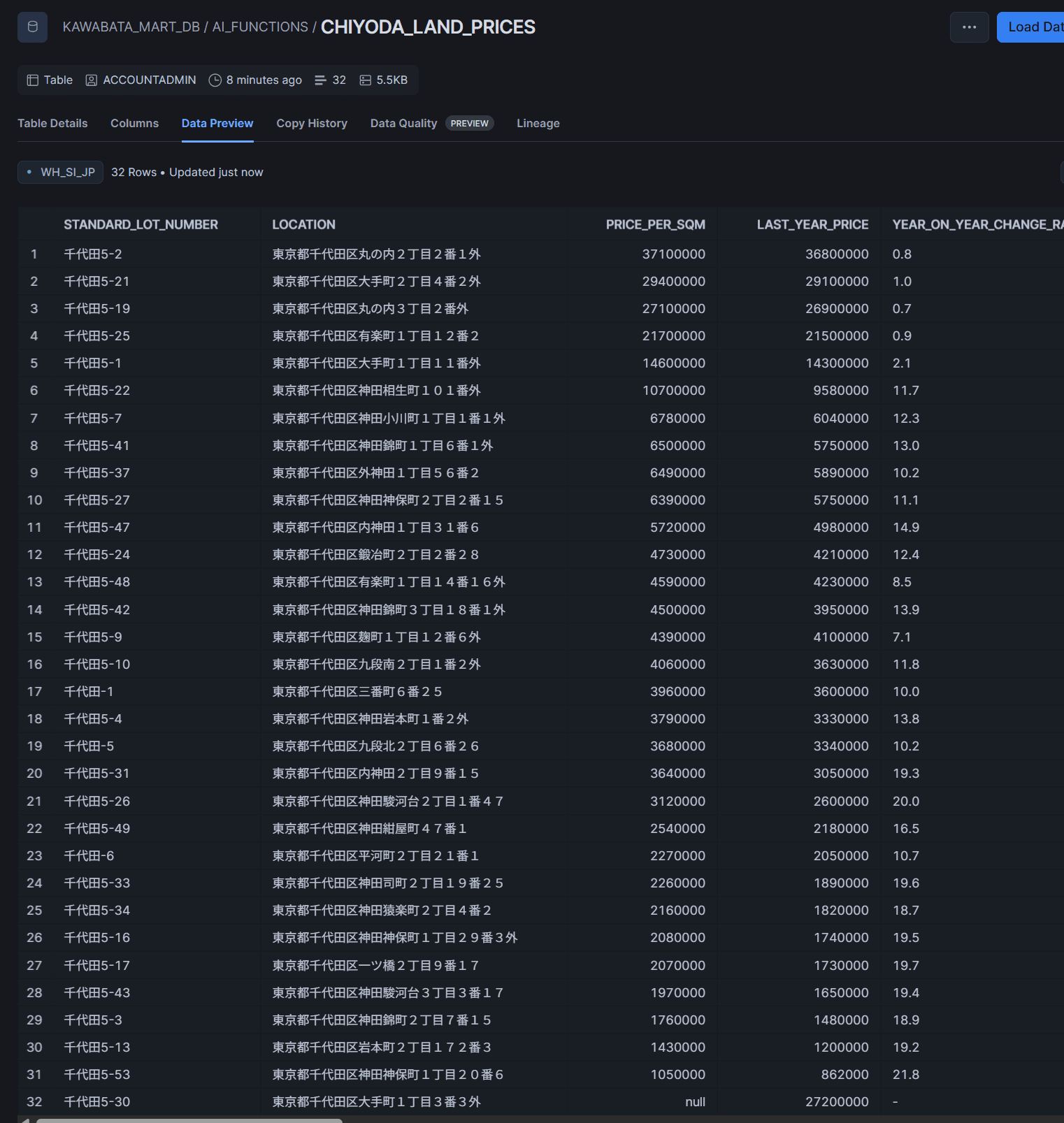
今回の検証では、東京都千代田区の地価公示一覧(令和7年1月1日時点のデータ)を取得できました。
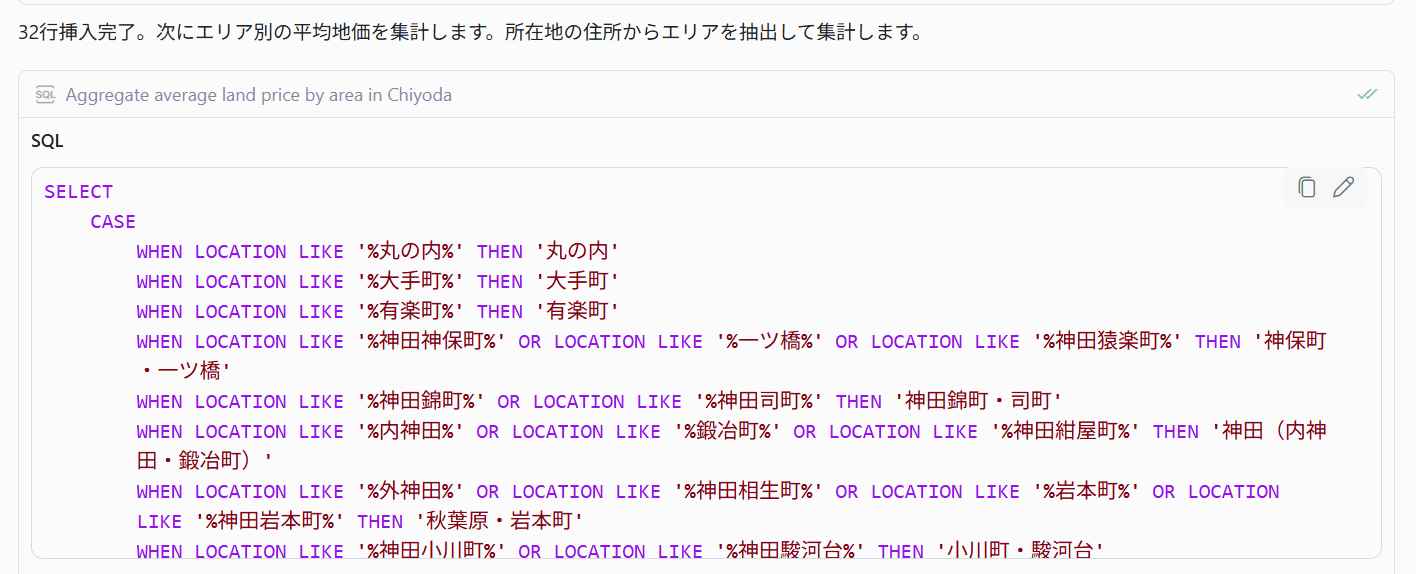
取得した地価公示データを Snowflake のテーブルに格納して、エリア別の平均地価を集計してください
格納先はKAWABATA_MART_DB.AI_FUNCTIONS スキーマ内
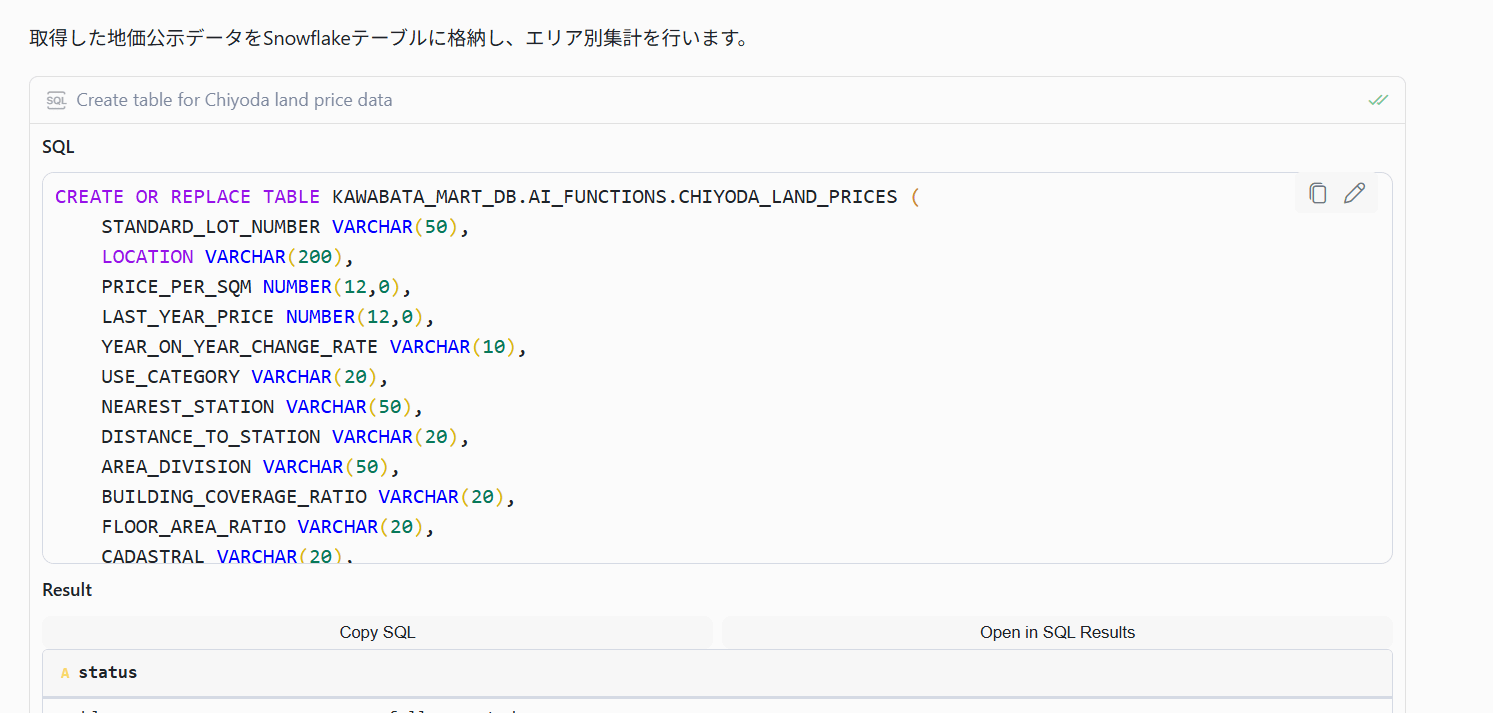
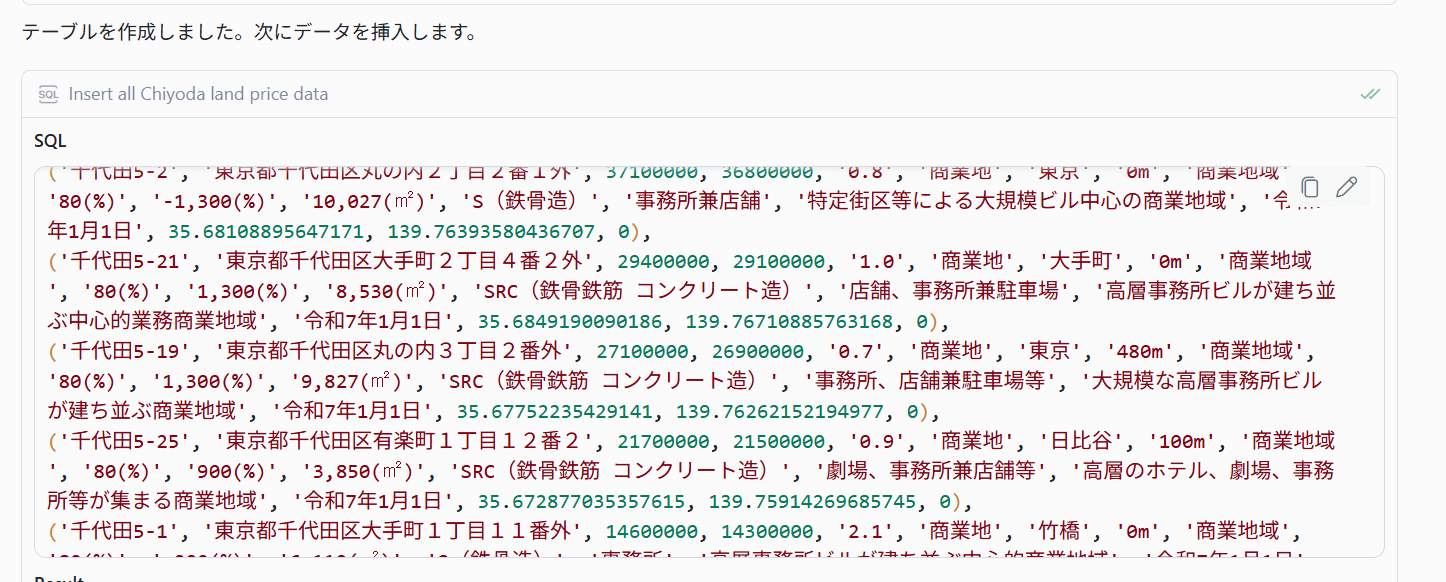
エージェントが以下のような流れで処理を実行します。
- MCP 経由で地価公示データを取得
- Snowflake にテーブルを作成(CREATE TABLE)
- 取得したデータを INSERT
- エリア別の平均地価を集計する SQL を実行
Snowflake側の確認
指定したデータベース・スキーマに格納されていました。
分析結果
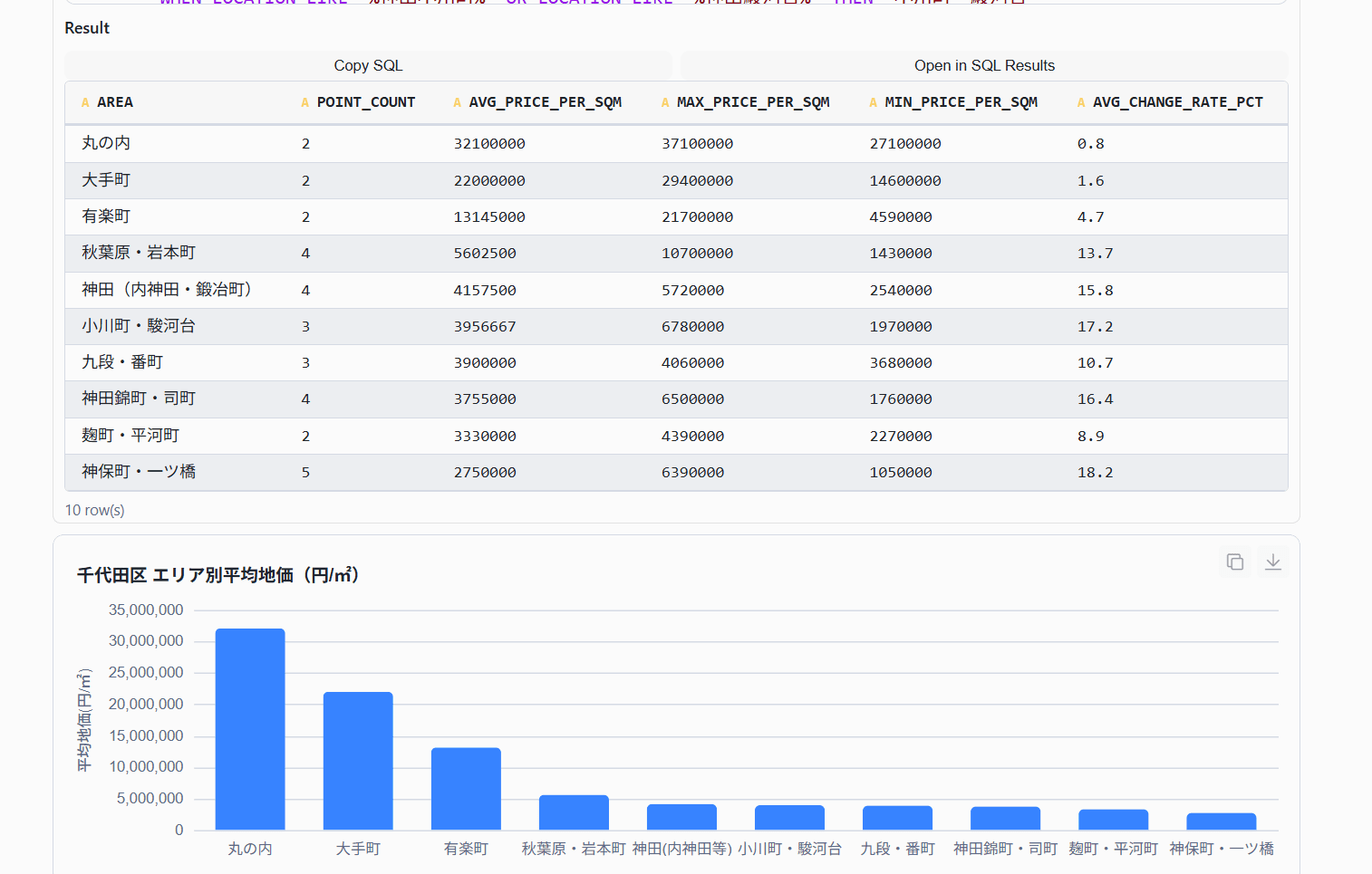
MCP 経由で取得したデータが Snowflake テーブルに格納され、SQL で集計結果が確認できれば問題ありません。
最後に
Snowflake Cortex Code Desktop の MCP 対応を使って、国交省の不動産情報ライブラリ API の MCP サーバー(mlit-geospatial-mcp)を接続し、自然言語での不動産情報取得から Snowflake での分析まで試してみました。
特に以下の点が印象的でした。
- 設定の手軽さ:
mcp.jsonにサーバー情報を記載するだけで外部 MCP サーバーを接続できます。stdio 型の MCP サーバーであれば、同様の手順で他のサーバーも接続可能です - 自然言語でのデータ取得: 国交省 API のパラメータを意識せずとも、自然言語で不動産情報を取得できる点は便利でした
- 一気通貫の分析フロー: MCP 経由のデータ取得 → Snowflake テーブル格納 → SQL 分析まで、エージェントとの会話の中で完結できるのは Desktop 版ならではの体験だと感じました
一方で、地理空間データはレスポンスが大きくなりやすいため、50KB のレスポンス上限に注意が必要です。広域のデータを取得する場合は、市区町村単位などエリアを絞って問い合わせるか、大量データは MCP で探索した後に別途 ETL で Snowflake にロードする設計が現実的だと思います。
2026年6月4日時点では Cortex Code Desktop はプレビュー機能である点にもご注意ください。
この記事が何かの参考になれば幸いです!
参考