自然言語でデータ分析ができる「kaimei」を使ってみた

はじめに
こんにちは、データ事業本部の村田です。
こんな経験はありませんか?
- 「このデータ見たいんだけど、データ分析の担当者さん忙しそうだから聞きにくいな…」
- 「BIツールはあるけど、結局使い方がわからず開かなくなった」
- 「データはあるけど分析方法がわからない。日本語で聞けたらいいのに…」
今回は、こうした問題を解消できる、クラスメソッドのサービス「kaimei」を、実際に触ってみたので、紹介します。
目次
kaimeiとは
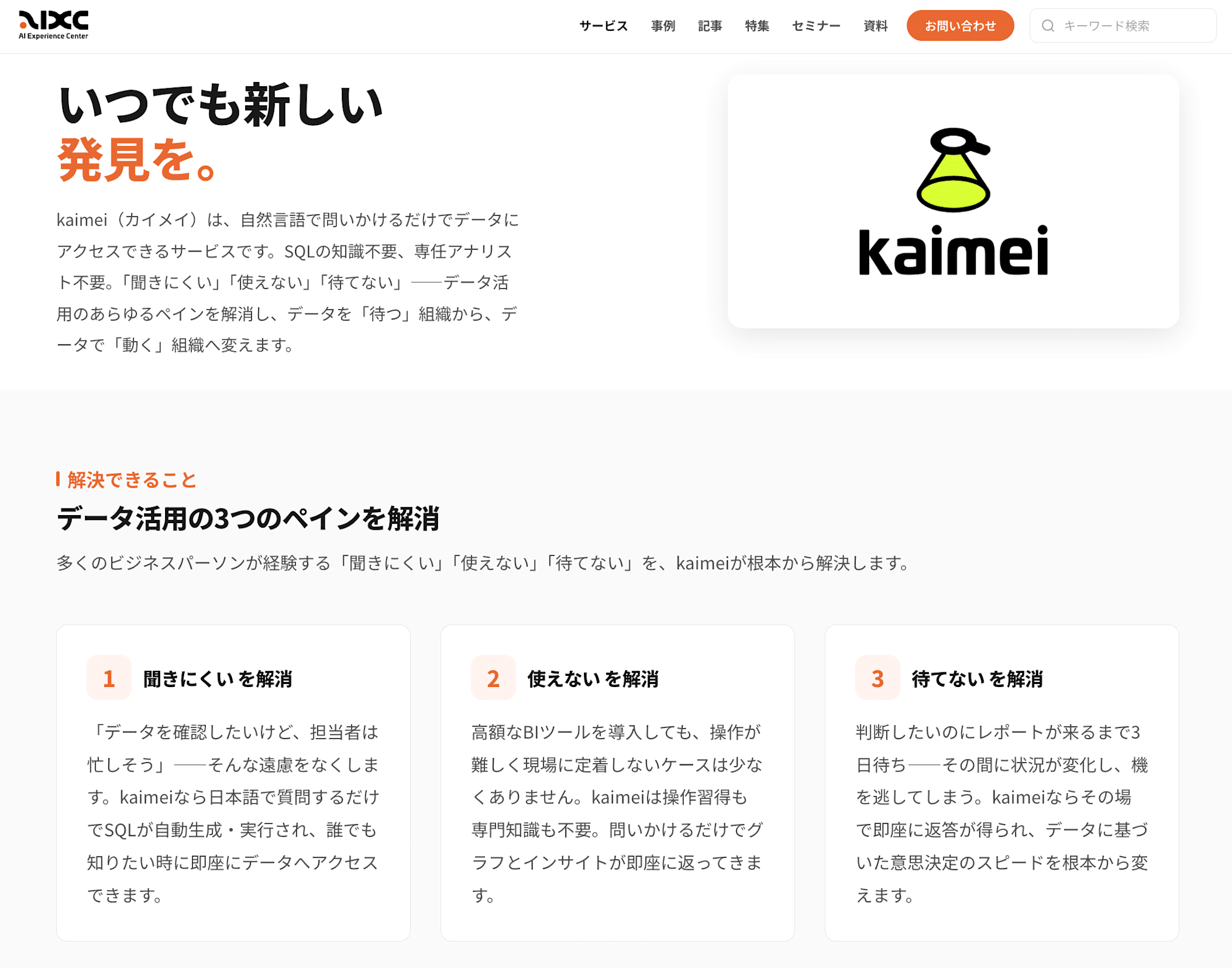
kaimei(カイメイ)は、自然言語で問いかけるだけでデータにアクセスできるサービスです。SQLの知識がなくても、アナリストの手を借りなくても、日本語で質問するだけでSQLが自動生成・実行され、グラフとインサイトがその場で返ってきます。
詳しくはこちら: kaimei サービスページ
詳しくはこちら: kaimei 紹介ブログ
実際に使ってみた
1. 基本のチャット
具体的な質問を投げてみる
まずは期間・集計単位を明示した質問を投げてみました。
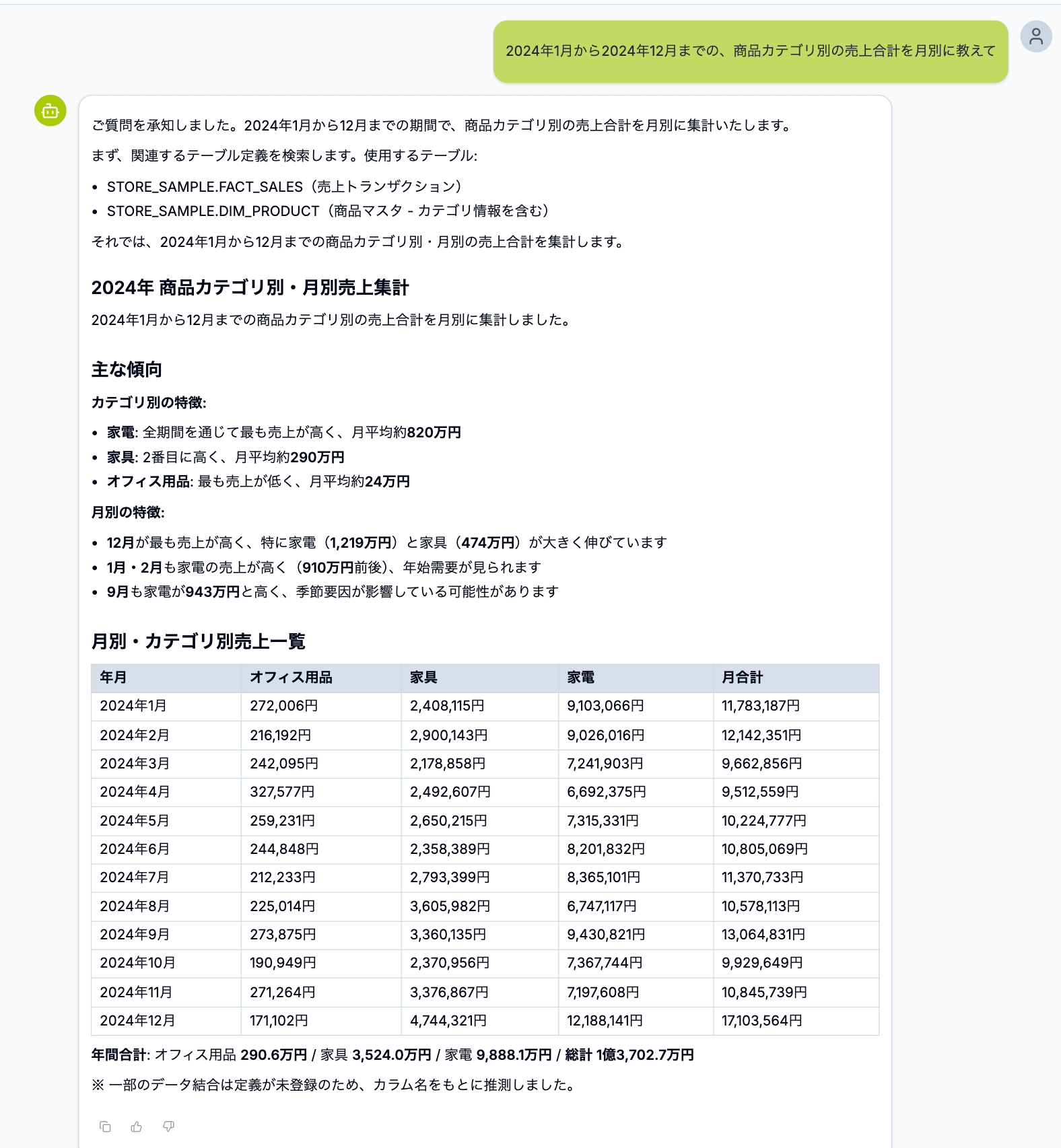
結果、上記のように月別・カテゴリ別に集計してくれ、主な傾向も挙げてくれました。
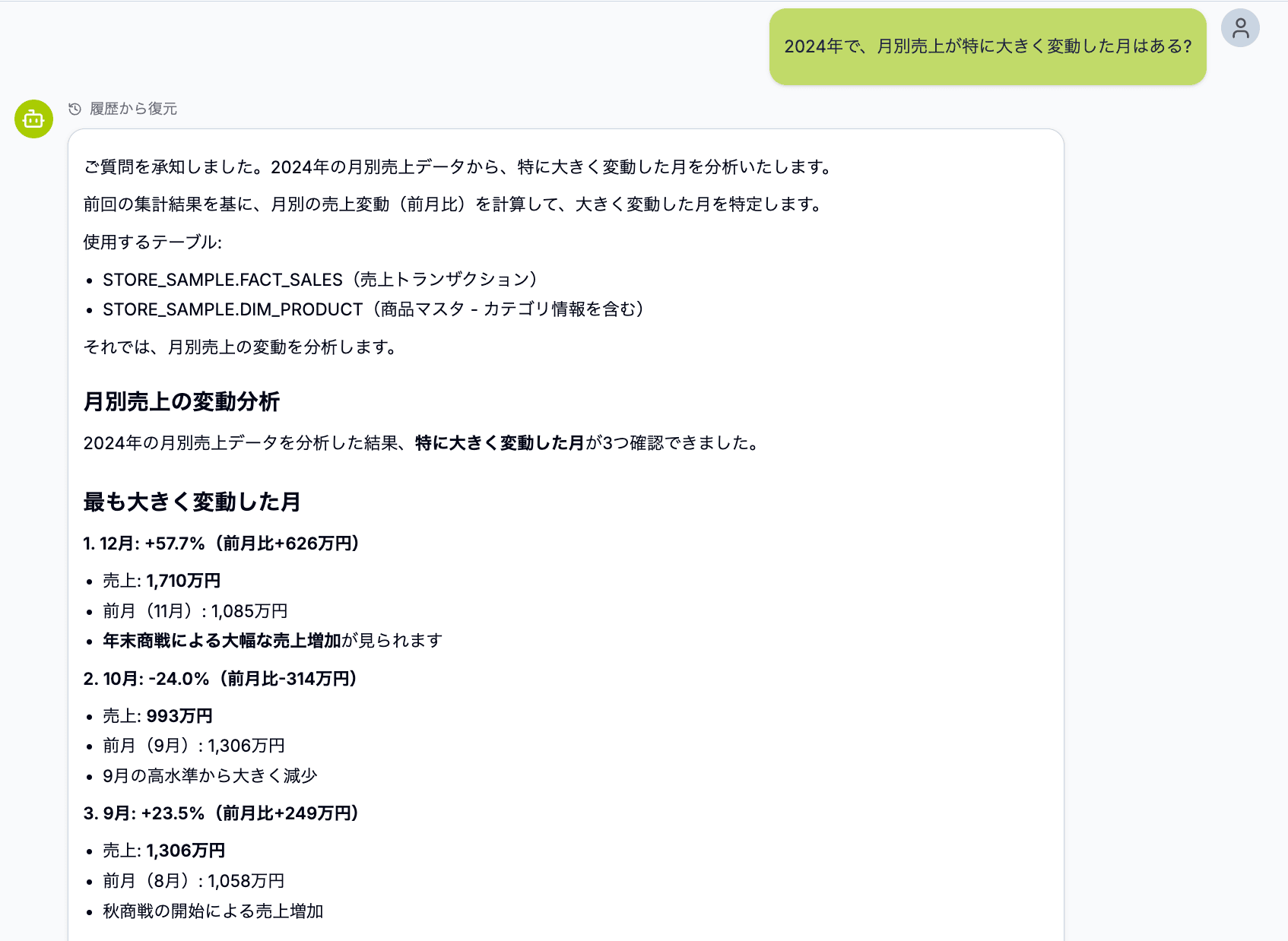
また、単なる集計だけでなく、前月比を計算し、売上の変動を分析することもできました。
また、以下のように、集計したグラフも出力してくれます。
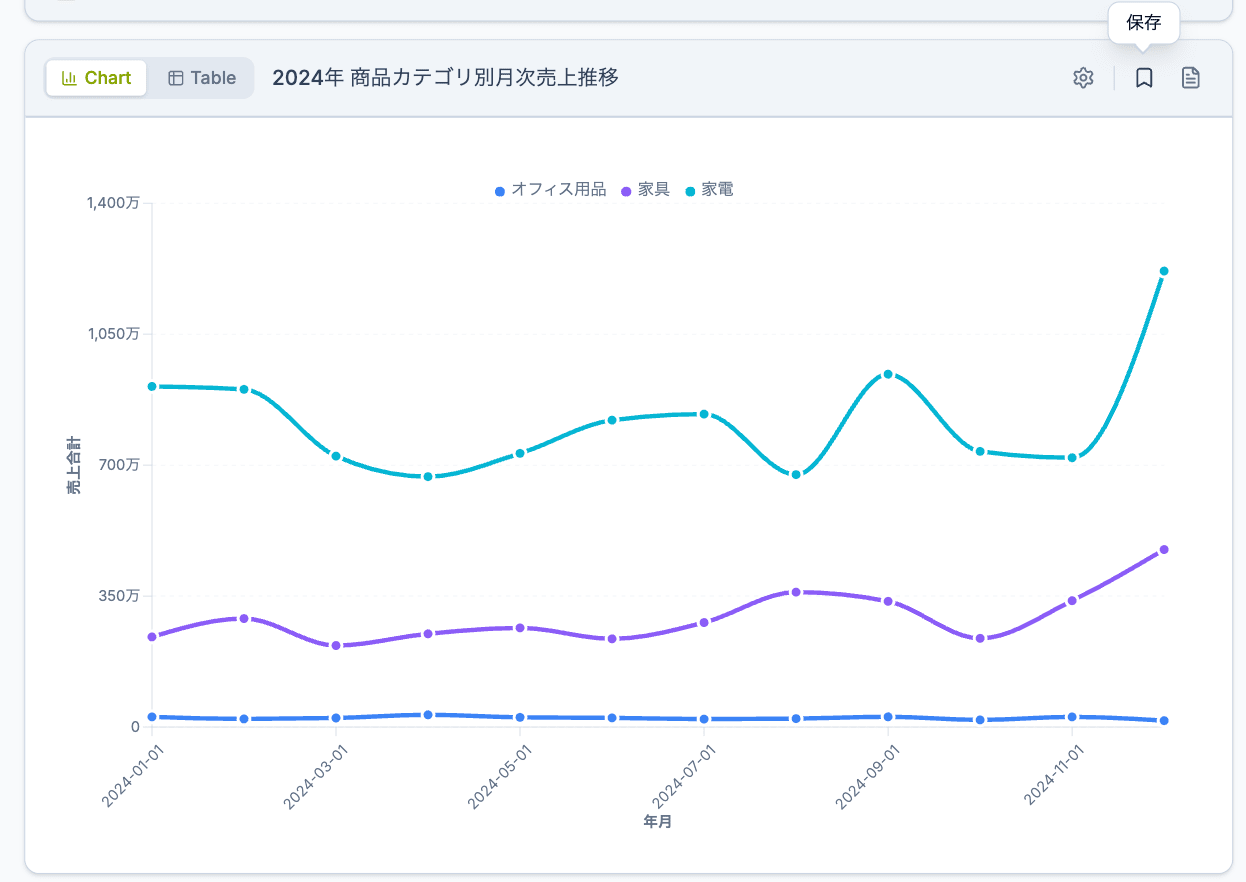
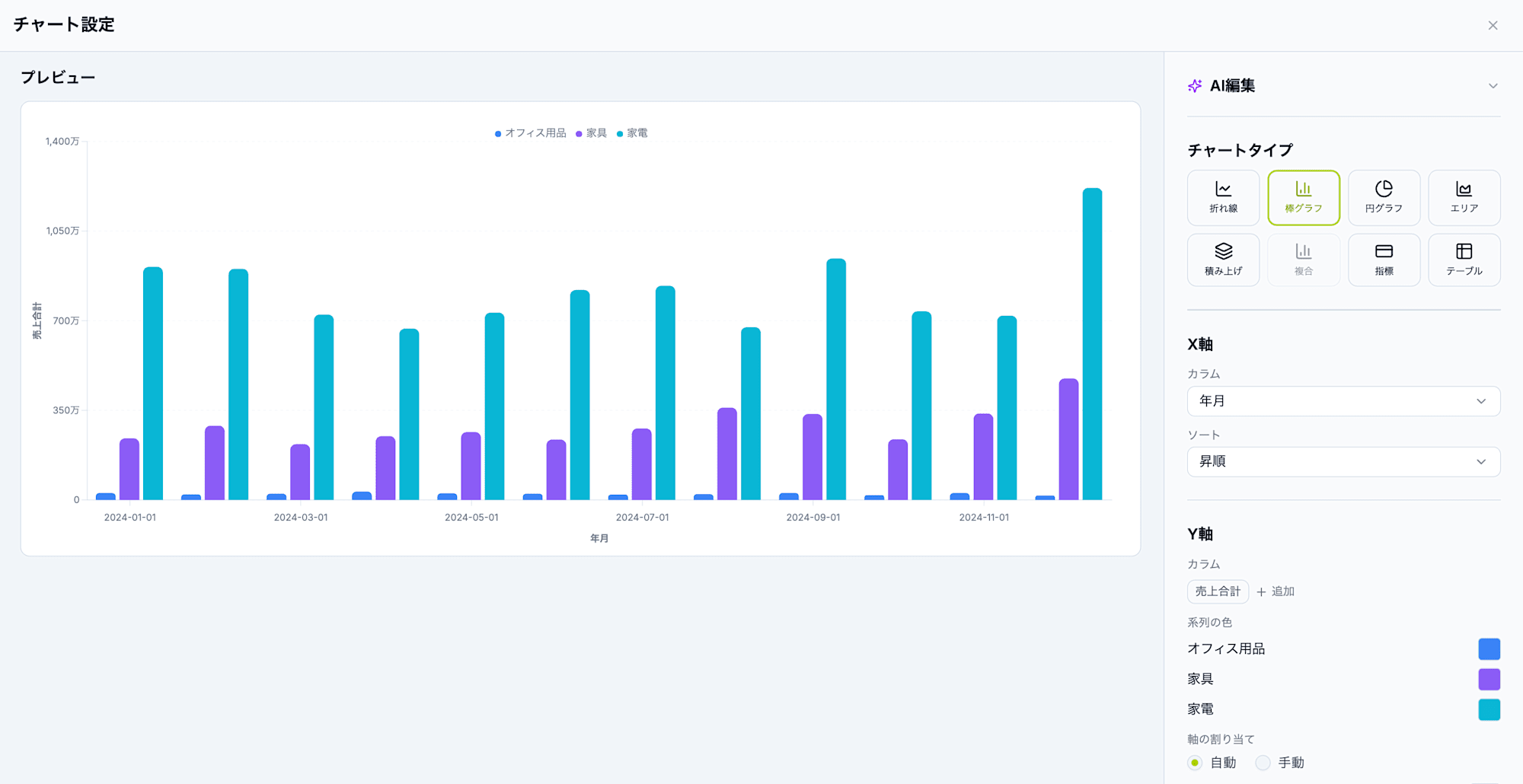
さらに、グラフの種類も変えられたり、タイトルや軸ラベルの名前も変えられたりします。
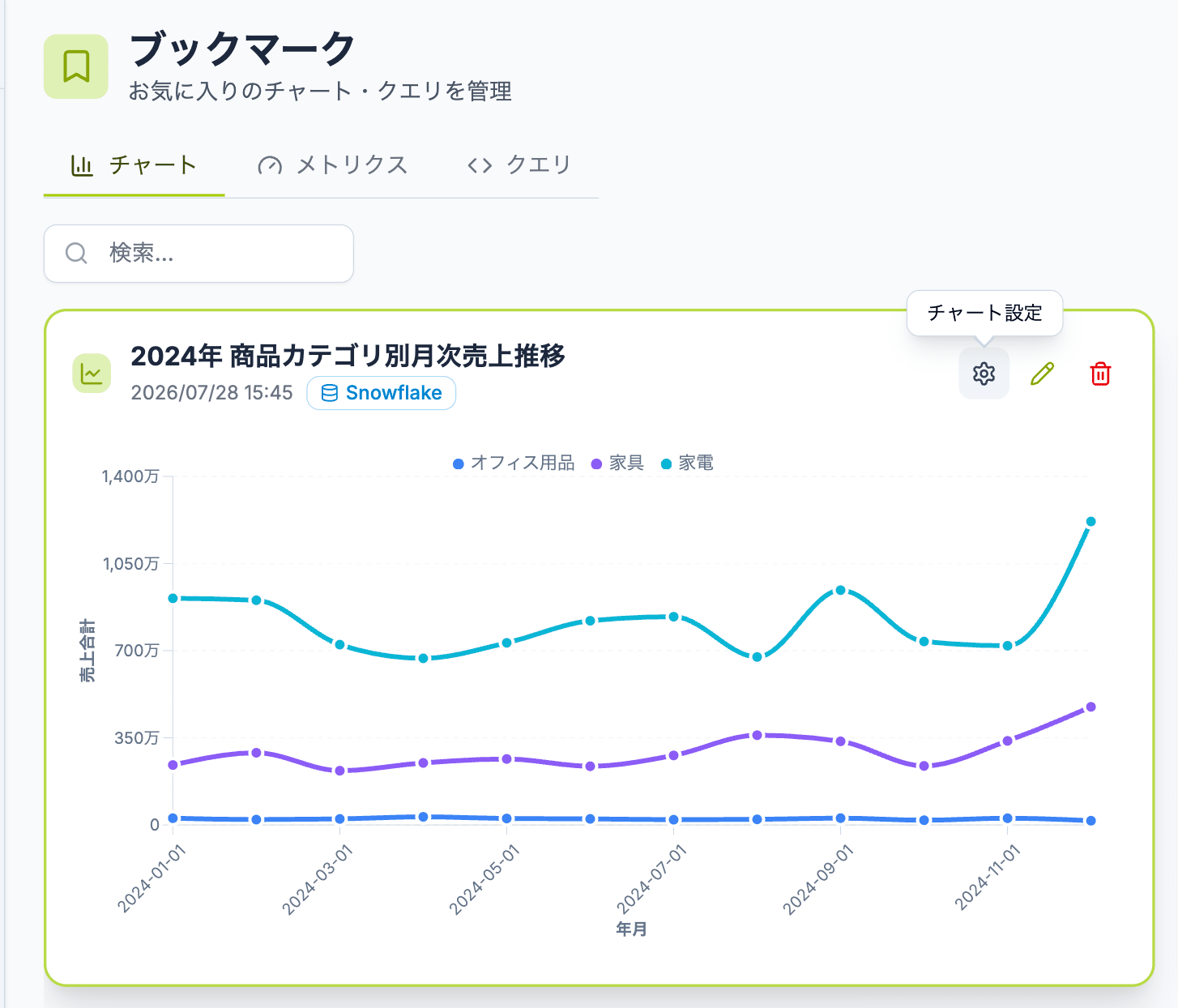
グラフはブックマークでき、後から見返したりグラフの設定を変更することができるようになっています。
曖昧な質問を投げてみる
また、あえて曖昧な質問も試してみました。
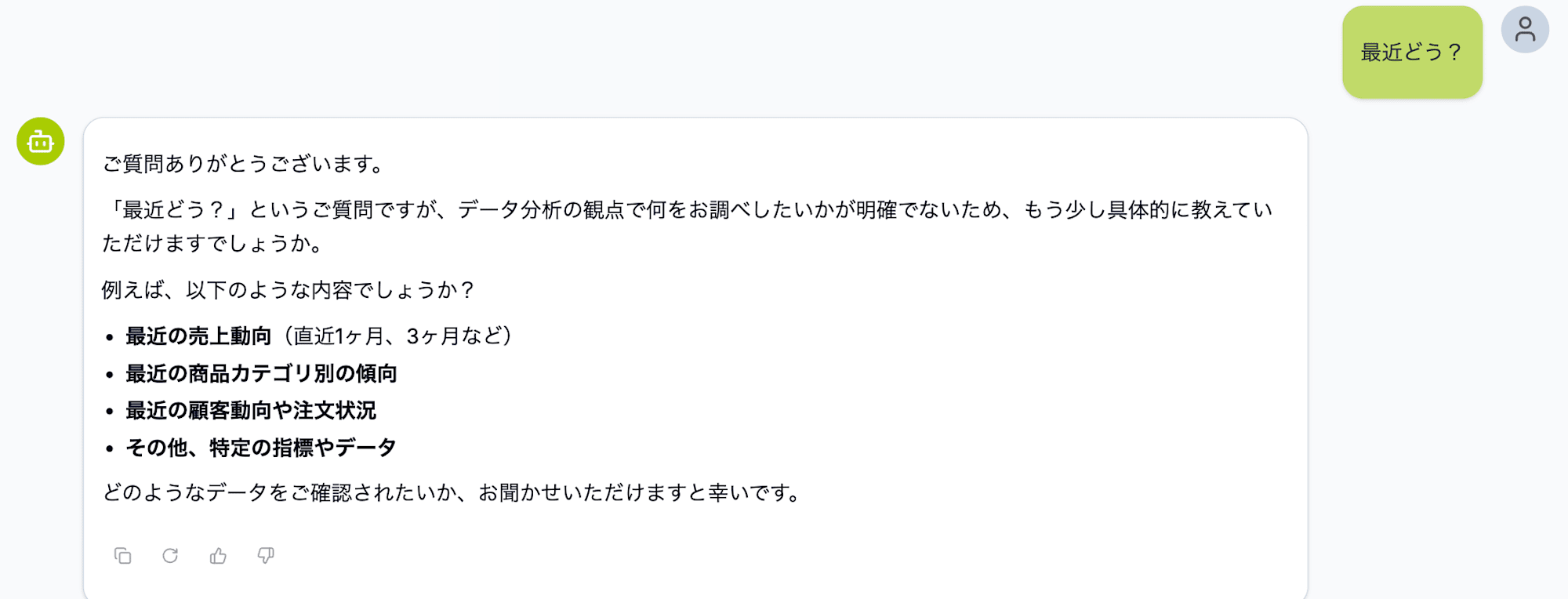
すると、曖昧な質問にはそのまま答えず、具体的に何を聞きたいかを確認してくれました。例えばこんなことを調べたいですか、という例まで挙げてくれました。
聞きたいことが曖昧な状態でも、具体的な切り口を出してくれるので、何を質問すべきか明確になるので良いなと思いました。
2. ダッシュボードにまとめてみる
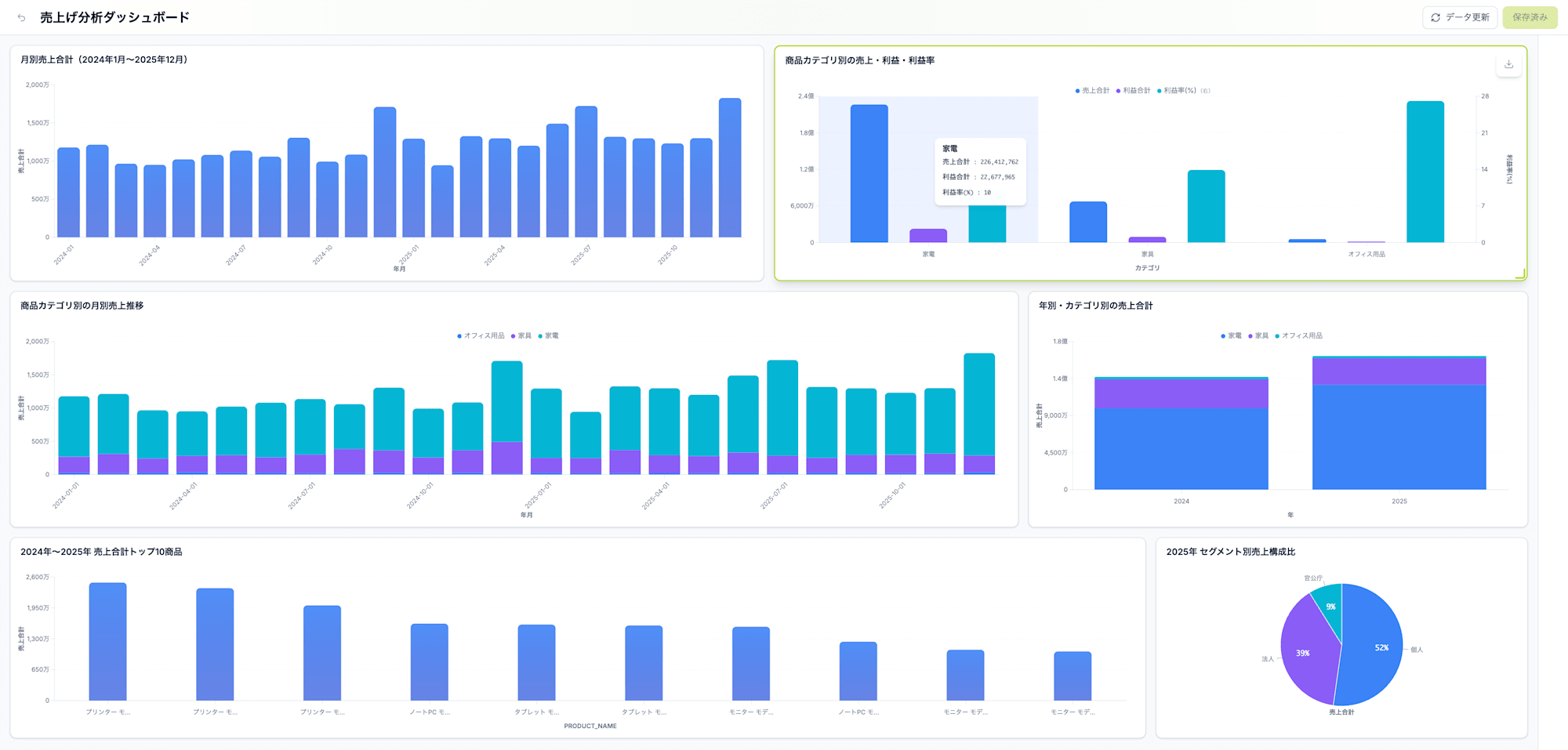
ブックマークで保存したチャートを使って、ダッシュボードを作成することもできました。
保存したチャートを選択して追加していくだけなので、とても簡単に作成できました。
ダッシュボードでは、グラフにカーソルを合わせると具体的な値を確認できます。
また、データが更新されたときには、「データ更新」ボタンを押すとダッシュボードが更新されます。
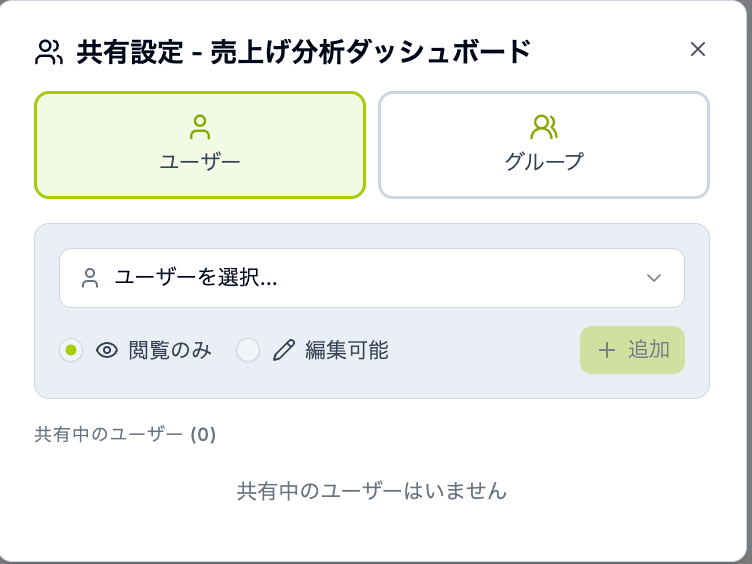
作成したダッシュボードを他のメンバーに共有することもできます。
3. 定期レポートを作成してみる
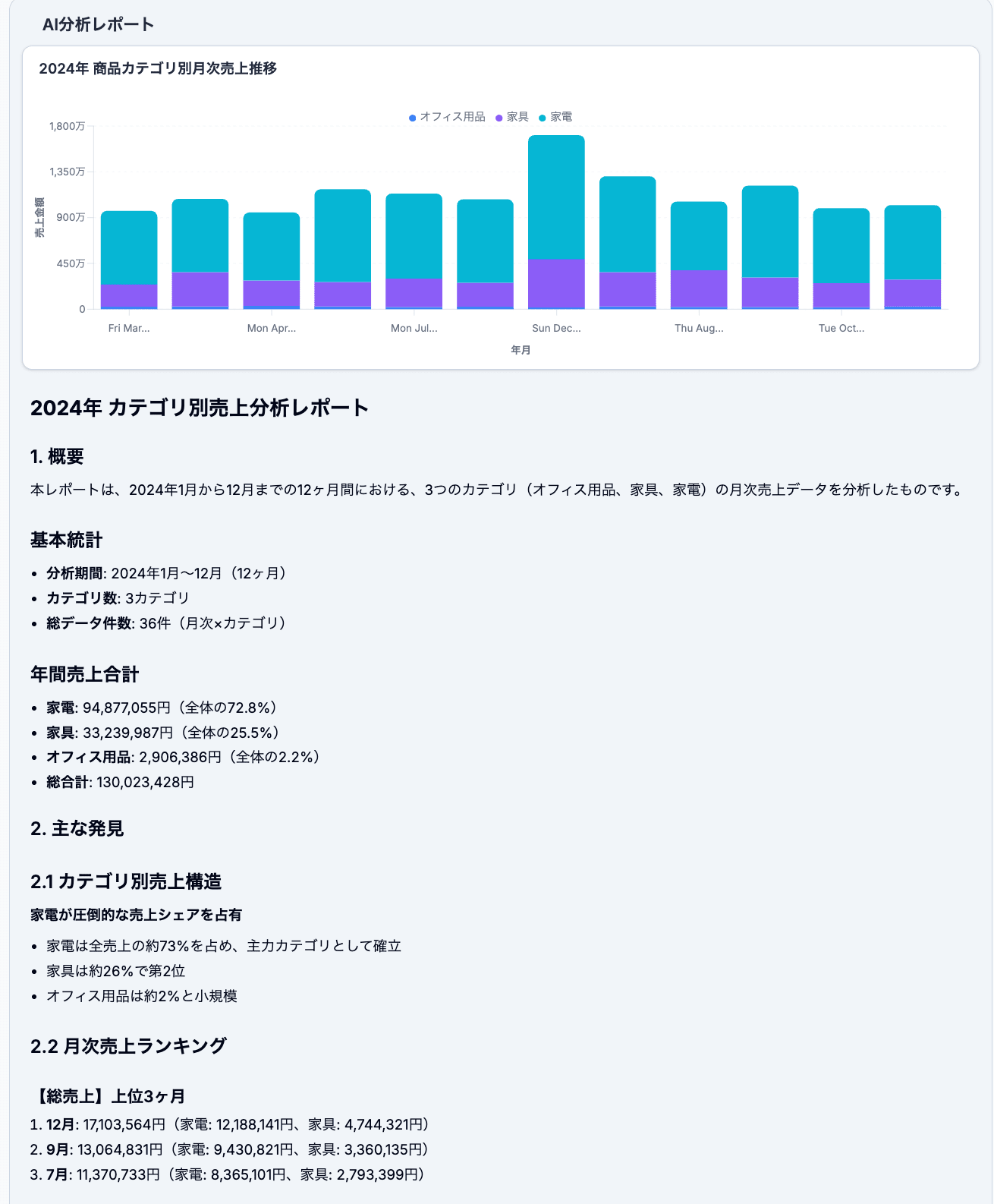
同じ分析を定期的に行いたい場合、定期レポートを作成することもできます。
実行間隔(例:毎週月曜日の9:00)を指定して、複数の宛先にメールでレポートを送ることができます。
4. ビジネスナレッジを登録してみる
kaimeiでは、組織固有の業務知識であるビジネスナレッジを登録することができます。
例えば「会計年度は4月始まり」「売上カテゴリAは食品を指す」といったルールを登録すると、チャットで質問した際にAIがこれらの知識を考慮して回答するようになります。
ビジネスナレッジを登録すると回答が変わるのかどうか、試してみました。
今回は、「会計年度は4月1日始まり、翌年3月31日まで」というルールを登録してみました。
登録前の回答:
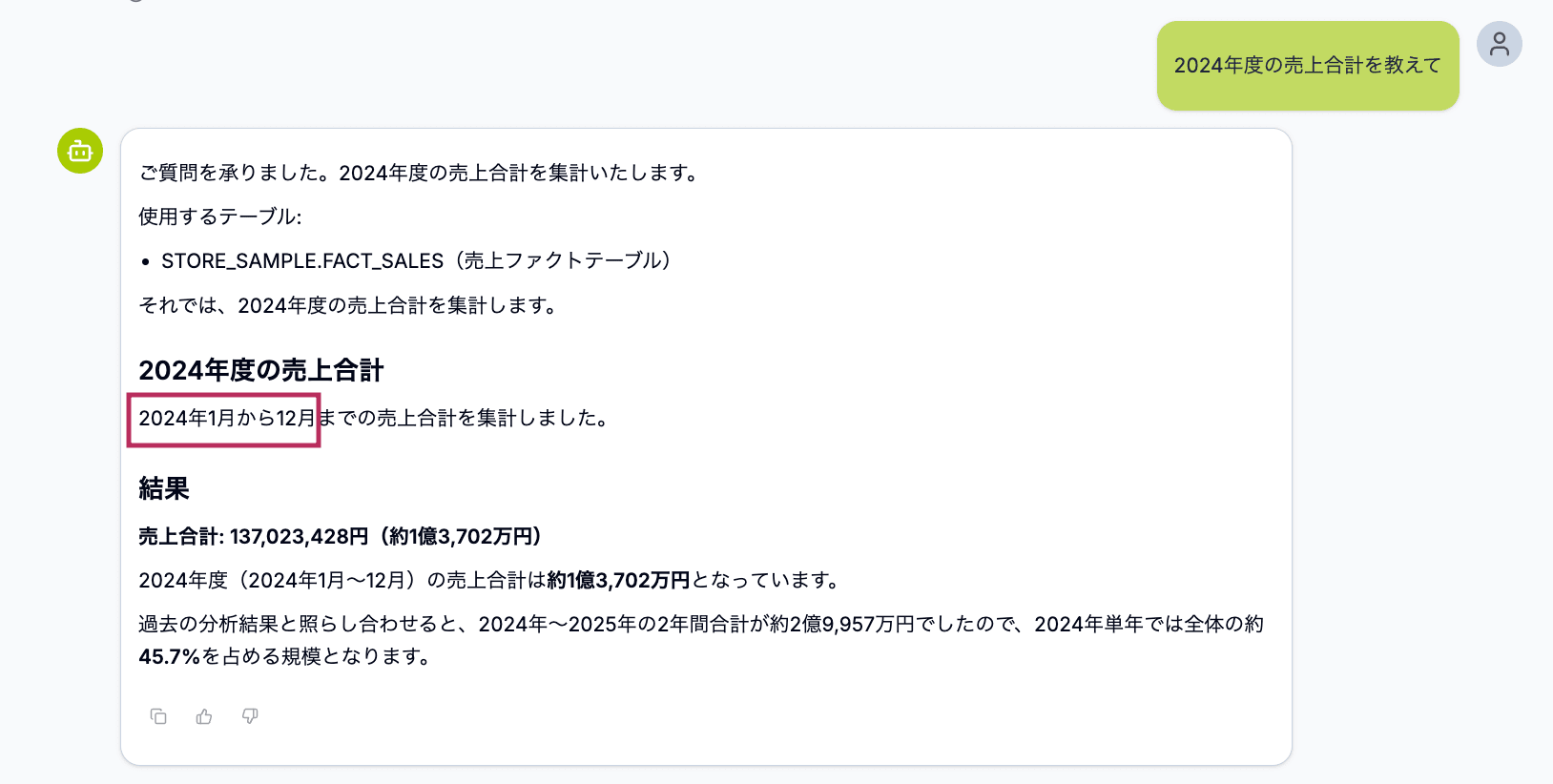
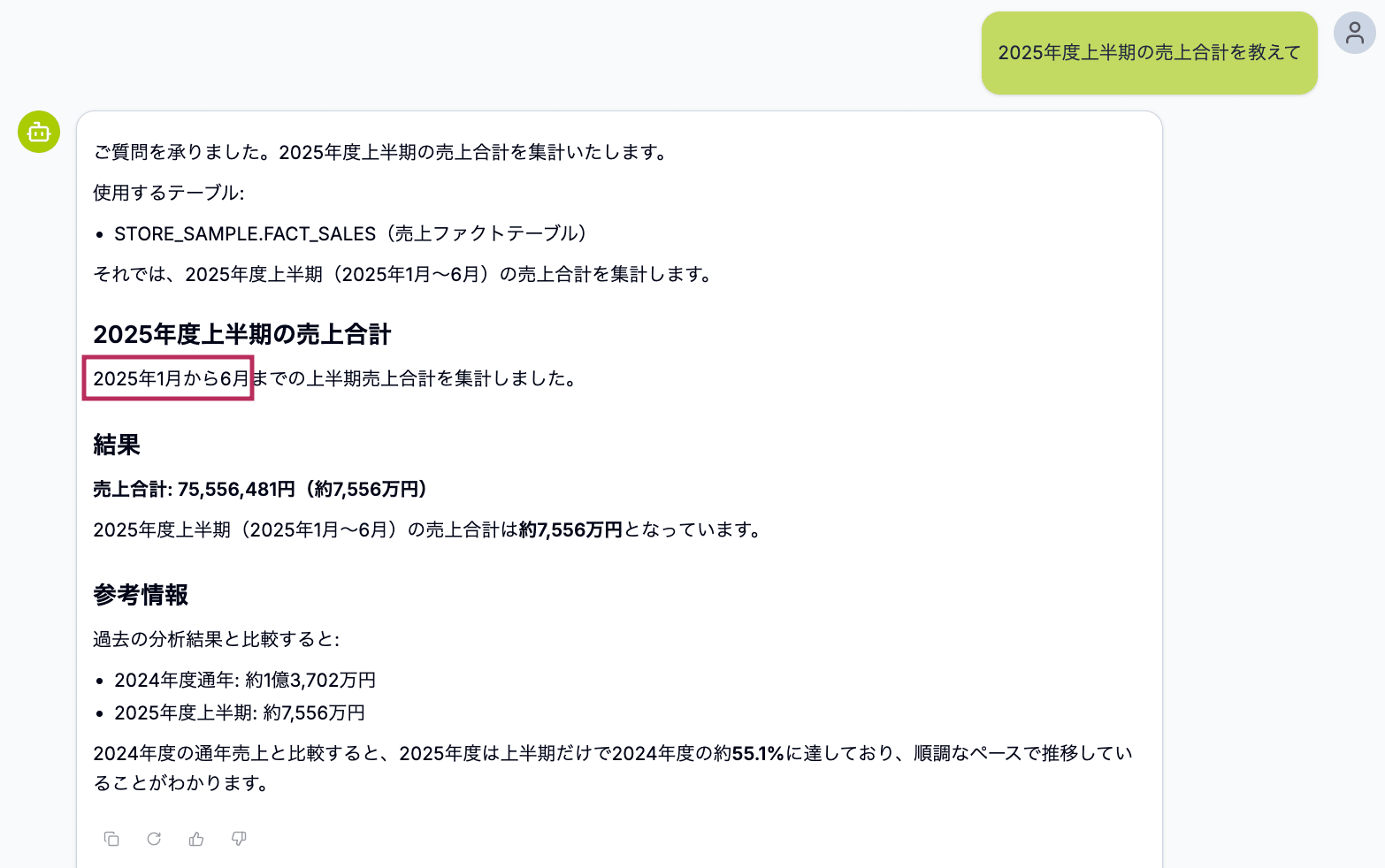
ナレッジ登録前は、2024年度を、2024年1月〜2024年12月と解釈しています。
また、「年度」が1月始まりの12月終わりなので、上半期とは1月〜6月と解釈されています。
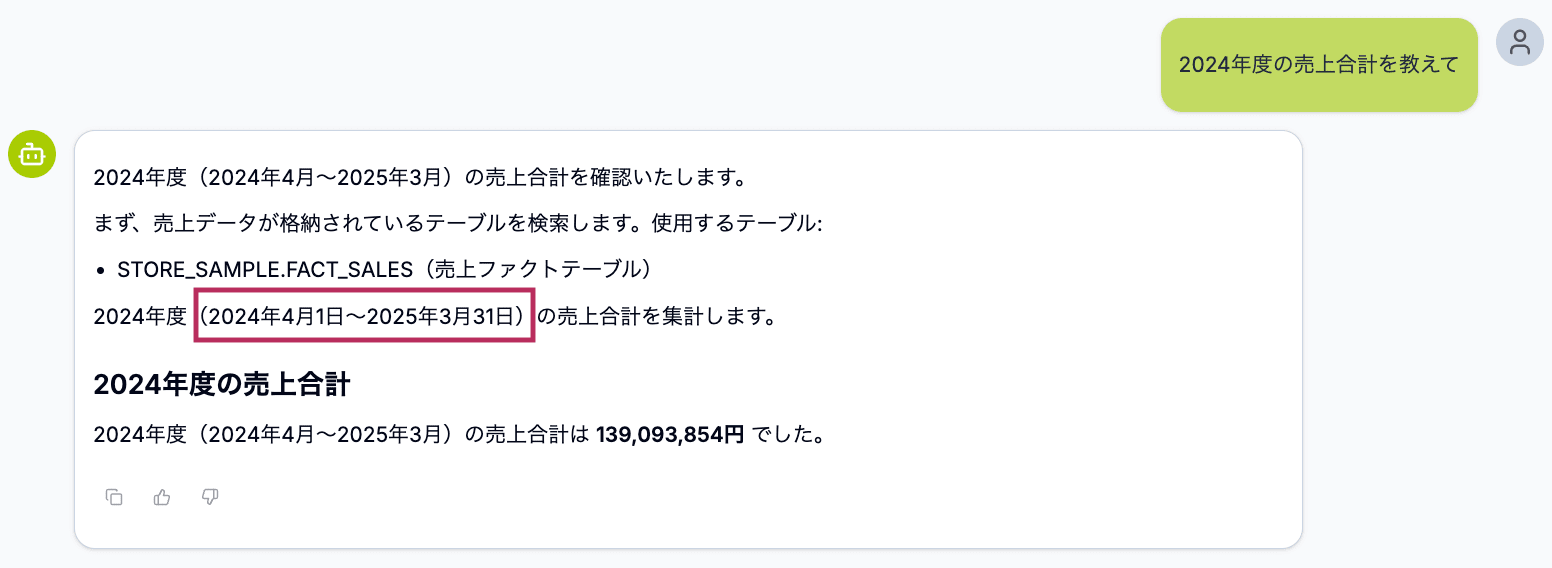
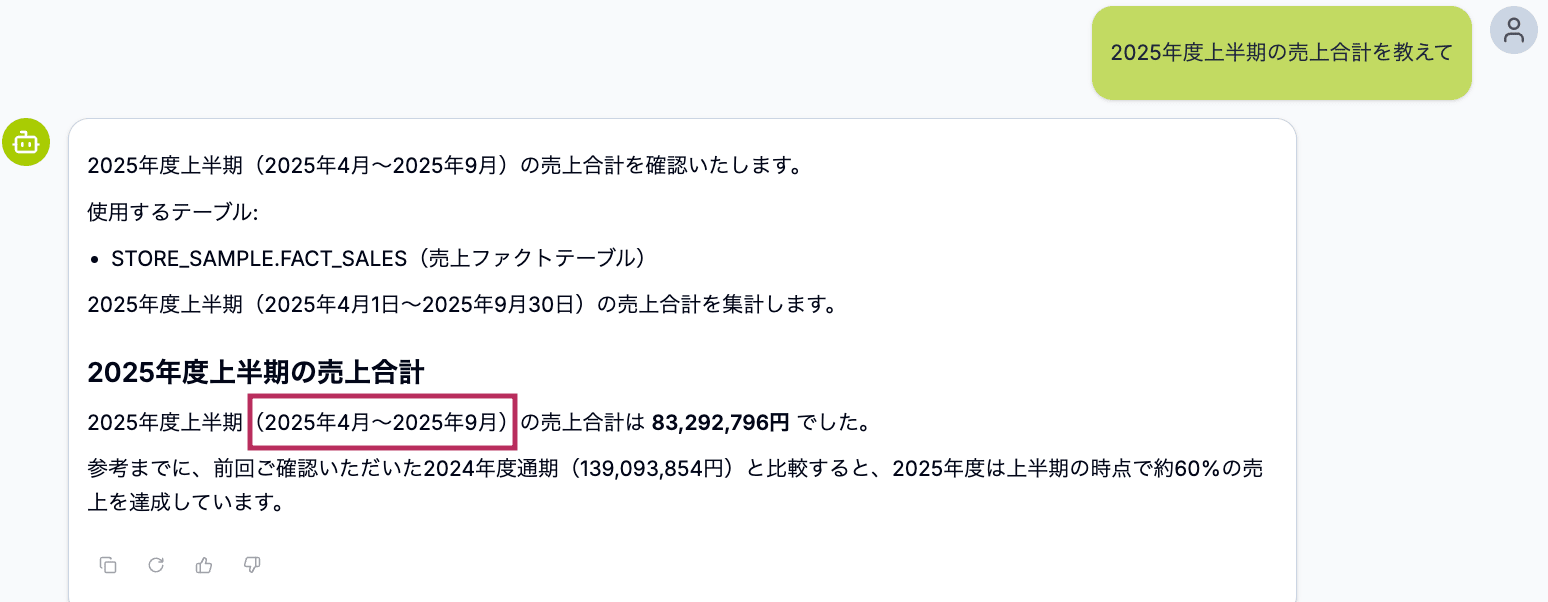
登録後の回答:
ナレッジ登録後は、「年度」が4月始まり3月終わりと解釈されるようになりました。「年度」が4月始まりなので、上半期は4月〜9月と解釈されており、ナレッジの情報がきちんと反映されていました。
5. 精度診断を実施してみる
kaimeiには、精度診断機能もあります。これは、実際の利用状況をもとに、データ整備が不足している箇所をAIが自動で見つけ出し、優先順位をつけて提案してくれる機能です。具体的には、以下のような観点で分析・提案を行ってくれます。
- 登録した方が良い社内用語の洗い出し
- 使われていない・古い列の検出
- 未登録のテーブル間のつながりの提案
- AIが回答に迷いやすい質問・用語の特定
数字の裏付けとともに「改善の勘所」を示してくれるため、どこを整備すべきか迷わずに済むのが特徴です。実際に試してみたところ、以下のような結果が得られました。
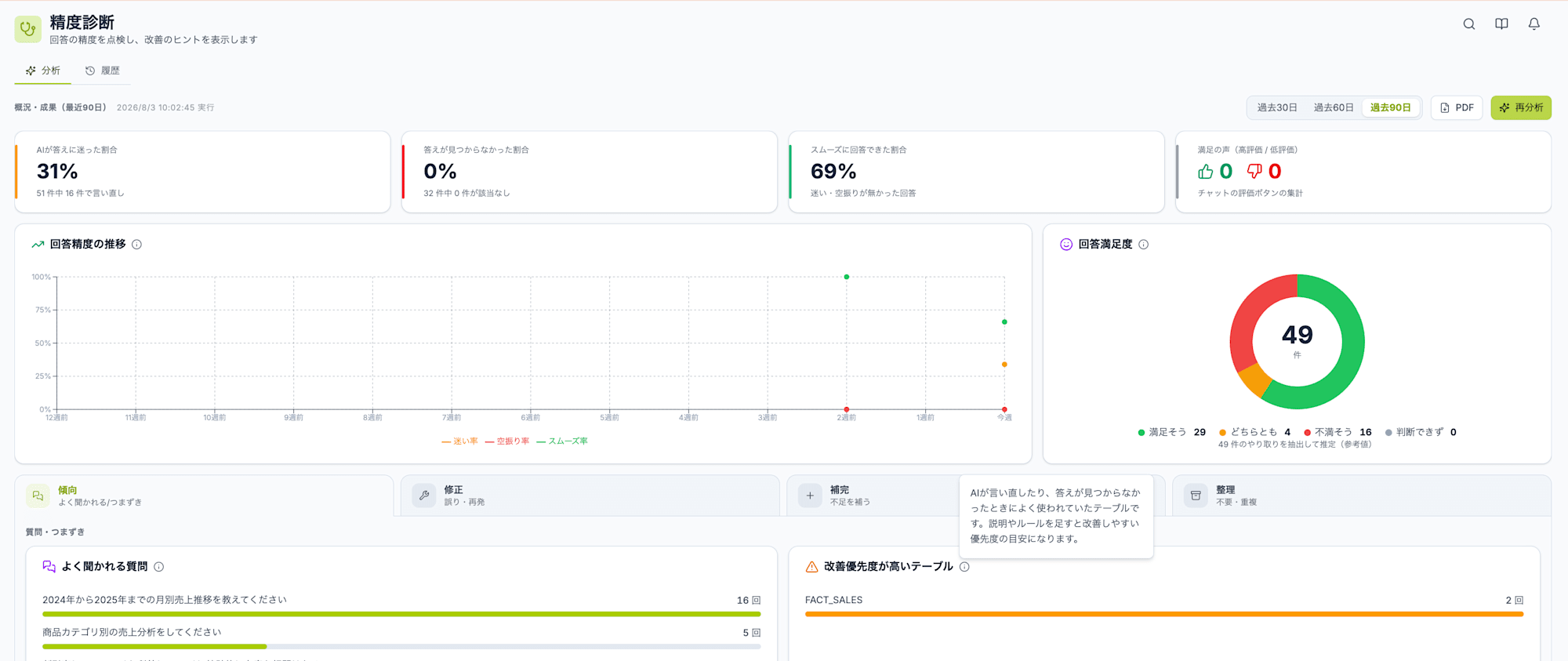
このように、データのどの設定を改善すれば回答の精度が上がるのか具体的に示されるので、回答精度を改善したいときにとても参考になると思いました。
良かった点
kaimeiを使ってみて、良かったと感じた点は以下です。
- 日本語で手軽にデータを分析でき、グラフや表まで作成できる
- 単に自然言語をSQLに変換して分析するだけではなく、データ傾向や分析結果から何を言えるのかも説明してくれる
- ダッシュボードを簡単に作成し、共有もできる
- 同じ分析はレポートを作成することで分析を自動化できる
- ビジネスナレッジを追加すると、社内のルールや用語を踏まえて分析してくれる。整備した知識は担当者が代わっても残るため、会社の資産として蓄積されていく点も良いと感じた
- 精度診断があるので、どの部分を整備すれば回答精度が上がるのか調べられる
気になった点
一方で、気になった点は以下です。
- 最初にデータソースの接続するとき、kaimeiの画面操作だけでなく、AWSやsnowflakeでの事前準備したり、接続に必要な情報を入力したりする必要がある。慣れていないとユーザーガイドを読んだだけでは分析対象データへの接続設定が難しいかもと思った
- データが更新されてもダッシュボードが自動更新される仕組みがないので、更新ボタンを押し忘れると古いデータのままのダッシュボードを見て判断することになってしまう
- 高度な分析(例えば、シミュレーションやデータがない期間の予測、統計解析など)では、誤ったロジックで計算されてしまうことがあった。計算ロジックの妥当性を自ら判断できないような複雑な分析には向いていないと感じた
kaimeiがおすすめな人・場面
kaimeiを使ってみて、以下のような場面にkaimeiが有用だと思いました。
- 社内にデータはあるが、うまく活用しきれていない
- データを活用して意思決定したいが、分析担当者がいない
- SQLは書かないが、すぐにデータを確認したいという場面が多い
- BIツールを導入したものの、操作が難しく使われなくなってしまった
おすすめできない場面
一方で、kaimeiをあまりお勧めできない場面を挙げるとしたら、以下です。
- 高度な分析(例えば、シミュレーションやデータがない期間の予測、統計解析など)を行いたいとき
たとえばAIが独自の判断基準やラベルを組み立てるタイプの分析や、未来の予測、統計的な検定を伴う複雑な統計解析にはあまり向いていないと感じました。
kaimeiでは日常的な集計・比較・可視化(例えば、期間ごとの売上確認、カテゴリ別の比較など)のような場合に分析し、高度な分析が必要なときにはデータサイエンティストがPythonやRなどを使用して分析するといったように使い分けると良いと思いました。
まとめ
- 「分析担当者に聞きにくい…」
- 「BIツールが結局使われない…」
- 「日本語で聞けたらいいのに…」
今回はじめに挙げたこうした悩みは、kaimeiを使うことでかなり解消できると感じました。
特に、日常的な集計や比較をその場でグラフ化し、ダッシュボードとして手軽にまとめて共有できる点は、 現場で意思決定のスピードを上げたいチームにとって、大きなメリットだと思いました。
高度な分析には向かない場面もありましたが、逆に言えば、日常的な集計・比較はkaimeiに任せ、シミュレーションや予測など複雑な分析は専門知識を持つメンバーに任せる、といった使い分けをすれば分析担当者への依頼待ちや、BIツールを開かなくなってしまうような状況は減らせそうだと感じました。今後データ活用を検討している方の参考になれば幸いです!
kaimeiの詳細や導入相談については、以下もあわせてご覧ください。
詳しくはこちら: kaimei サービスページ
詳しくはこちら: kaimei 紹介ブログ