
Alteryx Designer にモダンビューが実装されました

概要
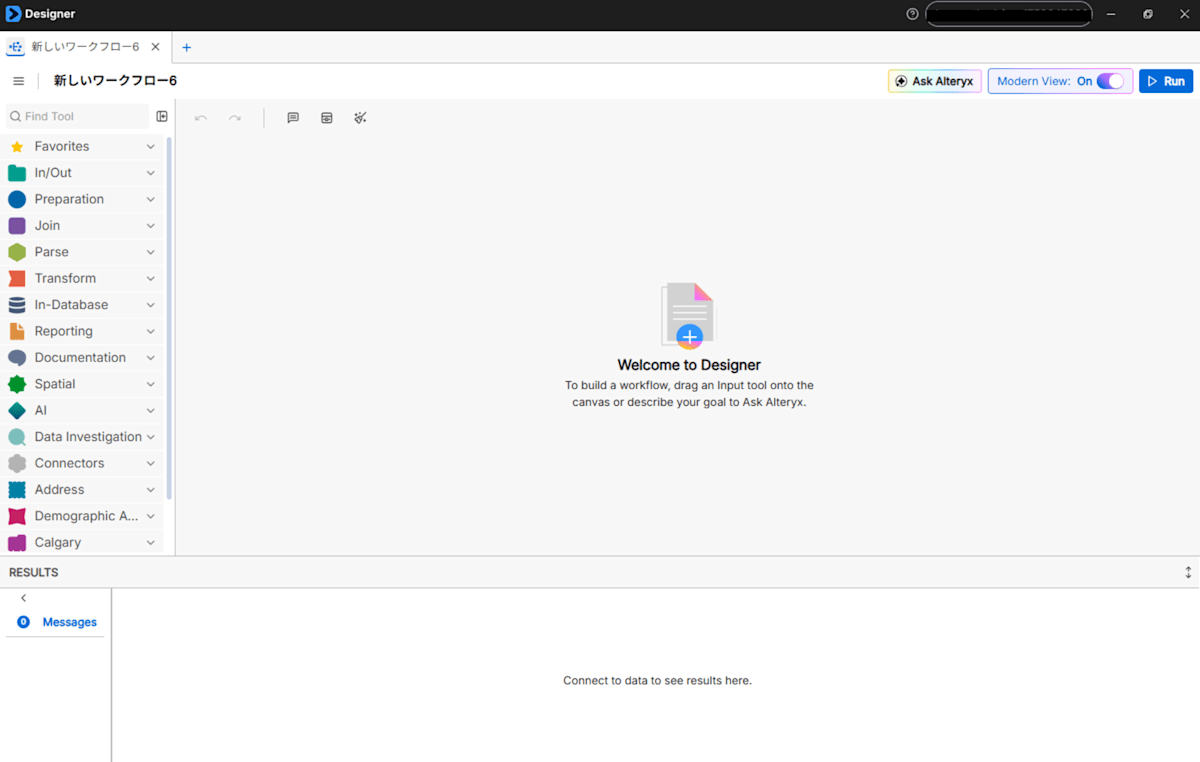
Alteryx Designer 2026.3 より、アプリケーションの見た目を変更可能な機能としてモダンビューがプレビュー版として実装されました。
ツールパレットが画面左端に寄せられているなど、従来のものと比較して Alteryx Designer Cloud により近くなっています。
モダンビューのプレビューにあわせ、従来の見た目はクラシックビューと呼ばれるようになりました。
各ビューは画面右上からワンボタンで切り替え可能なので、対応バージョンでクラシックビューをご利用中のユーザーは気軽にお試しいただけます。
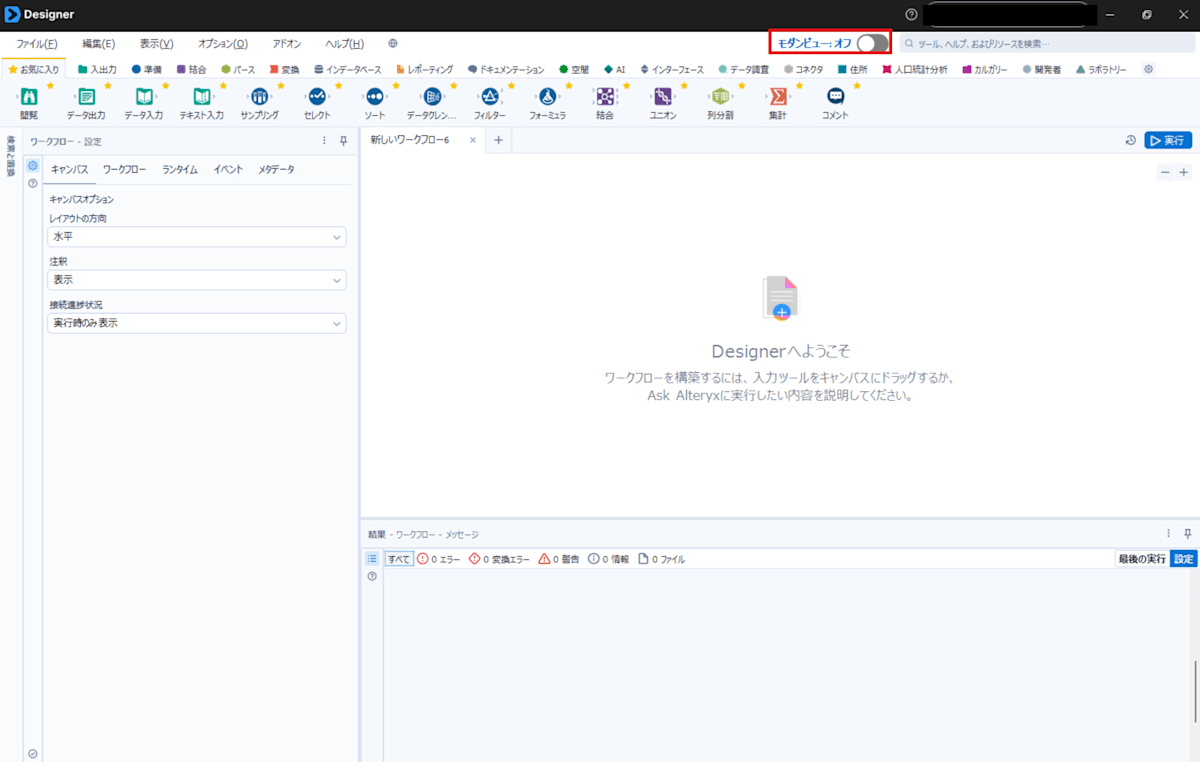
本記事ではモダンビューの特徴およびクラシックビューとの比較を確認していきます。
変更点
Alteryx 公式のリリースノートではユーザーインターフェースの大きな変更点として立項されています。[1]
いくつか特徴的な記載を抜粋していきます。
現在、Modern Viewはプレビュー版として提供されています。
プレビュー版では、 Alteryxの今後の新機能をいち早く体験できます。
機能は開発に伴い変更される可能性があります。
前述の通り、モダンビューは現在プレビュー版の機能となっております。
そのため後述するクラシックビューとの機能差異を含め、積極的な更新が予想されます。
モダンビューの変更
ワークフローを構築する基本的な操作感はこれまでと変わりませんが、一部のコントロールの場所と動作はクラシックビューとは異なります。ツールパレット:縦方向のリストでツールを閲覧したり、パレット内で検索したり、ツールをダブルクリックしてキャンバスに追加したりできます。
(中略)
メニューとパネル:モダンビューでは、一部のアプリメニューオプション、コンテキストメニューアクション、ワークフロータブアクション、およびパネルのカスタマイズオプションが利用できません。
最も目につくのはやはり Designer Cloud とほぼ同等のレイアウトになったことでしょうか。
アプリそれ自体は Designer Desktop ライクなため、Designer Cloud の使用感そのままに一部制限があったツールをすべて使用することが可能です。
ビューによって同じツールの機能は変わらないようですが、一部ツール名に変更があるため注意が必要です。[2]
日本語版のツール名は変更はないように見受けられました。
| ツールカテゴリ | クラシックビュー | モダンビュー |
|---|---|---|
| Preparation | Auto Field | Auto Column |
| Preparation | Multi-Field Binning | Multi-Column Binning |
| Preparation | Multi-Field Formula | Multi-Column Formula |
| Preparation | Record ID | Row ID |
| Preparation | Select Records | Select Rows |
| Join | Append Fields | Append Columns |
| Transform | Count Records | Count Rows |
| Developer | Field Info | Column Info |
また冒頭の引用部末にも記載の通り、ツール以外の機能面ではクラシックビューと完全な互換性があるわけではなさそうです。
具体的に現在利用できない機能は以下の抜粋および公式ドキュメントの比較表をご覧ください。[3]
制限事項付きで利用可能
マクロおよび分析アプリのワークフローを、機能が制限された状態で開いたり編集したりできます。
インターフェイスツールまたはインターフェイスデザイナーを使用するワークフローでは、クラシックビューが必要になる場合があります。ワークフロータブ、コンテキストメニュー、アプリメニューオプション、パネルのカスタマイズ、および高度なオプションの一部を、限定された機能で使用します。
完全にモダン化された設定画面を利用できない場合は、クラシック設定領域でツールを設定します。
コンテナーとコメントを含むワークフローは、モダンビューとクラシックビューを切り替えると、サイズと余白の違いにより表示が異なる場合があります。
現在利用できません
インターフェースデザイナー、インターフェースツール、アクションツール、インターフェースアンカー。
選択したユーザー設定、グローバル検索結果、[ヘルプ]メニュー項目、言語の切り替え、ライセンスオプション、依存関係の管理、ワークフローの比較、ワークフローのロック、In-DB接続の管理。
ワークフローグループ、パッケージ化されたワークフロー、パッケージ化されたツール、特定のAlteryxデータまたは特殊ファイルなど、一部のファイルタイプとワークフローパッケージングシナリオ。
実運用を考慮した場合、メニューバーに存在したほぼすべての機能やワークフローのエクスポートが利用できない点に考慮が必要かなと感じました。
あくまでプレビュー機能として触り心地を確かめる期間とし、基本的にはクラシックビューを継続利用するのが良いかと思います。
今後のアップデートに期待しましょう。
Tidy
ワークフロー内のツールレイアウトを支援する新機能として、Tidy が実装されています。
Tidy はツールの設定や関係を一切変更せずレイアウトのみを整理してくれるとのことで、既存のワークフローをメンテナンスするのに非常に役立ちそうですね。
使ってみた
サンプルとして以下のようにツールが乱雑に配置されたワークフローを用意しました。
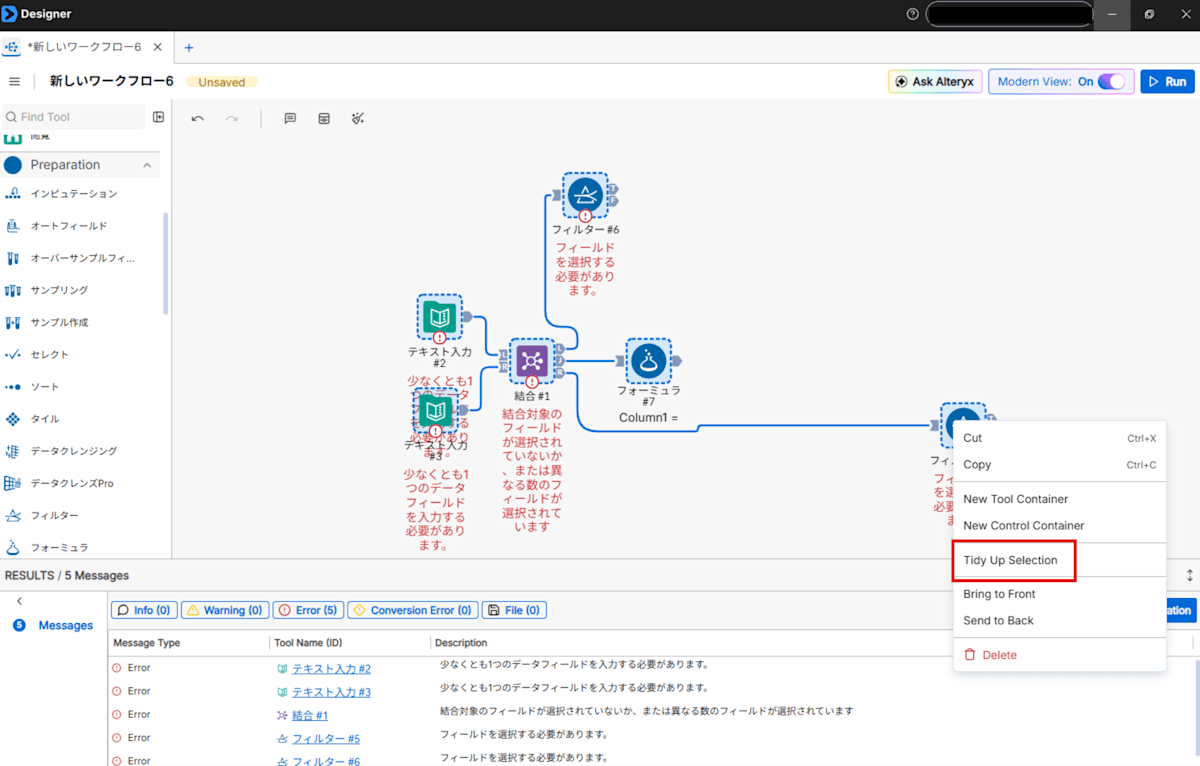
整理したい範囲のツールをまとめて選択し、いずれかのツール上で右クリックすると 「Tidy Up Selection」 のメニューが表示されます。
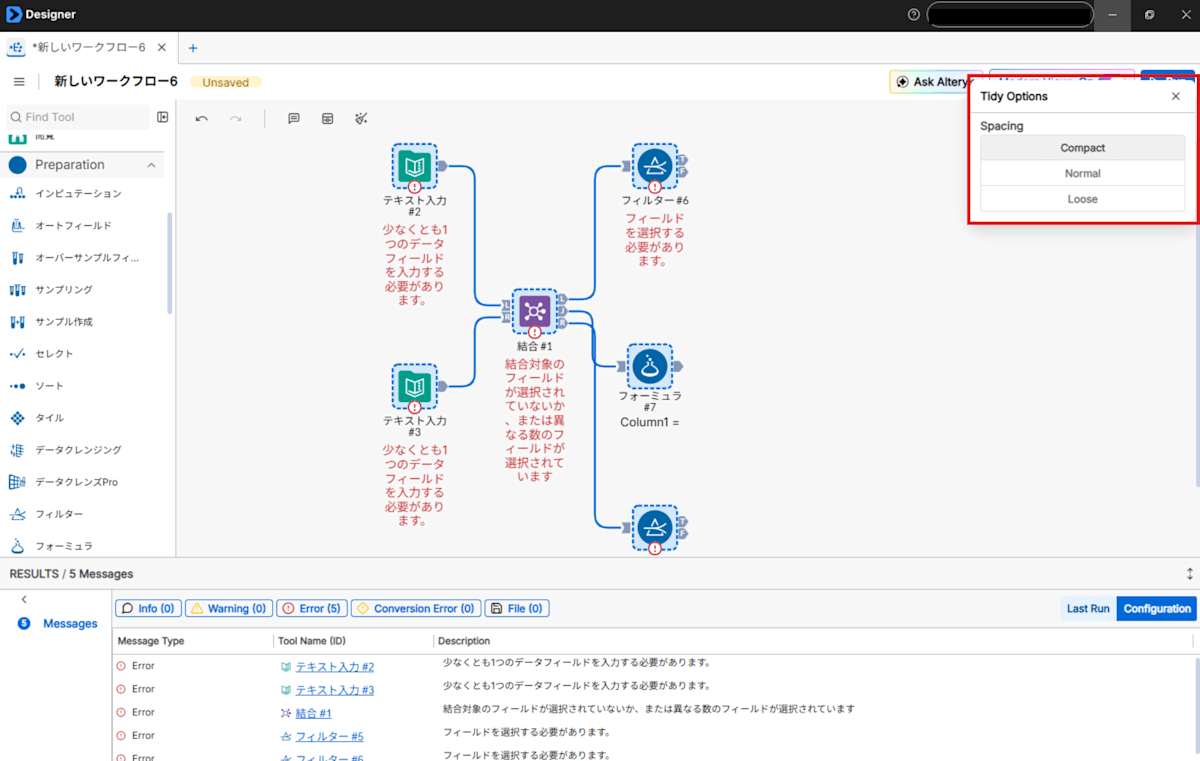
メニューをクリックした段階である程度レイアウトがスッキリしたのがわかります。
ツール間の距離も 3種類から選択できるようです。
Tidy によるツールの再配置はワンアクションで処理される扱いのため、Undo(Windows では Ctrl + z)1回でもとに戻すことも出来ます。
大規模なワークフローでの業務にお困りの方は、一度試してみてはいかがでしょうか。
参考資料
[1] Designerのモダンビュー
[2] モダンビューとクラシックビューのツール比較
[3] モダンビューとクラシックビューで利用可能な機能
[4] Tidy