使っていない Amazon WorkDocs Drive が Workspaces の Windows エクスプローラーを重くしていた

はじめに
こんにちは、クラスメソッドオペレーションズの watabo です。
Amazon WorkSpaces を運用していたところ、ユーザーからこんな報告が届きました。
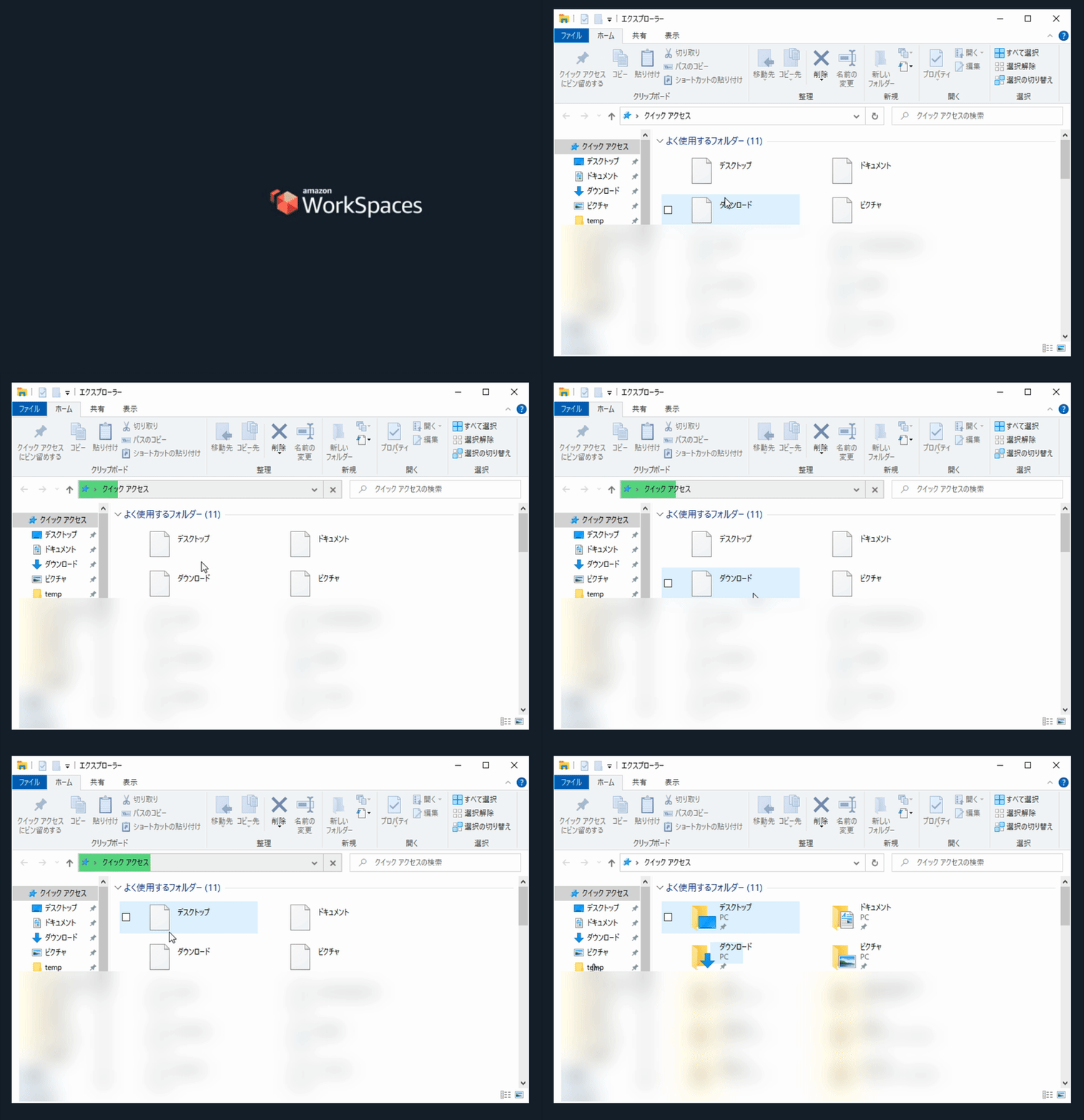
「エクスプローラーでフォルダを開くたびにフリーズする。ロードが終わるまで何も操作できない」
「右クリック時のメニュー展開が毎回遅い。7-8秒かかる」
ユーザードライブに限らず、すべてのエクスプローラー操作で同じ現象が発生しており、ロード完了後は影響ないものの、フォルダを移動するたびに繰り返す、という状態でした。
今回はその原因と解決方法を紹介します。
発生した現象
- エクスプローラーを開くたびに読み込みが十数秒かかる
- ロード完了まではフォルダの移動・削除・名前変更などの操作が一切できない
- ロード後は問題なく動作するが、フォルダ移動のたびにほとんど毎回発生する
原因
Amazon WorkDocs Drive が起動していない状態で、エクスプローラーが応答を待ち続けていたことが原因です。
WorkDocs Drive はエクスプローラーに「シェル拡張」として組み込まれており、本体が起動していなくても DLL だけは登録された状態になります。エクスプローラーはフォルダを開くたびにこの DLL を呼び出しますが、本体がいないため応答が返らず、OS がタイムアウトを待ち続けます。
これが「重さ」として表れていました。
対処方法
1. WorkDocs Drive を起動状態にする(暫定対処)
WorkDocs Drive がインストールされているなら、スタートアップに登録して常時起動させることで現象が解消します。
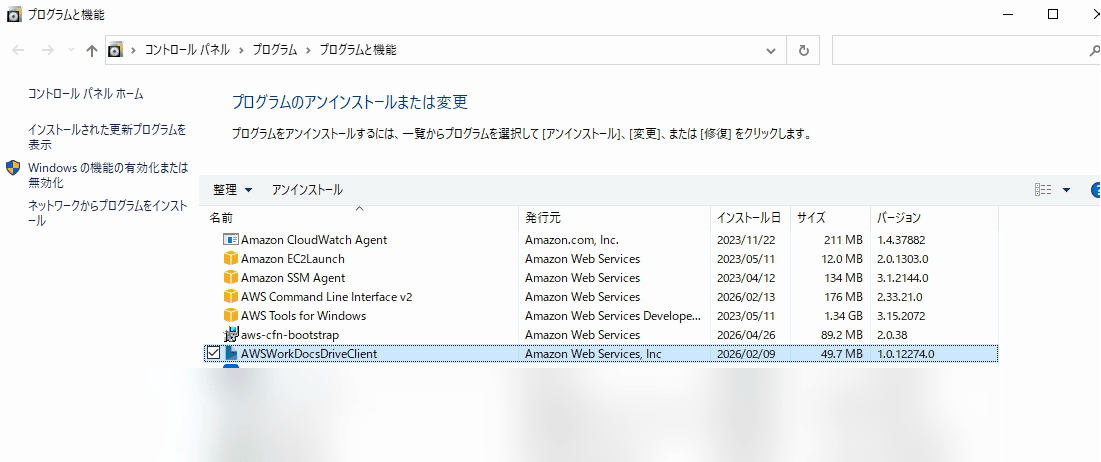
2. WorkDocs Drive をアンインストールする(恒久対処・推奨)
Amazon WorkDocs は 2025年4月25日にサポートが終了しています。使用していないのであれば、アンインストールが最も根本的な解決策です。
アンインストールは「コントロールパネル → プログラムのアンインストール」から実施できます。
補足:バンドルイメージを配布している場合
WorkSpaces のゴールデンイメージ(カスタムイメージ)に WorkDocs が含まれている場合は、アンインストール済みのイメージを作り直して配布することをお勧めします。
そうしなければ、新規ワークスペースを作成するたびに同じ問題が再発します。
原因の詳細:PowerShell で調べた手順
「なんとなく重い」だけでは原因が絞れないので、PowerShell で診断を行いました。
WorkDocs が原因でない場合にも使える手順です。
1. まずは重いプロセスを特定する
Get-Process | Sort-Object CPU -Descending | Select-Object -First 10 Name, CPU, WorkingSet
今回に関しては、特定のプロセスが CPU を占有しているわけではなく、エクスプローラー自体が詰まっている挙動でした。
ですので、このコマンド自体はハズレです。
2. シェル拡張を調べる
エクスプローラーに組み込まれたシェル拡張(右クリックメニューの追加など)が原因のケースがあります。
Get-ChildItem "HKLM:\SOFTWARE\Classes\*\shellex\ContextMenuHandlers" |
    ForEach-Object { $_.Name } | Sort-Object
実行してみましたが、WorkDocs 関連のエントリは出てきませんでした。
通常はここで特定できるはずがこちらもハズレです。
3. WorkDocs Drive の実態を確認する
# DLL が存在するか
Test-Path "C:\Program Files\Amazon\AWSWorkDocsDriveClient\AWSWorkDocsDriveShell.dll"

# プロセスが起動しているか
Get-Process | Where-Object { $_.Name -like "*WorkDocs*" -or $_.Name -like "*AWSWorkDocs*" }

# インストール情報の確認
Get-WmiObject -Class Win32_Product |
    Where-Object { $_.Name -like "*WorkDocs*" } |
    Select-Object Name, Version
DLL は存在するがプロセスは起動していない。
これが「シェル拡張の DLL はある、でも本体がいない」という状態です。
エクスプローラーが DLL を呼び出すたびにタイムアウトを待つため、毎回重くなっていたというわけです。
4. (小ネタ)WorkDocs が ContextMenuHandlers に出てこなかった理由
ここで1つ気になることがあります。
WorkDocs Drive は明らかにシェル拡張として登録されているのに、なぜ手順2のコマンドには出てこなかったのでしょうか。
答えは「種類が違うシェル拡張だったから」です。
WorkDocs Drive が登録しているのは「アイコンオーバーレイハンドラー」という種類のシェル拡張です。Dropbox や OneDrive のファイルアイコンの上に小さなチェックマークや雲マークが重なって表示されるアレで、「同期中か」「ロック中か」をファイルごとに示すためのものです。これは右クリックメニューとは別の仕組みで、専用のレジストリキーに登録されます。
Get-ChildItem "HKLM:\SOFTWARE\Microsoft\Windows\CurrentVersion\Explorer\ShellIconOverlayIdentifiers" |
    Select-Object PSChildName, @{Name="CLSID"; Expression={ (Get-ItemProperty $_.PSPath)."(default)" }}
実行すると AWSWorkDrive (Favorite) / (Lock) / (PlaceHolder) / (Present) / (Syncing) の5件が登録されていることが確認できます。
(一部略)
Name                         CLSID
----                         -----
  AWSWorkDrive (Favorite)    {30B4C2C9-7E76-4A9F-A75C-0A135C98F55B}
  AWSWorkDrive (Lock)        {4FCF1BA1-B3BF-4791-948E-543A7F3E9029}
  AWSWorkDrive (PlaceHolder) {DDC70970-8DE6-3374-A35C-57125CA5FFBE}
  AWSWorkDrive (Present)     {1377935E-EF0C-362A-A37C-917AE82FB516}
  AWSWorkDrive (Syncing)     {6A92C860-5DD3-3896-A8E8-2CE3AF6E2749}
しかもアイコンオーバーレイハンドラーはフォルダ内のファイル1つひとつに対して呼び出されるため、右クリック時のみ動くコンテキストメニューより影響範囲が格段に広く、本体が落ちていると一層重くなります。
さらに余談ですが、Windows はアイコンオーバーレイをアルファベット順で先頭15個までしか有効化しない仕様があります。AWSWorkDrive は B 始まりの Box や D 始まりの Dropbox より前に来るため、共存している環境ではそれらのオーバーレイが押し出されてしまう副作用もあります。
まとめ
| 項目 | 内容 |
|---|---|
| 現象 | エクスプローラーの読み込みが毎回十数秒かかる |
| 原因 | WorkDocs Drive のシェル拡張が登録されているが本体が未起動 |
| 対処 | WorkDocs Drive の起動、またはアンインストール |
WorkDocs はサポートが終了しているため、今後も使う予定がないならアンインストール一択です。同様の「シェル拡張が応答しない」問題は他のソフトウェアでも発生しうるので、エクスプローラーが重い場合の調査手順として覚えておくと役立ちます。
本エントリがどなたかの助けになれば幸いです。