[待望のアップデート] Amazon Quick on desktop が既存のサインイン方式に対応!IAM フェデレーションと招待ユーザーで試してみた

クラウド事業統括本部の石川です。Amazon Quick on desktop が、組織で設定済みの Amazon Quick のサインイン方式をそのまま使えるようになりました。全貌の調査や検証に時間がかかりましたが、本日は、IAM フェデレーション構成の Quick アカウントで試してみました。デスクトップコネクタを追加し、IAM フェデレーションのユーザーと、Quick の管理画面からメールアドレスで招待したユーザーの両方で、デスクトップアプリにサインインできることを確認しています。あわせて、コネクタを削除したときのアプリの挙動と、後片付けの手順も確認しました。
Amazon Quick のデスクトップアプリ(Amazon Quick on desktop)が、組織の Quick アカウントで Web 版と同じサインイン方式を使えるようになったと発表されました。管理者が Quick コンソールでデスクトップコネクタを 1 回追加すれば、IdP に OIDC アプリケーションを登録したり、デスクトップ専用のサインインを設定したりする必要はありません。Web 版の Quick にサインインできるユーザーは、デスクトップアプリにもサインインできます。
対象は IAM Identity Center、IAM フェデレーション、Quick ネイティブユーザーのいずれかを使う Quick アカウントです。デスクトップのサインインを IdP 側で個別に管理したい場合は、これまでどおり Microsoft Entra ID、Google Workspace、Okta、Ping Identity などで専用の IdP 構成を設定できます。
専用の IdP 構成(Microsoft Entra ID との OIDC 連携)については、以下の記事で紹介されています。
今回試した Quick アカウントとユーザーの種類
今回の Quick アカウントは、認証方式が IDENTITY_POOL です。この方式では、IAM フェデレーションのユーザーと、Quick が管理するユーザー(Quick 管理ユーザー)を同じアカウントで使えます。今回は次の 2 種類のユーザーで試しました。
| 項目 | IAM フェデレーションのユーザー | 招待したユーザー(Quick 管理ユーザー) |
|---|---|---|
| Quick ユーザーとの対応 | IAM ロールのセッションに紐付く。ユーザー名は「ロール名/ロールセッション名」 | 管理者が Quick の管理画面からメールアドレスで招待して作成する |
| Quick Web へのサインイン | AWS マネジメントコンソールにサインインしてから Quick を開く。今回は、別アカウントの IAM ユーザーから MFA 付きでスイッチロールした | 招待メールのリンクからパスワードを設定し、Quick のサインイン画面でアカウント名、ユーザー名、パスワードを入力する |
IdentityType |
IAM |
QUICKSIGHT |
| 今回のユーザー | <ロール名>/<セッション名>(管理者) |
desktop-tester(閲覧者 = Quick Essentials) |
どちらのユーザーも、Quick Web にサインインしたブラウザがあれば、1 つのデスクトップコネクタでデスクトップアプリにサインインできました(後述)。
デスクトップコネクタ(既存のサインイン方式)とは
デスクトップコネクタは Quick のデスクトップアプリから Quick アカウントへのアクセスを有効にする、アカウント単位の設定です。Quick コンソールの「アカウントを管理」>「インバウンドコネクタ」から追加し、ID の設定方法として次の 2 つから選びます。
- Quick の既存の設定済みのサインイン方法を使用する(今回のアップデートで追加された方法)
- ID プロバイダーを設定する(専用の OAuth クライアントを使う方法)
公式ドキュメントに記載されている主な仕様は以下のとおりです。
- デスクトップアプリは Agentic Features に対応したリージョンでのみ利用できます。
- デスクトップアプリのバージョン 1.1.4053 以上が必要です。
- コネクタを追加すると、アカウントの全ユーザーでデスクトップアクセスが即時に有効になります。段階的に展開する場合は、先にカスタム権限で「Quick desktop」の capability を制限します。
- サインインには、ブラウザに Quick Web のアクティブなセッションが必要です。セッションがない場合は、先に Quick へのサインインを求められます。
- サインインは最大 30 日有効で、アクセスは 1 時間ごとにバックグラウンドで更新されます。
- アプリはトークンを OS の資格情報ストア(macOS では Keychain)に保存します。サインイン中だけ
http://localhost:18080でブラウザからの応答を待ち受け、PKCE を使います。
今回の検証で確認したサインインの流れを図にすると、以下のとおりです。
コネクタを追加すると作成されるもの
コネクタを追加したときに作成されるのは、Quick アカウントの中の設定だけです。IdP や利用者の PC には何も追加されません。公式ドキュメントの記載と、後述の検証で確認した内容をまとめると以下のとおりです。
| 場所 | コネクタを追加したときの変化 |
|---|---|
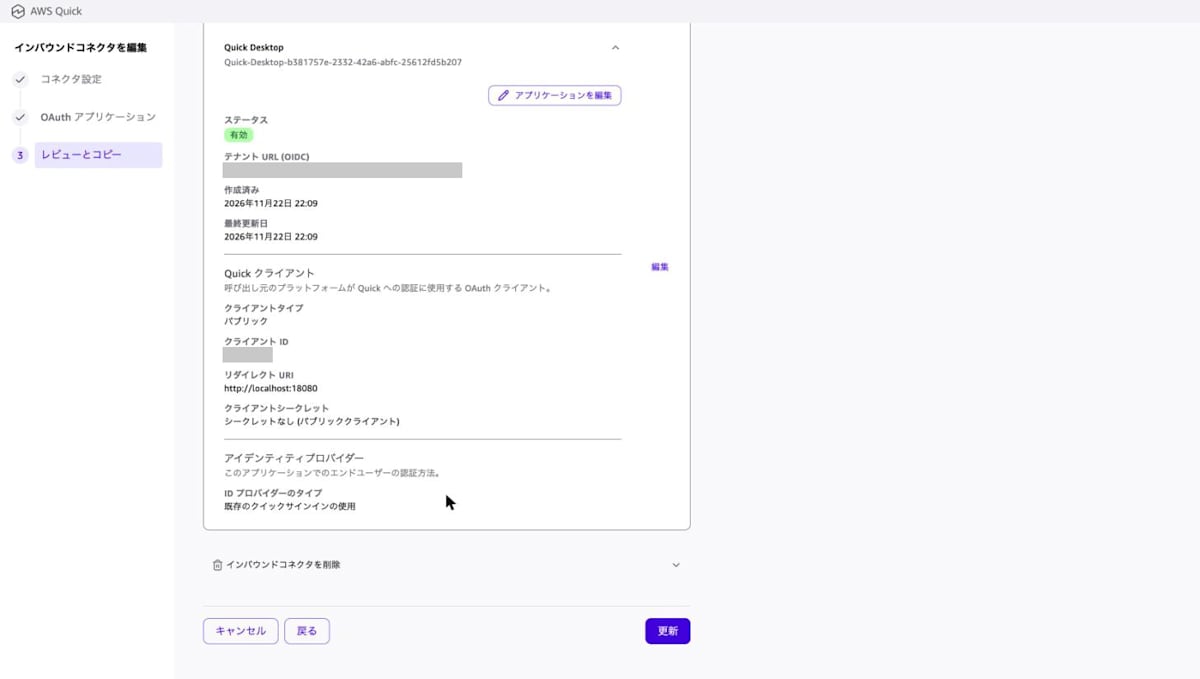
| Quick アカウント(us-east-1) | OAuth アプリケーション(API 上の名前はアクセスコントロールアプリケーション)が 1 件作成され、コネクタに関連付けられる。名前は Quick Desktop、ID は Quick-Desktop-<UUID>、パブリッククライアントで、リダイレクト URI は http://localhost:18080 |
| IdP | 何も登録されない。IdP に OIDC アプリケーションを登録する作業は不要 |
| 利用者の PC | 何もインストールされない。デスクトップアプリは、各自のダウンロードや MDM による配布で別途インストールする |
作成された OAuth アプリケーションは、デスクトップアプリが Quick に接続するときに使うクライアントの登録情報です。ユーザーのログイン状態ではないため、ユーザーは各自がデスクトップアプリからサインインする必要があります。
- コネクタの編集画面(鉛筆アイコン)の「OAuth アプリケーション」欄と、CLI の
aws quicksight list-access-control-applicationsで確認できます。コンソールの「OAuth クライアントアプリケーションを管理」画面には表示されません(後述)。 - コネクタを削除しても、OAuth アプリケーションは残ります。削除するには、CLI で
DISABLEDにしてから削除します(後述)。 - コネクタを追加し直すと、OAuth アプリケーションも新しく作成され、クライアント ID が変わります(後述)。
やってみた
前提条件
- AWS アカウント(Quick Enterprise Edition のサブスクリプションあり)
- Quick の認証方式: IAM フェデレーション(
AuthenticationType: IDENTITY_POOL) - Quick のアイデンティティリージョン: us-east-1(バージニア北部)
- Quick ユーザー: 別アカウントの IAM ユーザーからスイッチロールしたロールのセッションに紐付く ADMIN ユーザー 1 名
- デスクトップアプリ: Amazon Quick 1.2.4660(macOS、Apple Silicon)
- AWS CLI: 2.42.1
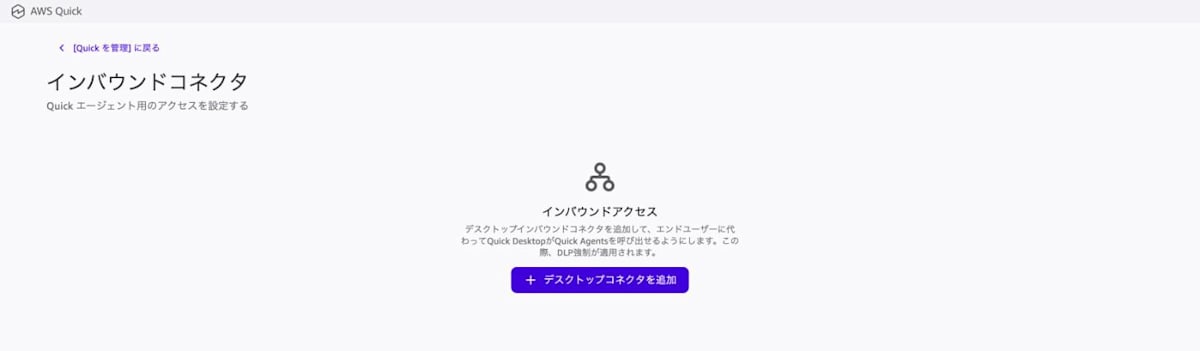
追加前のインバウンドコネクタは 0 件でした。
% aws quicksight list-inbound-connectors --aws-account-id 123456789012 --region us-east-1
{
    "InboundConnectorSummaries": [],
    "Status": 200,
    "RequestId": "0f8d68c2-cde5-4dda-aa11-3eb86c912edb"
}
デスクトップコネクタを追加する
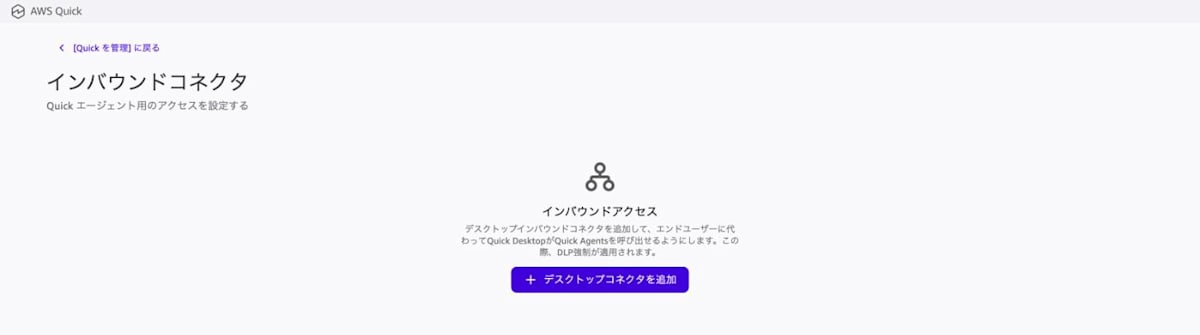
Quick コンソールで、プロフィールアイコン >「アカウントを管理」>「インバウンドコネクタ」を開きます。コネクタがない状態では「デスクトップコネクタを追加」ボタンだけが表示されます。
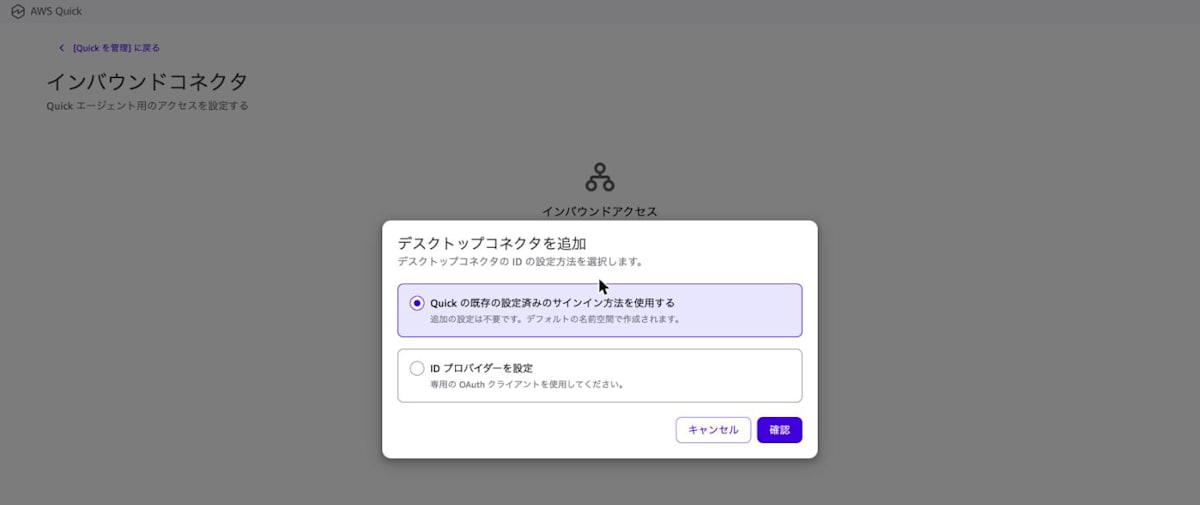
「デスクトップコネクタを追加」を押すと、ID の設定方法を選ぶダイアログが表示されます。「Quick の既存の設定済みのサインイン方法を使用する」が既定で選ばれており、「追加の設定は不要です。デフォルトの名前空間で作成されます。」と書かれています。このまま「確認」を押しました。
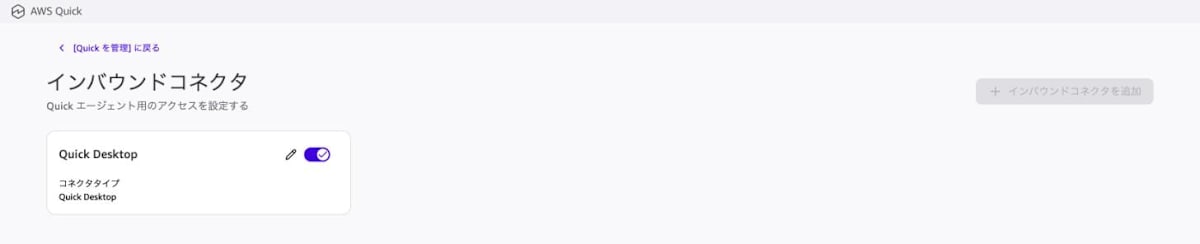
コネクタタイプが Quick Desktop の「Quick Desktop」カードが、有効の状態で作成されました。右上の「インバウンドコネクタを追加」ボタンは押せない状態になります。
作成されたリソースを確認する
コンソールでは、コネクタカードの鉛筆アイコン(編集)から同じ内容を確認できます。クライアントタイプは「パブリック」、ID プロバイダーのタイプは「既存のクイックサインインの使用」と表示されていました。
デスクトップアプリからサインインする
デスクトップアプリのサインイン画面を開きました。検証に使った v1.2.4660 のサインイン画面に表示されていたのは「Region (for Enterprise SSO)」、「Continue with SSO」、「Continue with(個人アカウント向け)」の 3 つです。
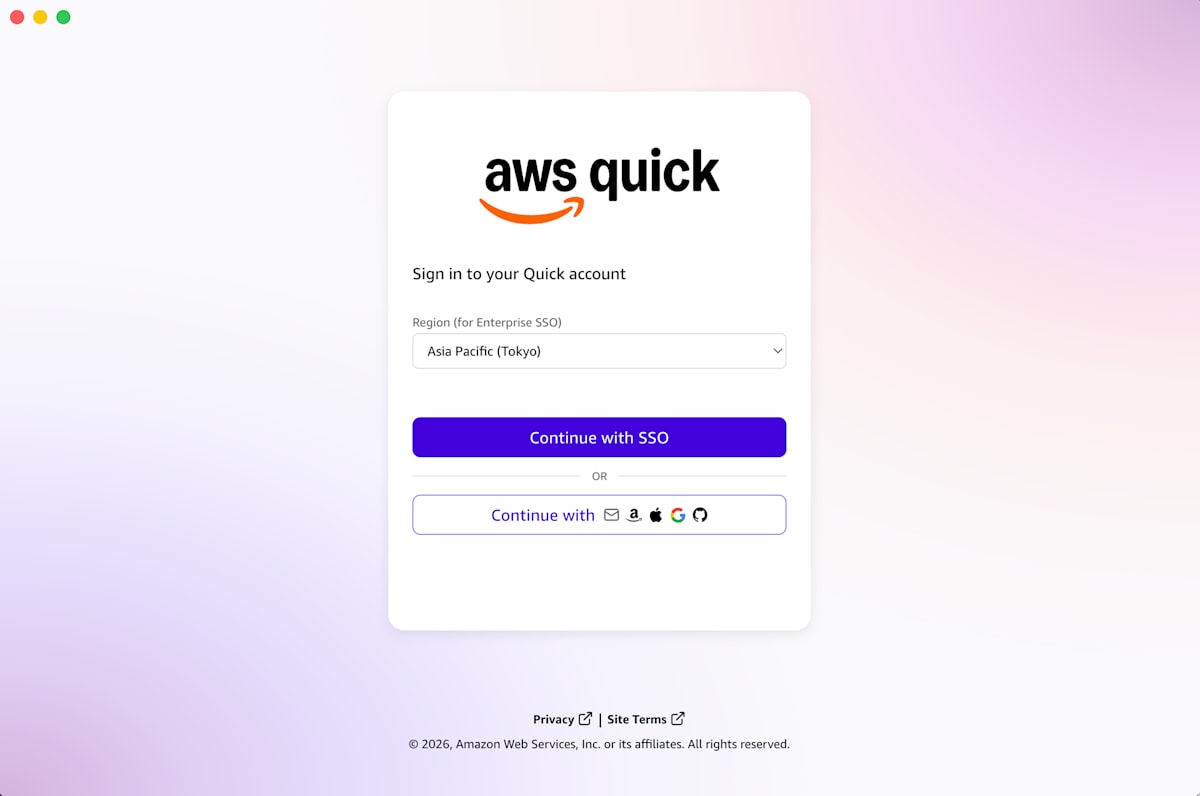
Region のプルダウンから、コネクタを作成した US East (N. Virginia) を選んで「Continue with SSO」を押しました(プルダウンの選択肢は後半の招待ユーザーの節で紹介します)。
アプリは「Signing you in」の表示になり、既定のブラウザ(Chrome)で https://us-east-1.quicksight.aws.amazon.com/sn/auth/signin?qwSurface=desktop... が開きました。
Chrome には、AWS マネジメントコンソールからスイッチロールして Quick Web にサインインしたセッションが残っていました。そのため、Quick のアカウント選択画面が表示されました。
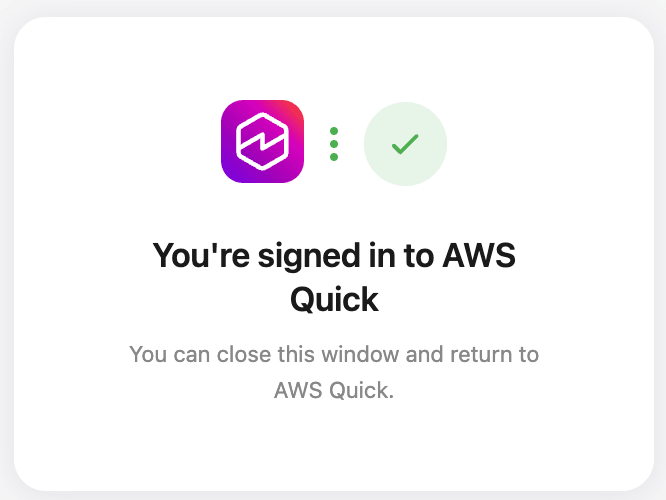
アカウントを選ぶと、ブラウザは http://localhost:18080/?code=... にリダイレクトされ、「You're signed in to AWS Quick」と表示されました。
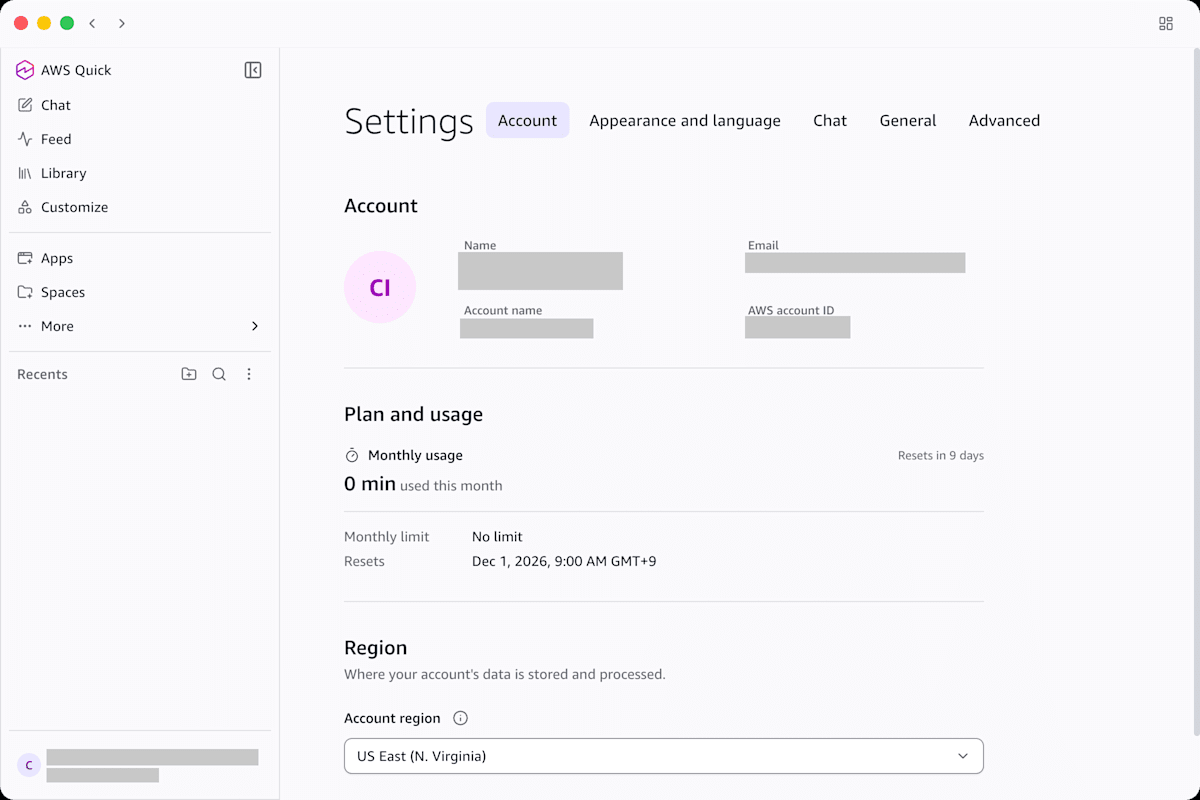
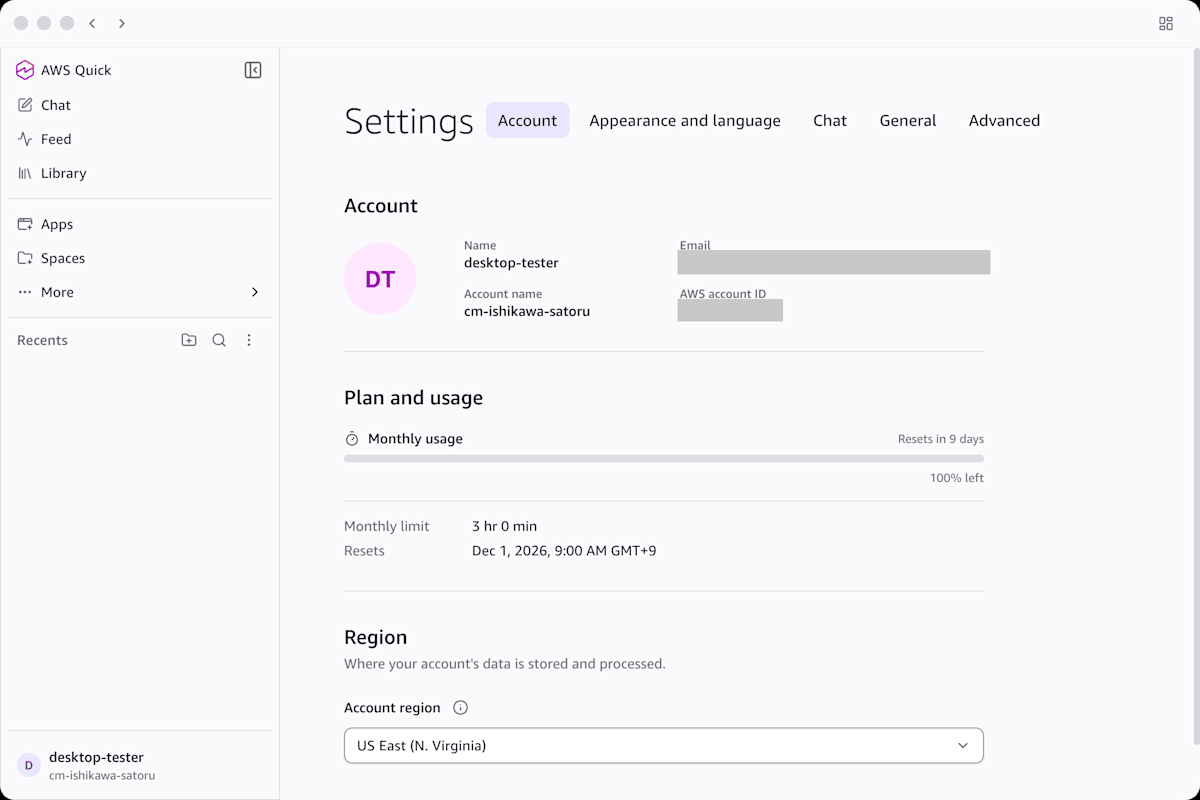
アプリに戻ると Home 画面が表示され、そのまま使える状態になりました。設定画面の Account タブでは、IAM フェデレーションの Quick ユーザー名(<ロール名>/<セッション名>)、Quick アカウント名、リージョン US East (N. Virginia) を確認できます。チャットは送っていないため、今月の使用量は 0 min のままです。
デスクトップコネクタを削除できるのかを試す
コネクタを追加すると、全ユーザーでデスクトップアクセスが即時に有効になります。全ユーザーに影響するとなると、再び元の状態に戻せるかが気になりましたので、コネクタを削除できるかを確認しました。
コネクタカードの鉛筆アイコンから編集画面を開き、「インバウンドコネクタを削除」を展開して削除ボタンを押すと、確認ダイアログが表示されます。ダイアログには「関連する OAuth アプリケーションは削除されません。」と書かれており、コネクタ名「Quick Desktop」を入力すると削除できました。
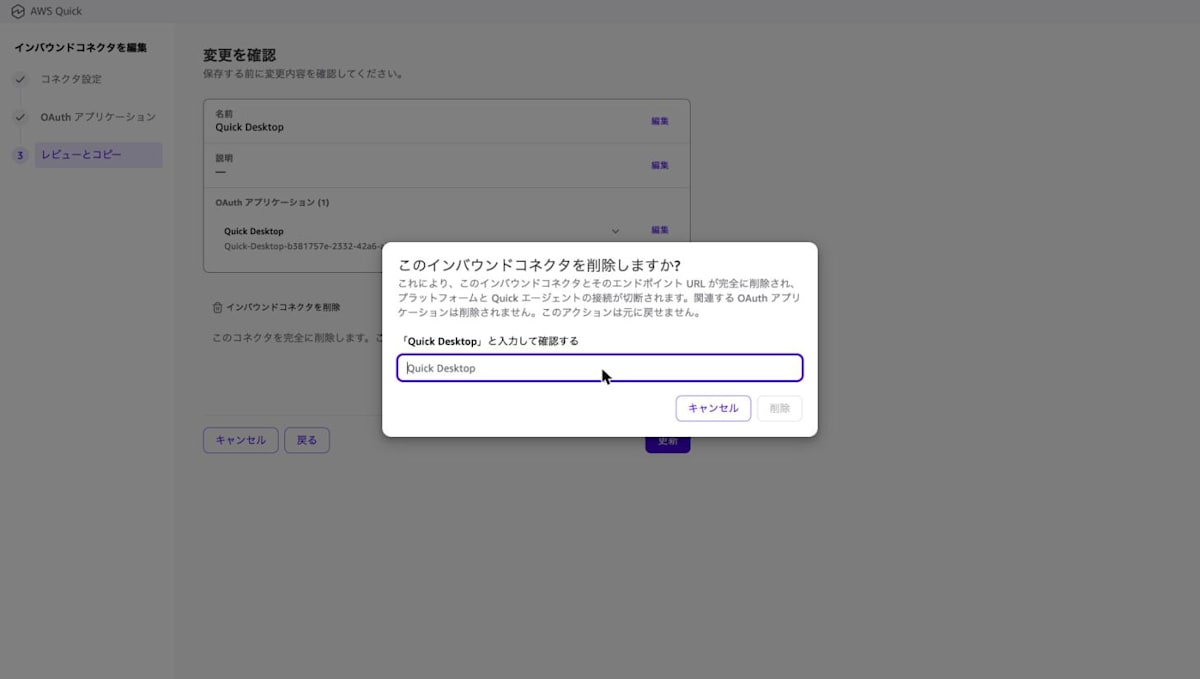
削除後のインバウンドコネクタは 0 件に戻りました。
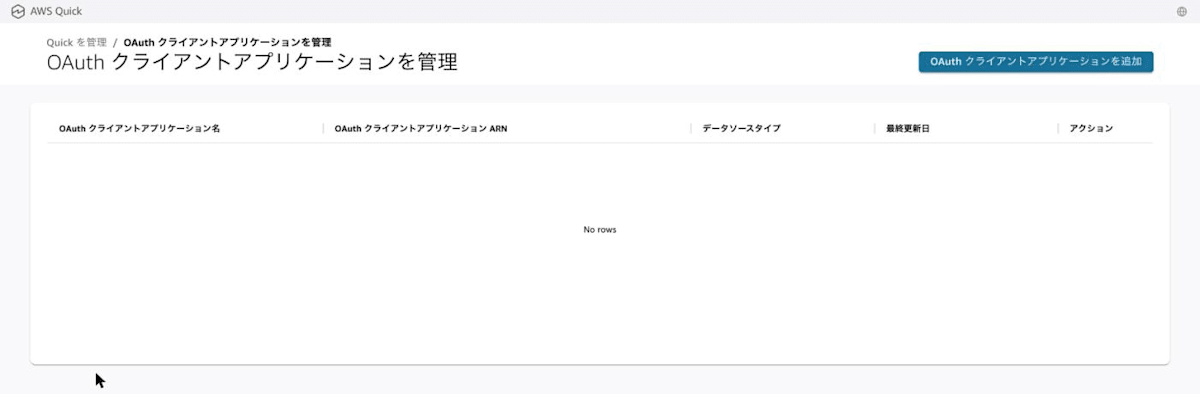
しかし、ダイアログの説明どおり、OAuth アプリケーションは ENABLED のまま残っていました。
% aws quicksight list-access-control-applications --aws-account-id 123456789012 --region us-east-1 --query 'AccessControlApplications[].[ApplicationId,Name,Status,TenantUrl]' --output table
------------------------------------------------------------------------------------------------------------------------------------------------
|                                                         ListAccessControlApplications                                                        |
+-----------------------------------------------------+----------------+----------+------------------------------------------------------------+
|  Quick-Desktop-b381757e-2332-42a6-abfc-25612fd5b207 |  Quick Desktop |  ENABLED |  https://auth-xxxxxxxx.us-east-1.enterprise.quick.aws.com  |
+-----------------------------------------------------+----------------+----------+------------------------------------------------------------+
コンソールでの削除時には、UpdateInboundConnector と DeleteInboundConnector が呼ばれていました。
% aws cloudtrail lookup-events --region us-east-1 --start-time 2026-11-22T13:25:00Z --lookup-attributes AttributeKey=EventSource,AttributeValue=quicksight.amazonaws.com --query 'Events[?starts_with(EventName, `Delete`) || starts_with(EventName, `Update`) || starts_with(EventName, `Create`)].[EventTime,EventName,Username]' --output table
-------------------------------------------------------------------------------
|                                LookupEvents                                 |
+---------------------------+--------------------------+----------------------+
|  2026-11-22T22:30:30+09:00|  DeleteInboundConnector  |  <セッション名>       |
|  2026-11-22T22:30:30+09:00|  UpdateInboundConnector  |  <セッション名>       |
+---------------------------+--------------------------+----------------------+
残った OAuth アプリケーションも削除します。コンソールの「OAuth クライアントアプリケーションを管理」画面には表示されなかったため、CLI で削除しました。
ENABLED のまま削除しようとすると、DISABLED にしてから削除するよう求められました。
% aws quicksight delete-access-control-application --aws-account-id 123456789012 --application-id Quick-Desktop-b381757e-2332-42a6-abfc-25612fd5b207 --region us-east-1
aws: [ERROR]: An error occurred (ConflictException) when calling the DeleteAccessControlApplication operation: AccessControlApplication 'Quick-Desktop-b381757e-2332-42a6-abfc-25612fd5b207' must be DISABLED before it can be deleted. Disable it and retry.
DISABLED に変更してから削除しました。
% aws quicksight update-access-control-application --aws-account-id 123456789012 --application-id Quick-Desktop-b381757e-2332-42a6-abfc-25612fd5b207 --status DISABLED --region us-east-1
{
    "Status": 200,
    "RequestId": "bfd07766-44b1-40f5-860d-730e7f0e07ec",
    "ApplicationId": "Quick-Desktop-b381757e-2332-42a6-abfc-25612fd5b207",
    "Arn": "arn:aws:quicksight:us-east-1:123456789012:access-control-application/Quick-Desktop-b381757e-2332-42a6-abfc-25612fd5b207",
    "AccessControlApplicationStatus": "DISABLED",
    "LastUpdatedTime": "2026-11-22T23:06:01.162000+09:00"
}
% aws quicksight delete-access-control-application --aws-account-id 123456789012 --application-id Quick-Desktop-b381757e-2332-42a6-abfc-25612fd5b207 --region us-east-1
{
    "Status": 200,
    "RequestId": "07171b8c-1907-482c-9328-7b5972c88dd7",
    "ApplicationId": "Quick-Desktop-b381757e-2332-42a6-abfc-25612fd5b207"
}
% aws quicksight list-access-control-applications --aws-account-id 123456789012 --region us-east-1
{
    "AccessControlApplications": [],
    "Status": 200,
    "RequestId": "6697deec-973d-4a9c-8fde-67d4e9bf033c"
}
招待したユーザー(Quick 管理ユーザー)の追加を試す
ここからは、Quick の管理画面からメールアドレスで招待したユーザーでも試します。
まず、前半と同じ手順でデスクトップコネクタを追加し直しました。TenantUrl は 1 回目と同じでしたが、OAuth アプリケーションは新しく作成され、クライアント ID も 1 回目と異なりました。
% aws quicksight describe-inbound-connector --aws-account-id 123456789012 --inbound-connector-id ibc-desktop-123456789012-us-east-1 --region us-east-1 --query 'InboundConnector.[Name,Status,TenantUrl,CreatedTime]' --output table
----------------------------------------------------------
|                DescribeInboundConnector                |
+--------------------------------------------------------+
|  Quick Desktop                                         |
|  ENABLED                                               |
|  https://dxxxxxxxx.us-east-1.enterprise.quick.aws.com  |
|  2026-11-22T23:31:56.233000+09:00                      |
+--------------------------------------------------------+
% aws quicksight list-access-control-applications --aws-account-id 123456789012 --region us-east-1 --query 'AccessControlApplications[].[ApplicationId,Status,TenantUrl,QuickAuthenticationConfiguration.QuickAuthenticationConfigurationDetail.QuickManagedPublicAuthCode.ClientId]' --output table
------------------------------------------------------------------------------------------------------------------------------------------
|                                                      ListAccessControlApplications                                                     |
+-----------------------------------------------------+----------+------------------------------------------------------------+----------+
|  Quick-Desktop-8585df30-6d7d-4ee1-b791-0a16b4aa1f46 |  ENABLED |  https://auth-xxxxxxxx.us-east-1.enterprise.quick.aws.com  |  yyyyyyy |
+-----------------------------------------------------+----------+------------------------------------------------------------+----------+
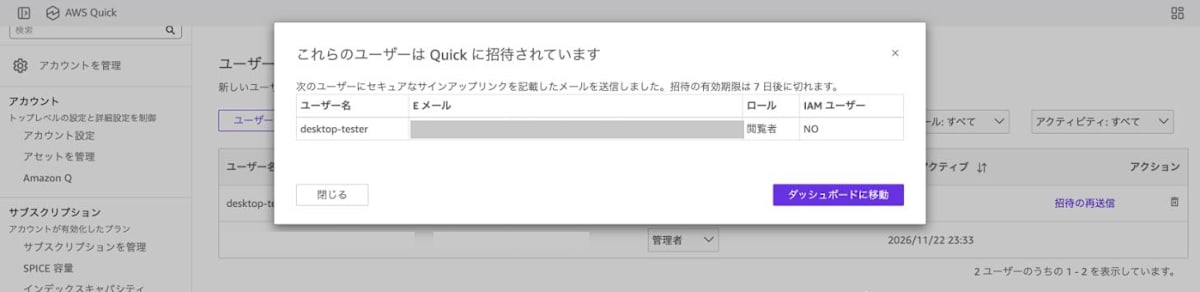
次に、「アカウントを管理」>「ユーザーを管理」>「ユーザーを招待」からユーザーを招待します。「E メール」欄にメールアドレスを入力し、ロールは「閲覧者」を選び、「IAM ユーザー」は「いいえ」のまま招待しました。
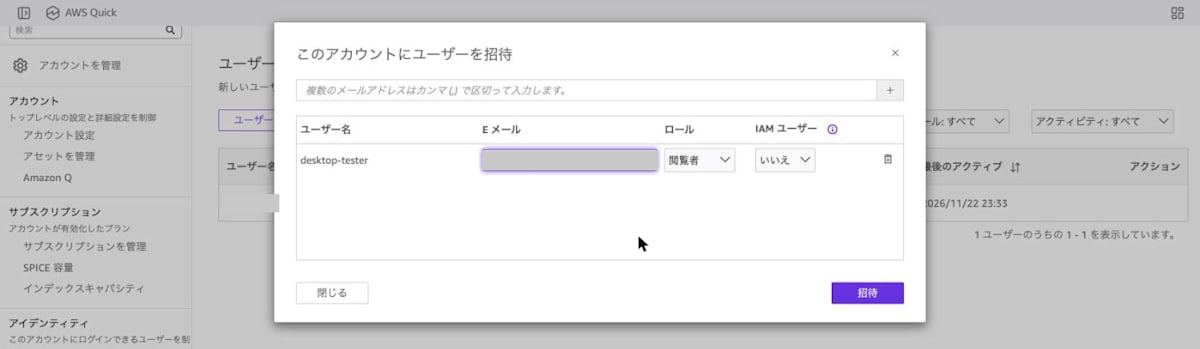
招待メールが送信され、招待の有効期限は 7 日と表示されました。
招待メールのリンクからパスワードを設定し、Chrome で desktop-tester として Quick Web にサインインしました。
招待したユーザーでデスクトップアプリにサインインします。デスクトップアプリのサインイン画面で、Region のプルダウンを開きました。上部の「Login timed out. Please try again.」は、その前に試したサインインがタイムアウトしたときの表示です。気にしないでください。
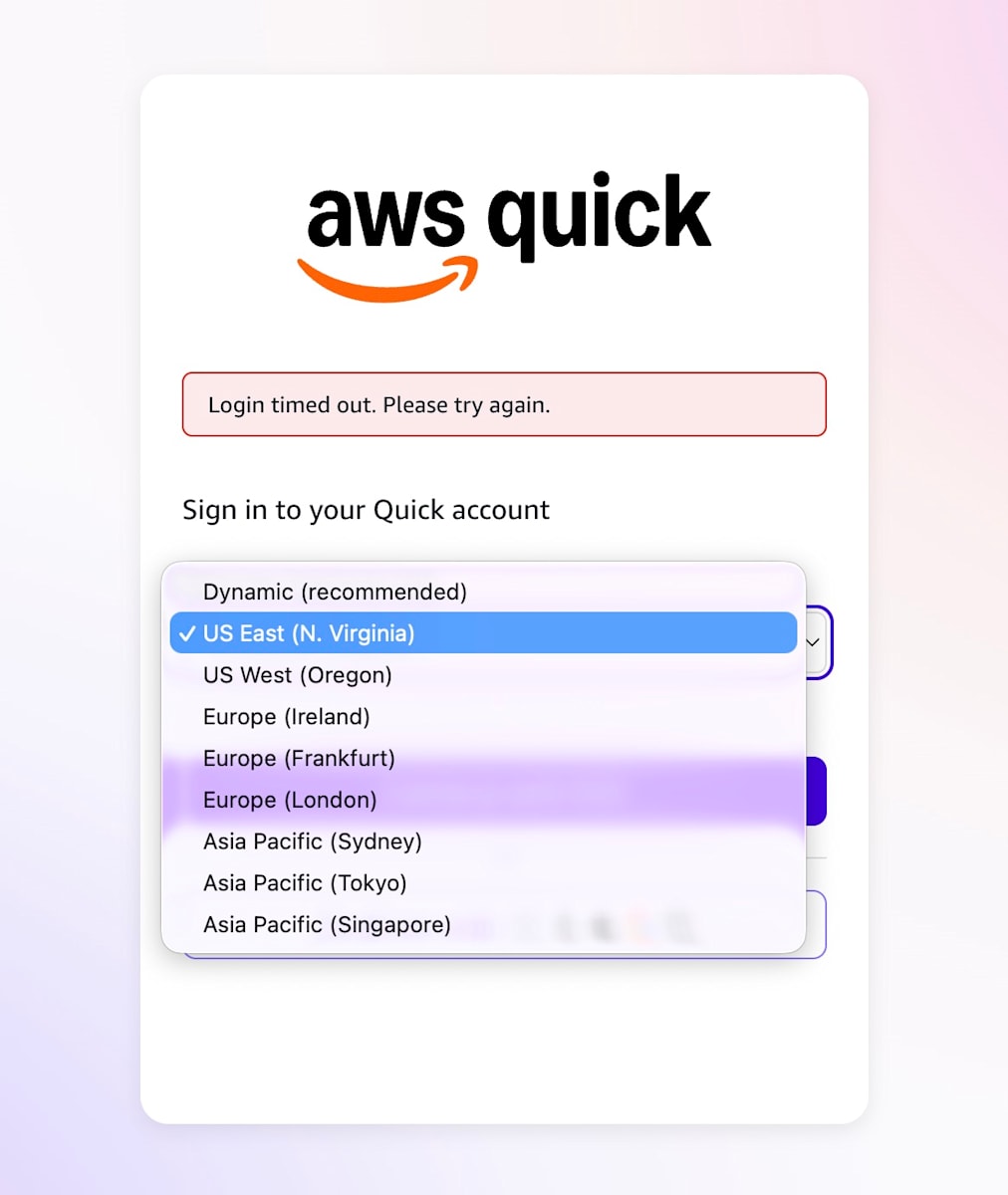
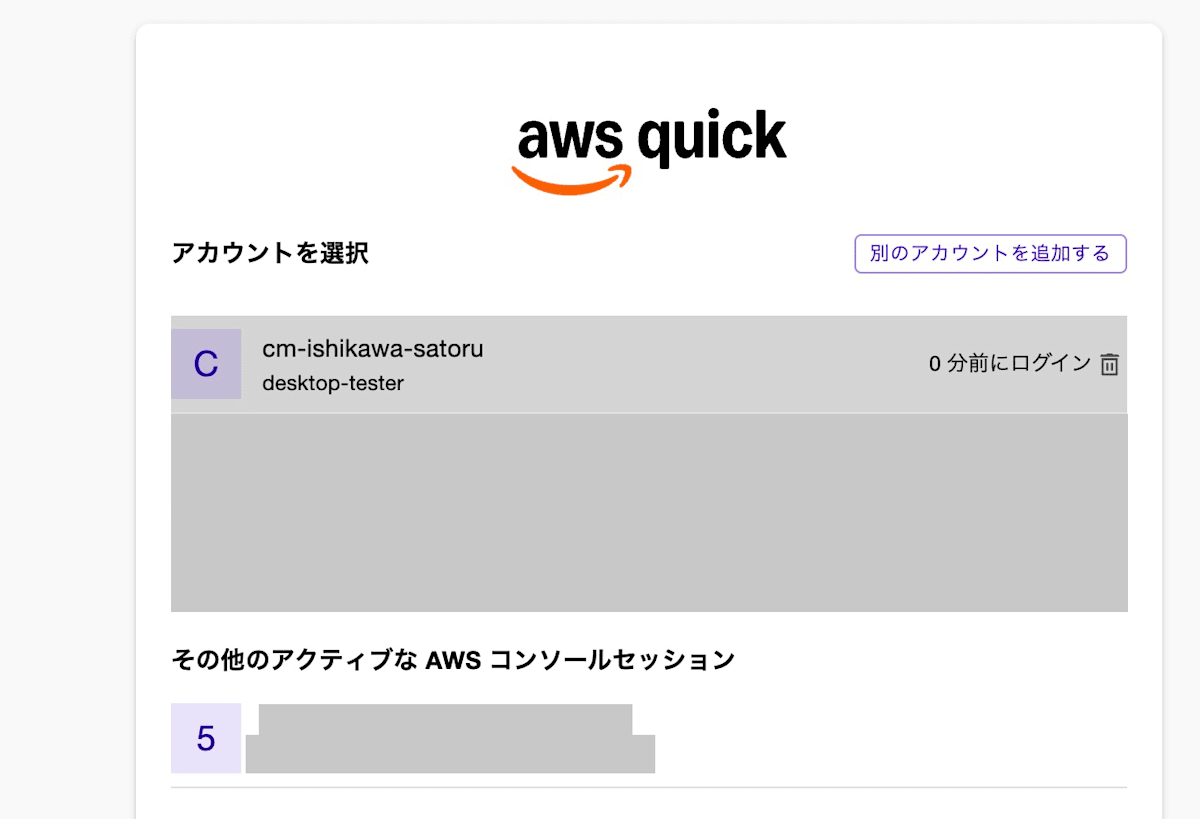
US East (N. Virginia) を選んで「Continue with SSO」を押すと、ブラウザのアカウント選択画面に cm-ishikawa-satoru の desktop-tester の行が表示されました。その下には「その他のアクティブな AWS コンソールセッション」として、マネジメントコンソールにサインイン中の IAM フェデレーションのユーザーも表示されています(ほかの Quick アカウントの行とアカウント ID は伏せています)。desktop-tester の行を選びました。
前半と同じく「You're signed in to AWS Quick」と表示され、アプリが使える状態になりました。設定画面の Account タブには、Name desktop-tester、Account name cm-ishikawa-satoru が表示されています。Plan and usage の Monthly limit は 3 hr 0 min でした。
CloudTrail の CreateOAuthToken は、userName が desktop-tester で記録されていました。clientId は、追加し直したコネクタの OAuth アプリケーションのクライアント ID です。
{
 "eventTime": "2026-11-22T15:21:21Z",
 "eventName": "CreateOAuthToken",
 "userIdentity": {
  "type": "FederatedUser",
  ...
  "userName": "desktop-tester"
 },
 "requestParameters": {
  "clientId": "yyyyyyy",
  "grantType": "authorization_code",
  "code": "<redacted>",
  "redirectUri": "http://localhost:18080",
  "codeVerifier": "<redacted>",
  "resource": "https://dxxxxxxxx.us-east-1.enterprise.quick.aws.com"
 },
 ...
}
招待したユーザーでも、IAM フェデレーションのユーザーと同じコネクタ・同じ流れでサインインできました。
招待したユーザーの検証の後片付け
前半のように「Setting things up」で止まるのを避けるため、コネクタを削除する前に、アプリから desktop-tester をサインアウトしました。サインアウト後は、profiles.json のエントリも、Keychain の quickwork 関連の項目も 0 件でした。
entries: 0 | last_active: None
quickwork keychain items: 0
後片付けは CLI で行いました。ユーザーを削除したあと、コネクタをそのまま削除しようとすると、OAuth アプリケーションと同じく DISABLED にするよう求められました。コンソールでの削除時に UpdateInboundConnector が先に呼ばれていたのは、このためと考えられます。
% aws quicksight delete-user --aws-account-id 123456789012 --namespace default --user-name desktop-tester --region us-east-1
{
    "Status": 200,
    "RequestId": "36cb6ebd-70a0-4899-958e-496b7055470d"
}
% aws quicksight delete-inbound-connector --aws-account-id 123456789012 --inbound-connector-id ibc-desktop-123456789012-us-east-1 --region us-east-1
aws: [ERROR]: An error occurred (ConflictException) when calling the DeleteInboundConnector operation: InboundConnector 'ibc-desktop-123456789012-us-east-1' must be DISABLED before it can be deleted. Disable it and retry.
% aws quicksight update-inbound-connector --aws-account-id 123456789012 --inbound-connector-id ibc-desktop-123456789012-us-east-1 --inbound-connector-status DISABLED --region us-east-1
{
    "Status": 200,
    "RequestId": "2f522c3e-cbfa-4be0-919d-327edb4eabea",
    "InboundConnectorId": "ibc-desktop-123456789012-us-east-1",
    "Arn": "arn:aws:quicksight:us-east-1:123456789012:inbound-connector/ibc-desktop-123456789012-us-east-1",
    "InboundConnectorStatus": "DISABLED",
    "LastUpdatedTime": "2026-11-23T00:35:09.161000+09:00"
}
% aws quicksight delete-inbound-connector --aws-account-id 123456789012 --inbound-connector-id ibc-desktop-123456789012-us-east-1 --region us-east-1
{
    "Status": 200,
    "RequestId": "84f3d068-0fd8-4c09-8c0a-ed8430d85d29",
    "InboundConnectorId": "ibc-desktop-123456789012-us-east-1"
}
OAuth アプリケーションは前半と同じく update-access-control-application --status DISABLED で無効化してから delete-access-control-application で削除しました。最後に、Quick ユーザーが IAM フェデレーションのユーザー 1 名だけに戻り、インバウンドコネクタと OAuth アプリケーションがどちらも 0 件になったことを確認しました。
考察
- 招待したユーザー(Quick 管理ユーザー)も、同じコネクタでデスクトップアプリを使えました。
IDENTITY_POOLのアカウントでは、IAM フェデレーションのユーザーと Quick 管理ユーザーのどちらも、1 つのコネクタでサインインできます。閲覧者(Quick Essentials)のロールでも使えました。設定画面の Monthly limit は 3 hr 0 min で、料金ページの「Essentials は 2027 年 1 月 31 日まで月 3 agent hours」という記載と一致していました。 - アプリの画面がドキュメントと異なっていました。 ドキュメントにはアカウント名を入力する手順が書かれていますが、v1.2.4660 では Region を選んで「Continue with SSO」を押す画面で、アカウントはブラウザ側で選びました。利用者向けの手順書を作る場合は、配布するアプリのバージョンで画面を確認してください。
- コネクタを削除すると、サインイン済みのアプリはトークンの有効期限を待たずに使えなくなります。 今回は削除の 18 秒後に 401 エラーになり、再起動後は「Setting things up」のまま止まって、サインイン画面に戻りませんでした。アプリからサインアウトした後は、
profiles.jsonのエントリも Keychain の quickwork 関連の項目も残っていないことを今回確認できました。そのため、コネクタを削除する場合は、先にユーザーにアプリからサインアウトしてもらえば、この状態を避けられると考えられます(サインアウト後にコネクタを削除したときのアプリの挙動は未検証)。デスクトップの利用を止めることが目的なら、ドキュメントではカスタム権限で「Quick desktop」の capability を制限する方法が案内されています。 - コネクタを削除しても OAuth アプリケーションは残ります。 コンソールの「OAuth クライアントアプリケーションを管理」画面には表示されないため、CLI(
list-access-control-applications)で確認し、DISABLEDにしてから削除する必要がありました。CLI でコネクタを削除する場合も、先にupdate-inbound-connector --inbound-connector-status DISABLEDで無効化する必要があります。
最後に
IAM フェデレーション構成の Quick アカウントで、デスクトップコネクタを「Quick の既存の設定済みのサインイン方法」で追加し、デスクトップアプリにサインインできることを確認しました。IdP に OIDC アプリケーションを登録する必要はなく、Quick Web にサインインできるユーザーであれば、ブラウザでアカウントを選ぶだけでデスクトップアプリを使い始められます。Quick の管理画面からメールアドレスで招待したユーザー(閲覧者 = Quick Essentials)も、同じコネクタでデスクトップアプリを使えました。
一方で、コネクタを削除するとサインイン済みのアプリは 18 秒後に API を呼び出せなくなり、v1.2.4660 ではサインイン画面にも戻らない状態になりました。また、自動作成された OAuth アプリケーションはコネクタを削除しても残ります。運用で使う場合は、無効化と削除の手順をあらかじめ決めておくことをおすすめします。
IdP 側でデスクトップのサインインを個別に管理したい場合は、これまでどおり専用の IdP 構成も選べます。また、招待ユーザーの認証は、MFAには対応していないユーザー ID とパスワードのみによる認証です。組織の要件に合わせて使い分けてください。