
AmphetamineでClaudeの実行中だけMacをスリープさせないようにする

はじめに
皆様こんにちは、あかいけです。
仕事でもプライベートでもClaudeに時間のかかるタスクを任せ、そのまま離席することが多々あります。
そして当然ではありますがMacを閉じてしまうと、処理が停止してしまいます…。
なので今回はAmphetamineを使って、Claudeが起動している間だけMacを閉じてもスリープしないようにする設定をまとめます。
前提条件
- macOS
- Amphetamine
- Claude Desktop
Amphetamineについて
AmphetamineはMacのスリープを抑止する無料アプリです。
Mac App Storeから入手できます。
スリープ抑止自体はmacOS標準のcaffeinateコマンドでもできますが、Amphetamineには抑止する条件を指定できるトリガー機能があります。
基本的な使い方
インストールするとメニューバーにお薬マークが出てくるので、ここからセッションを開始できます。
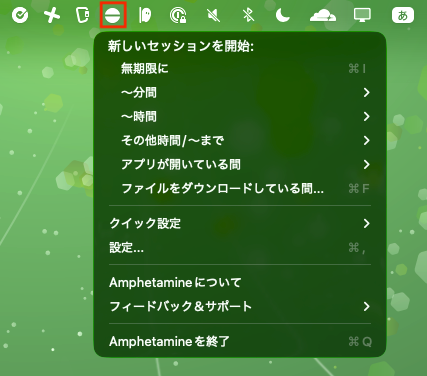
セッションの期間は無期限から分単位まで選べます。
「アプリが開いている間」を選べば、指定したアプリが起動している間だけ抑止することもできます。
ただこの方法だと毎回メニューから選ぶ必要があり、だいたい忘れます。
なので次に説明するトリガーを使って自動化します。
Claude利用時のおすすめ設定
ログイン時にAmphetamineを起動する
まず設定の「一般」から「ログイン時にAmphetamineを起動」にチェックを入れます。
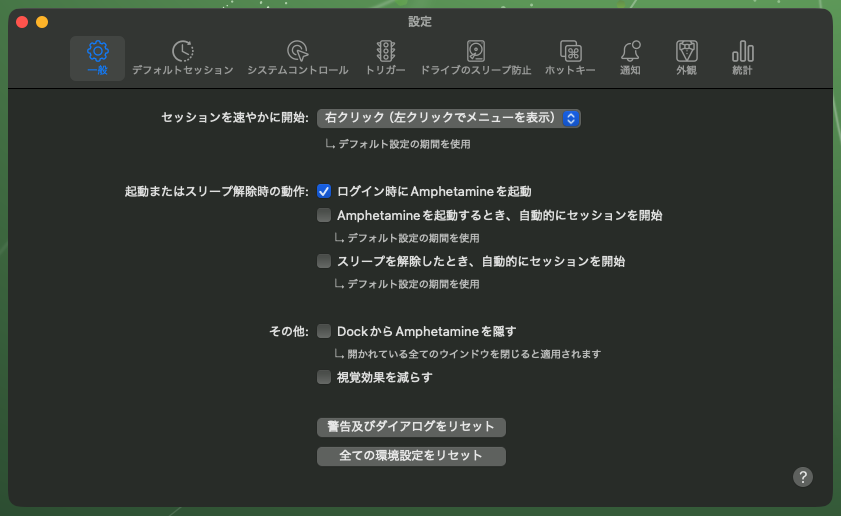
トリガーはAmphetamine本体が起動していないと動かないので、チェックしておきます。
トリガーを作成する
次に「トリガー」タブで「トリガーをオンにする」にチェックを入れ、左下の「+」からトリガーを追加します。
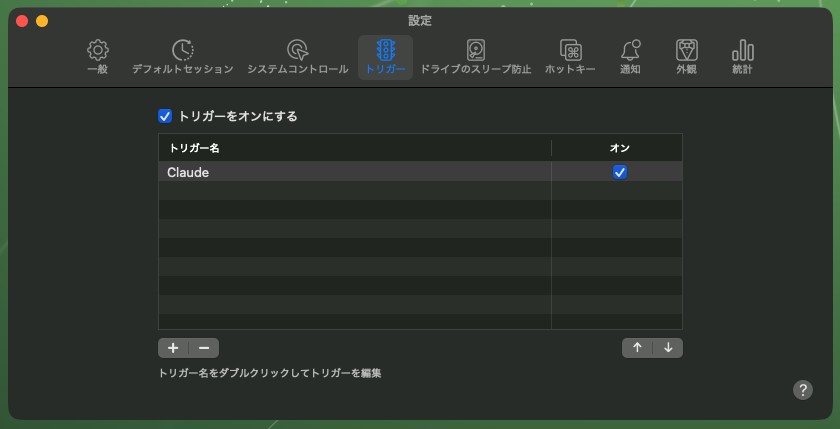
開いたタブの中で「+」を押すとトリガー条件が選択できるので、アプリケーションを選択します。
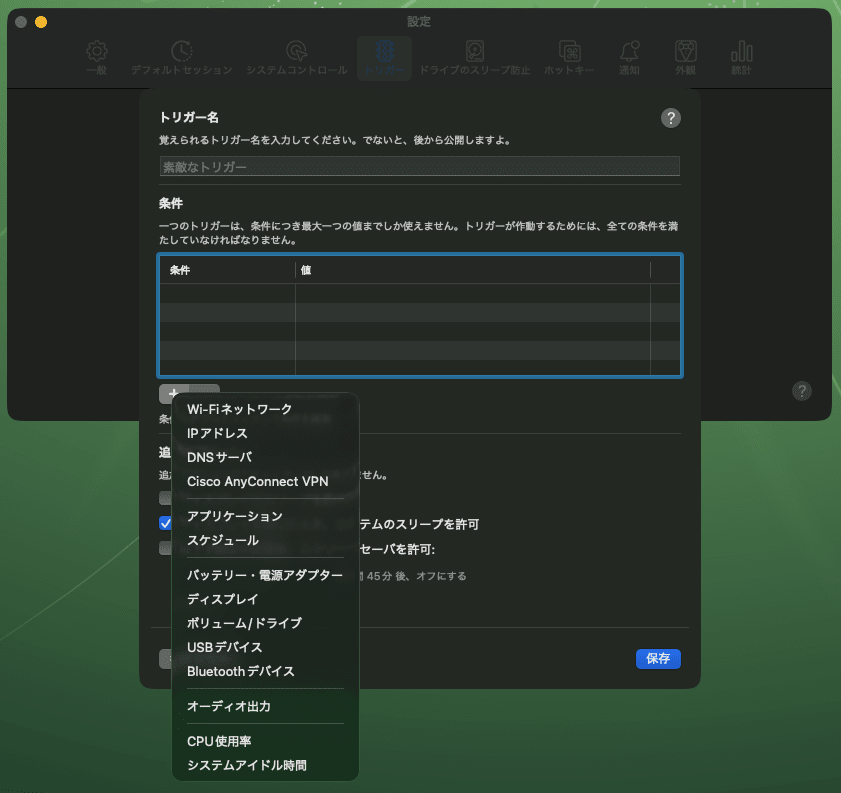
ここでは起動しているアプリが選択できます。
Claude Desktopを開いていれば、Claudeが選択できます。
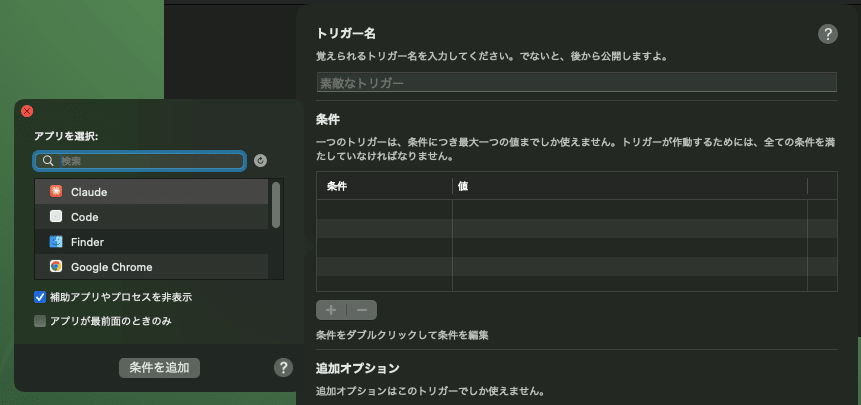
追加オプションは「ディスプレイのスリープを許可」だけチェックしておきます。
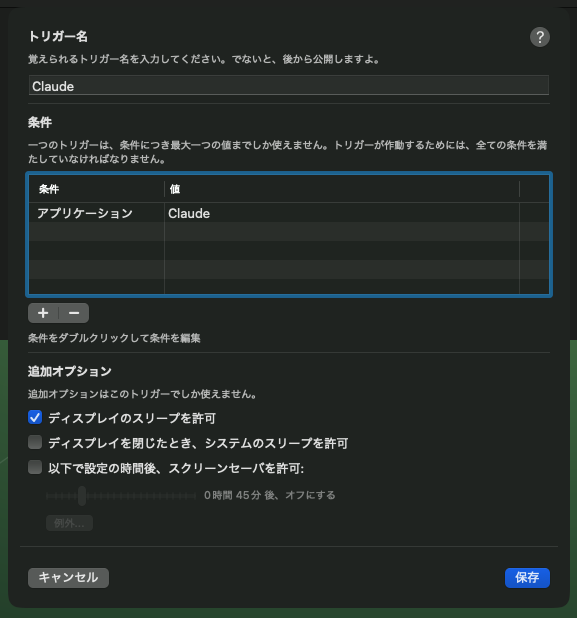
チェックボックスの意味は以下の通りです。
- ディスプレイのスリープを許可
- チェックすると画面だけが消灯し、システムは起動したまま
- 画面がついていてもバッテリーを消費するだけなので、チェックしておく
- ディスプレイを閉じたとき、システムのスリープを許可
- こちらはチェックを外す
- 外しておくと、Macを閉じてもシステムはスリープしない
今回の設定では「Macを閉じた際に画面は消えてよいが、システムは止めない」という状態になります。
紛らわしいですが、Macを閉じても処理を続けたい場合に外すのは後者なので注意してください。
動作確認
設定が終わったらClaude Desktopを起動してみます。
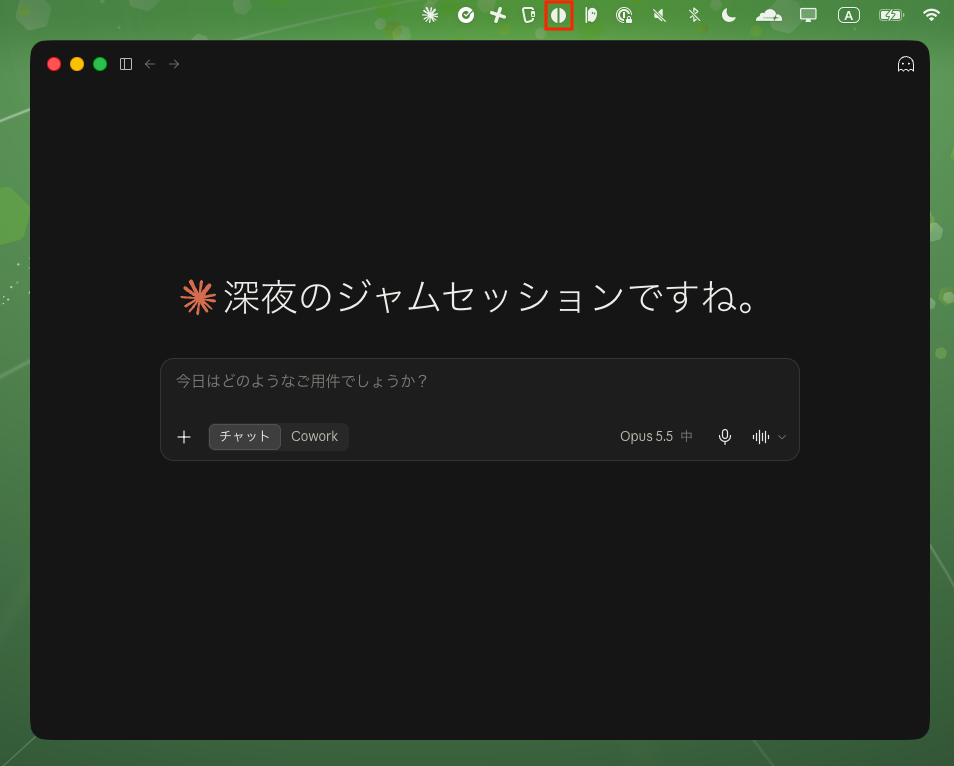
開いたタイミングでメニューバーのお薬マークがアクティブな表示に変わり、セッションが始まっていることがわかります。
この状態でMacを閉じても、Claudeは処理を続けられます。
考慮事項
バッテリーの消費
スリープしない以上、バッテリーが減り続けます。
長時間のタスクを投げるなら、必ず充電ケーブルをつないでおきましょう。
Power Protect
閉じた状態で電源アダプタを抜き差しすると、セッションが意図通りに動かないことがあるようです。
この不具合に対して、Power Protectという仕組みが用意されているので気になる場合は導入を検討してみてください。
Claude Codeをターミナルで使う場合
Claude Codeのプロセスを直接指定することはできなそうなので、
トリガーの条件には、TerminalやiTerm2などのターミナルやVSCodeのようなIDEを指定しましょう。
おまけ:メニューバーのアイコンを変える
設定の「外観」タブから、メニューバーのアイコンを変更できます。
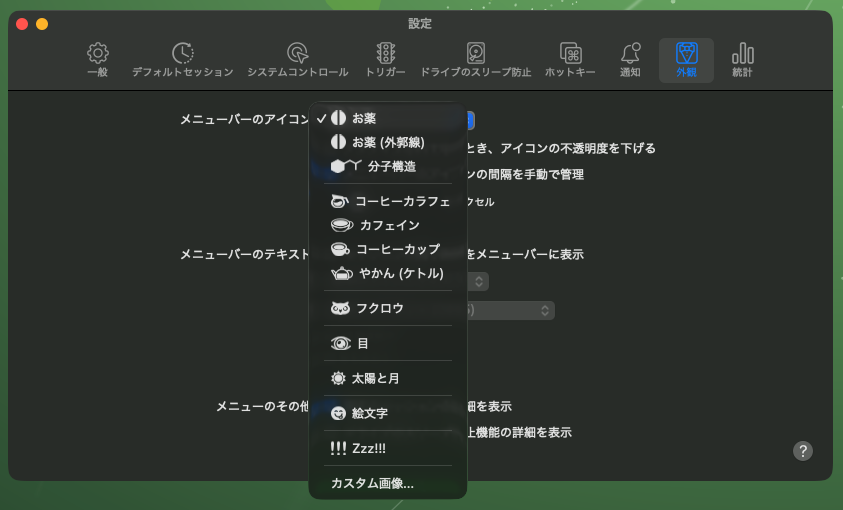
お薬のほかに分子構造、コーヒーカラフェ、カフェイン、コーヒーカップ、やかん、フクロウ、目、太陽と月、絵文字、Zzz!!!などが用意されています。
一番下の「カスタム画像...」を選ぶと、好きな画像を指定することもできます。
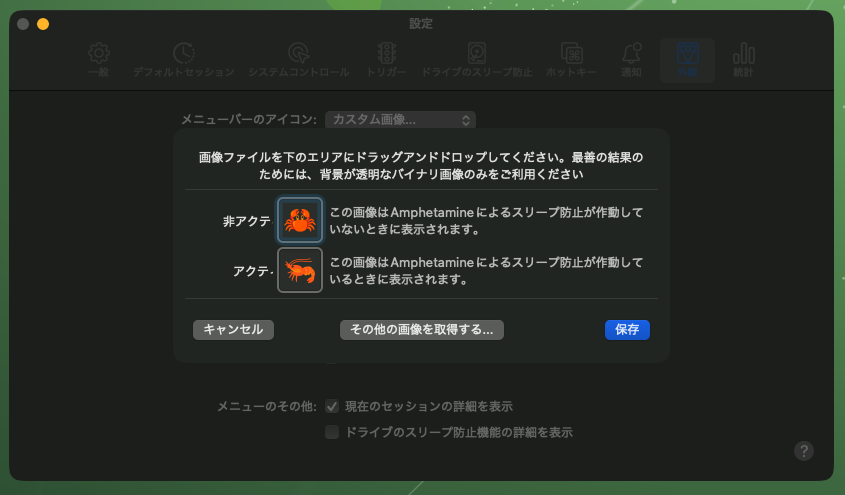
非アクティブ時とアクティブ時で別々の画像を指定できるので、以下のようにカニとエビを割り当てることも可能です。
無事メニューバーがエビになりました。
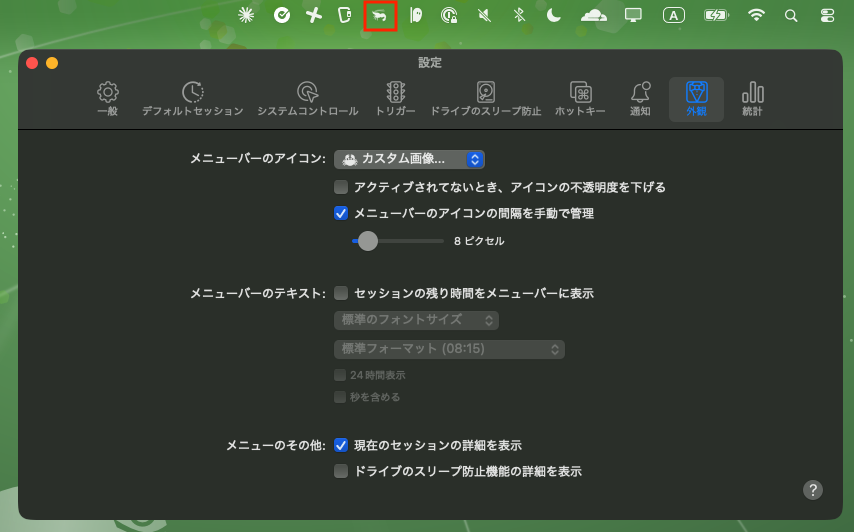
見た目だけの話ではありますが、抑止がかかっているかどうかを一目で判断できるので、2枚の画像ははっきり違うものにしておくと便利です。
ちなみに同じ画面にある「アクティブされてないとき、アイコンの不透明度を下げる」をチェックすると、非アクティブ時のアイコンが薄く表示されるようになります。
同じ画像を使い回したい場合はこちらの設定がおすすめです。
さいごに
以上、AmphetamineでMacを閉じてもClaudeの処理を止めないようにしてみました。
設定自体は5分ぐらいでできるわりに、効果はかなり大きかったです。
同じようにClaudeの処理が止まって困っている方の助けになれば幸いです。