Claudeプロジェクトでダブルチェック作業を半自動化してみた

こんにちは!非エンジニアのHaradaです。
はじめに
弊社では、社内検証用Azureとして社員にリソースグループを作成することがあるのですが、
作成後に設定に誤りがないか「ロール割り当て・タグ・スコープ」等をダブルチェックする運用をしています。
毎度、ダブルチェック用の手順を見ながら、GUIで一個ずつ確認していたのですが、これが地味に手間に感じていました。
そこで、このダブルチェックをAIでもっと簡単にできないか?を考えました。
本記事では、「どう作ったか」と「使ってみてどうだったか」を紹介させていただきます!
前提
実際のダブルチェックではコンソール画面で以下の項目を確認しています。
- 対象のサブスクリプションが正しいか
- リソースグループが存在するか
- 必要なロールが、正しいスコープで割り当たっているか
- 課金用のタグが、申請された部門と一致しているか
これらを半自動化するために、以下を利用しました。
- Claude Project(カスタム指示を設定できる機能)
- Azure CLI(Azure Cloud ShellのPowerShellから実行)
特別なツールは使わず、「Claudeにチェックの型を覚えさせる」ことで成立させました。
作り方:3ステップのプロンプト設計
カスタム指示を「1.ヒアリング → 2.CLIコマンド生成 → 3.結果判定」の3ステップで構成しました。
STEP 1:ヒアリング
ダブルチェックに必要な情報(利用者のメールアドレス、所属部門、リソースグループ名)を最初に質問させます。
コピペでも、画面コピーの貼り付けでもOKです!
STEP 2:確認用CLIコマンドの生成
Claudeに、ヒアリング結果を埋め込んだコマンドを生成させ、利用者にAzure CLIで実行してもらいます。
実際に設定されているロールやタグを取得する内容になっています。
(値はダミーです)
$userEmail = "user@example.com"
$department = "SampleDept"
$resourceGroupName = "sample-rg"

# サブスクリプション確認
az account show --query "{name:name, id:id}" -o json
$subscriptionId = az account show --query id -o tsv
$subScope = "/subscriptions/$subscriptionId"
$rgScope  = "$subScope/resourceGroups/$resourceGroupName"

# リソースグループ存在確認
az group show --name $resourceGroupName --query "{name:name, location:location}" -o json

# ロール確認(継承含む)
az role assignment list --scope $rgScope --include-inherited |
  ConvertFrom-Json |
  Where-Object { $_.principalName -like "*$userEmail*" } |
  Select-Object roleDefinitionName, scope, principalName | Format-List

# タグ確認
az group show --name $resourceGroupName --query tags -o json
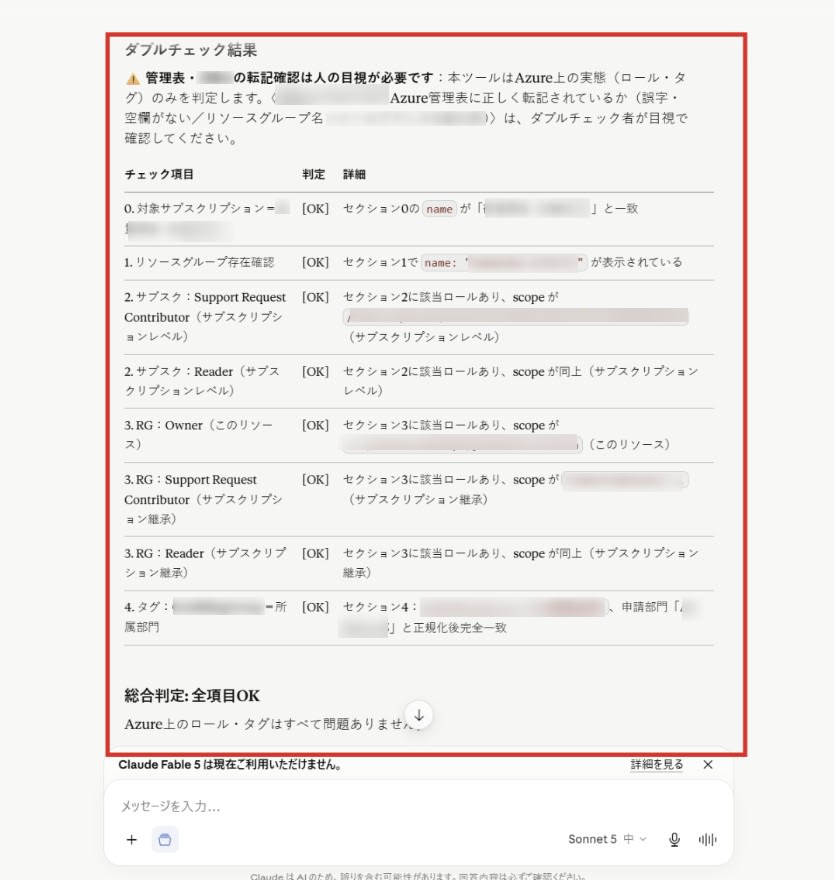
STEP 3:結果の判定
貼り付けられた実行結果をもとに、各項目をOK/NGで判定させます。
判定フォーマットを固定し、根拠を必ず示させるようにしました。
また非エンジニアやAzure CLIに不慣れな人でも操作可能なように、実行結果を全文そのまま貼り付ける運用にし、
非エンジニアにフレンドリーな設計にしています。
工夫した点・ハマった点
1. タグの表記ゆれは「自動OK」にしない
申請部門名とタグ値は、全角/半角・大文字小文字・前後の空白などで表記がゆれてしまいます。
正規化して比較したうえで、部分一致どまりのものは自動でOKにせず「要確認」として人の目視で再チェックするようにしました。
2. 「機械にできること」と「人がやること」を分ける
Azure上の実態(ロール・タグ)はツールで判定できますが、申請内容が社内管理表(Googleスプレッドシートを利用)に正しく転記されているか等は人の目視が必要です。
判定結果に「ここは人が確認してください」と指示出しするようにしました。
使ってみた効果
-
Before:確認項目を毎回手作業でチェックしていました。項目数やコンソール上での操作が多く、スコープやタグの見落としリスクがありました。所要時間は15〜20分程度かかる作業でした。
-
After:コマンドを実行して結果を貼るだけで、判定フォーマットで出るようになりました。確認のばらつきが減り、迷うケースは「要確認」で明示されるようになり作業が簡略化されました。所要時間は5〜10分とBeforeの約半分に!
まとめ
ダブルチェック作業のすべてを自動化することは叶いませんでしたが、取り違えが致命的になる部分は目視で対応すると線引きし、半自動化に成功しました。
今回はスタートとして小規模な手順のAI化にトライしてみましたが、様々な作業に活用できるのではと感じました。