
【非エンジニアのためのClaude/ClaudeCodeシリーズ】 退勤前のメール確認、 毎日15分かけていた私が Claudeで1分に短縮した話

はじめに
こんにちは!公共営業本部の菊池です。
内勤営業をしている私は、毎日たくさんのメールをいただき、お客様とやり取りをしています。
ここ1週間、お客様からのメールを見落としてしまうことが続いてしまいました。メールの仕分けや設定がうまくできていないのか動作が不安定で、気づいたら返信していないメールがいくつかあったという状況です。
困っていたこと
見落とし防止のために、退勤前にGmailで「To:自分のアドレス」で検索して、未返信・未開封メールをひとつずつ目視確認していました。
でもこの確認作業だけで10〜15分かかっていて、「この時間、もったいないな…」と感じていました。
そこで思ったのが「これ、Claudeにやってもらえないか?」ということです。同シリーズで朝のメール確認を自動化したこちらの記事を読んで、退勤前バージョンとして試してみることにしました。
まずChatで試し、次にCoworkでスキル化するまでの流れをお伝えします。
STEP1:まずChatで試してみた
やったこと
チャット画面で、Gmailコネクタをオンにして、以下のプロンプトをそのまま送りました。
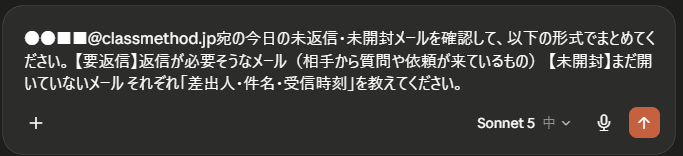
【返ってきた結果】
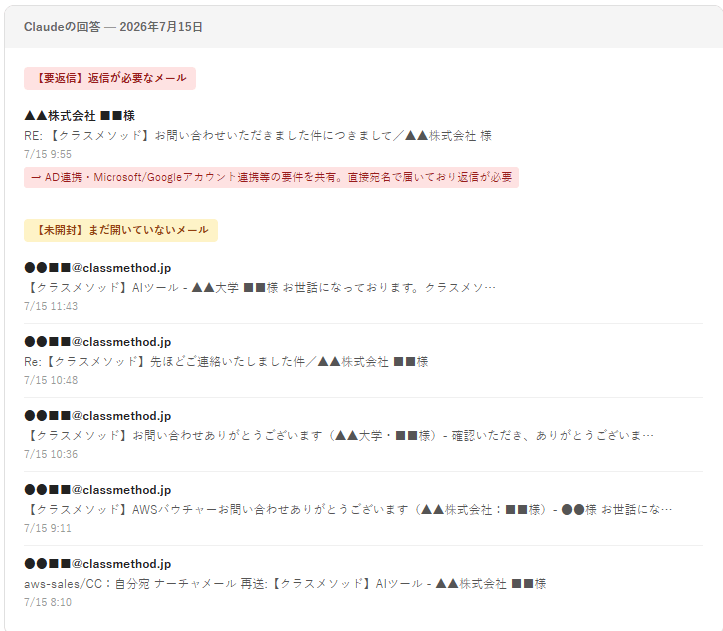
一言プロンプトを送っただけで、「要返信」と「未開封」に自動で分類され、差出人・件名・受信時刻まで整理された一覧が返ってきました。
さらにClaudeは「■■様からのメールはAD連携の要件が共有されており、直接宛名で届いているため返信が必要」という判断コメントまで付けてくれました。これまで自分でやっていた確認作業が、ほぼ一瞬で終わりました。
STEP2:Coworkでスキルとしてもっとラクにしてみた
Chatで試して「これは使える」と確信したので、次はCoworkでスキルとして登録し、退勤前に文言1つで実行できる状態にしてみました。
やったこと
Cowork画面でChatと同じプロンプトをそのまま送りました。
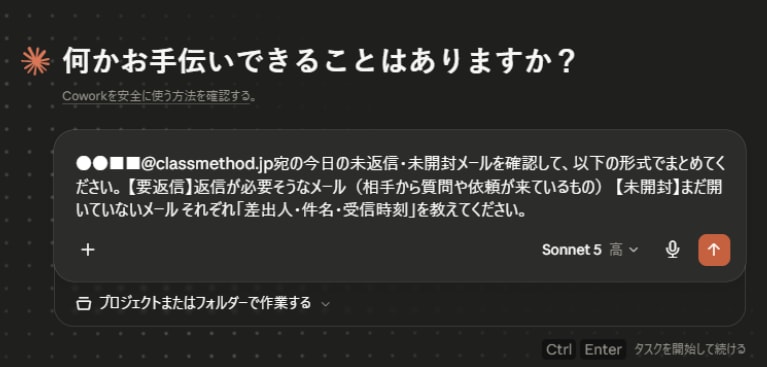
【返ってきた結果(実際の出力)】
スキルとして保存する
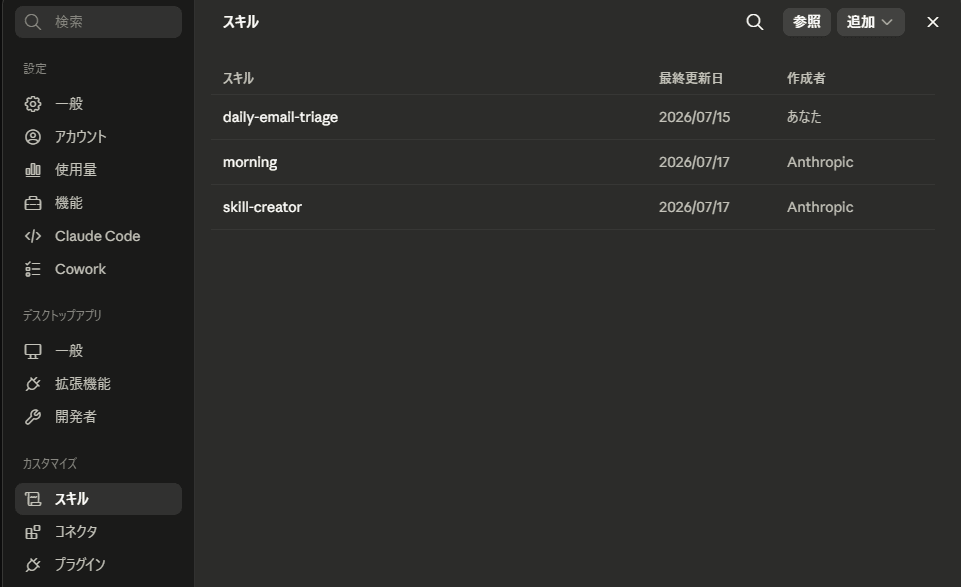
Chatで試したプロンプトをCoworkで実行し、うまくいったら「この作業をスキルとして保存して」とCoworkに依頼します。サイドバーに登録され、次回から1クリックで実行できます。
スキル化後の使い方
「daily-email-triage」という名前で保存しておくと、退勤前にそのスキルを呼び出すだけで同じ作業が再現されます。毎回プロンプトをゼロから書く必要がなくなります。
ChatとCowork、何が違った?
💬 Chat
設定不要・すぐ試せる
毎回プロンプトの入力が必要
「今日だけ試す」に最適
結果の精度はCoworkと同等
🖥️ Cowork(スキル化後)
初回のみ設定が必要
文言1つで実行できる
「毎日の習慣」にするのに最適
結論として、まずChatで試して感触をつかみ、使えると思ったらCoworkでスキル化するという流れが非エンジニアには一番ハードルが低いと感じました。
やってみてわかったこと
⏱️ 確認作業が10〜15分から1〜2分に
検索してひとつずつ確認していた時間が、プロンプトを送るだけで完結するようになりました。
🧠 Claudeは「要返信かどうか」まで判断してくれる
単に一覧を出すだけでなく、文脈を読んで「返信が必要な理由」までコメントしてくれます。自分でメールを開いて読む手間も減りました。
🔍 To:直接指定で絞り込める
CC・BCCで届いたメールは除外され、自分宛に直接届いたメールだけを確認できます。Gmail検索と同じ感覚で使えます。
✨ スキル化すると「習慣」になる
退勤前のルーティンに1クリックが加わるだけで、見落としへの不安がなくなりました。
STEP3(発展):スケジュール済みタスクで自動化に挑戦
スキル化して満足していたところ、Claudeに「毎日自動で実行できないか」と聞いたところ、「スケジュール済みタスク」という機能を教えてもらいました。毎日決まった時間にClaudeが自動でメールチェックを実行し、結果をレポートとして届けてくれます。
📅 実行頻度を選べる
毎日・毎週・平日のみ・毎時など好きなタイミングで設定できます。
📊 テンプレートがある
「デイリーブリーフ」「週次レビュー」など定番タスクがすぐ使えます。
🤖 Claudeが設定を手伝う
「Claudeでクリエイティブに」を選ぶと質問しながら自動で設定してくれます。
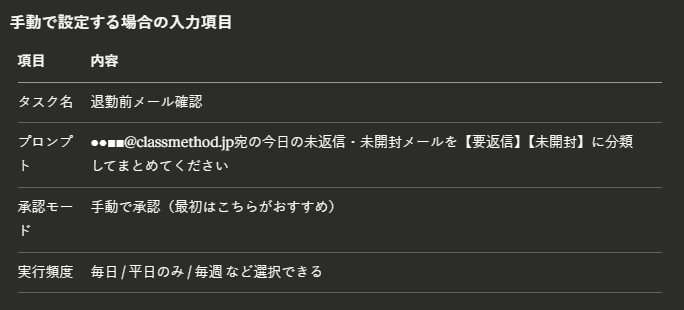
左サイドバーの「予定済み」をクリックすると「スケジュール済みタスク」画面が開きます。右上の「新しいタスク」ボタンを押すと「Claudeでクリエイティブに」と「手動で設定する」の2択が表示されます。
設定手順
左サイドバーの「予定済み」をクリック
「スケジュール済みタスク」画面が開きます。
右上の「新しいタスク」をクリック
「Claudeでクリエイティブに」と「手動で設定する」の2択が表示されます。
「Claudeでクリエイティブに」を選ぶ(おすすめ)
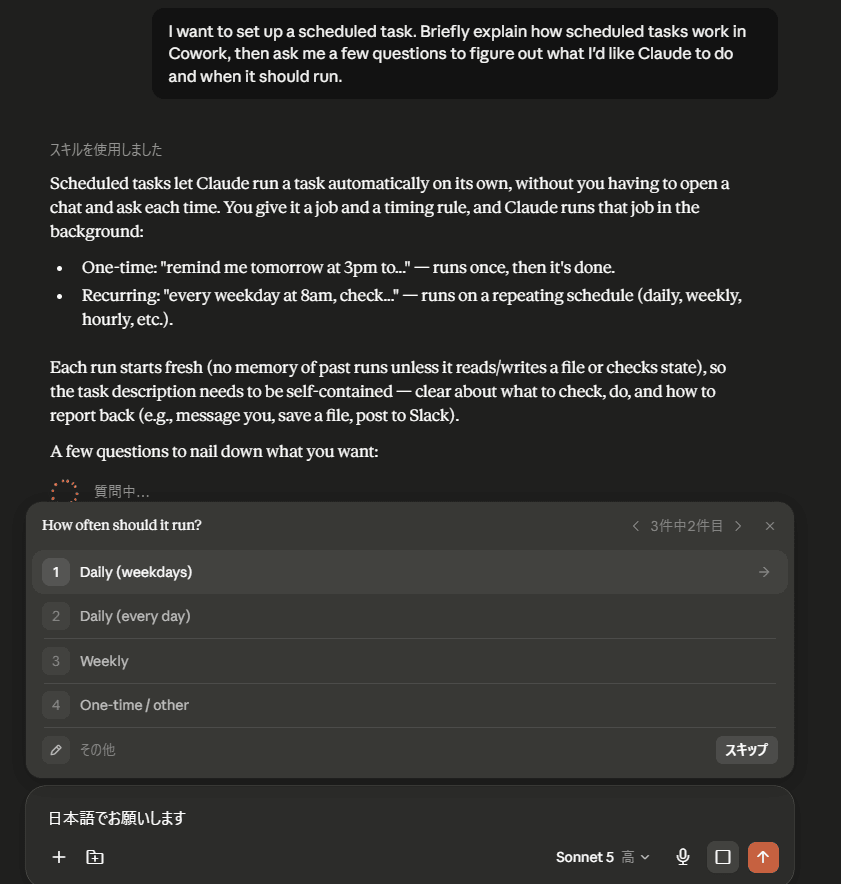
Claudeがやってほしい内容を質問しながら、タスク名・実行頻度・プロンプトを一緒に設定してくれます。非エンジニアにはこちらが断然ラクです。

すると突然英語での内容が出てきましたが、慌てず「日本語でお願いします」と伝えれば日本語で質問が来ます。
設定完了後にClaudeから「一度『今すぐ実行』で試しておくと今後スムーズに動きます」とアドバイスが届きました。Gmail連携ツールの権限確認が入る場合があるため、初回は手動で動作確認しておくのがおすすめです。
手動で設定する場合の入力項目
最後に
退勤前のメール確認という地味だけど切実な悩みが、ClaudeのGmailコネクタとCoworkのスキル・スケジュールタスク機能でかなり解消されました。
エンジニアでなくても、コードを書かなくても、設定はポチポチするだけ。まずChatで「今日の未返信メールまとめて」と一言送ってみるだけでも十分試せます。
慣れてきたらCoworkでスキル化、さらにスケジュールタスクで完全自動化という段階的なステップアップができるのも、非エンジニアにはうれしいポイントでした。











