
ClaudeのChatで覚えたことをCoworkで使う。メモリのトピックを確認・書き換え・削除してみた

どうも!オペ部の西村祐二です!
少し前になりますが、2026年8月25日に、AnthropicからClaudeのメモリに関するアップデートが発表されました。
Chatで伝えた前提をClaude Coworkのタスクでも使えるなら、タスクを頼むたびに前置きを書く手間が減ります。そこで、Claude Desktopで架空のプロジェクトをChatに覚えさせ、設定画面での確認・書き換え、Coworkからの参照、削除までを一通り試しました。
今回の変更点
公式ブログで説明されている変更は次の3点です。
- ChatとClaude Coworkで同じメモリを使う(「the memory you use in chat is the same as in Claude Cowork」)
- 会話が終わってから要約するのではなく、会話中にトピックとしてメモリへ追加する(「Claude now adds topics to memory as you chat」)
- 覚えた内容はメモリ設定に一覧として並び、それぞれ読む、編集する、削除することができる(「Everything Claude remembers is in a list of files under Topics in Memory settings, where you can read, edit, or delete each one.」)
検証環境
- Claude Desktop 2.31226.1(macOS)
- Maxプラン、モデルはOpus 5.5、UIは日本語表示
- 2026年10月11日に確認
検証には架空のプロジェクト「Kanpachi-42」と締め切り日だけを使いました。
なお、ヘルプセンターによると、Pro / Maxプランでは入力欄の「Chat」「Cowork」の切り替えをなくした新しい画面が順次展開されています。今回の環境はまだ切り替えがある画面でした。新しい画面では、以下の手順の見え方が変わる可能性があります。
試してみる
1. チャットで覚えさせる
ホームの入力欄で「チャット」を選び、次のメッセージを送りました。
ブログ検証用のメモです。覚えておいて: 私の検証用プロジェクト「Kanpachi-42」の締め切りは2026年12月18日です。
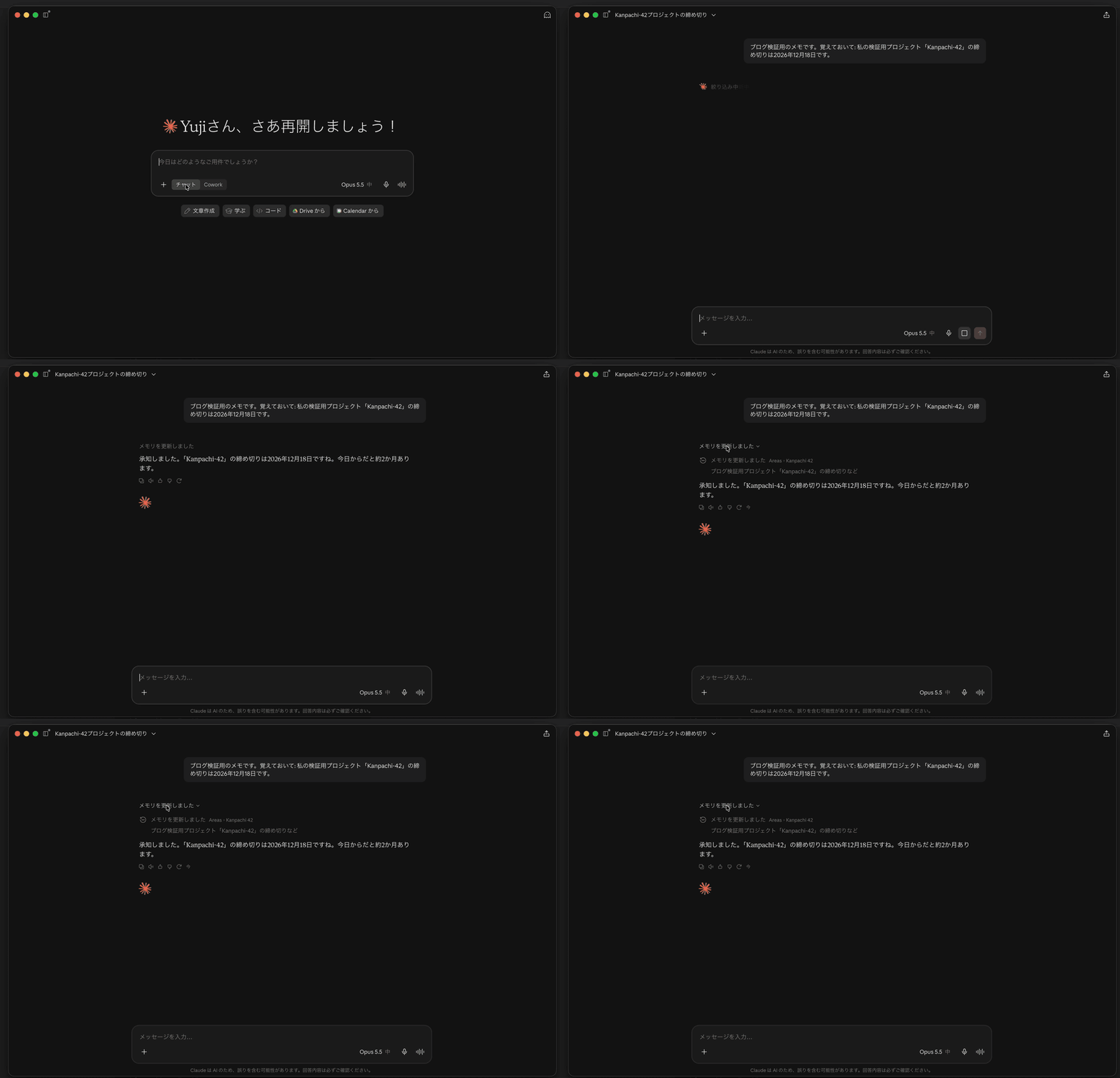
応答の前に「メモリを更新しました」と出ました。公式の「as you chat」のとおり、会話の終了を待たずにこのやり取りの最中にメモリが書き換わっています。
この表示をクリックすると、どのトピックを更新したかが分かります。
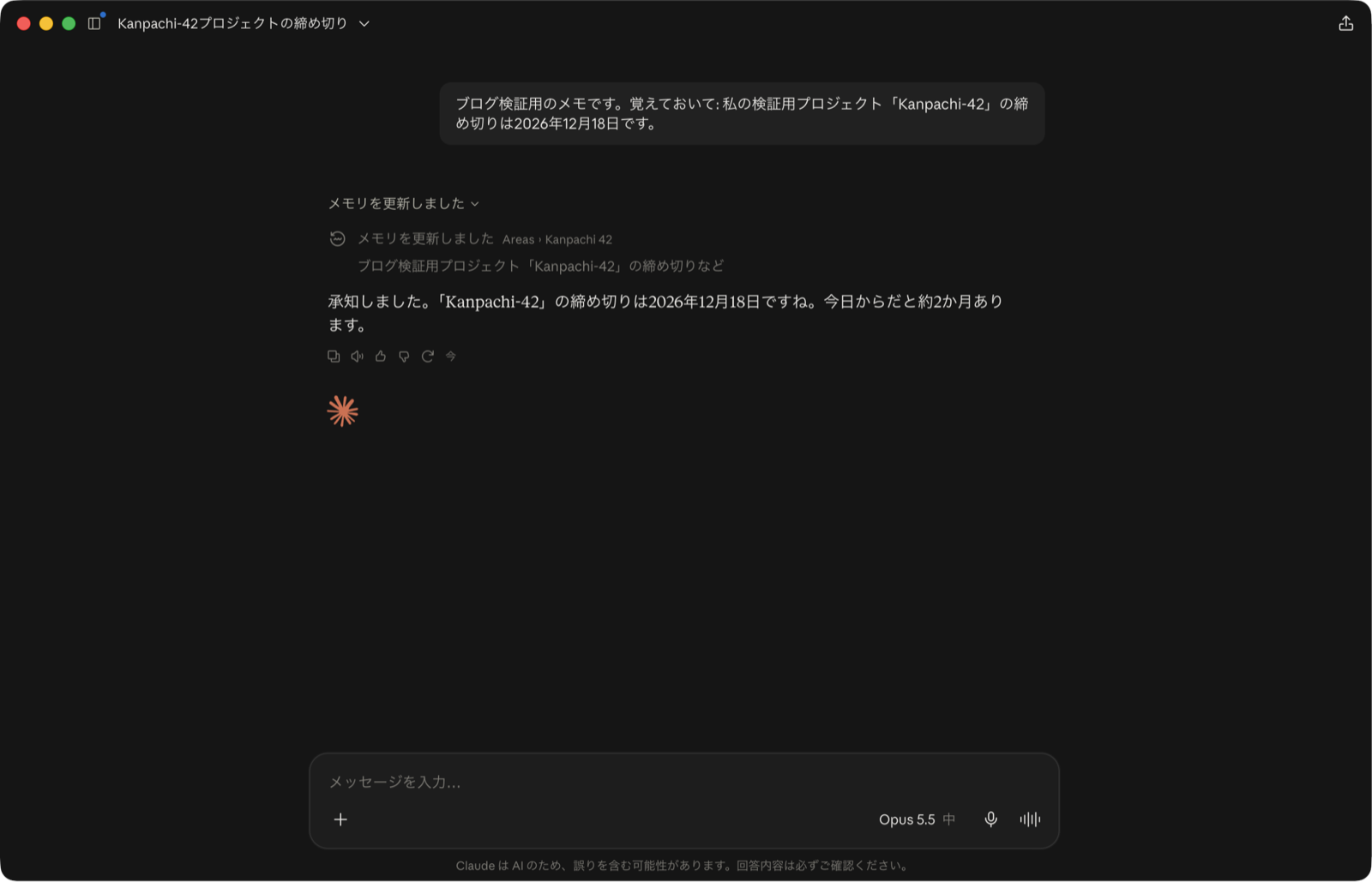
「Areas › Kanpachi 42」というトピックが作られ、概要は「ブログ検証用プロジェクト『Kanpachi-42』の締め切りなど」でした。
2. 設定画面でトピックを確認する
メニューの「Claude」→「設定…」を開き、「メモリー」を選んで下までスクロールします。
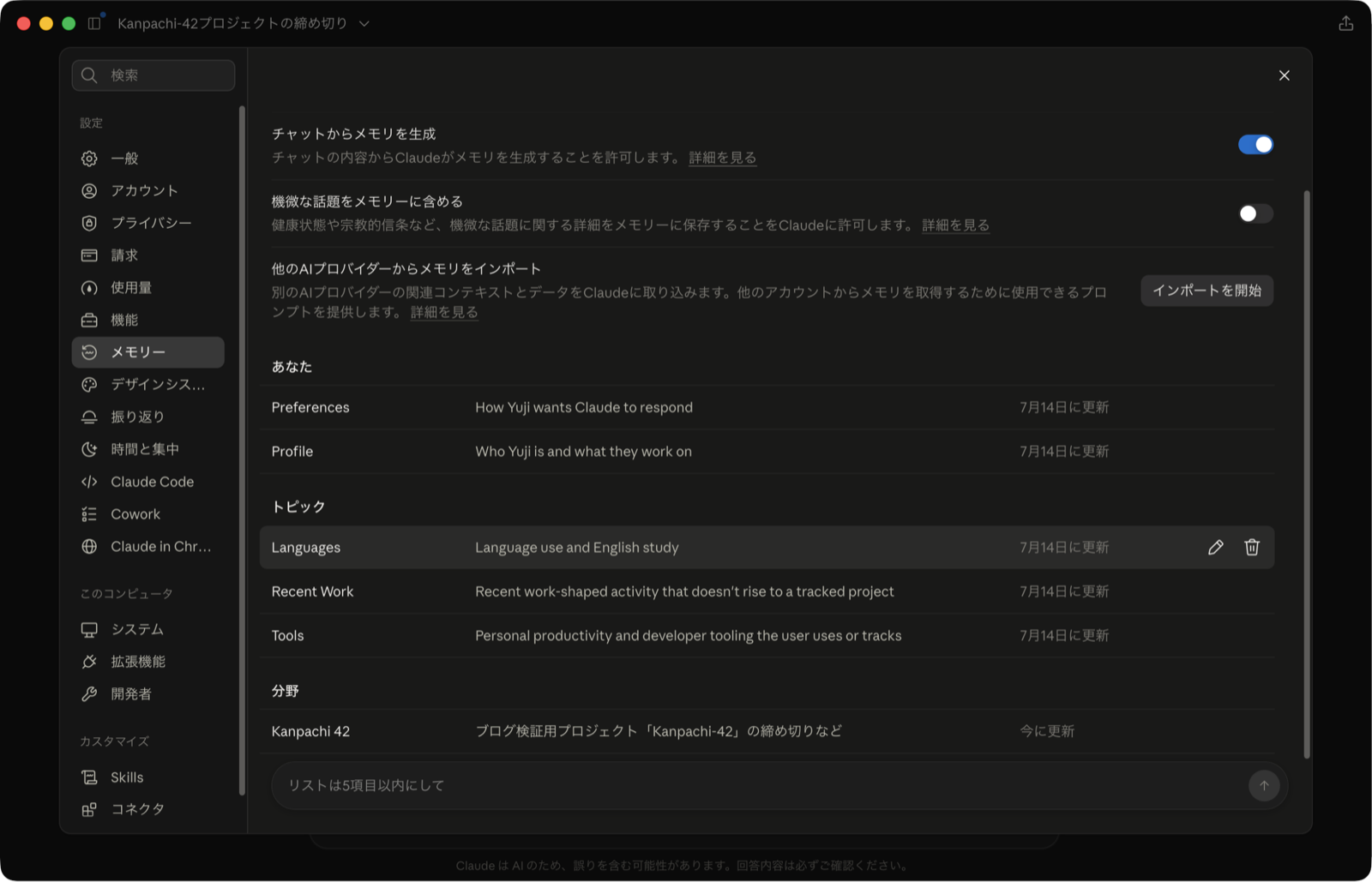
画面上部には「チャットからメモリを生成」「機微な話題をメモリーに含める」などのスイッチが並びます。その下は「あなた」「トピック」「分野」の3つの区分に分かれていました。さきほどのトピックは「分野」の区分に追加され、UI上は「今に更新」と表示されています。
公式ブログの説明は「Topics」の下に一覧が並ぶというものでしたが、Chatで作ったトピックは「トピック」ではなく「分野」の区分に入りました。どの区分に振り分けられるかの基準は、公式の説明からは確認できませんでした。
行をクリックすると、トピックの中身を読めます。
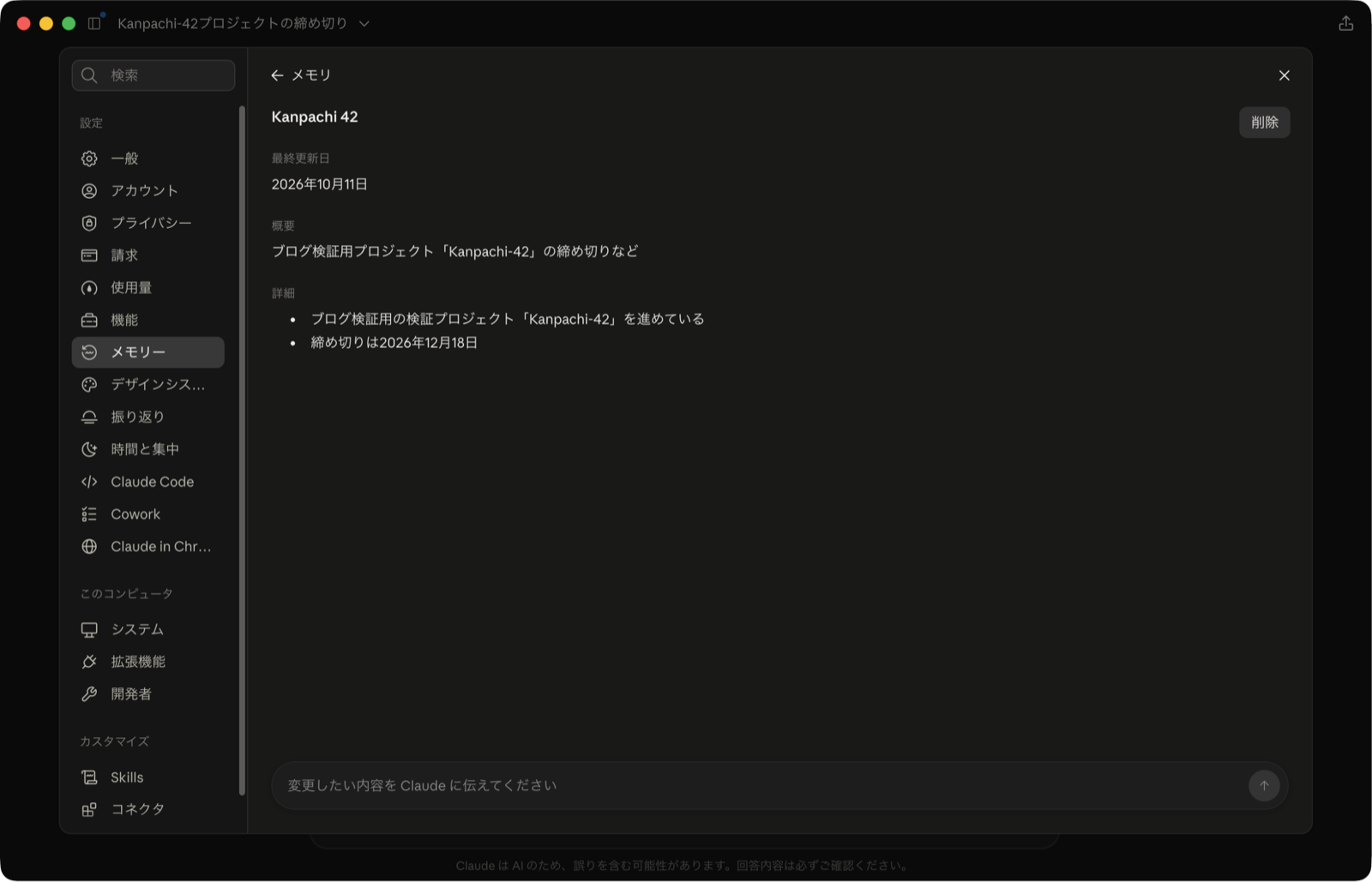
詳細画面は「最終更新日」「概要」「詳細」に分かれています。詳細には「ブログ検証用の検証プロジェクト『Kanpachi-42』を進めている」「締め切りは2026年12月18日」の2行が入っていました。
3. 自然文で書き換える
詳細画面の下部には「変更したい内容を Claude に伝えてください」という入力欄があります。ここに「締め切りを2027年1月15日に変更して」と送りました。
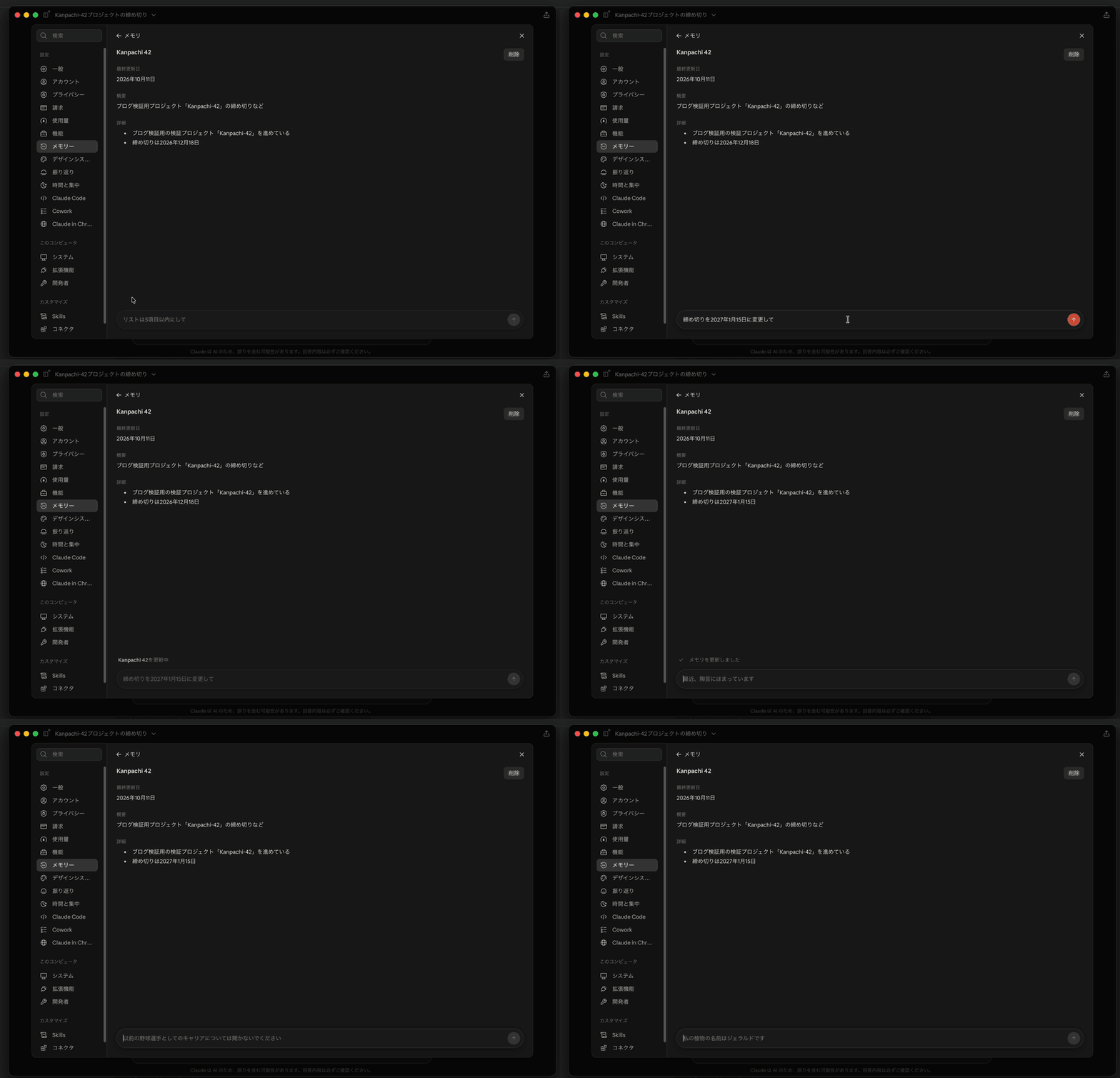
「Kanpachi 42を更新中」の表示に続いて、詳細の2行目が「締め切りは2027年1月15日」に変わりました。トピックの本文を自分で編集する必要はありません。
4. Coworkから同じメモリを読む
ホームの入力欄で「Cowork」を選び、メモリだけで答えるよう頼みました。
ファイルやツールは使わず、あなたのメモリだけで答えてください。私の検証用プロジェクト「Kanpachi-42」の締め切りはいつですか?
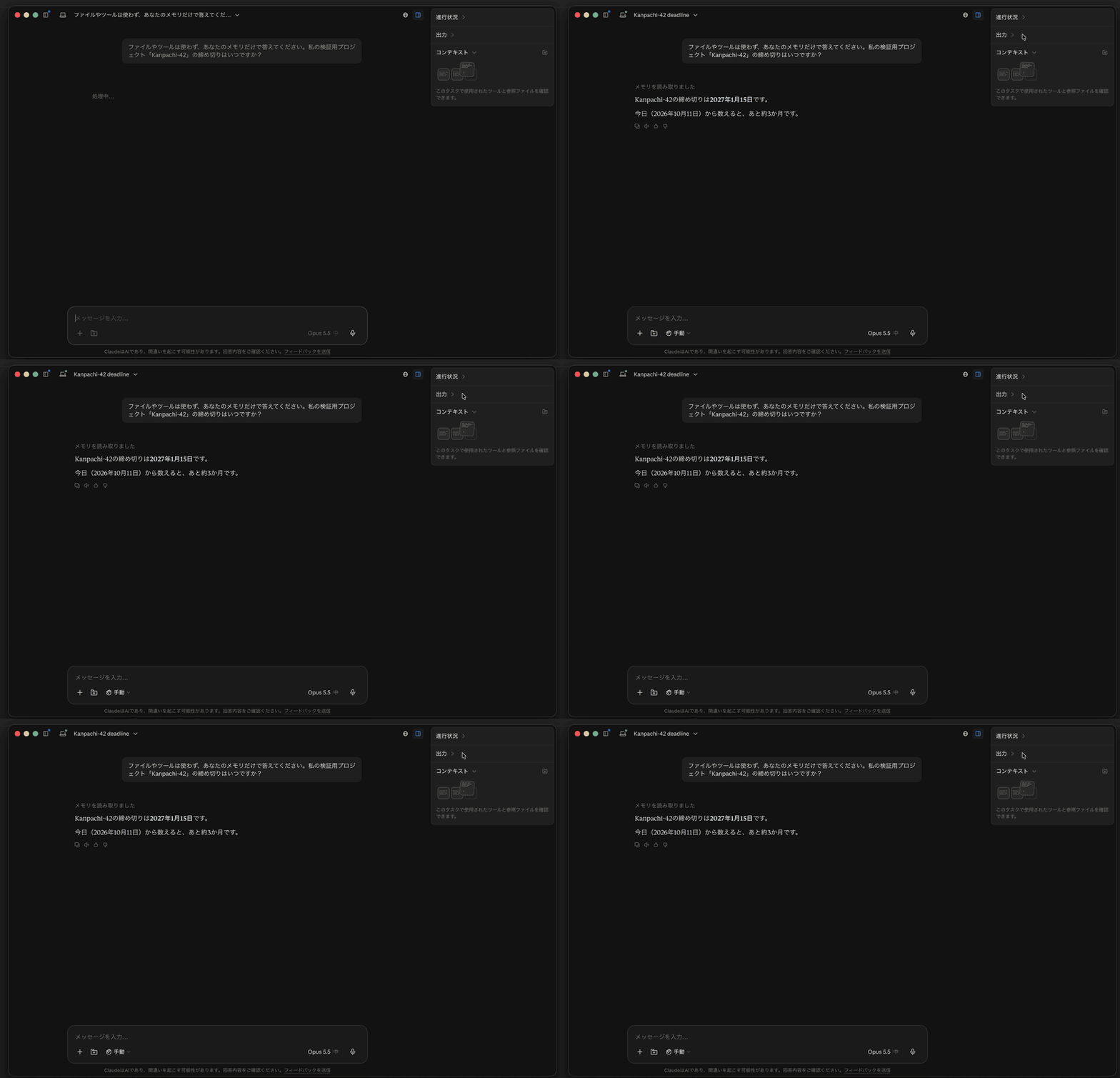
Coworkは「メモリを読み取り中」を経て「Areas › Kanpachi 42」を読み、「Kanpachi-42の締め切りは2027年1月15日です。」と答えました。Chatで作り、設定画面で書き換えたあとの値です。
ヘルプセンターでは、メモリの共有はCoworkの実行場所によって変わると説明されています(次の節で扱います)。そこで、タスク画面左上のコンピューターアイコンにカーソルを合わせて、表示を確かめました。
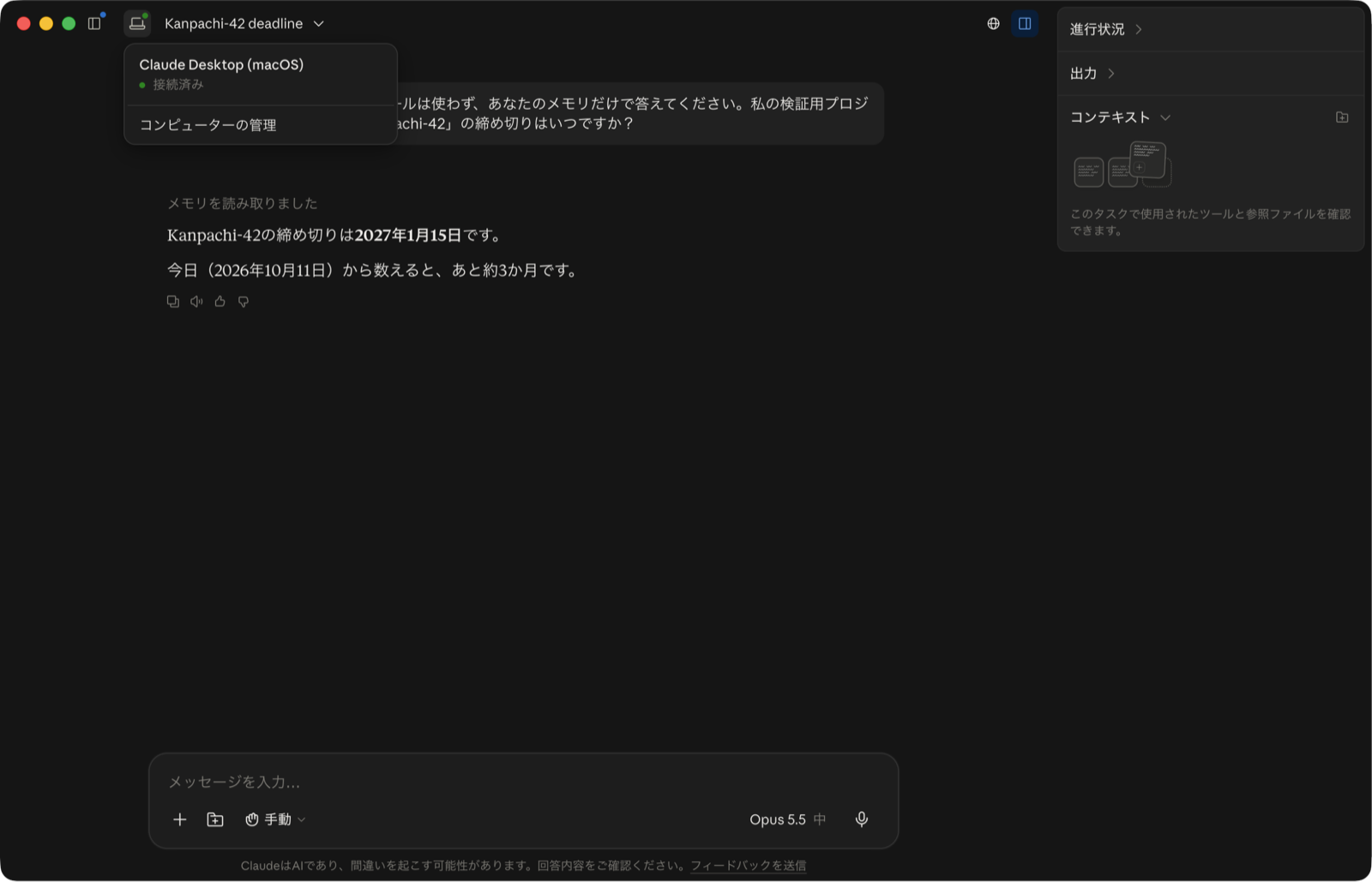
「Claude Desktop (macOS) 接続済み」と「コンピューターの管理」が表示されました。
5. トピックを削除する
最後に、設定のメモリー画面で検証用のトピックを削除しました。
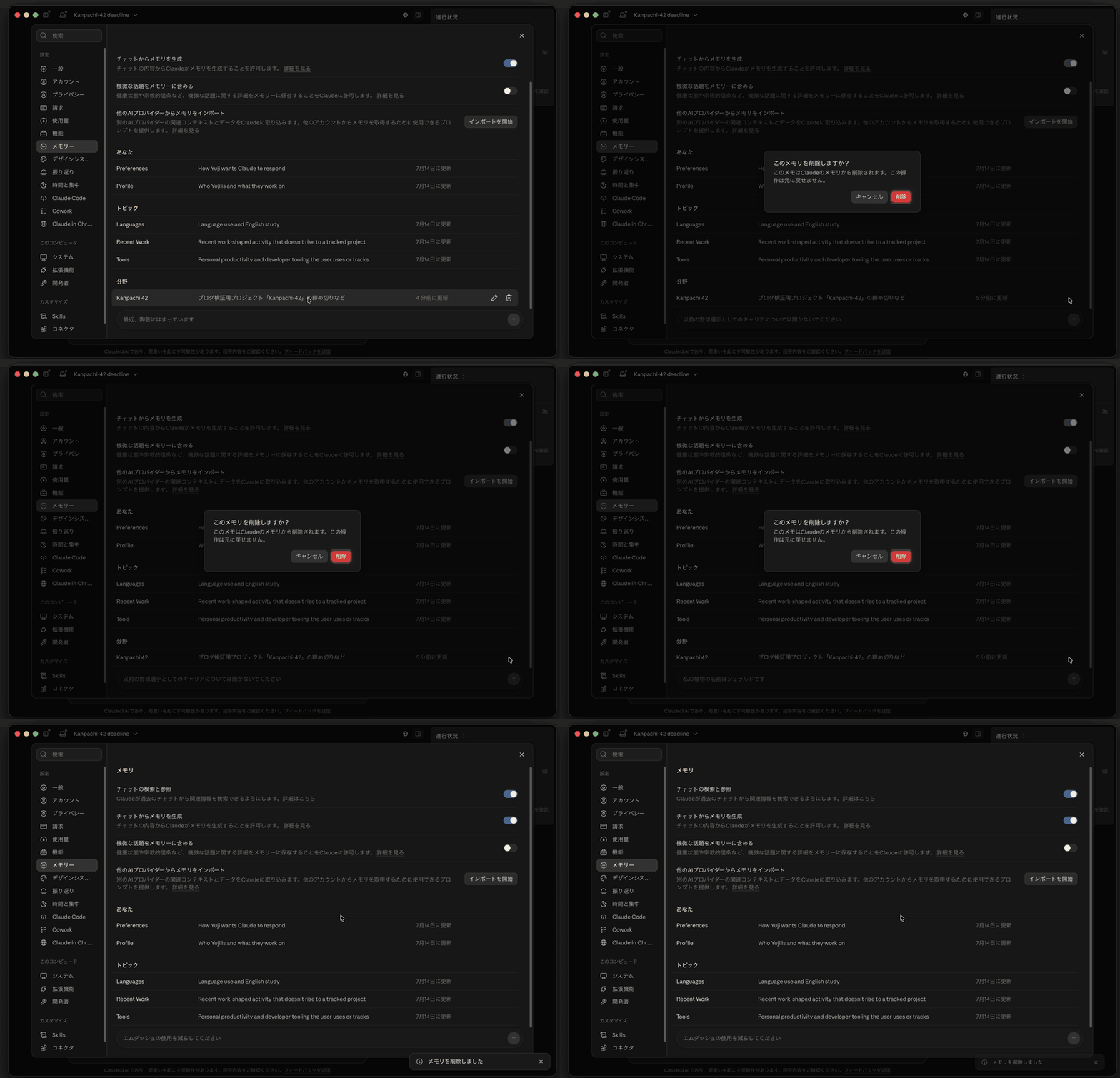
ゴミ箱アイコンを押すと「このメモリを削除しますか?」「この操作は元に戻せません。」という確認が出ます。「削除」を選ぶと「メモリを削除しました」と出て、「分野」の区分ごと一覧から消えました。ほかのトピックは残ったままです。
Coworkでメモリが使われる条件
ヘルプセンターには、共有の条件が次のように書かれています。
Memory is shared between Chat and Claude Cowork when Cowork runs in the cloud; Cowork sessions that run locally on your computer don't use memory.
(Use Claude's chat search and memory to build on previous context)
メモリを使うのはクラウドで動くCoworkだけで、手元のPCで動くセッションでは使わない、という説明です。
一方、Coworkの利用面を説明したヘルプには、Pro / Maxプランについて「On October 6, 2026, new Cowork tasks on Pro and Max plans run in the cloud.」「There’s no setting to choose where a task runs on Pro and Max plans.」とあります。同じヘルプでは、クラウドのセッションも、デスクトップアプリ経由でPCのフォルダを読み書きできると説明されています。
今回はMaxプランで10月11日に新しく作ったタスクなので、クラウドで動いていたことになり、メモリを読めたのはヘルプの説明どおりです。手順4の「Claude Desktop (macOS) 接続済み」は、タスクがローカルのファイルなどに届くために接続しているPCの表示だと受け取りました。ただし、この表示の意味を説明した公式の記述は見つけられていません。
10月6日より前にPCで始めたCoworkタスクや、Team / Enterpriseプランでローカルに動かしているセッションは、ヘルプの説明ではメモリを使いません。今回はその条件を試していないので、該当する環境では一度確認しておくと良さそうです。
試していない設定と仕様
以下は公式ブログとヘルプセンターの記述の要約です。PauseとResetはメモリ全体に影響するため、今回の検証では実行していません。そのほかの項目も、仕様の紹介として載せています。
| 項目 | 公式の説明 |
|---|---|
| Pause(一時停止) | 既存のメモリは残したまま、メモリの利用と新規作成を止める。一時停止中の会話は、再開してもメモリに追加されない |
| Reset(リセット) | プロジェクトのメモリを含め、すべてのメモリを完全に削除する |
| 機微な話題 | 健康状態、人種、民族、宗教的信条、政治、ジェンダーアイデンティティなどは既定で保存しない。設定でオンにすると、それ以降の会話が保存対象になる |
| 頼んでも保存しないもの | 政府発行のID番号などの識別番号、犯罪歴、金融口座番号、在留資格、利用規約に反する内容 |
| プランごとの既定値 | Free / Pro / Maxはメモリが既定でオン。Team / Enterpriseは管理者が利用可否を決め、各メンバーが自分でオンにするまではオフ |
| インコグニートチャット | どのプランでもメモリにもチャット履歴にも保存しない |
まとめ
Claude Desktopで、Chatに覚えさせた内容がその場でトピックとして保存され、設定画面で書き換えた値をCoworkがそのまま答えるところまで確認できました。今回の環境では、Chatで一度伝えた前提をCoworkのタスクで説明し直さずに使えました。
ただし、メモリを共有するのはクラウドで動くCoworkだけです。Pro / Maxの新しいタスクはクラウドで動きますが、それ以外の環境では対象外になる場合があります。また、どの内容がCoworkに引き継がれるかは、設定の「メモリー」画面のトピック一覧で確認できます。前置きを省きたいときは、先にこの一覧を見ておくと、何を説明し直す必要があるかを判断しやすくなります。
誰かの参考になれば幸いです。
参考リンク: