
Amazon CloudWatch Network Monitoring のパフォーマンスモニターを試してみた

はじめに
2026-11-18 に、Amazon CloudWatch Network Monitoring のパフォーマンスモニターが発表されました。
パフォーマンスモニターを使うと、エージェントなどのソフトウェアを入れずに、ワークロードが通る AWS ネットワークが健全かどうかを、コンソールの画面や CloudWatch メトリクスで確認できます。出力されるのは、VPC 内のパスごとのレイテンシ、impact score、トラフィック量です。この記事では、AWS CLI でモニターを作成し、コンソールの画面、CloudWatch メトリクス、TOP_PATHS クエリの順に値を確認しました。さらに EC2 に遅延を入れて、反応を確認しました。
検証環境
| 項目 | 内容 |
|---|---|
| リージョン | ap-northeast-1 |
| AWS CLI | aws-cli/2.41.1 |
| VPC | 既定 VPC(172.31.0.0/16) |
| EC2 | t4g.micro × 2(Amazon Linux 2023 arm64)。ap-northeast-1a と 1c に 1 台ずつ |
| AZ 名と AZ ID の対応 | 1a = apne1-az4、1c = apne1-az1 |
| セキュリティグループ | 既定(同じグループ内の全通信を許可) |
| コマンドの実行 | SSM Run Command(root) |
対応リージョンは次のドキュメントで確認できます。
パスが現れるように、2 台の EC2 の間と、各 EC2 から S3 への通信を流しました。両方のインスタンスで、相手のプライベート IP を引数にして次のスクリプトを実行しました。
traffic.sh
#!/bin/bash
# usage: traffic.sh <peer-private-ip>
# 両インスタンスで実行する。TCP(8080)/UDP(9999)のサーバーと、相手・S3 へ通信するループを起動する。
PEER=$1
mkdir -p /tmp/www && dd if=/dev/urandom of=/tmp/www/blob bs=1M count=5 status=none
cat > /tmp/udp_echo.py <<'PY'
import socket
s=socket.socket(socket.AF_INET,socket.SOCK_DGRAM); s.bind(("0.0.0.0",9999))
while True:
    d,a=s.recvfrom(2048); s.sendto(d,a)
PY
cat > /tmp/udp_send.py <<'PY'
import socket,sys
s=socket.socket(socket.AF_INET,socket.SOCK_DGRAM); s.settimeout(1)
for i in range(20):
    s.sendto(b"x"*400,(sys.argv[1],9999))
    try: s.recvfrom(2048)
    except Exception: pass
PY
cat > /tmp/loop.sh <<LOOP
#!/bin/bash
while true; do
  ping -c 3 -s 512 $PEER >/dev/null 2>&1
  curl -s -m 20 -o /dev/null http://$PEER:8080/blob
  python3 /tmp/udp_send.py $PEER
  curl -s -m 10 -o /dev/null https://s3.ap-northeast-1.amazonaws.com/
  sleep 5
done
LOOP
chmod +x /tmp/loop.sh
systemd-run --unit=pm-http --working-directory=/tmp/www python3 -m http.server 8080
systemd-run --unit=pm-udp python3 /tmp/udp_echo.py
systemd-run --unit=pm-loop /tmp/loop.sh
ICMP echo(ping)だけを流した 17:49〜18:38 の間は、19:17 の取得時点でデータ点が出ませんでした。UDP だけを流すと出ました。パスのデータを出すには、ping 以外の通信を流す必要があります。
モニターの作成
作成コマンド
--targets に VPC の ARN を JSON で渡します。
aws networkflowmonitor create-performance-monitor --monitor-name pm-verify-monitor --targets '[{"type":"AWS::EC2::VPC","identifier":"arn:aws:ec2:ap-northeast-1:111122223333:vpc/vpc-0a1b2c3d4e5f67890"}]'
{
    "monitorArn": "arn:aws:networkflowmonitor:ap-northeast-1:111122223333:performancemonitor/pm-verify-monitor",
    "monitorStatus": "PENDING",
    "monitorType": "VPC"
}
最初のモニターを作成すると、サービスリンクロール AWSServiceRoleForNetworkFlowMonitor とスコープが自動で作成されました。スコープの対象は自アカウントと ap-northeast-1 だけです。
初期化の経過
作成コマンドの実行から、最初のデータ点を取得できるまでの経過です。通信はモニター作成の約 30 秒前から流していました。
| 時刻 | できごと |
|---|---|
| 17:19:28 | 作成コマンドを実行(PENDING、createdAt は 17:19:30) |
| 17:19:30 | サービスリンクロール AWSServiceRoleForNetworkFlowMonitor を作成(CreateDate) |
| 17:34:35 | ACTIVE(modifiedAt) |
| 17:37:07 | list-metrics は 0 系列 |
| 17:38:08 | list-metrics が 35 系列 |
| 17:38:33 | get-metric-data で 17:20〜17:24 の 5 点を取得 |
ACTIVE になったのは作成コマンドの実行から約 15 分後でした。list-metrics に系列が現れたのは、作成コマンドの実行から 17 分 39 秒〜18 分 40 秒の間でした。いずれの時間も 1 回の観測で得た値です。
初期化のドキュメントには、初期トポロジーの作成と初期化の完了に 20〜30 分かかることがあると書かれています。ACTIVE になるまでの時間は、この記載より短く済みました。
データ点の公開タイミング
17:38:33 に get-metric-data(Period 60)で最初に取得できたデータ点は、17:20〜17:24 の 5 点でした。以後、約 100 秒おきに取得したところ、データ点は 5 点(5 分ぶん)ずつまとまって増えました。17:38〜18:07 の取得では、取得時刻と最新のデータ点のタイムスタンプの差が約 13〜18 分でした。
コンソールの画面
後述の遅延の検証で 22:00 に作成したモニターの画面です。概要タブの上部に、モニター全体の「AWS ネットワークヘルス影響レベル」(「通常」)とモニタリングステータス(「アクティブ」)が出ます。その下のネットワークパスの一覧には、ネットワークパス、パスタイプ(AZ 間、AZ-S3、リージョン間、AWS サービス、インターネット)、ネットワークヘルス影響、P95 レイテンシ、交通量、入力バイト数、出力バイト数、VPC、アカウントが並びます。
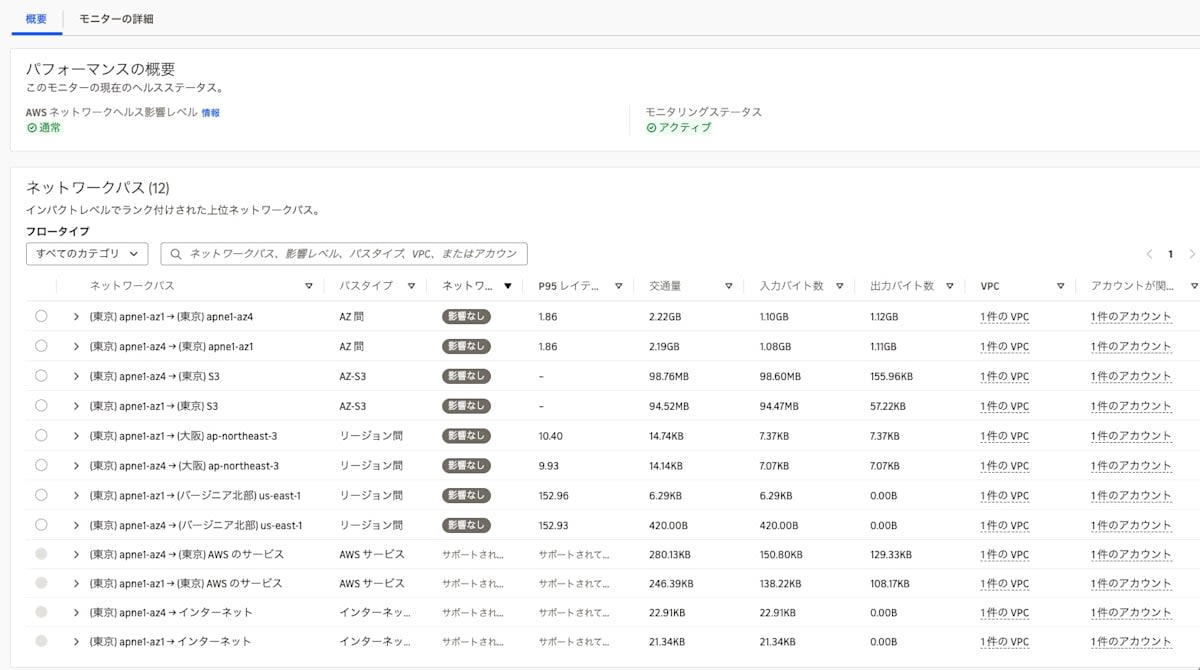
AZ 間のパスは P95 レイテンシが 1.86、影響は「影響なし」でした。画面の入力・出力バイト数を CloudWatch の BytesIn と BytesOut の累計と照合して、この画面は 22:24 ごろまでのデータと推定しました。
CloudWatch メトリクス
ディメンション
aws cloudwatch list-metrics --namespace AWS/NetworkFlowMonitor
応答の Metrics から BytesIn の 1 要素を抜粋します。
{
    "Namespace": "AWS/NetworkFlowMonitor",
    "MetricName": "BytesIn",
    "Dimensions": [
        {
            "Name": "RemoteLocation",
            "Value": "apne1-az1"
        },
        {
            "Name": "LocalLocation",
            "Value": "apne1-az4"
        },
        {
            "Name": "MonitorId",
            "Value": "pm-verify-monitor"
        }
    ]
}
全系列で、ディメンションは MonitorId、LocalLocation、RemoteLocation の 3 つでした。AZ の値は AZ 名(ap-northeast-1a)ではなく AZ ID(apne1-az4)で記録されます。AZ 名との対応は「検証環境」の表のとおりです。サブネットのディメンションはなく、サブネット単位の情報は TOP_PATHS の subnet_paths で取得します。
パスの種類ごとのメトリクス
19:17 に実行した list-metrics(58 系列)の結果を RemoteLocation の種類別にまとめると、次のようになりました。
| RemoteLocation の種類 | 現れたメトリクス |
|---|---|
| 別 AZ、別リージョン(ap-northeast-3、us-east-1、us-east-2、eu-west-2) | ImpactScore、RoundTripTimeMs、RoundTripTimeP95Ms、BytesIn、BytesOut |
| 別リージョン(us-gov-west-1) | ImpactScore、BytesIn、BytesOut |
| 同一リージョンのサービス向け(ap-northeast-1) | ImpactScore、BytesIn、BytesOut |
| Internet | BytesIn、BytesOut |
TOP_PATHS では、remote_service_type によって S3 と EC2 が別の行に分かれます。CloudWatch のディメンションには remote_service_type に当たるものがなく、S3 向けのパスも RemoteLocation は ap-northeast-1 です。S3 向けの値だけを見るには TOP_PATHS を使います。
TOP_PATHS クエリ
クエリの実行
クエリは、開始、状態確認、結果取得の 3 つのコマンドで実行します。
aws networkflowmonitor start-query-performance-monitor --monitor-name pm-verify-monitor --query-type TOP_PATHS --start-time 2026-11-19T08:07:26Z --end-time 2026-11-19T08:37:26Z
aws networkflowmonitor get-query-status-performance-monitor --monitor-name pm-verify-monitor --query-id <queryId>
aws networkflowmonitor get-query-results-performance-monitor --monitor-name pm-verify-monitor --query-id <queryId>
状態確認の応答は次のとおりです。
{
    "status": "SUCCEEDED"
}
コマンドに指定した時刻は UTC で、17:07〜17:37(JST)に当たります。このクエリは 17:37:26 に実行し、11 行が返りました。ACTIVE 直後の最初のクエリ(17:36:49)は、status は SUCCEEDED でしたが、data は空でした。status だけでは結果の有無が分からないため、data の行数で確認します。
応答の列
応答の fields は次の 14 列です。
local_az_id
local_region
remote_az_id
remote_region
remote_service_type
flow_type
bytes_in
bytes_out
traffic_volume
impact_score
impact_level
rtt_ms_avg
rtt_ms_p95
subnet_paths
fields の型は bigint や double ですが、data の値は文字列で返ります。subnet_paths は JSON 文字列で、ローカル側とリモート側のサブネット、バイト数、impact_score が入っています。
パスの種類
17:37:26 のクエリの応答から、apne1-az4 起点の 5 行を抜粋します(apne1-az1 起点の 6 行は省略)。表中の「なし」は null です。
| flow_type | 宛先 | bytes_in | bytes_out | impact_score | rtt_ms_avg / rtt_ms_p95 |
|---|---|---|---|---|---|
| INTER_AZ | apne1-az1 | 206692699 | 215625015 | 0.0 | 1.659 / 1.863 |
| AZ_S3 | S3 | 252176 | 60012 | 0.0 | なし |
| INTER_REGION | ap-northeast-3 | 1444 | 1444 | 0.0 | 8.838 / 9.968 |
| AZ_OTHER_SERVICE | EC2 | 19599 | 16441 | なし | なし |
| INTERNET | なし | 3249 | 0 | なし | なし |
遅延を入れたときの反応
遅延に ImpactScore や RoundTripTimeMs が反応するかを見るため、EC2 のゲスト OS 内で遅延を入れて通信を流しました。
遅延の与え方
22:00:07 にモニターを作成し、EC2 間の TCP、UDP、ICMP を混在させた通信を流しました。traffic.sh から S3 への curl を外し、ping の RTT を記録する処理を足したスクリプトを使いました。
1a の EC2 から 1c の EC2 の IP 宛ての通信だけに、tc netem の遅延を入れました。遅延の変更時刻は次のとおりです。
| 時刻 | 遅延 |
|---|---|
| 22:31:09 | 10 ms から開始。1 分ごとに 10 ms ずつ増やす |
| 23:00:09 | 300 ms |
| 23:01:09 | 0 ms |
| 23:11:09 | 1000 ms |
| 23:21:09 | 遅延を外して通信を停止 |
遅延の設定コマンド
1a の EC2 で、PEER を 1c の EC2 のプライベート IP にして実行しました。相手 IP 宛ての通信だけが、netem を付けた band 3 を通ります。
dnf install -y iproute-tc
modprobe sch_netem
IF=$(ip -o route get $PEER | sed -n 's/.* dev \([^ ]*\).*/\1/p')
tc qdisc add dev $IF root handle 1: prio bands 3 priomap 0 0 0 0 0 0 0 0 0 0 0 0 0 0 0 0
tc qdisc add dev $IF parent 1:3 handle 30: netem delay 0ms limit 5000
tc filter add dev $IF protocol ip parent 1:0 prio 3 u32 match ip dst $PEER/32 flowid 1:3
遅延の変更と取り外しは次のコマンドです。
tc qdisc change dev $IF parent 1:3 handle 30: netem delay 10ms limit 5000
tc qdisc del dev $IF root
1a から 1c への ping(1 分ごとに 5 パケット)の平均 RTT は、遅延なしで 1.7 ms 前後、増加中は 11.7 ms から 301.7 ms、0 ms の間は 1.7 ms 前後、1000 ms の間は 1001.7 ms でした。パケット損失は全点で 0% で、遅延は設定どおりに効いていました。
モニターの反応
apne1-az4 → apne1-az1 のパスの値を、遅延の区間ごとにまとめました。Period は 60 で、22:00〜23:20 の 81 点です。ImpactScore と RoundTripTimeP95Ms は Maximum、RoundTripTimeMs は Average で取得し、表には区間内の値の範囲を載せました。BytesIn は Sum で取得し、区間内の 1 分あたりの平均を載せました。
| 区間(JST) | 遅延 | ImpactScore | RoundTripTimeMs | RoundTripTimeP95Ms | BytesIn(1 分あたり) |
|---|---|---|---|---|---|
| 22:00〜22:30 | なし | 0.0 | 1.656〜1.658 | 1.853〜1.861 | 43,582,175 |
| 22:31〜23:00 | 10 → 300 ms | 0.0 | 1.657 | 1.852〜1.861 | 29,143,225 |
| 23:01〜23:10 | 0 ms | 0.0 | 1.657 | 1.852〜1.856 | 41,856,409 |
| 23:11〜23:20 | 1000 ms | 0.0 | 1.657 | 1.855〜1.857 | 19,068,985 |
ゲスト内の ping の RTT は 1.7 ms から 1001.7 ms まで動きましたが、モニターの RoundTripTimeMs は 1.657 ms 前後のままで、ImpactScore は 81 点すべて 0.0 でした。BytesIn は遅延の大きい区間で下がり、遅延を外すと戻りました。送信ループが応答を待つ作りのため、遅延で 1 分あたりの通信量が減ったと見られます。
ImpactScore の 0.0 は影響なし(None)を表します。RoundTripTimeMs と RoundTripTimeP95Ms の単位はミリ秒、BytesIn は 1 分あたりのバイト数です。各メトリクスの定義は次のドキュメントにあります。
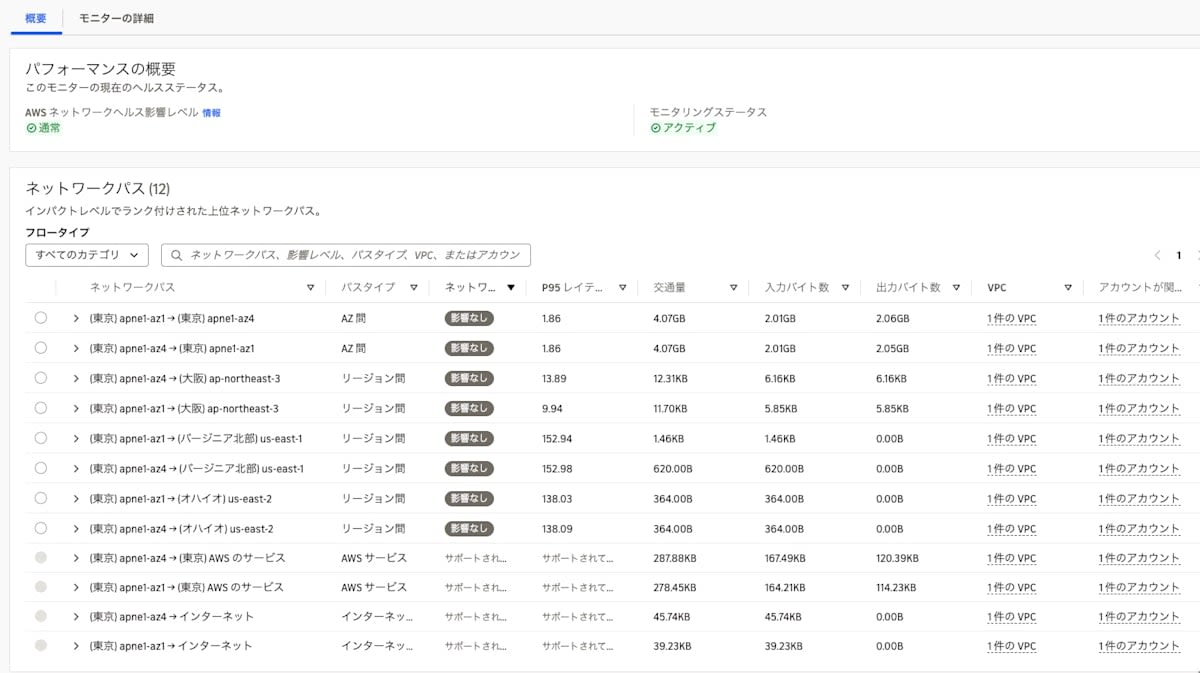
コンソールの画面にも変化はありませんでした。次の画面は 22:50 ごろまでのデータを表示しており、22:31 から 10〜200 ms の遅延が入っていた時間帯を含みます。表示時点は、画面の入力・出力バイト数を CloudWatch の累計と照合して推定しました。AZ 間のパスは P95 レイテンシが 1.86、影響は「影響なし」のままでした。
測定の対象
ドキュメントには、パフォーマンスモニターは AWS インフラのテレメトリでパスの健全性を測ると書かれています。パケットロスとレイテンシは、インフラ層のデータから評価されます。
ゲスト OS 内で入れた遅延は ImpactScore にも RoundTripTimeMs にも現れず、この測定の対象外と見られます。告知では、パスが正常なときのアプリ側の切り分けは、EC2 や EKS にエージェントを入れるフローモニターの役割とされています。
まとめ
VPC を指定してモニターを作成するだけで、エージェントなしで、コンソールの画面と CloudWatch の AWS/NetworkFlowMonitor 名前空間のメトリクスにパスごとの値が出ることを確認できました。
AWS ネットワーク側の劣化は今回は起こせなかったため、ImpactScore が上がるかは確認していませんが、告知では、突然劣化したパスは高い ImpactScore になるとされています。
アプリの遅延が AWS ネットワークのパスの劣化によるものかを切り分けたい場合は、Network Monitoring のパフォーマンスモニターをお試しください。