
Databricks AI/BI Dashboardの/importBIコマンドでTableauの.twbxファイルをインポートしてみた

かわばたです。
Databricks AI/BI Dashboardの新機能として、外部BIツールのファイルをインポートできる /importBIコマンド が追加されています。Tableauのワークブック/データソースファイルや、Power BIテンプレートファイルをインポートすることで、AI/BI Dashboardとして再構成する機能です。
これまでTableauからDatabricksへのBI移行では、ダッシュボードの再構築に手作業が多く発生しがちでしたが、この機能によりTableauの.twbxファイルをベースにAI/BI Dashboardを自動生成できるようになります。実際にTableau Cloudから取得した.twbxファイルでインポートを試してみたので、手順と確認結果をまとめます。
機能概要
/importBIは、Databricks AI/BI DashboardのGenie Code(Agent mode)で使用できるコマンドです。Tableauのワークブック/データソースファイルやPower BIテンプレートファイルをインポートし、AI/BI Dashboardのビジュアライゼーションとメトリックビュー(Metric View)として再構成します。
インポートの方法は2つあります。
- 直接アップロード:
/importBIコマンド実行後にファイルを直接アップロードする方法(100MBまで) - Volume参照: Unity Catalog Volume上に配置したファイルを参照する方法(100MBを超えるファイルや、権限管理された場所にファイルを置いて扱いたい場合に利用)
今回はVolume参照の方法で試してみます。
対応フォーマット
| フォーマット | 説明 |
|---|---|
.twb |
Tableau Workbook(XMLベースのワークブック定義ファイル。抽出データは含まない) |
.twbx |
Tableau Packaged Workbook(抽出データや関連ファイルを同梱可能なパッケージ形式) |
.tds |
Tableau Data Source |
.tdsx |
Tableau Packaged Data Source |
.pbit |
Power BI Template |
今回は.twbxファイルで検証します。.twbxはTableau Packaged Workbook形式で、ワークブック定義(.twb)と抽出データや関連ファイルを同梱したパッケージです。Tableau Cloudからのダウンロードでは.twbx形式で取得されることが多く、/importBIでも直接サポートされています。Databricks側に用意したUnity Catalog上のテーブルやビューと対応付けながら、既存BI資産を移行・再構成するシナリオに適しています。
前提条件
公式要件
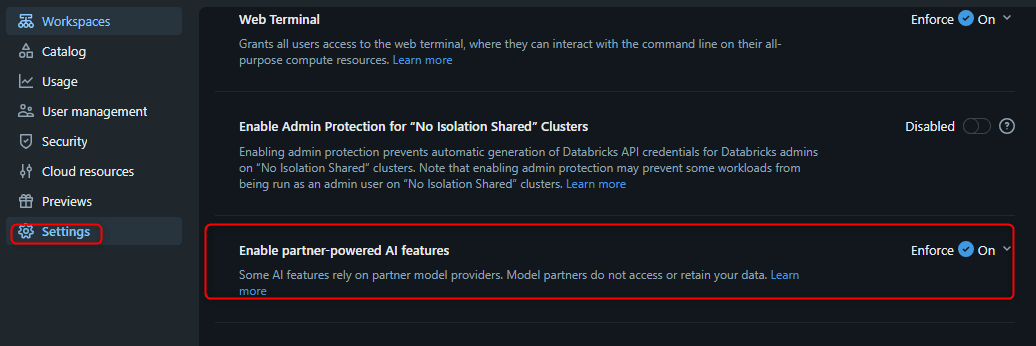
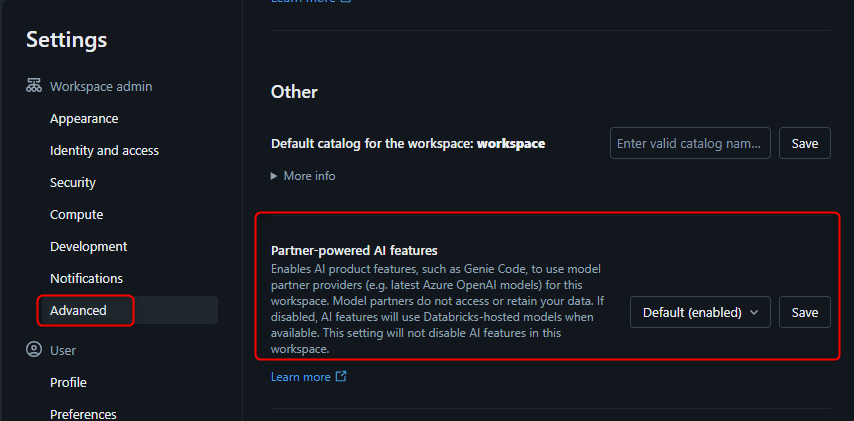
- 必要な設定1: Partner-powered AI featuresがアカウントおよびワークスペースの両方で有効化されていること
- 必要な設定2: 「Import from External BI to AI/BI」のBeta機能がワークスペースで有効化されていること
今回の検証前提
- Databricksワークスペース: AWSクラウド版
- 本機能のステータス: 2026年6月27日時点ではBeta
- データソース: Tableauワークブックで利用しているデータに相当するテーブルをUnity Catalog上に用意済み
- Tableau: Tableau Cloudで
.twbxファイルをダウンロードできる環境
事前準備
Tableau Cloudから.twbxファイルをダウンロード
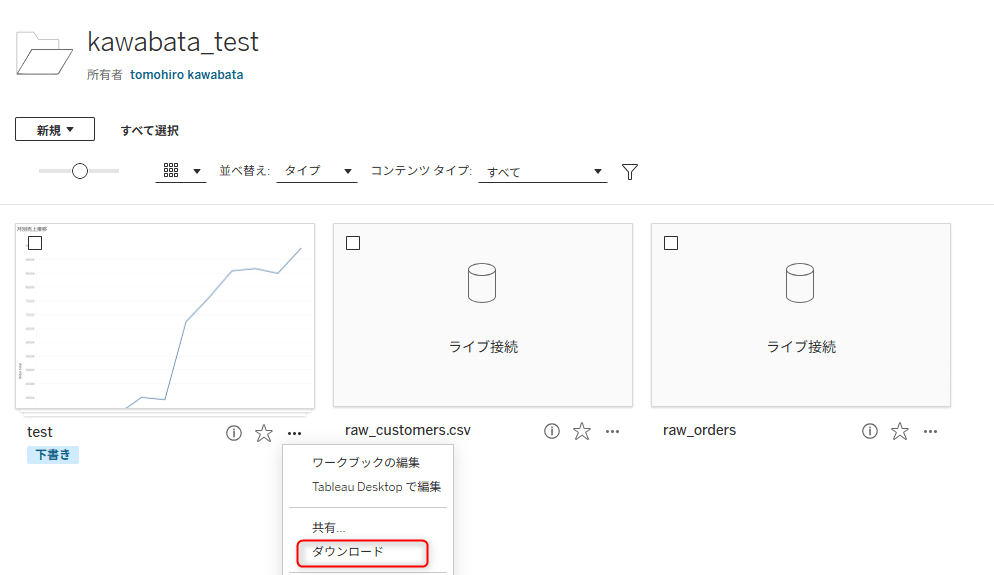
Tableau Cloudでワークブックを開き、画面上部のダウンロードボタンからTableau Workbookを選択してワークブックファイルをダウンロードします。今回の環境では.twbxファイルとしてダウンロードされました。環境や権限、ワークブック構成によって取得できる形式が.twbまたは.twbxになる場合があります。
なお、Tableau Cloudで利用できるダウンロード形式は、コンテンツ所有者やサイト管理者によって付与された権限に依存します。事前に確認してから作業しましょう。
Unity Catalog Volumeに.twbxファイルをアップロード
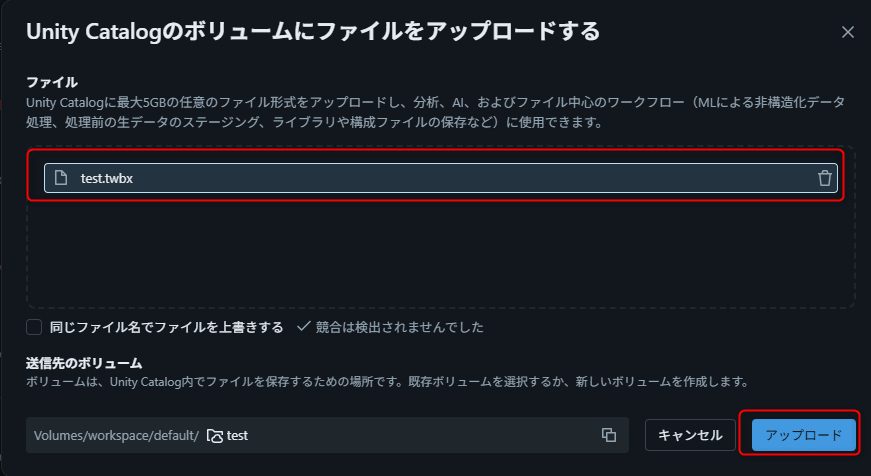
ダウンロードした.twbxファイルをDatabricksのUnity Catalog Volume上にアップロードします。
DatabricksワークスペースでCatalogを開き、アップロード先のVolume(/Volumes/{catalog}/{schema}/{volume}/)に移動します。Upload to this volumeボタンをクリックして、.twbxファイルをアップロードします。
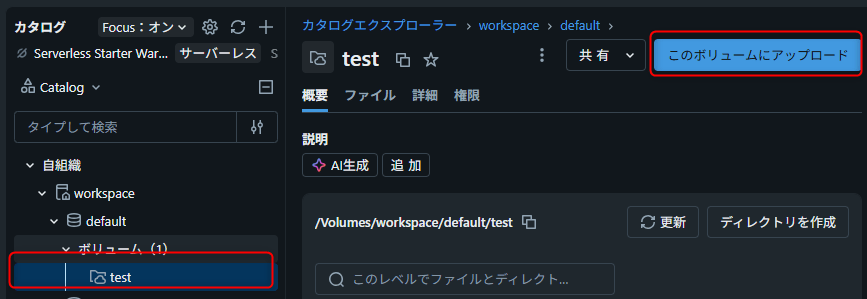
このボリュームにアップロードを押下すると下記画面がポップアップします。
アップロード後、ファイル一覧に.twbxファイルが表示されていればOKです。
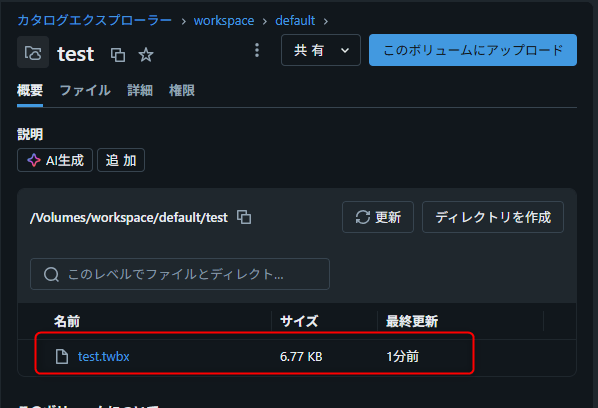
アップロード先のパスを控えておきます。後の手順で使用します。
/Volumes/{catalog}/{schema}/{volume}/{filename}.twbx
Beta機能の有効化
/importBIコマンドを使用するには、以下2つの設定が有効化されている必要があります。
1. Partner-powered AI features
アカウントレベルでは、Account Console(https://accounts.cloud.databricks.com)にログインし、Settings→Feature enablementタブから「Enable partner-powered AI features」を有効化します。
ワークスペースレベルでは、ワークスペース右上のユーザー名メニューからSettings→Workspace admin配下のAdvancedタブで、Partner-powered AI featuresが有効になっていることを確認します。
2. Import from External BI to AI/BI(Beta機能)
ワークスペース右上のユーザー名メニューからPreviewsを開き、「Import from External BI to AI/BI」を有効化します。
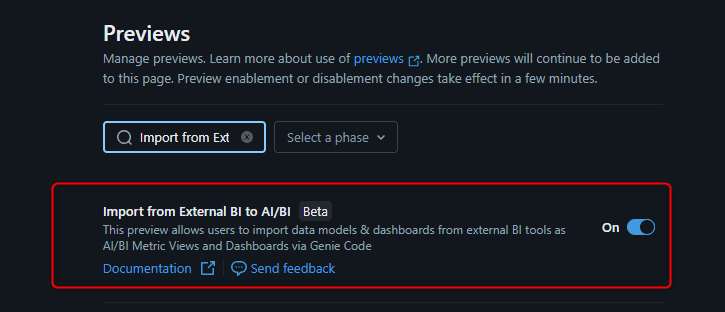
両方の設定が有効になっていれば問題ありません。
試してみた
AI/BI Dashboardで/importBIコマンドを実行
AI/BI Dashboardを新規作成します。既存のダッシュボードを使う場合は、ドラフトモードで開きます。
画面右上のGenie Codeアイコンをクリックします。
チャット欄に/importBIと入力します。続けて、事前準備で控えておいたVolumeパスを@付きで指定します。
/importBI
@/Volumes/{catalog}/{schema}/{volume}/{filename}.twbx
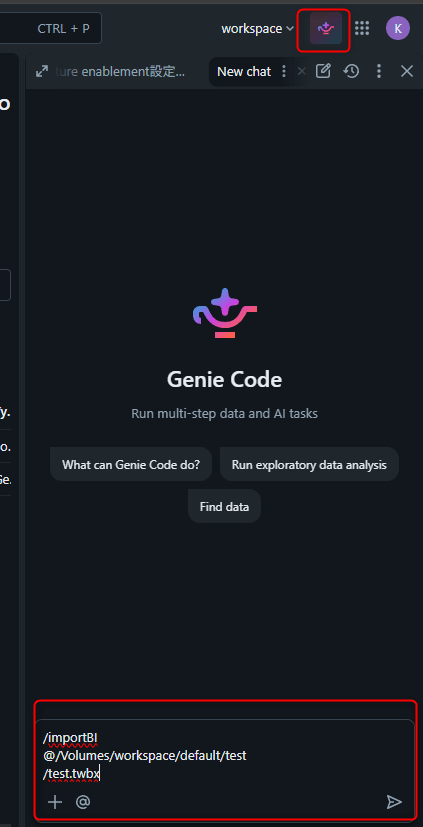
実行すると、インポート処理が開始されます。今回はワークブックの数が少なかったこともあり3~5分程度で完了しました。
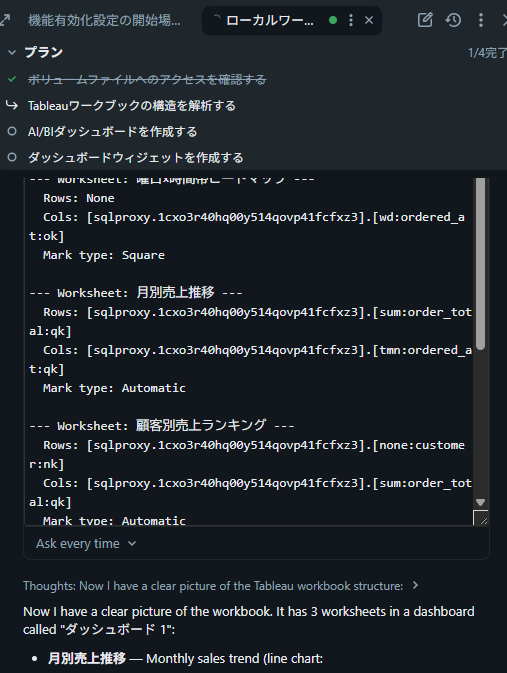
インポートが完了し、ダッシュボード上にビジュアライゼーションが生成されれば大丈夫です。
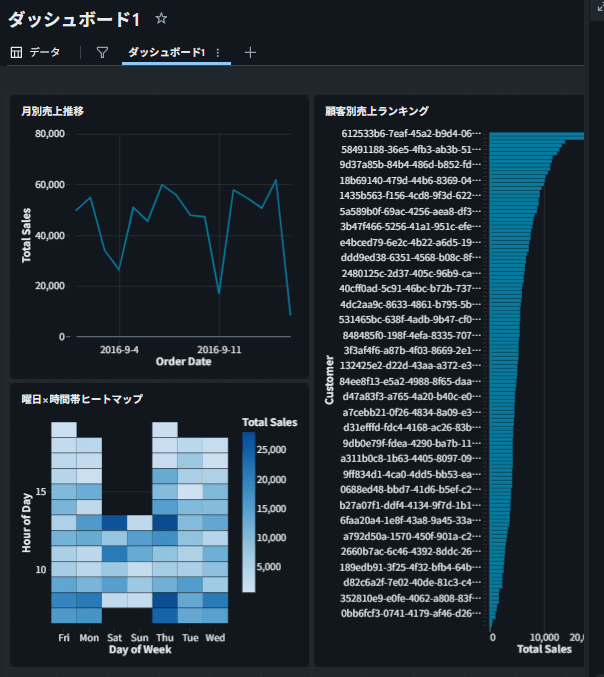
インポート結果を確認
生成されたダッシュボードの内容を確認します。
元のTableauダッシュボードと比較して、主要なビジュアライゼーションが再現されているか確認します。
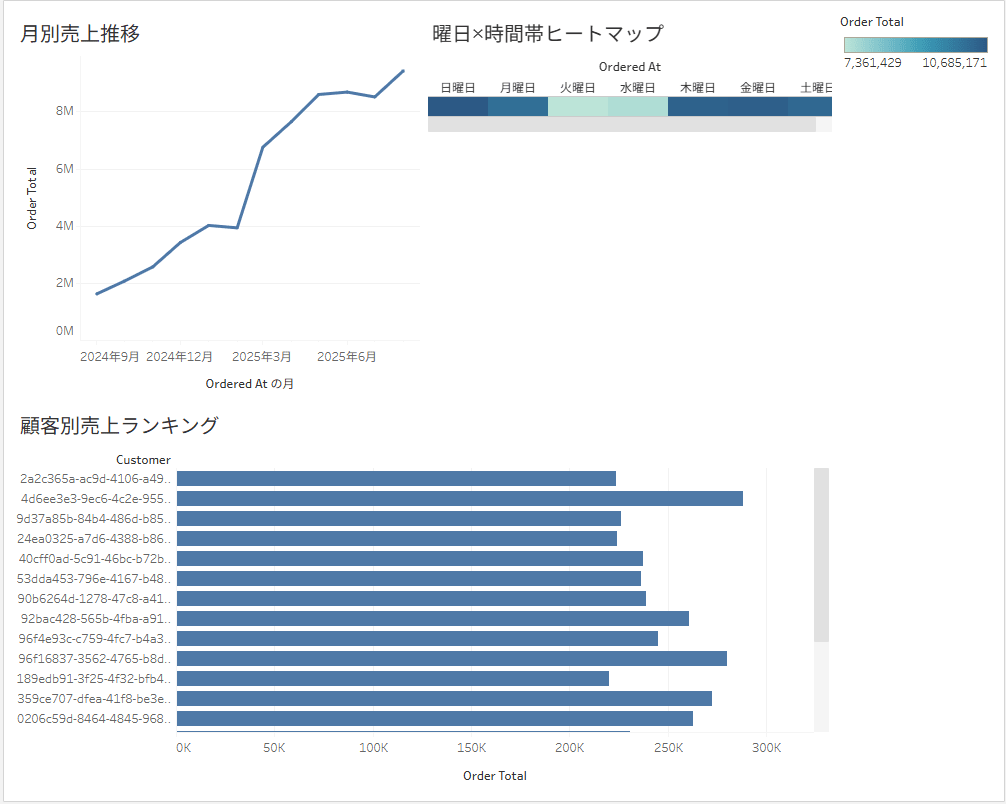
細部が出来ていない印象なので、スクリーンショットを添付してGenie Codeに依頼しました。
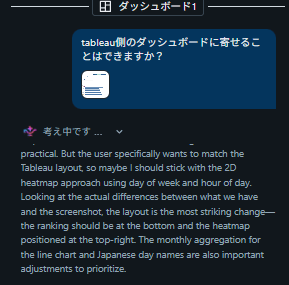
元のダッシュボードにかなり近づきました。
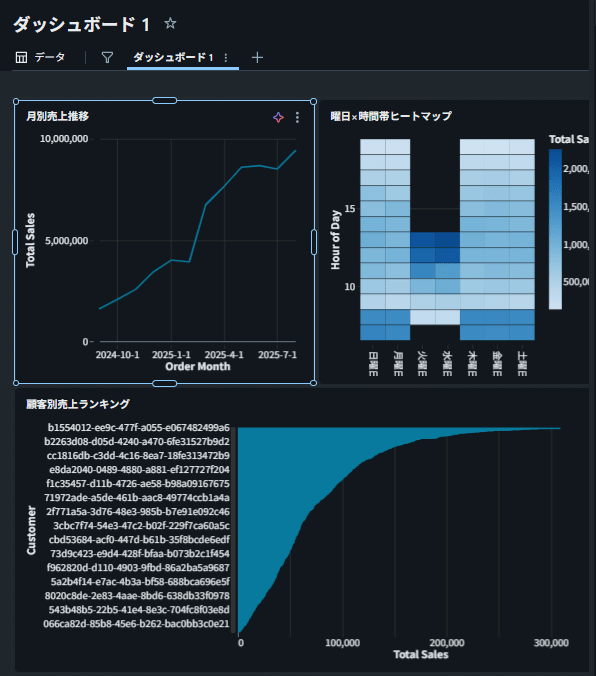
あとは細部を確認しながら設定していくことで以前確認していたダッシュボードの目的を果たせそうです。
最後に
Databricks AI/BI Dashboardの/importBIコマンドを使って、Tableauの.twbxファイルをインポートし、AI/BI Dashboardとして再構成できることを確認しました。
既存のTableau資産をDatabricksに移行したい場面では、検証の第一歩として試してみる価値があると思います。
この記事が何かの参考になれば幸いです!