
[新機能] CoCo Desktopで作成したMarkdownファイルとHTMLファイルをアーティファクトに公開してみた

データ事業本部の鈴木です。
CoCo Desktopで作成したMarkdownファイルおよびHTMLファイルを、レポートとしてアーティファクトに公開できるようになったため試してみました。
ユースケースは多岐に渡ると思いますが、分析結果をSnowflakeで管理されるオブジェクトとして保存し、ほかのユーザーにガバナンスを効かせて共有できるのはとても便利だと思います。
さっそく見ていきましょう!
0. 事前準備
まずはSnowflakeにサンプルのデータを用意しました。
今回は事前にエージェント検証向けに以下のクイックスタートのデータをアップロードしていたため、そのデータを使用しました。
CoCo Desktopはバージョン1.25.4を使用しました。
1. CoCo Desktopで分析を行う
まずはCoCo Desktopで分析を行いました。
今回は以下のように、データあるスキーマを指定して「テーブルの簡単な分析を行ってほしい」と分析を依頼し、データの傾向を確認してもらいました。
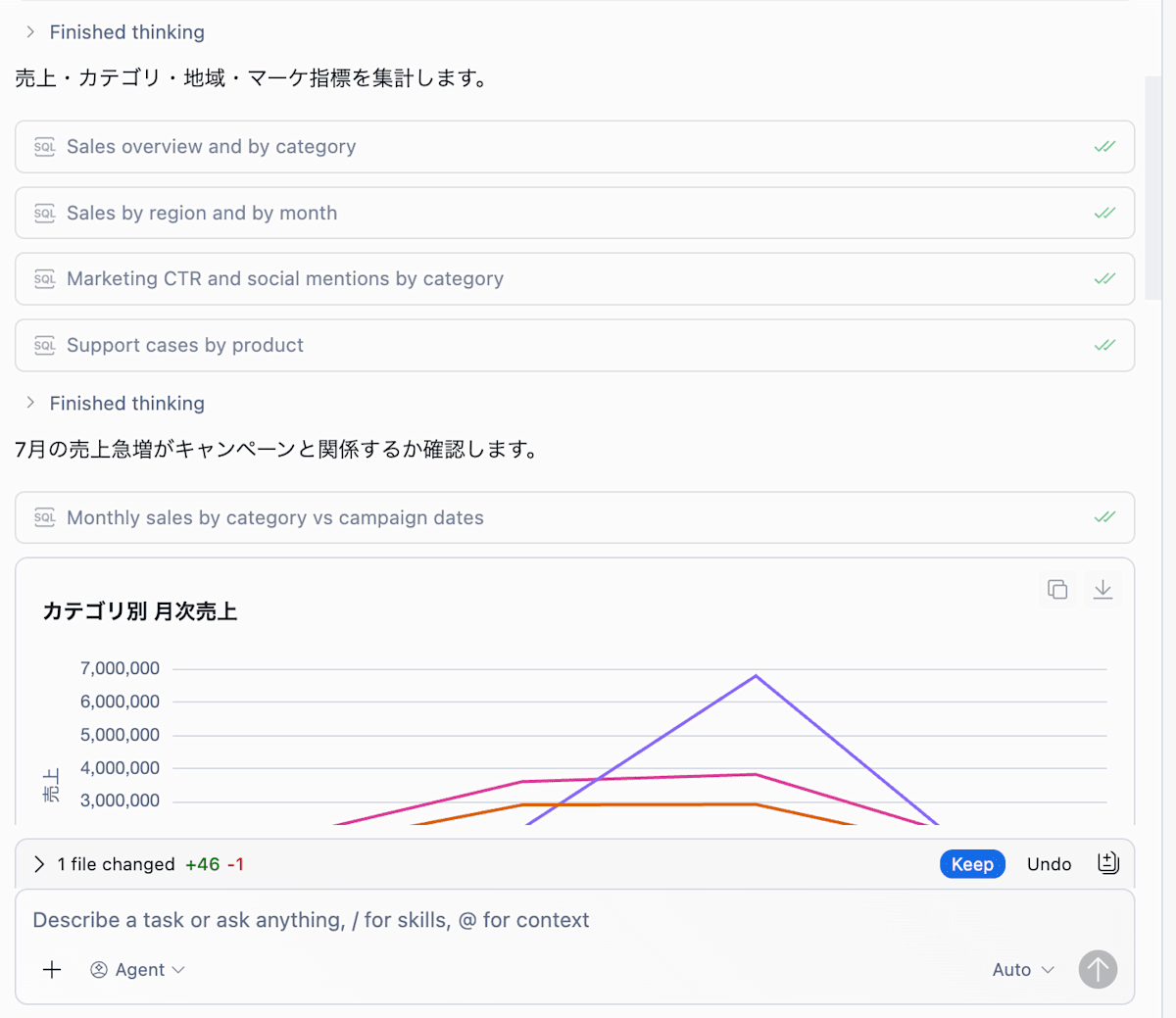
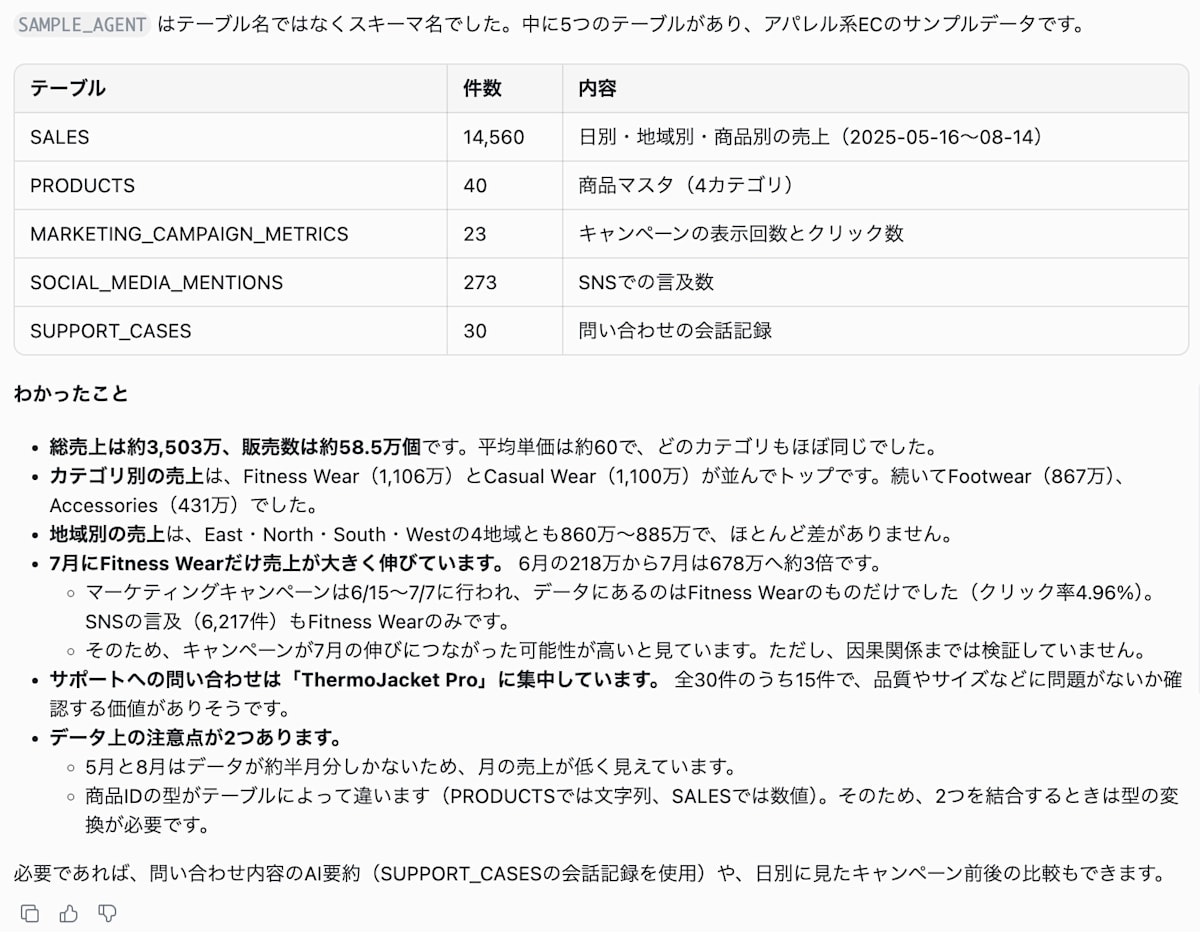
2. 分析結果を公開する
一度分析内容をレポートとして、以下のように公開してみてもらいました。
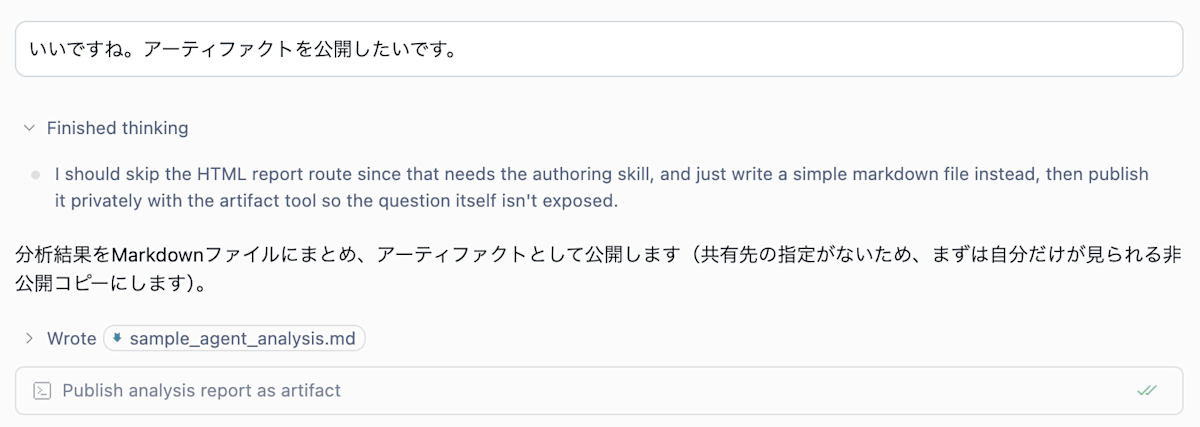
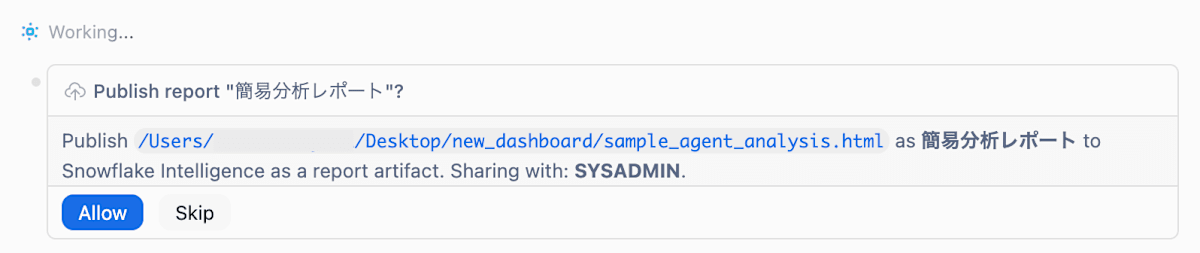
今回はcortex artifact publishコマンドで公開してよいか確認されたので、実行してもらいました。
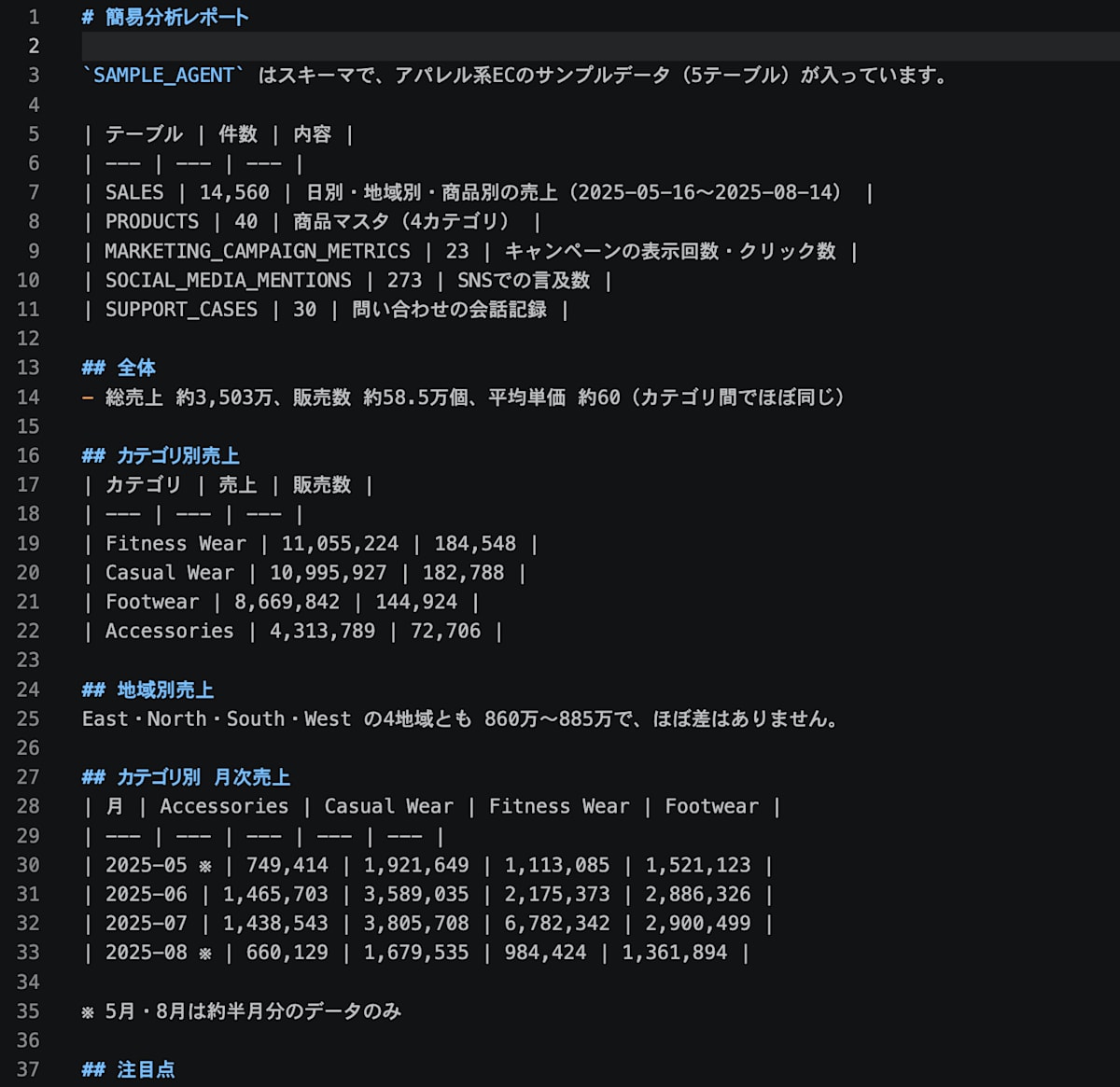
また、会話しているプロジェクトで指定しているローカルのディレクトリにもマークダウンファイルを作成してくれました。VSCodeで開いてみると、続いて確認するレポートと同じ内容となっていました。
3. 公開されたレポートを確認する
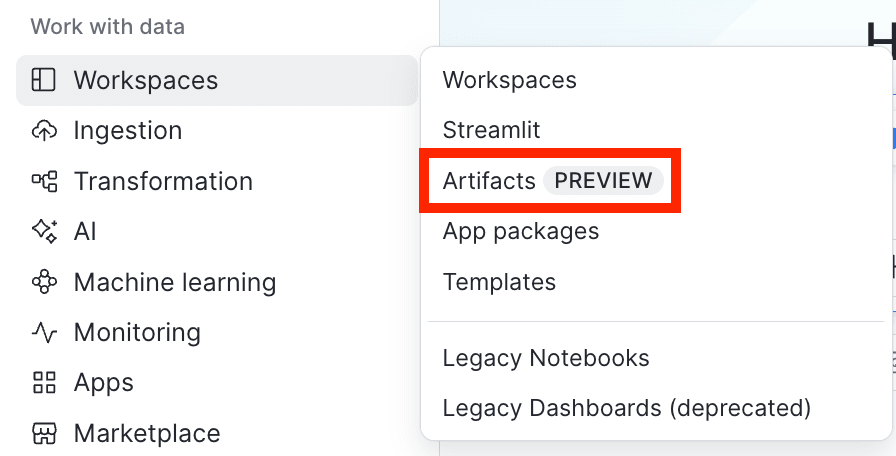
Snowsightから、Workspaces > Artifactsをクリックしました。
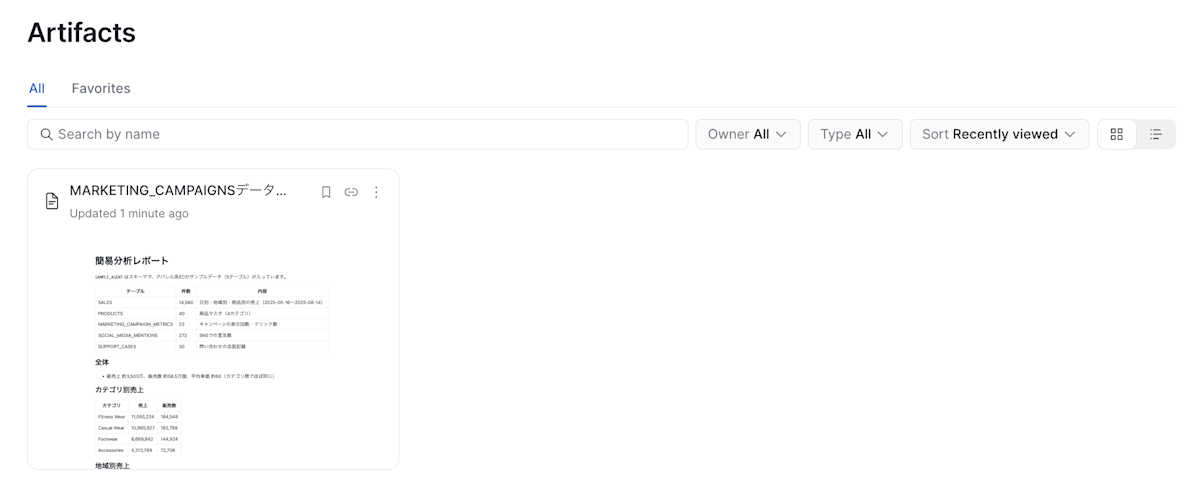
アーティファクトの一覧が表示され、公開したレポートも含まれていました。
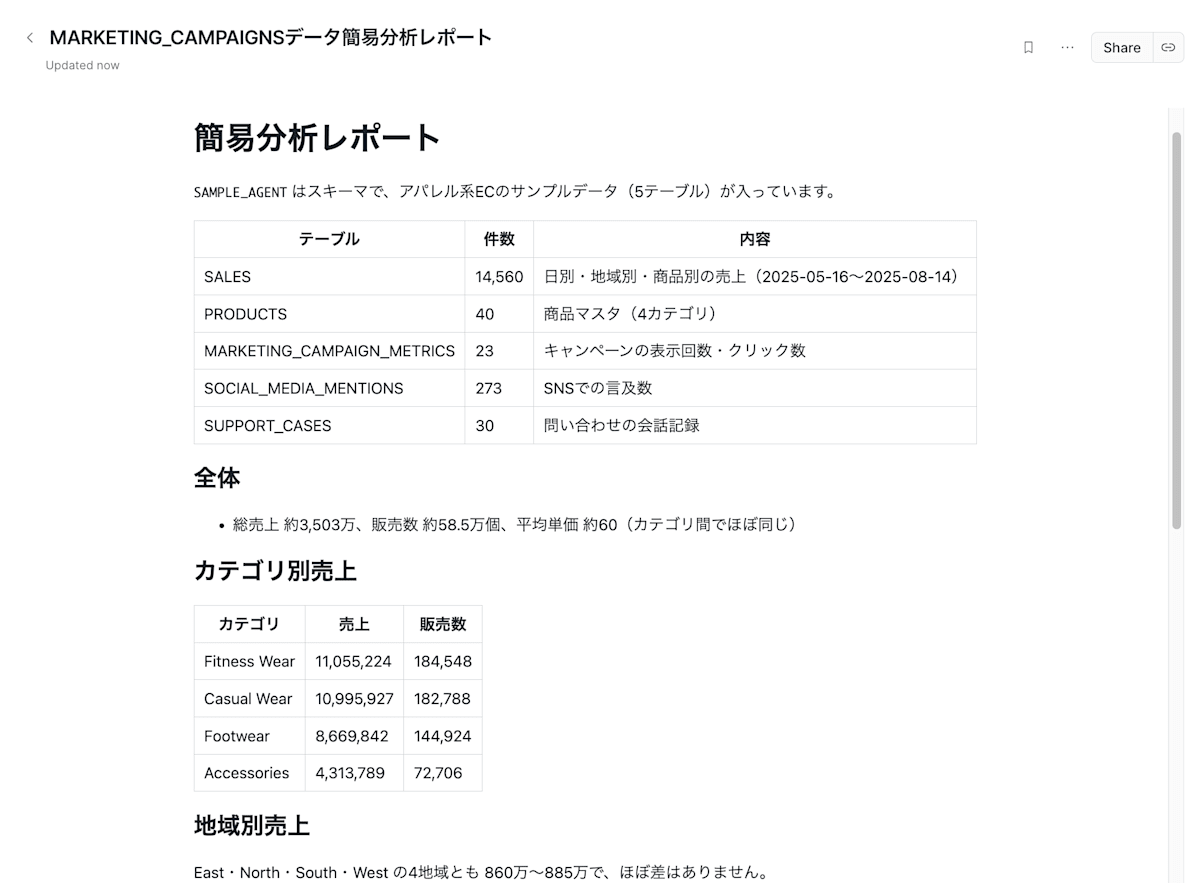
レポートを選択すると、マークダウンのレポートが確認できました。
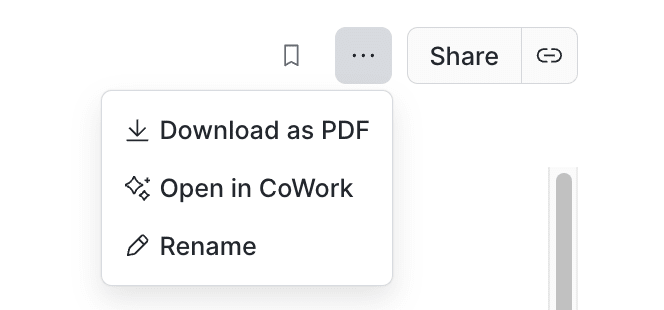
レポートはPDFでのダウンロード、名前変更のほかに、CoWorkで開くことも可能でした。
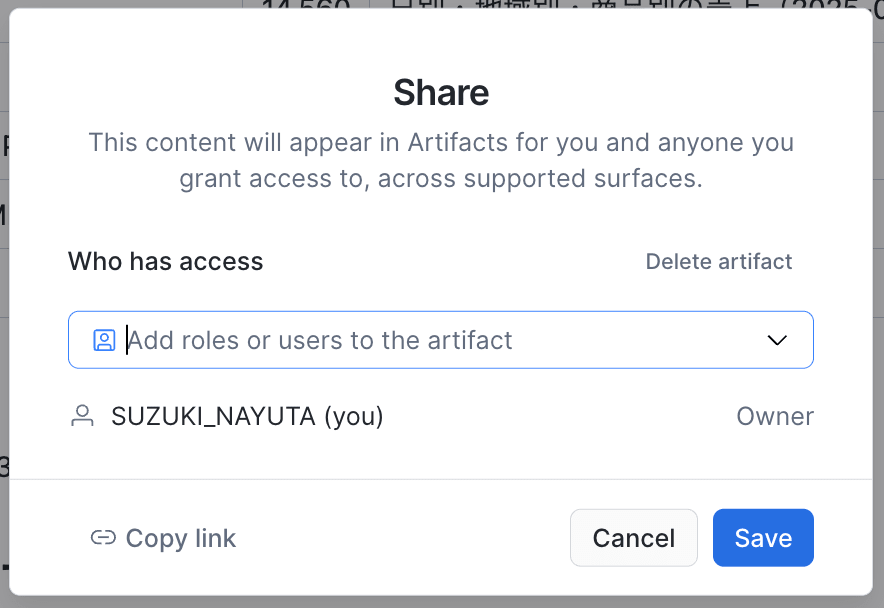
Shareボタンからは特定のロールを指定して共有設定が可能でした。これでほかのユーザーにも見せることができそうですね。
4. CoWorkで開いてみる
先のOpen in CoWorkというメニューから、レポートをCoWorkで開いてみました。
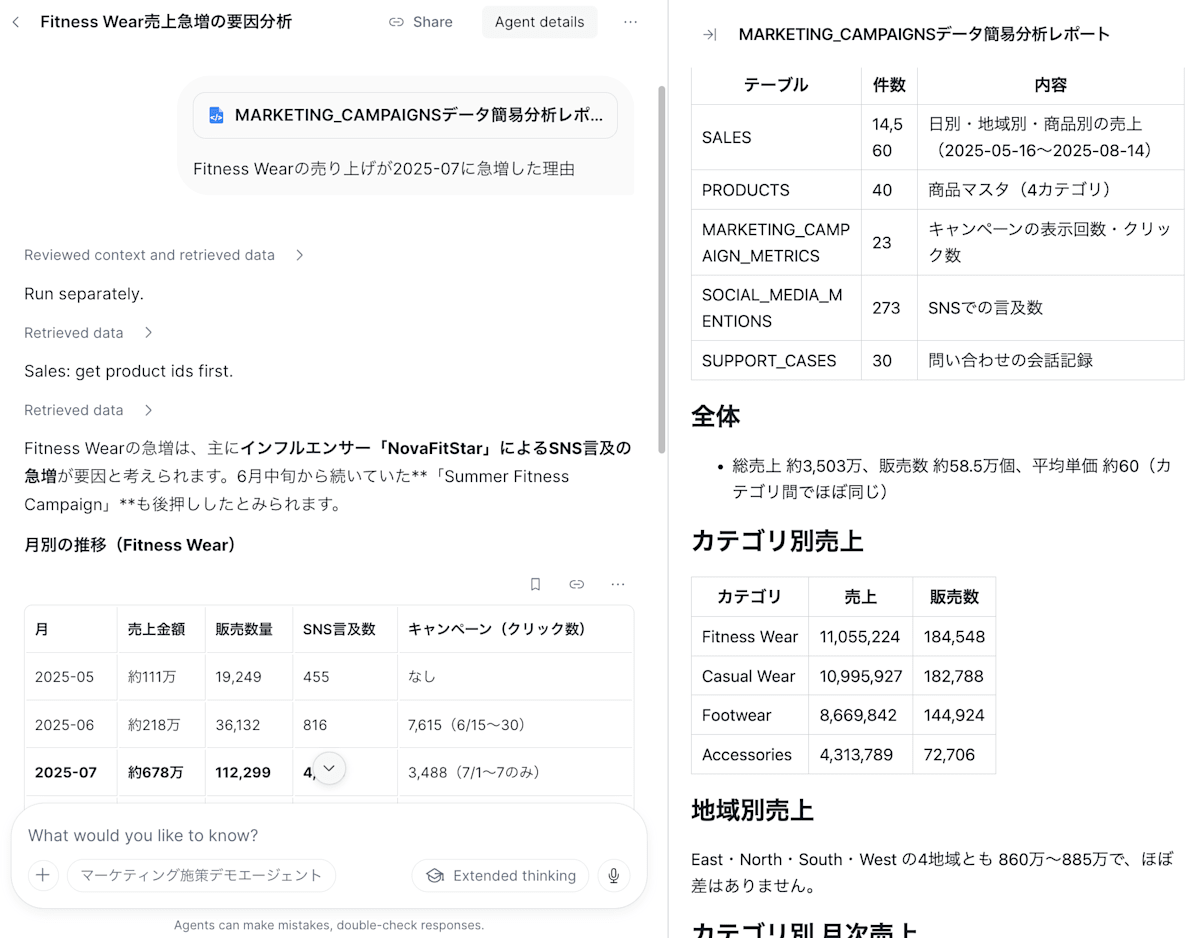
レポートに対してCortex Agentsを指定して質問ができそうです。
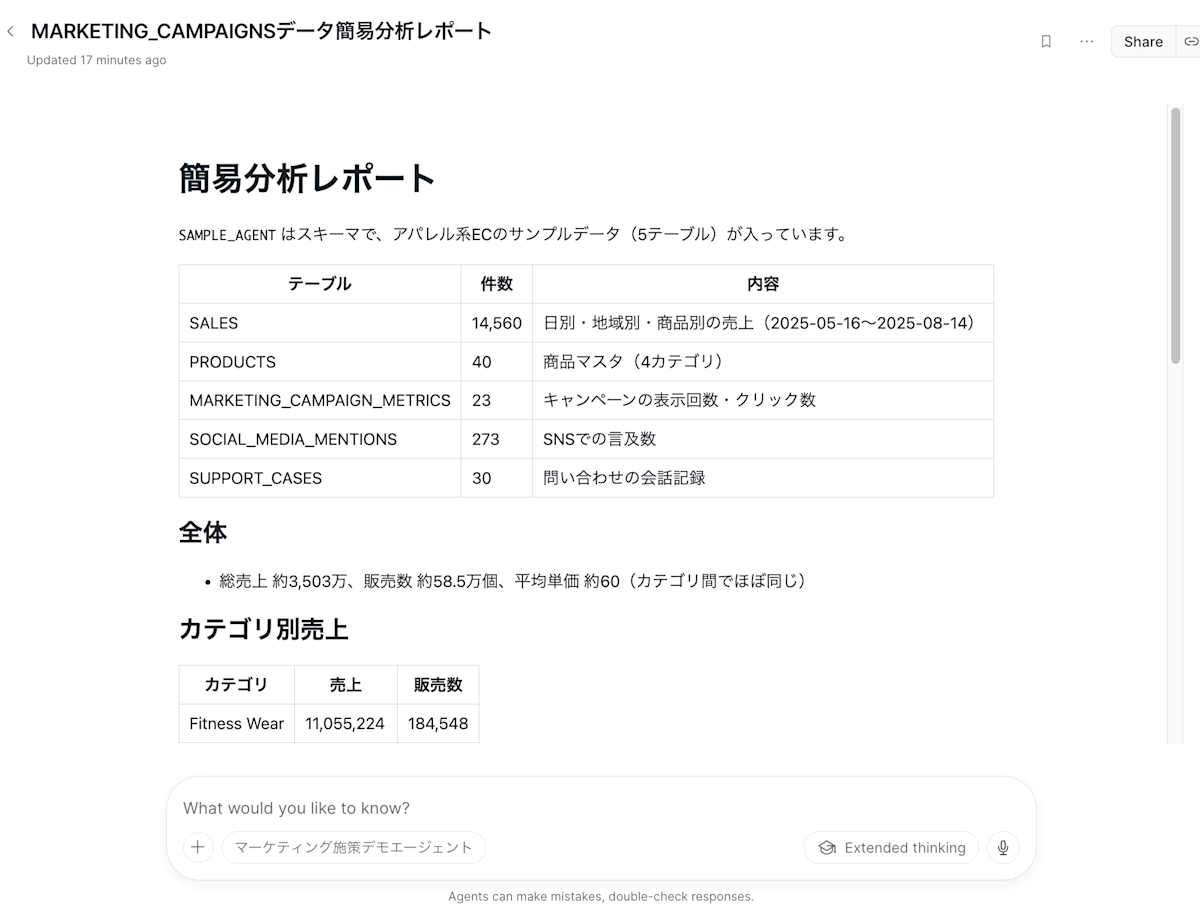
ただし、このレポートは元が具体的な分析SQL文が含まれていないマークダウンファイルなので、Cortex Agentsからするとどのように分析したかは厳密には分かりません。CoWork上ではCortex Agentsも添付ファイルとして参照する挙動となっていました。
今回はレポートの元となったデータに対する構造化・非構造化分析ツールを設定したエージェントで追加分析を実行しました。実際ユーザーが追加の分析をしたい場合は、このように必要なツールを設定したエージェントを用意し、使えるようにしておくとよさそうです。
5. HTMLファイルでも作成してみる
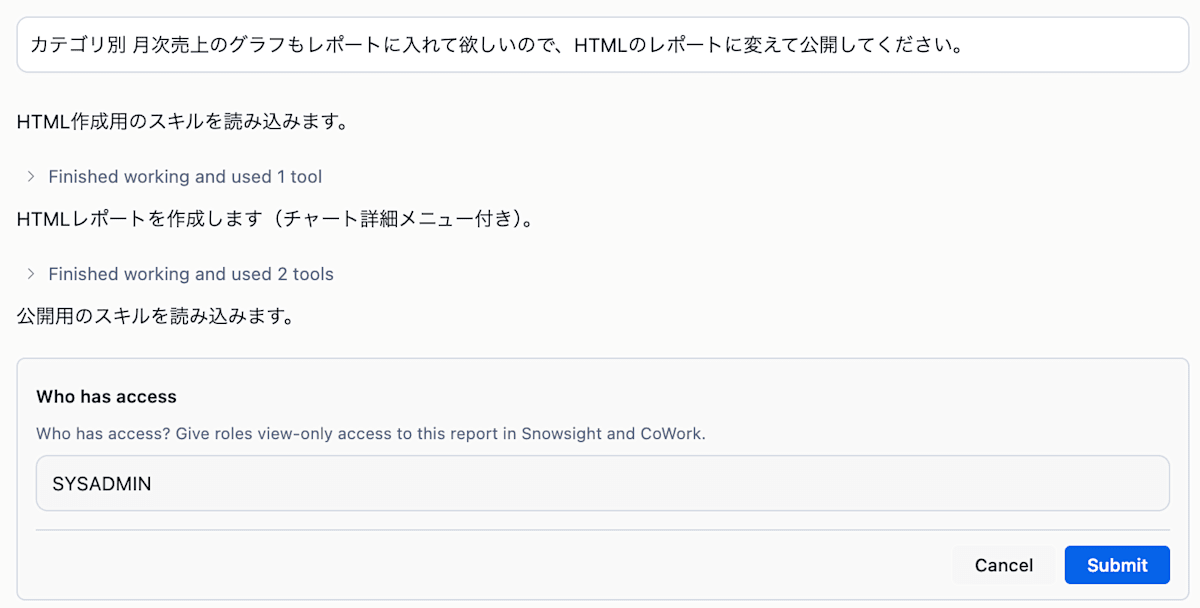
CoCo Desktopがグラフも描いてくれていたので、HTMLファイルにして、グラフも含めてレポートを作ってもらってみました。
グラフごとHTMLレポート作成してほしいと依頼しました。あとはCoCo Desktopが提案してくれる順に公開まで進めました。
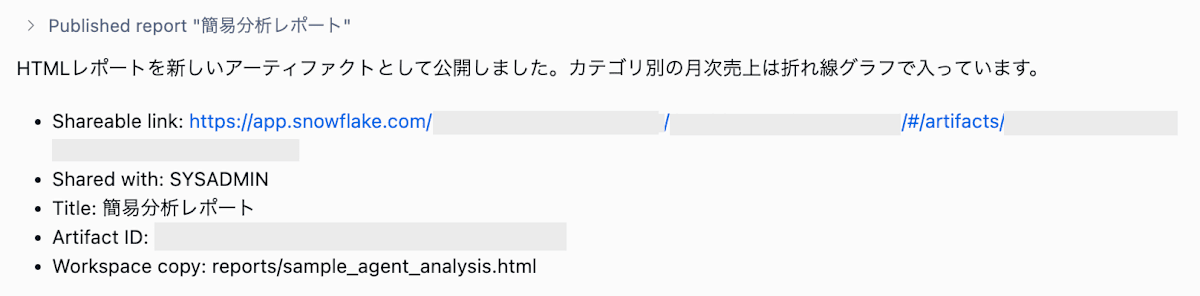
以下のようにグラフ入りのHTMLレポートがArtifactsに作成されました。
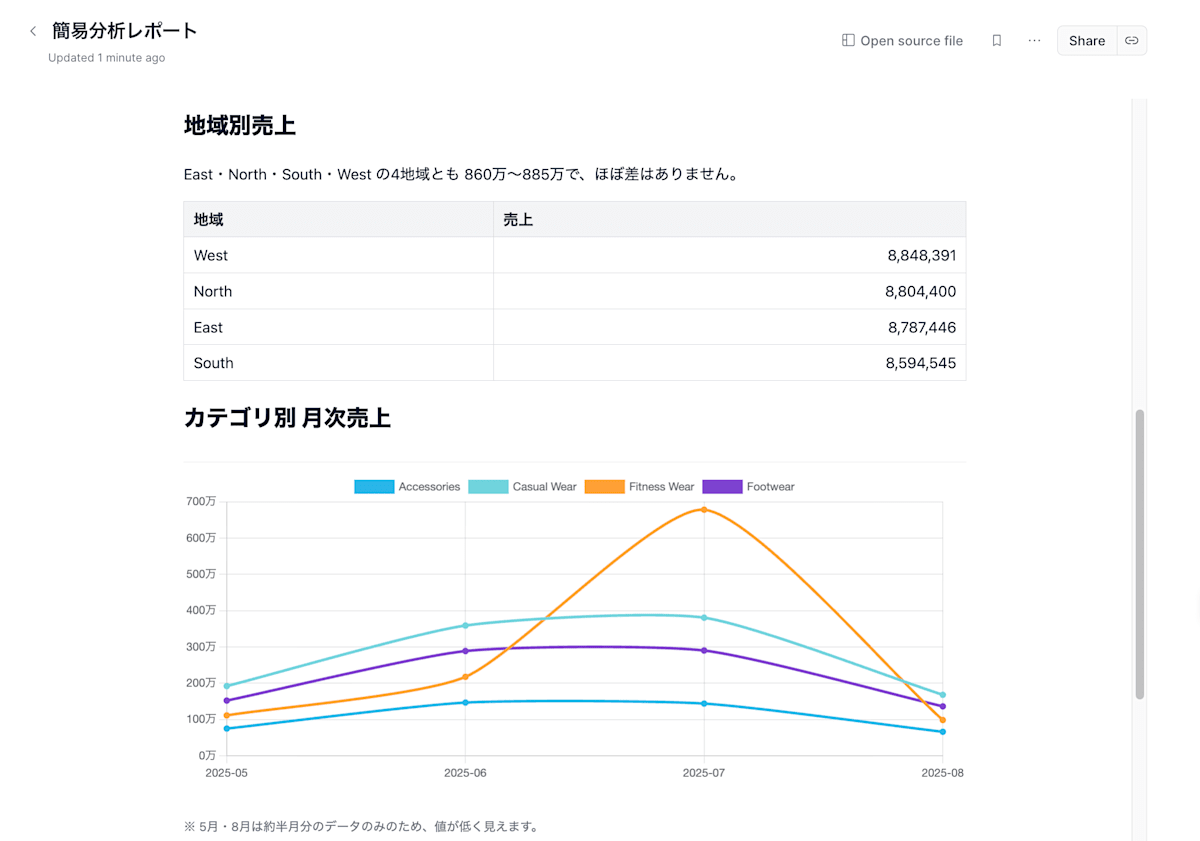
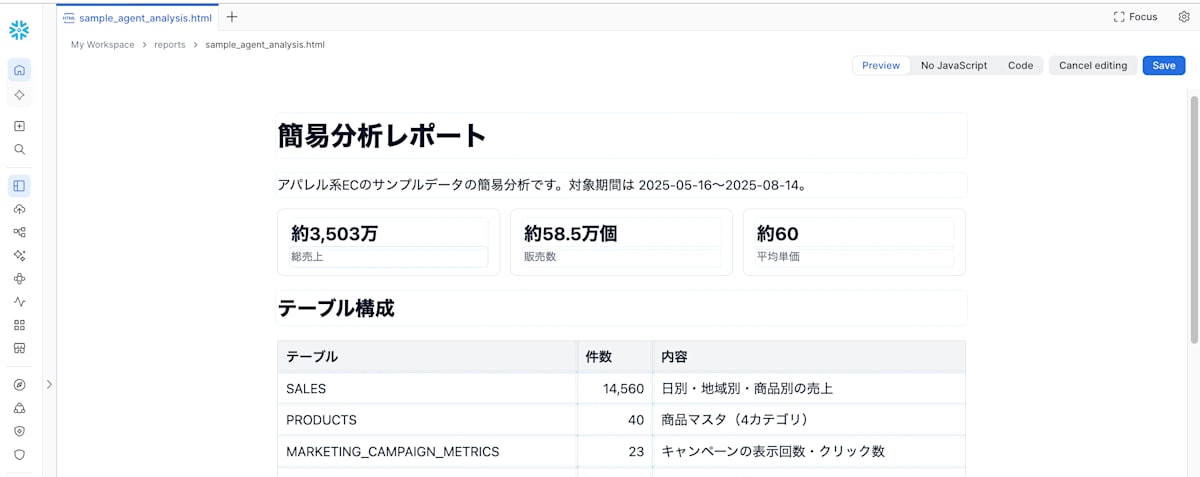
マークダウンと異なり、Open source fileからWorkspacesで開いて編集が可能でした。
最後に
CoCo Desktopで行った分析結果からHTMLファイルおよびMarkdownファイルを作成し、Artifactsにレポートとして公開してみました。
現在はプレビュー提供されている機能ですが、CoWorkからもレポートに関する質問もでき、とてもよさそうですね。一般提供が待ち遠しい機能でした。
Artifactsへの分析公開は新しいダッシュボードもあるため、二つを組み合わせて、よりSnowflakeを便利に活用できそうですね。
▼ 新しいダッシュボードの紹介記事