
WarpでMarkdownの表示とソースを⌘Eで切り替える

どうも!オペ部の西村祐二です!
Warp のMarkdownビューアには、整形表示(Rendered)とソース表示(Raw)を切り替える機能があります。Warp 2026.10.15 で、この切り替えにキーボードショートカットが追加されました。
今回やること
- Warp 2026.10.15 で追加されたMarkdownの rendered / raw 切り替えショートカットの内容
- ショートカットを自分のキーに割り当て直す方法
- この機能を使うためのバージョン前提
何が追加されたか
Warpのchangelog の 2026.10.15 のリリースに、次の変更が記載されています。
Added a keyboard shortcut (⌘+E on macOS or Ctrl+E on Windows/Linux, rebindable) to toggle Markdown files between rendered and raw view.
macOS では ⌘E、Windows / Linux では Ctrl+E で、Markdownファイルの rendered view(整形表示)と raw view(ソース表示)を切り替えます。ショートカットは別のキーに割り当て直せます。
Rendered / Raw の切り替え自体は以前からあり、changelog の 2026.05.27 や 2026.08.27 のリリースにも Rendered / Raw の切り替えに関する変更が載っています。今回追加されたのは、この切り替えをキーボードから行うショートカットです。
rendered view と raw view の違い
一般に、Markdownの rendered view は記法を解釈して見出し・リスト・コードブロックなどを整形した表示で、ドキュメントを読むときに向いています。
raw view は、# や -、``` といった記法をそのまま含む元のテキストです。次のような場面で必要になります。
- 記法そのものを確認したいとき(整形されると記号が見えなくなるため)
- 本文を記法込みでそのままコピーしたいとき
⌘E / Ctrl+E を使えば、普段は整形表示で読み、必要なときだけソース表示に切り替える、という往復をキーボードだけで行えます。
実際に切り替えてみる
macOS 26.6.1 の Warp v0.2026.10.14.08.27.01 で、見出し・リスト・コードブロックを含む sample.md を開いて試しました。
Warp でMarkdownファイルを開くと、Markdown ビューアで整形表示になりました。右上には Rendered / Raw の切り替えボタンがあります。
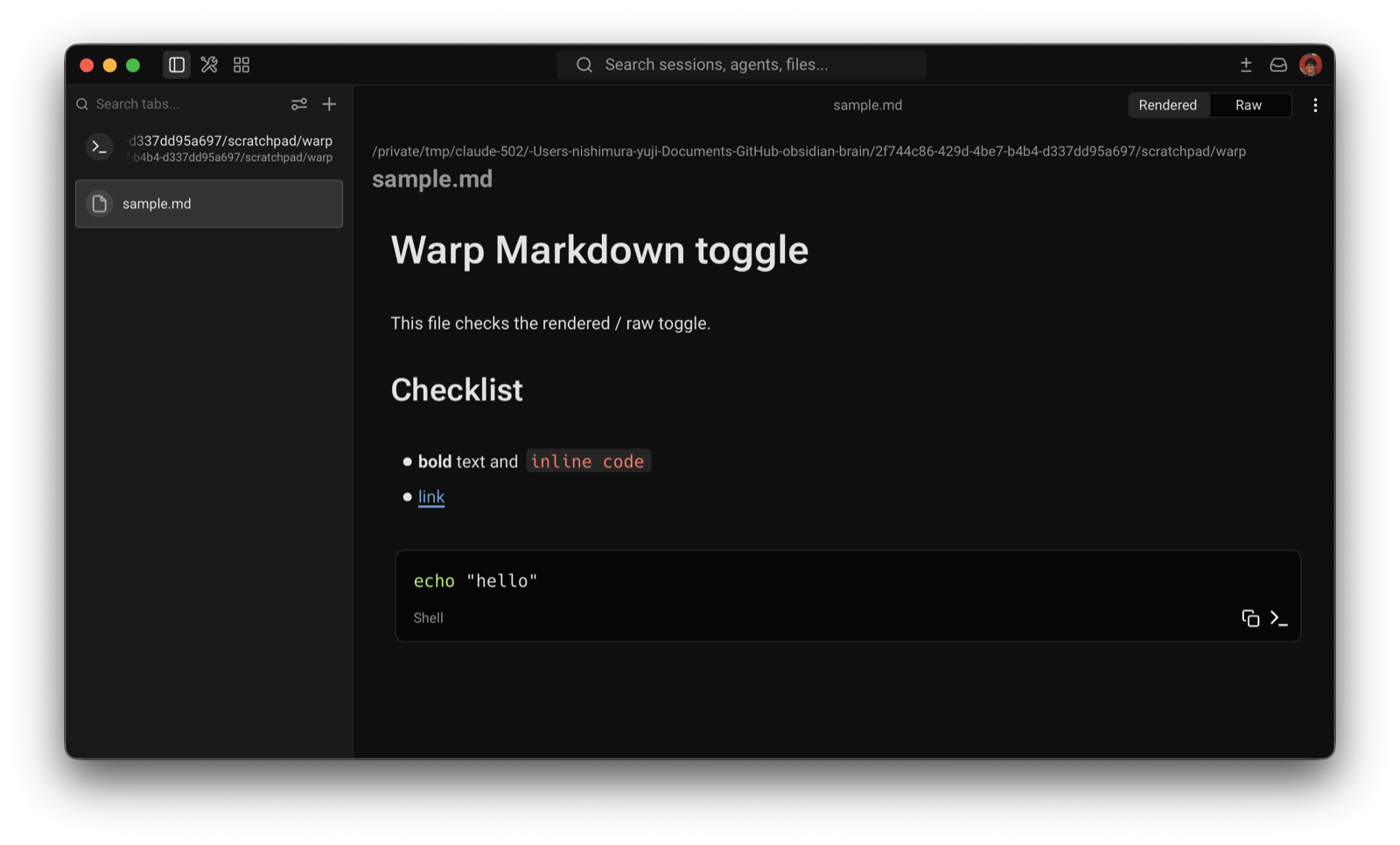
この状態で ⌘E を押すと、行番号付きのソース表示に切り替わり、右上の選択も Raw に変わりました。# や **、``` といった記法がそのまま見えます。
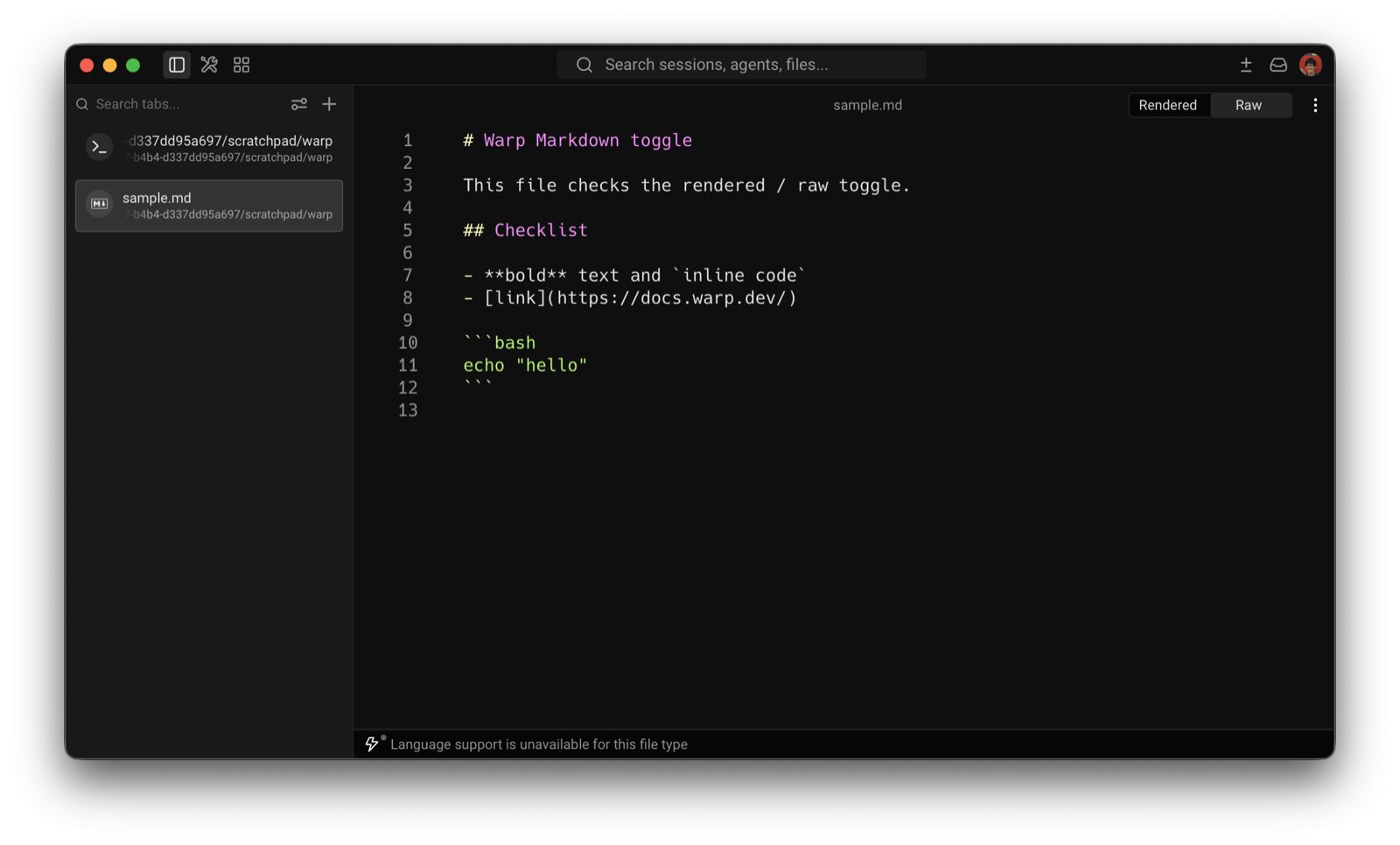
もう一度 ⌘E を押すと、整形表示に戻りました。1つのキーで往復する動作です。
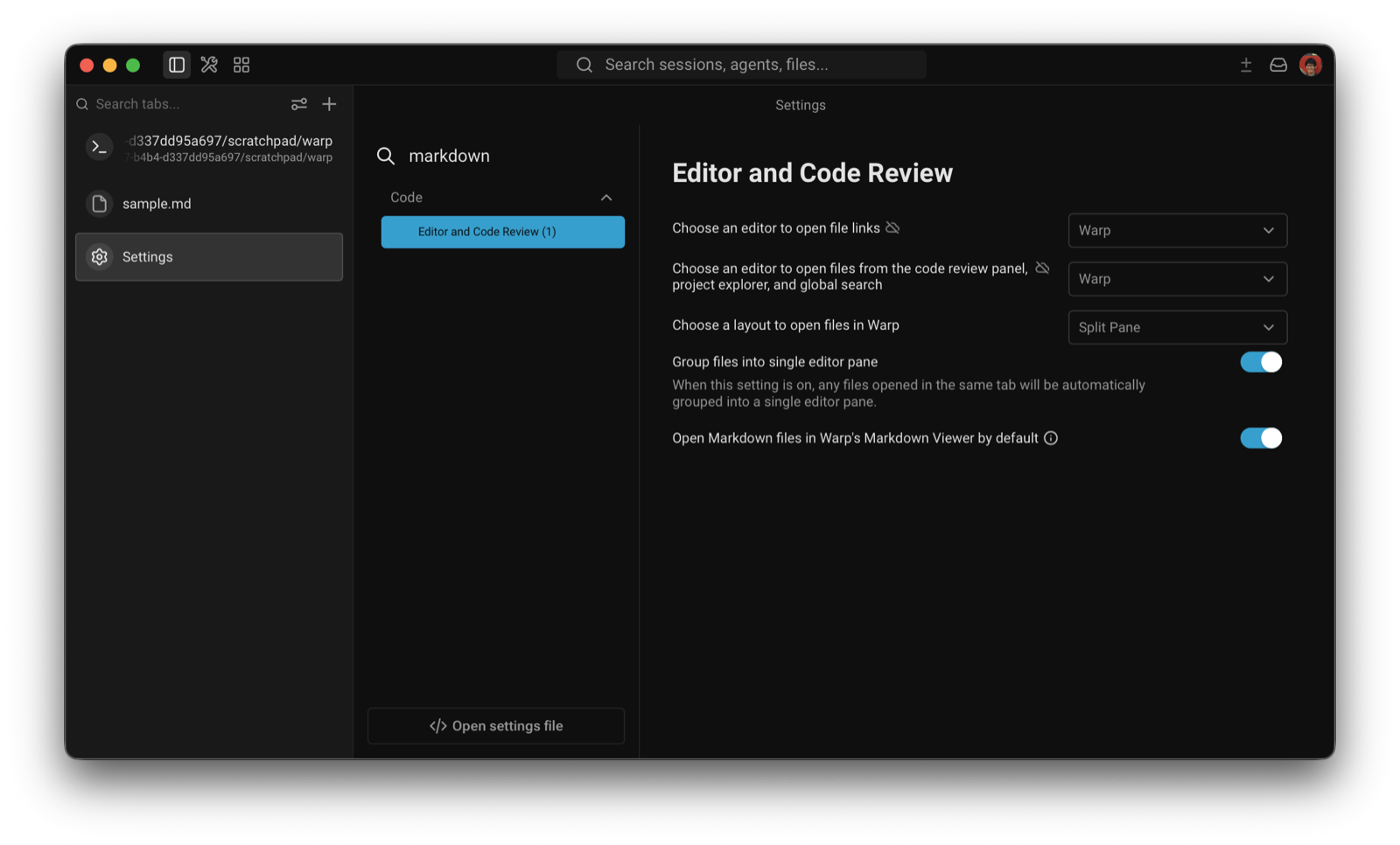
Markdownファイルを最初に整形表示で開くかどうかは、Settings の Editor and Code Review にある「Open Markdown files in Warp's Markdown Viewer by default」で決まります。手元の環境ではこの設定がオンになっていました。
ショートカットをリバインドする
⌘E / Ctrl+E を別のキーに割り当てたい場合は、Warpのキーボードショートカット設定から変更できます。
公式ドキュメントでは、設定画面から変更する方法が次のように案内されています。
- Settings > Keyboard shortcuts を開く
- 検索バーで再割り当て可能なアクションや既存のショートカットを探す
- 任意のキーを設定するか、クリアするか、既定に戻す
今回の切り替えに対応するアクションは、公式ドキュメントのショートカット一覧にはまだ載っていません。手元の Warp の実行ファイルに含まれる文字列を確認したところ、アクションの識別子は markdown:toggle_display_mode、表示名は「Toggle Markdown rendered/raw view」、既定のキーは cmdorctrl-e でした。設定画面の一覧に実際にこの名前で並んでいるかまでは確認できていません。
ファイルで管理したい場合は、公式ドキュメントから案内されている keysets リポジトリ の手順に従って keybindings.yaml を置きます。README によると、置き場所は次のとおりです。
- macOS / Linux:
~/.warp/keybindings.yaml - Windows:
$env:LOCALAPPDATA\warp\Warp\config\keybindings.yaml
README には、プリセットを入れた後に加えたキーバインドのカスタマイズも keybindings.yaml に保存される、と書かれています。
使うときの前提
この機能は Warp 2026.10.15(内部版 v0.2026.10.14.08.27)で追加されました。それより前のバージョンにはこのショートカットがないため、使えない場合は 2026.10.15 以降にWarpを更新する必要があります。
まとめ
Warp 2026.10.15 で、Markdownの整形表示とソース表示を ⌘E(macOS)/ Ctrl+E(Windows/Linux)で切り替えられるようになりました。ショートカットはリバインド可能で、設定画面または keybindings.yaml から変更できます。読むときは整形表示、記法の確認やコピーが必要なときはソース表示と、キーボードだけで往復できます。
誰かの参考になれば幸いです。
参考リンク: