非エンジニアの私がClaudeの機能 「個人設定」 を知った話
こんにちは。製造ビジネステクノロジー部の細見です。
非エンジニアの私は、ようやくClaudeを使うことに慣れてきたところですが、いつもプロンプトを入力する際の最初の段階で、出力時の文体やビジネス背景など、毎回、同じような条件を指示しないといけないところが少々面倒に感じ、何とかならないかと考えていました。
Claude Codeでプログラミングをするエンジニアの方々は、「CLAUDE.md」で設定しておくと便利、という記事をよく見かけたのですが、私は、非エンジニアでClaude Codeは滅多に使わず、ClaudeのChatやCoworkを使うことが大半ですので、若干ハードルが高いと考えていました。
今回見つけたのは、Claudeの個人設定の機能です。
いつも指示する条件を予め定型化しておくと、課題を洗い出すところから直ぐに着手できるので、求めるデータ・答えをより効率的に入手することが可能、とのことでしたので、実際に設定してみました。
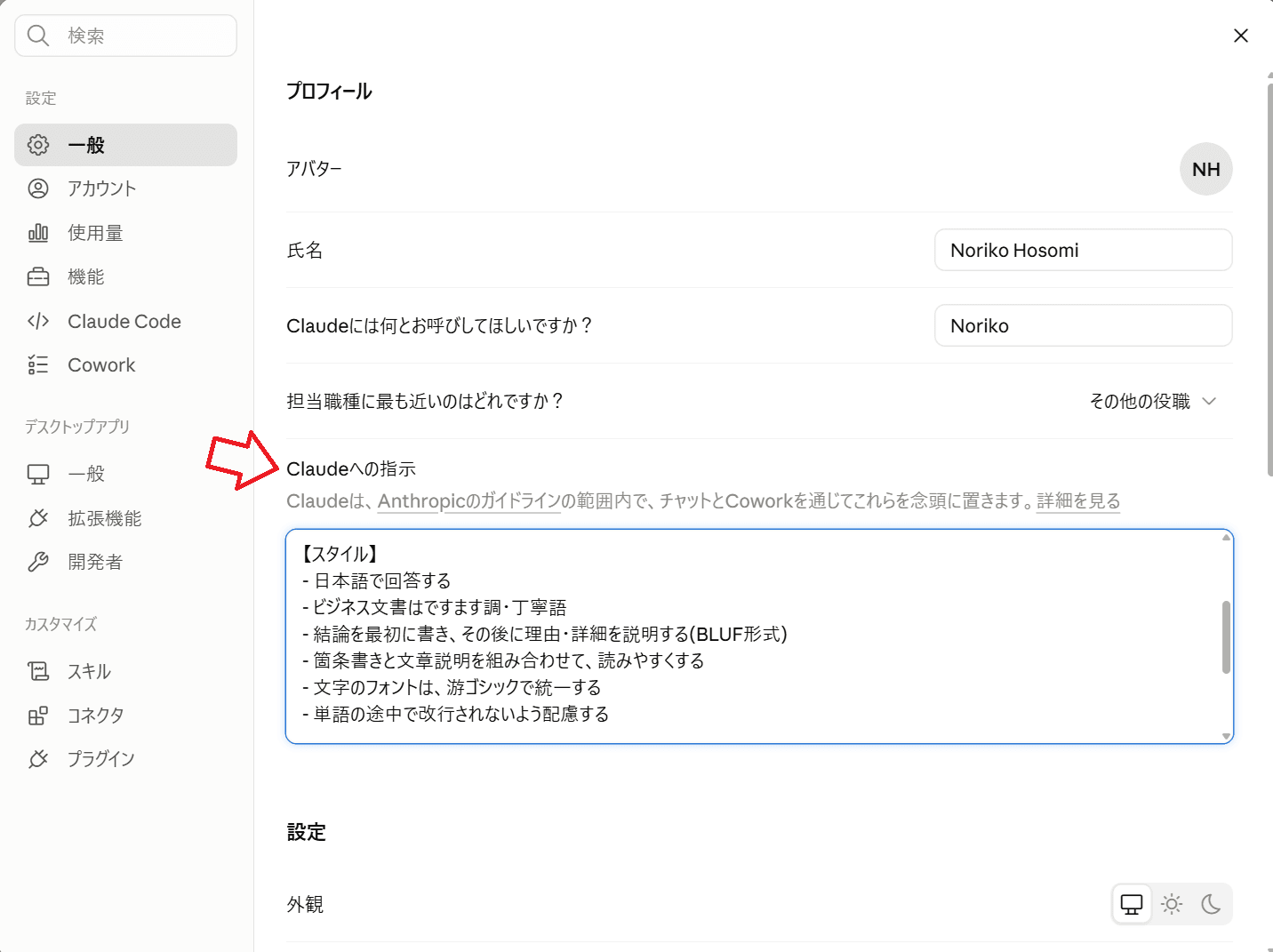
下記の通り簡単に設定できます。
設定の手順
- 画面左下のアイコン(名前の頭文字)をクリック
- 「設定」**を選択
- 「Claudeの指示」**という項目が表示されるので、そこに条件を入力
設定後、何が変わったかを確認
設定後、下記の通り指示してみました。
【プロンプト】
製造業であるA社において、想定されるDX課題をあげてください。製造に関することだけではなく、研究、開発、物流、調達も含めた課題です。
【Claudeの答え】
ー結論(全体像)
ー領域別の想定課題
ー補足・ご提案
ーーーーー
これらをそれぞれ的確に抽出してくれました。その後、「方向性について確認させてください、
社内検討用、顧客提案用、のどちらでしょう?」と質問されました。
方向性についての問いには、Claudeが提示してきた選択肢の中からいくつか選択するだけで答えられ、顧客提案用、と答えたところ(ここまでの段階で、資料を作成してほしい、とは私からはお願いしていません。)
下記のように回答してきました。
ーーーーー
【Claudeの答え】
ありがとうございます。方向性が固まりました。
まず、回答を反映した確定版の構成案(スライド割り)をお出しします。ここで合意できたら、PowerPoint(游ゴシック統一)の作成に入ります。
ー回答を受けた主な調整点
ー確定版の構成案(PowerPoint / 全13枚想定)
ーーーーー
それぞれ的確に洗い出してくれました。
さらにこちらの意図を推し量ってくれたようです。
ーーーーー
【Claudeの答え】
この構成で進めてよろしいでしょうか。「ここは削りたい/膨らませたい」「クラスメソッドの見せ方をもう少し前に出したい」などの調整があればお聞かせください。問題なければ、このままPowerPointの作成に入ります。
まとめ
このように、事前に個人設定しておくだけで、内容・精度が高まり、Claudeと壁打ちする時間は、15分~30分程度、短縮されたように感じました。
以上、皆さんのお役に立てば幸いです。