
【Amazon Connect】Connect Customer Cases を導入する方法
Connect Customer Cases の導入方法を解説します。ドメイン設定からケース作成、コメント機能まで、実際の画面を交えながら顧客タスク管理を組織内で効率化する方法をご紹介します。

2026.11.04
はじめに
こんにちは、フニです。
本記事では、Connect Customer Cases を導入する方法について解説いたします。
Connect Customer Cases とは?
Connect Customer Cases とは、顧客に関するタスクをケースとして管理できる機能です。
顧客とのコンタクト履歴だけでは、進捗を把握することが難しいですが、ケースで管理すると組織内で顧客タスク管理が容易になります。
やってみた
前提
Connect Customer Profiles が有効化できたことを前提とします。
詳細は以下のブログをご参照ください。
Connect Customer Case の有効化
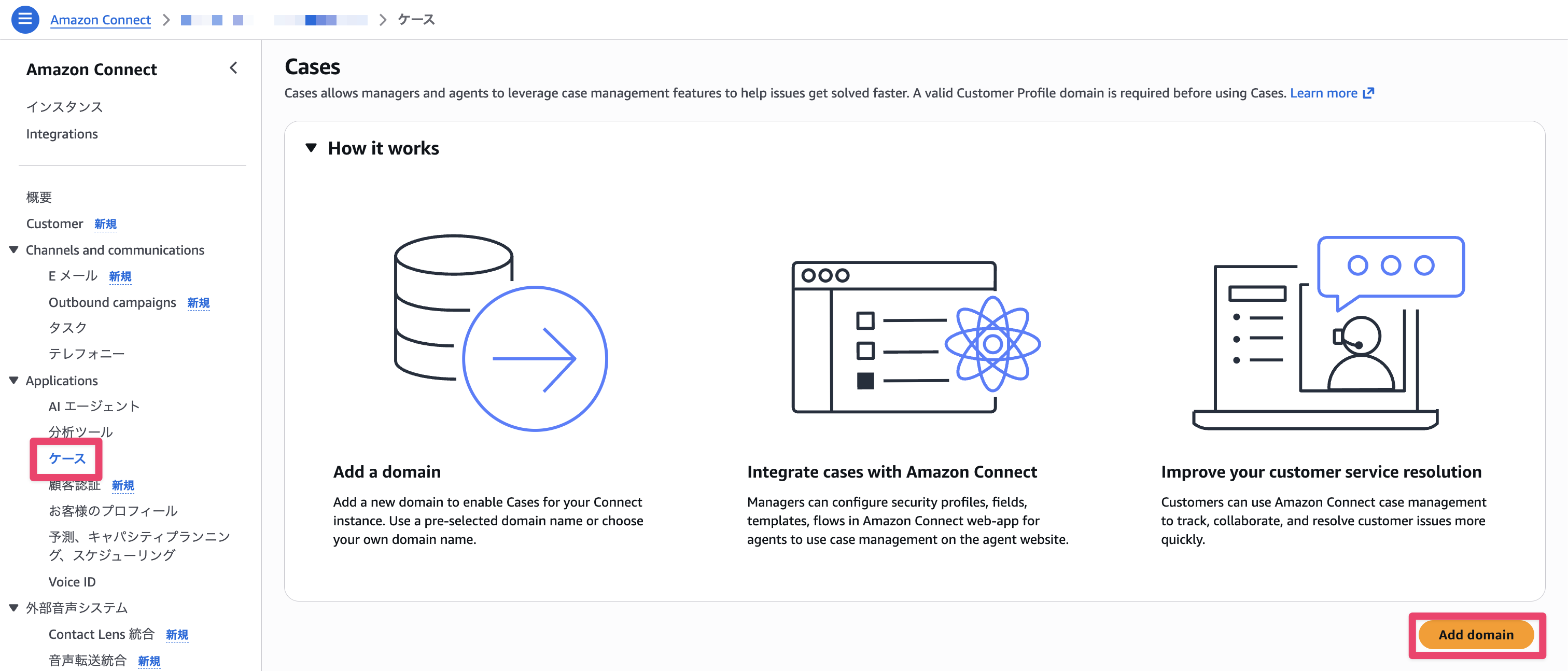
Amazon Connect インスタンスの「ケース」画面から「Add domain」を押下します。
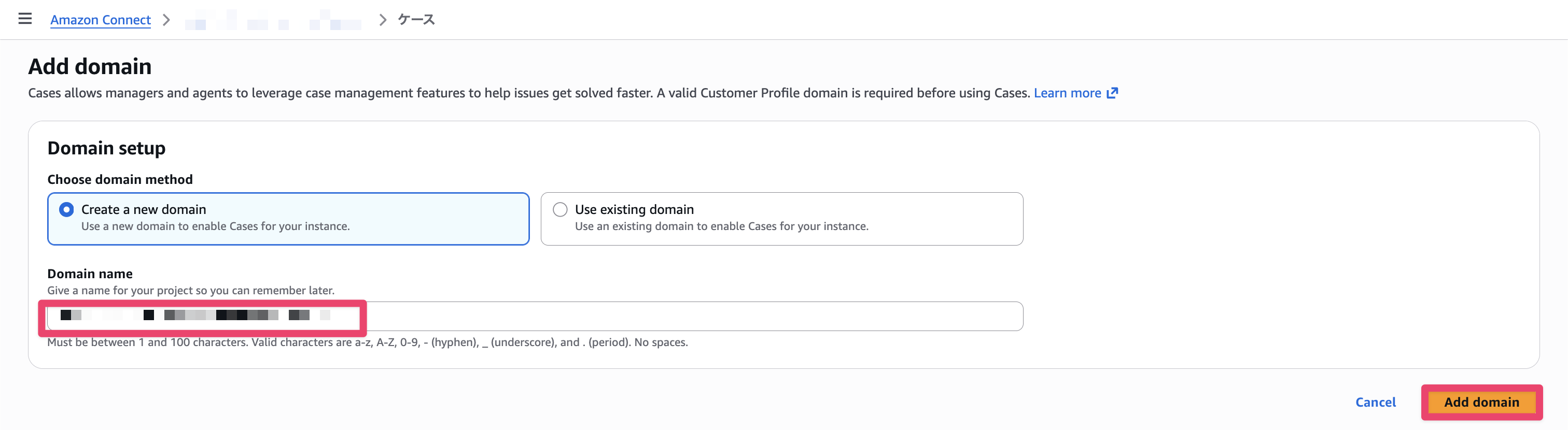
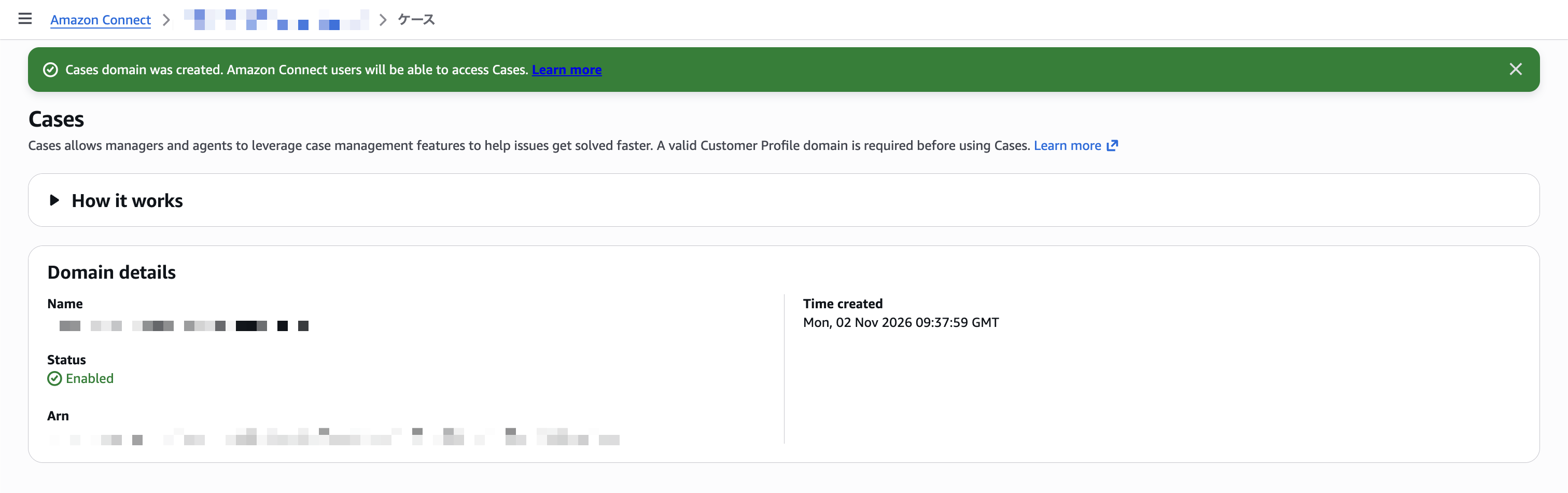
ドメイン名を入力し、「Add domain」を押下します。
ケーステンプレートの作成
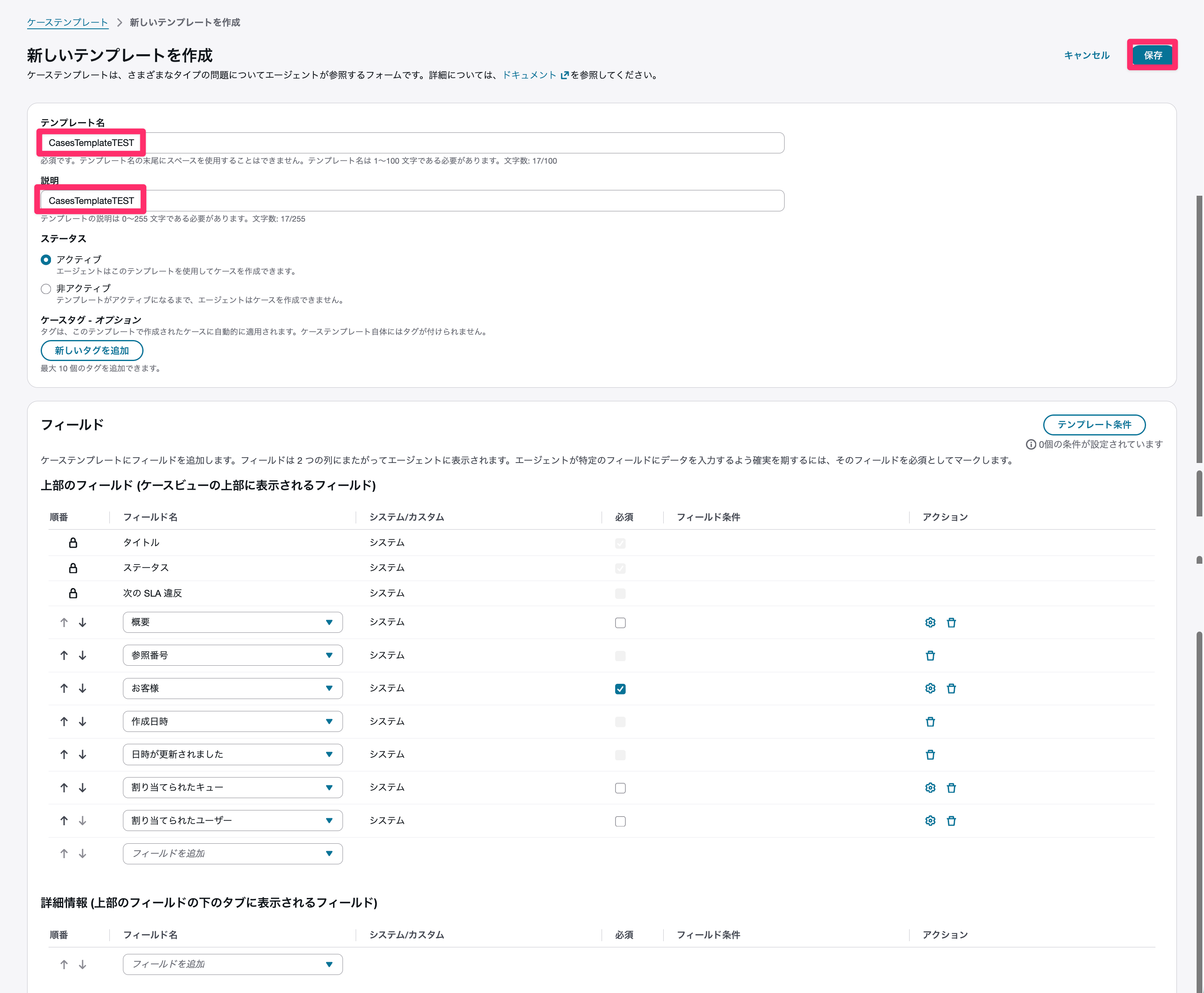
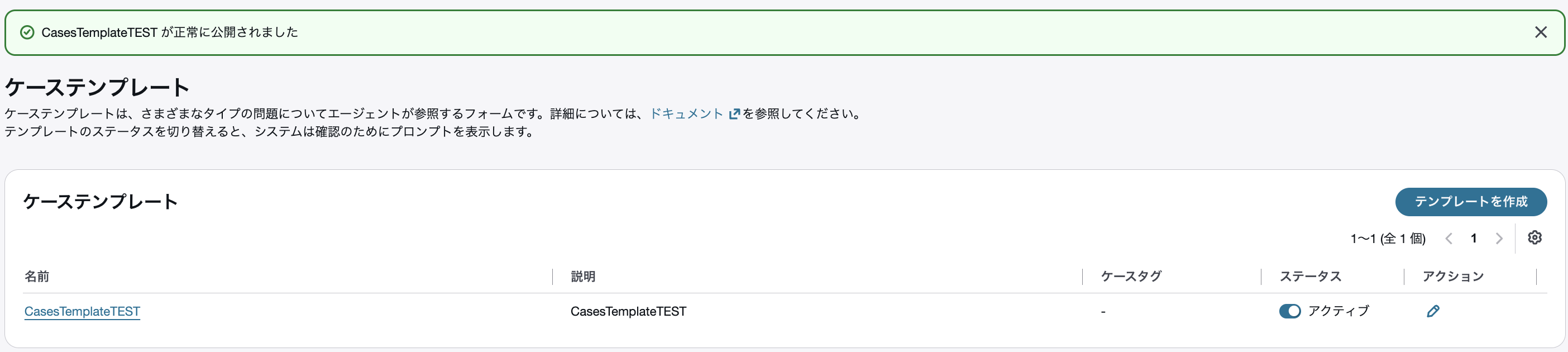
Amazon Connect インスタンスにアクセス後、ケーステンプレートを作成します。
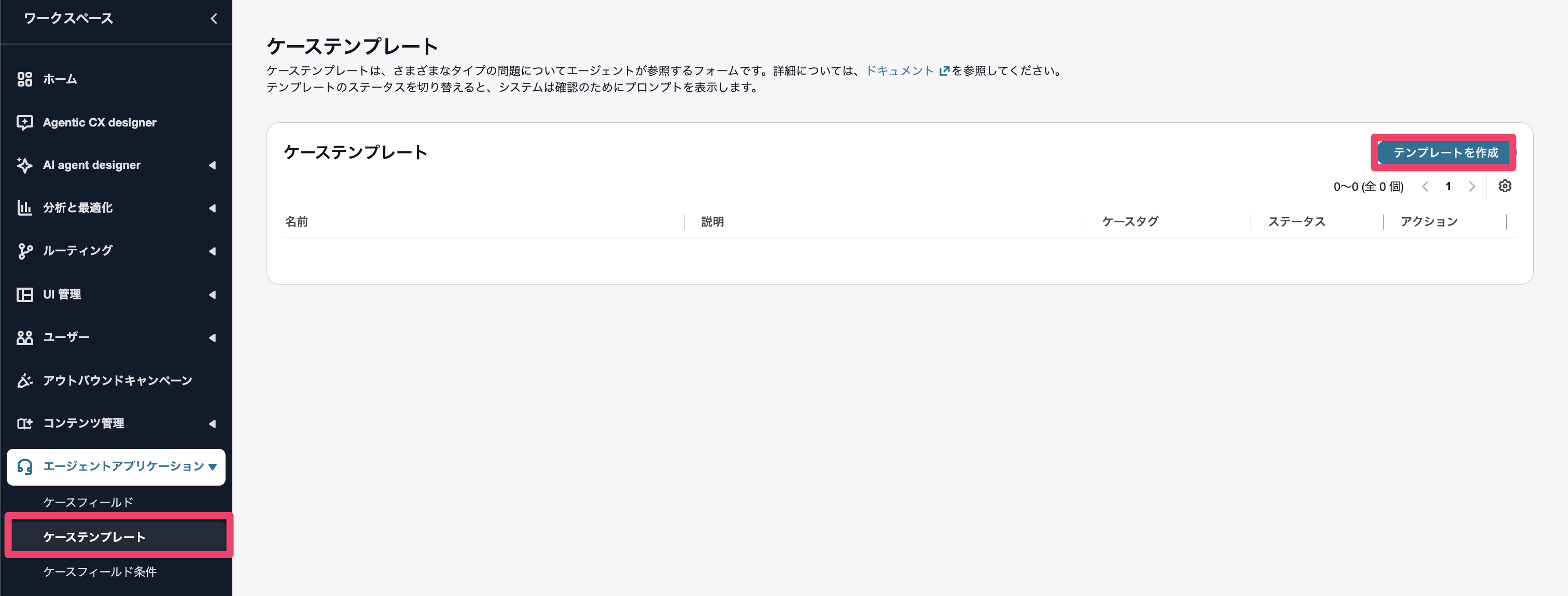
テンプレート名と説明を入力し、その他は必要に応じて変更して保存します。
ケースの作成
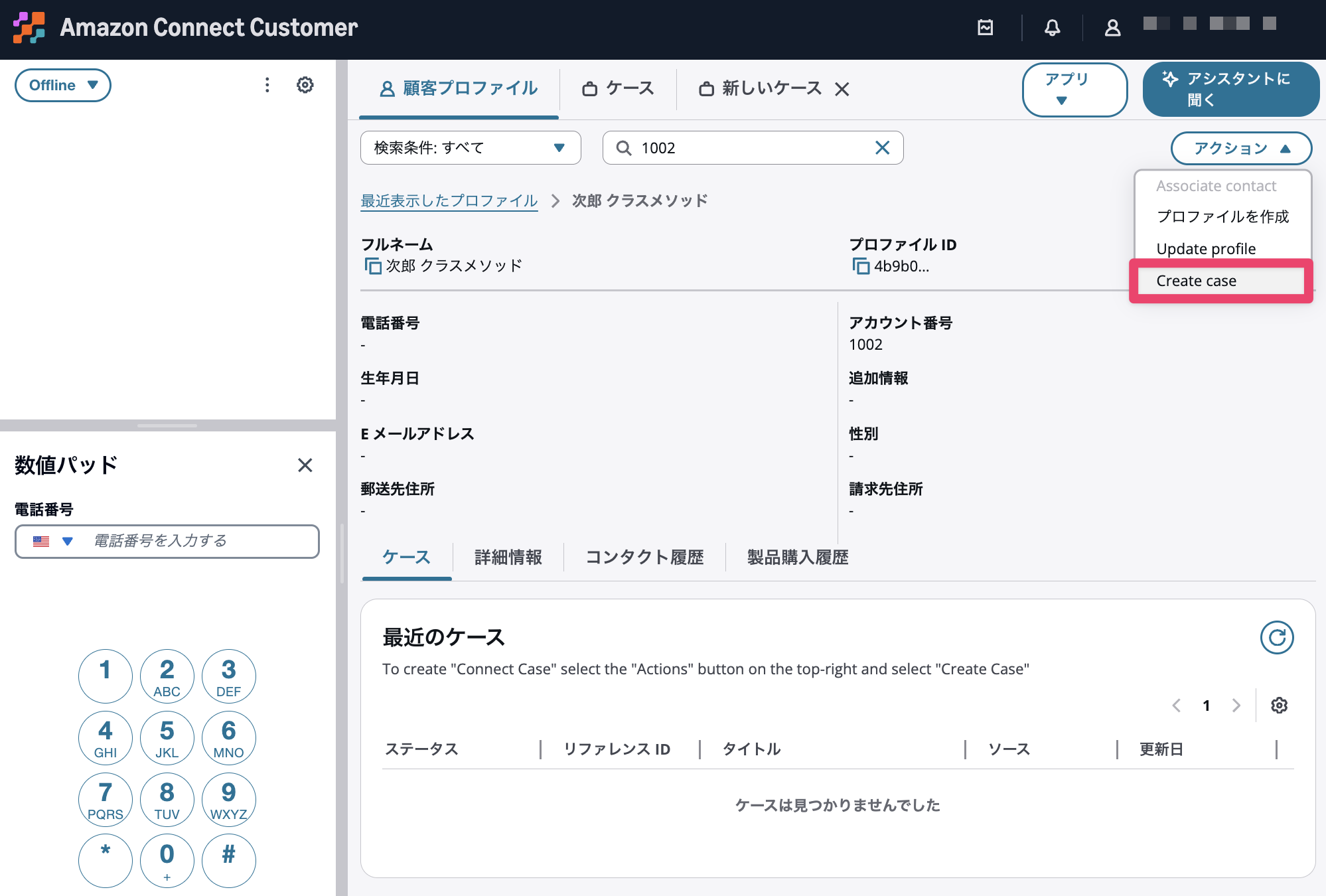
今回は、顧客プロファイルの画面の「Create case」からケースを作成します。
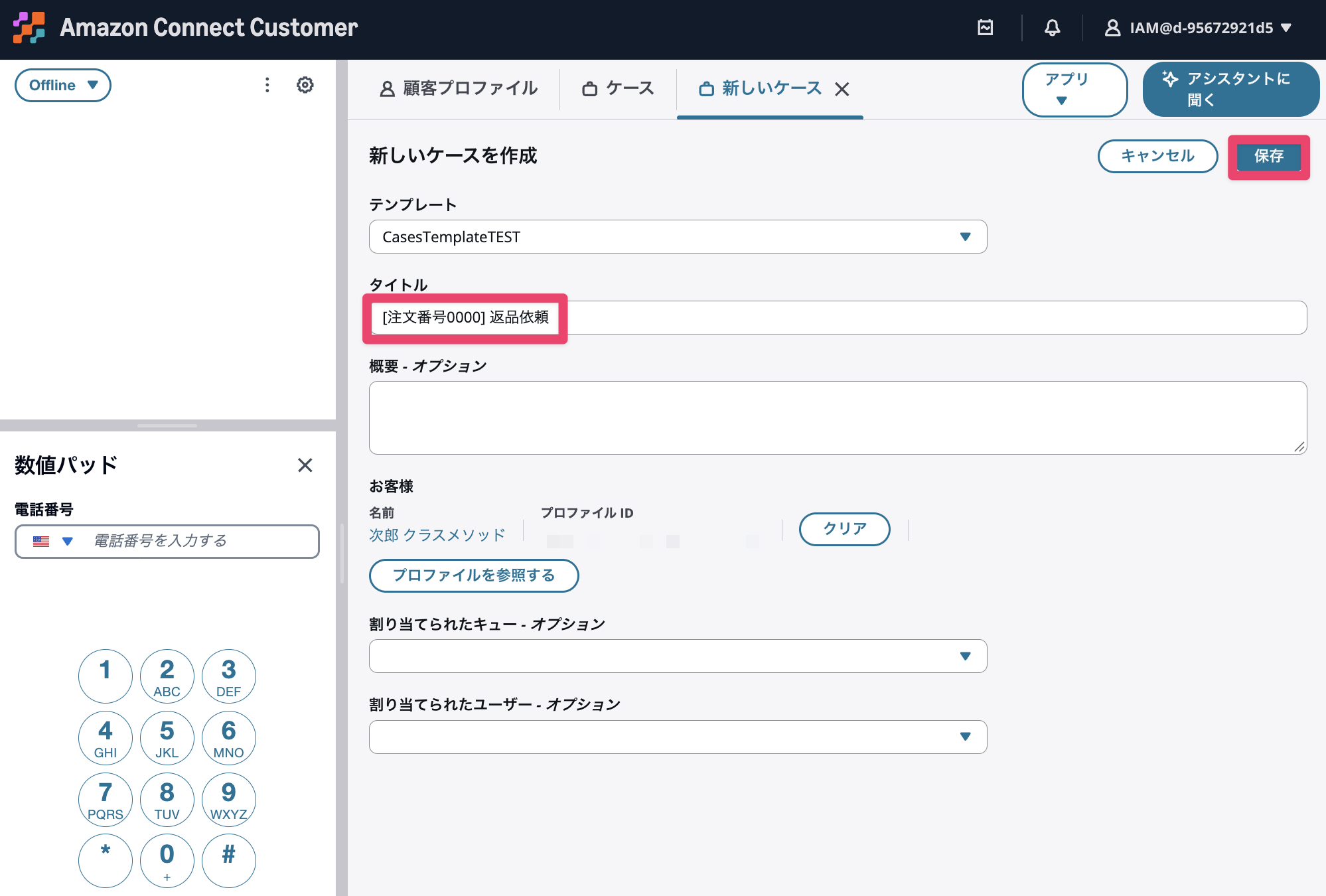
タイトルを入力後、「保存」を押下します。
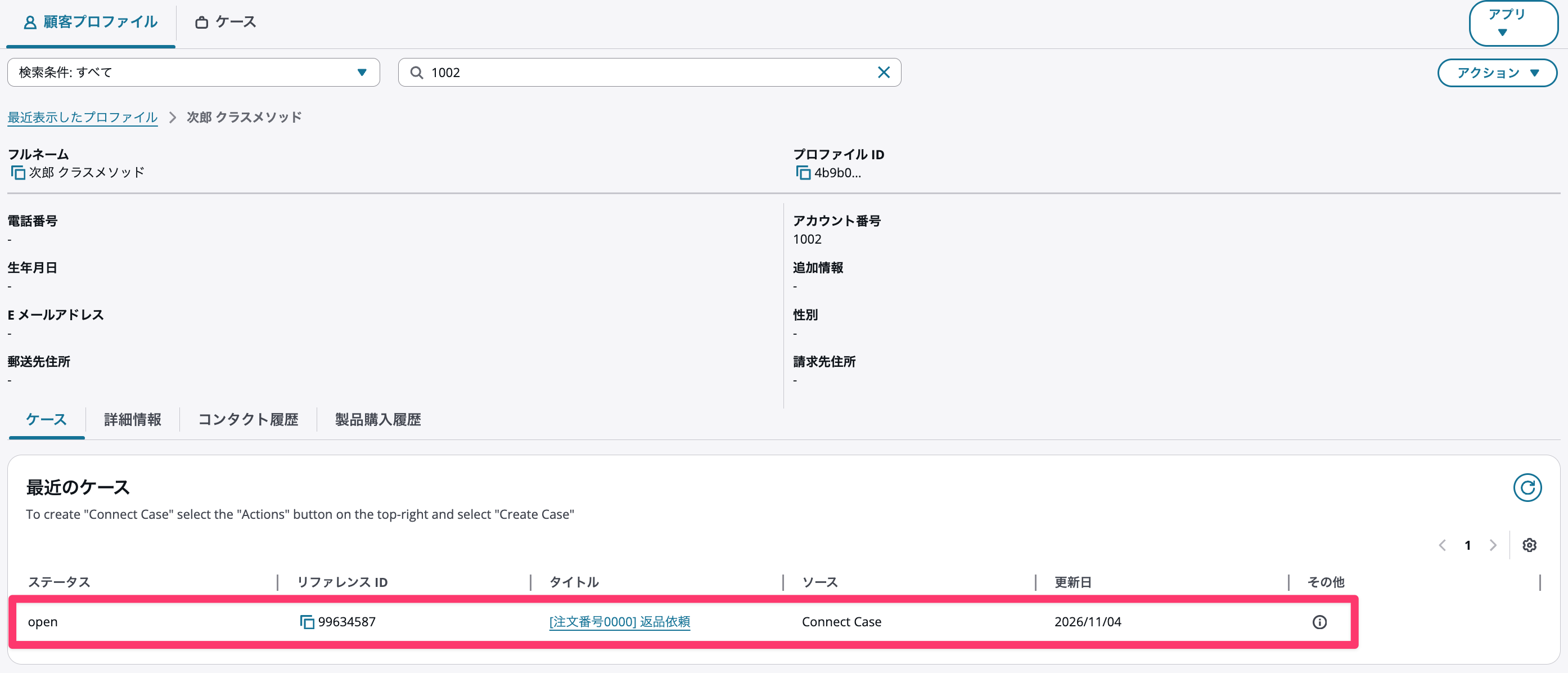
対象顧客プロファイルのケースに、登録されたことを確認できました。
コメント追加
ケースでは、コメントや送付ファイルなどで組織内で状況共有が可能です。今回はコメントを追加してみました。
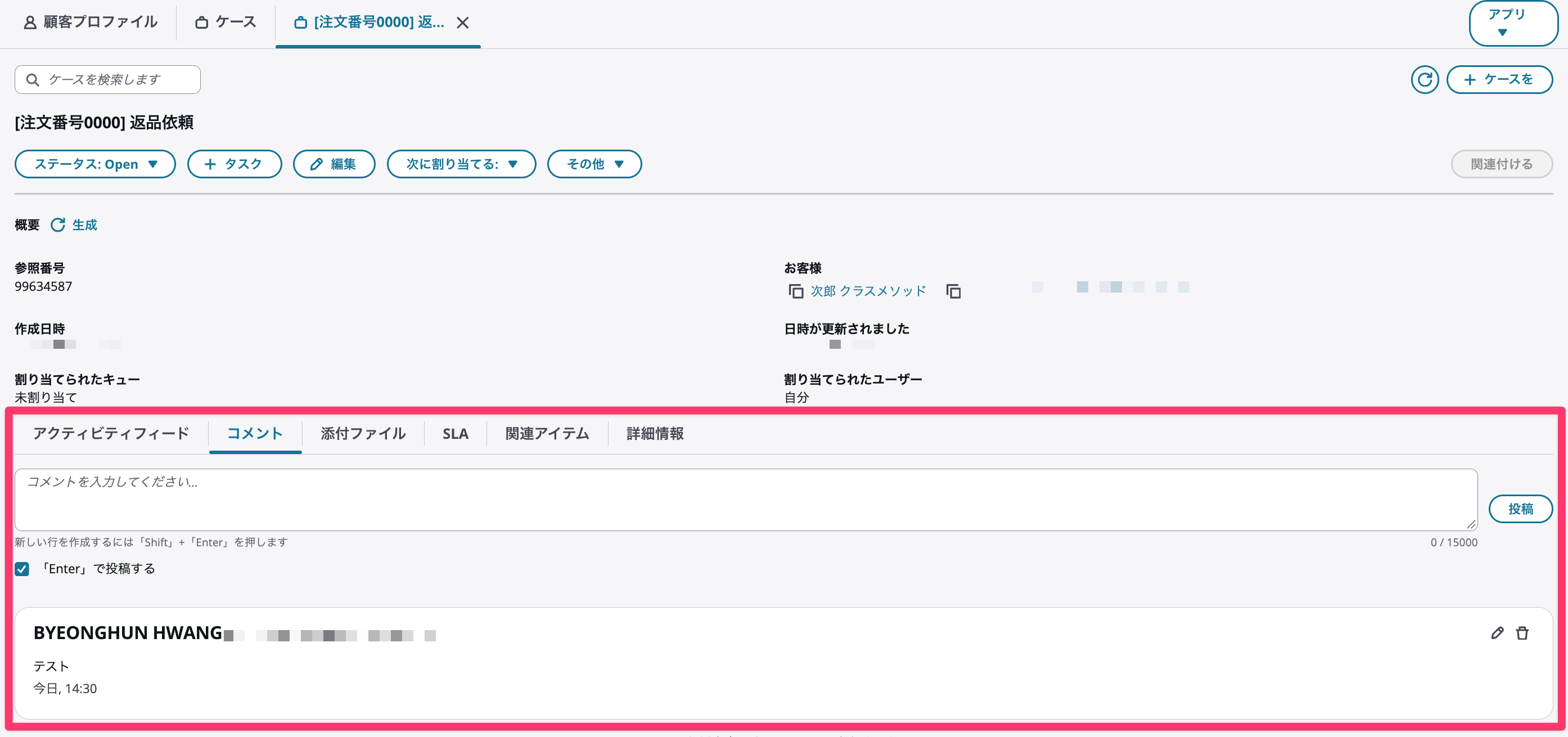
アクティビティフィードから、どのようなアクションがあったかを時系列で確認できます。

さいごに
今回は、Connect Customer Cases を導入する方法について解説いたしました。
顧客とのコンタクト履歴だけでは、どんな状況か把握が難しい場合がありますが、
Connect Customer Cases を導入すると顧客ごとのタスクを組織内で簡単に共有できるので嬉しいですね。
この記事が、誰かの助けになれば幸いです。