集約したCloudWatch Alarmの通知に発生元のアカウントIDを出すなら、Step Functionsで取り出そう

こんにちは!クラウド事業本部の吉田です。
マルチアカウント環境でCloudWatch Alarmを1つのアカウントに集めて監視する場合、通知にはどのアカウントで発生したアラームかを出す必要があります。EventBridgeのInput Transformerで発生元のアカウントIDを取り出そうとしたところ、うまくいきませんでした。
結論から書くと、Input Transformerでは発生元のアカウントIDを取り出せません。EventBridgeのサンドボックスでは期待どおりに出力されたのに、ルールのターゲットに設定すると拒否されたり、実際の配信で失敗したりしました。そこで、Step Functionsで発生元のアカウントIDを取り出してからルールに渡す形にしています。
以前、マルチアカウント環境でCloudWatch Alarmを一元管理する構成を記事にしました。
マルチアカウント環境でCloudWatch Alarmを一元管理する構成を検証してみた | DevelopersIO
今回の構成ではこの記事から次の点を変えています。
- 通知先の振り分けはStep Functionsではなく、重要度ごとのEventBridgeのルールで行う
- 通知の文面はStep Functionsではなく、各ルールのターゲットのInput Transformerで作る
- Step Functionsは発生元の情報を取り出す役割だけにする
今の構成
今回の環境では、アラームの重要度に応じて通知先を分けています。重要度が高い順に、criticalとhighはPagerDuty、mediumはMicrosoft Teams、lowはメールに送ります。
重要度はアラーム名のプレフィックス(critical-、high-、medium-、low-)で表します。各ルールはイベントパターンの prefix でアラーム名を照合して振り分けます。
整形をInput Transformerに寄せた理由
通知先ごとにメッセージの形が違います。Teamsはマークダウン、メールはプレーンテキストといった具合です。Step Functionsで先に文面を作っても、結局は通知先ごとに作り直すことになるので、得をしません。
振り分けのStep Functionsが役に立つのは、本文が同じで、メールの宛先だけを分けるような場合です。今回のように通知の手段そのものが変わる場合は、通知先ごとにルールを分けたほうが素直だと考えました。
ほかにも、次の理由があります。
- アラームや通知先を足すたびに、すべての通知が通るステートマシンを直すと、影響範囲が大きくなる。ルールを足すだけなら影響が小さく、テストもしやすい
- セキュリティサービス(GuardDutyなど)の通知は、すでにEventBridgeのルールとInput Transformerで作られていた。監視の通知も同じ形にそろえたほうが運用しやすい
構成図
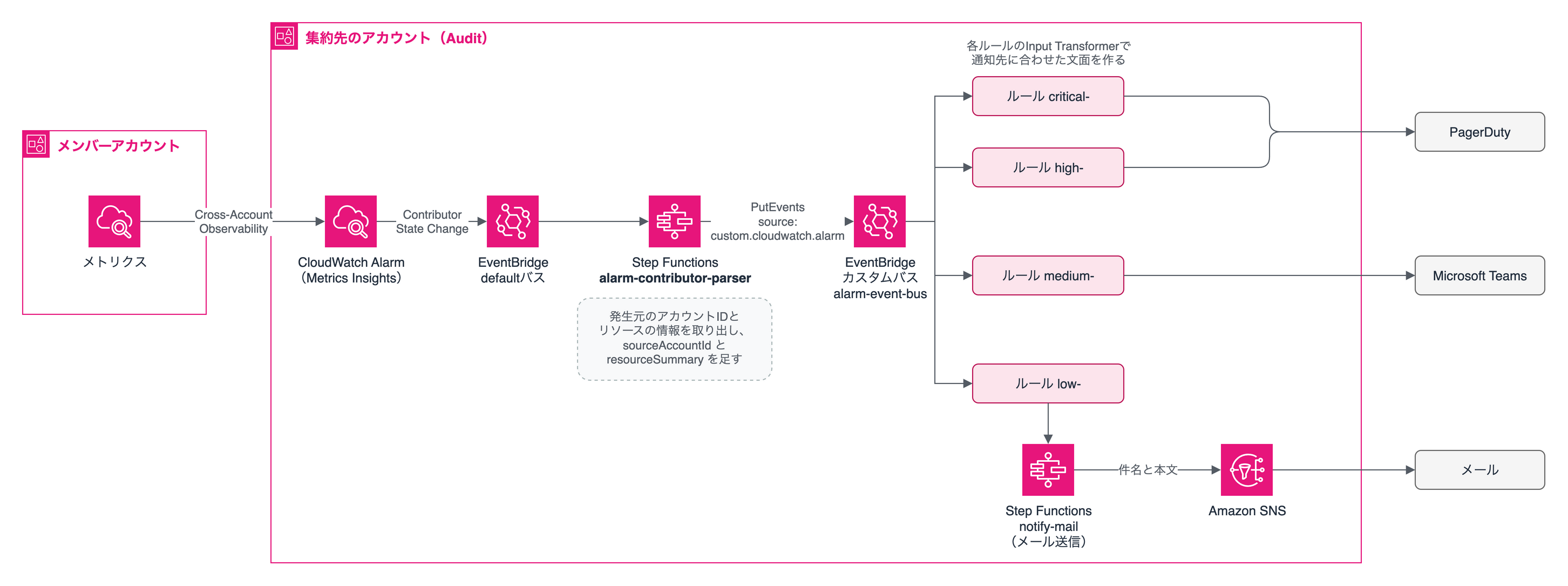
defaultバスとカスタムバスのあいだにStep Functions(alarm-contributor-parser)を置いています。役割はイベントから発生元のアカウントIDとリソースの情報を取り出すことだけです。なぜここにStep Functionsが要るのかを、次の節から説明します。
発生元のアカウントIDはどこにあるか
Metrics Insightsのクエリで GROUP BY を使ったアラームでは、GROUP BY で指定したディメンションの組み合わせ(Contributor)ごとに状態が評価されます。Contributorの状態が変わると、CloudWatch Alarm Contributor State Changeイベントが出ます。
イベントの抜粋は次のとおりです。
{
  "detail-type": "CloudWatch Alarm Contributor State Change",
  "source": "aws.cloudwatch",
  "account": "111111111111",
  "region": "ap-northeast-1",
  "detail": {
    "alarmName": "critical-natgw-ErrorPortAllocation",
    "alarmContributor": {
      "id": "0123456789abcdef",
      "attributes": {
        "AWS.\"AccountId\"": "333333333333",
        "NatGatewayId": "nat-0123456789abcdef0"
      }
    },
    "state": {
      "value": "ALARM",
      "timestamp": "2026-09-16T07:03:13.649+0000"
    },
    "configuration": {
      "metrics": [
        {
          "expression": "SELECT MAX(ErrorPortAllocation) FROM \"AWS/NATGateway\" GROUP BY AWS.AccountId, NatGatewayId ORDER BY MAX() DESC"
        }
      ]
    }
  }
}
account は、アラームがある集約先のアカウント(ここではControl TowerのAuditアカウント、111111111111)のIDです。Input Transformerで $.account を通知に出しても、どのアカウントで起きたかは分かりません。
発生元のアカウントIDは detail.alarmContributor.attributes に入っています。ただし、キーは AWS."AccountId" で、ドットとダブルクォートを含みます。リソースの識別子のキー(NatGatewayId、InstanceId など)も、アラームの GROUP BY によって変わります。
Input Transformerでは取り出せなかった
サンドボックスでは取り出せた
まず、EventBridgeのサンドボックスで試しました。コンソールの「デベロッパーリソース」→「サンドボックス」→「ターゲット入力トランスフォーマー」タブで、サンプルイベントに入力トランスフォーマーを当てて出力を確かめられます。
上のイベントに対して、次の3つのやり方を比べました。
| やり方 | 入力パス | 出力(抜粋) |
|---|---|---|
attributes を丸ごと入れる |
$.detail.alarmContributor.attributes |
リソース情報: {"AWS."AccountId"":"333333333333","NatGatewayId":"nat-0123456789abcdef0"} |
| ワイルドカードで値だけ取る | $.detail.alarmContributor.attributes.* |
リソース情報(値のみ): 333333333333 |
| ブラケット記法でキーを指定する | $.detail.alarmContributor.attributes['AWS."AccountId"'] |
アカウントID: 333333333333 |
ワイルドカードは最初の値しか取れず、NatGatewayId が失われました。値の順序にも左右されるので、使えません。
残りの2つはサンドボックスでは期待どおりに出力されました。ところが、どちらも実際のルールでは使えませんでした。
ターゲットに設定すると拒否された
ブラケット記法の入力パスを、put-targets でルールのターゲットに設定しようとすると、次のエラーで拒否されました。
InputPath for target ... is invalid
公式ドキュメントを確かめると、Input Transformerで使えるJSONパスの構文にブラケット記法は含まれていません。
EventBridge does not support all JSON Path syntax and evaluate it at runtime. Supported syntax includes:
dot notation (for example,$.detail)
dashes
underscores
alphanumeric characters
array indices
wildcards (*)
forward slashes(訳: EventBridgeはすべてのJSONパスの構文をサポートしているわけではなく、構文は実行時に評価されます。サポートされている構文は、ドット表記(
$.detailなど)、ダッシュ、アンダースコア、英数字、配列のインデックス、ワイルドカード(*)、スラッシュです。)
以前の記事では、Step Functions(JSONPath)で $.detail.alarmContributor.attributes['AWS."AccountId"'] と書いて取り出していました。同じ書き方がInput Transformerでも通りそうに見えますが、Input Transformerでは使えませんでした。
実際の配信では INVALID_JSON になった
もう1つの、attributes を丸ごと本文に入れるやり方も試しました。サンドボックスでは表示できたので、検証用のSNSトピックをターゲットにして、実際にアラームを発火させています。
{
  "InputPathsMap": {
    "alarmName": "$.detail.alarmName",
    "resourceAttributes": "$.detail.alarmContributor.attributes",
    "stateValue": "$.detail.state.value",
    "stateTimestamp": "$.detail.state.timestamp",
    "stateReason": "$.detail.state.reason"
  },
  "InputTemplate": "\"[LOW] <alarmName>\\nリソース情報: <resourceAttributes>\\n状態: <stateValue>\\n遷移時刻: <stateTimestamp>\\n理由: <stateReason>\""
}
ところが、通知は届きませんでした。ルールのメトリクスを見ると、Invocations と FailedInvocations がどちらも1で、SNS側には何も届いていません。ターゲットへの配信で失敗しています。
失敗の理由はターゲットにデッドレターキュー(DLQ)を付けると分かります。SQSのキューをDLQに設定して発火し直すと、DLQに次のメッセージが残りました。
{
  "Body": "\"[LOW] low-test-custom-AlarmTest\\nリソース情報: {AWS.\\AccountId\\:222222222222,TestResourceId:test-resource-001}\\n状態: ALARM\\n...\"",
  "MessageAttributes": {
    "ERROR_CODE": { "StringValue": "INVALID_JSON" },
    "ERROR_MESSAGE": { "StringValue": "Invalid input for target." }
  }
}
リソース情報 のところを見ると、オブジェクトの中の引用符が消えています。これは公式ドキュメントに書かれている動きです。
JSON パスが JSON オブジェクトまたは配列を参照しているにもかかわらず、文字列では変数が参照されている場合、EventBridge は内部の引用符をすべて削除して文字列が有効であることを確認します。
問題はキーの AWS.\"AccountId\" です。引用符だけが削除されてバックスラッシュが残り、AWS.\AccountId\ になりました。\A はJSONの文字列として不正なエスケープなので、INVALID_JSON と判定されたようです。TestResourceId のようにキーに引用符を含まなければ、この問題は起きません。
サンドボックスでは、引用符は削除されずにそのまま表示されていました。サンドボックスの出力と実際の配信では、挙動が違うということです。
分かったこと
GROUP BY AWS.AccountIdを含むアラームでは、Input Transformerだけで発生元のアカウントIDを通知に出すことはできない- Input Transformerは、サンドボックスで通っても、ターゲットへの設定や実際の配信で失敗することがある。実際にターゲットに設定して配信し、確かめる
- 配信を確かめるときは、ターゲットにDLQを付けておく。付けていないと、
FailedInvocationsが増えるだけで理由が分からない
Step Functionsで取り出す
ステートマシンの役割
defaultバスとカスタムバスのあいだにStep Functions(標準ワークフロー)を置き、発生元の情報を取り出してからカスタムバスに送り直します。通知先ごとの整形は引き続き各ルールのInput Transformerで行います。そのため、アラームや通知先を足しても、ステートマシンを直す必要はありません。
元のイベントの detail はそのまま残し、次の2項目を足します。
| 足す項目 | 内容 | 例 |
|---|---|---|
detail.sourceAccountId |
attributes の AWS."AccountId" の値。キーがない場合は unknown |
222222222222 |
detail.resourceSummary |
attributes のうちアカウントID以外を「キー=値」でつないだ文字列。ない場合は - |
NatGatewayId=nat-0123456789abcdef0 |
resourceSummary は、キー名を決め打ちせずに作ります。リソースの種類が変わっても、同じ定義のまま使えます。キーと値から引用符を取り除いておくので、Input Transformerの文字列テンプレートに埋め込んでも不正なJSONになりません。
ステートマシンの定義
ステートマシンには2つのステートがあります。BuildEventステート(Passステート)で新しいイベントを組み立て、PutEventステートで events:putEvents を呼び出してカスタムバスに送ります。クエリ言語にはJSONataを使っています。JSONataの関数を使うと、ドットやダブルクォートを含むキーもそのまま扱えます。
BuildEventステートの Output に書いている式は、次のとおりです(実際の定義では1行に書いています)。
(
  $attrs := $states.input.detail.alarmContributor.attributes;
  $acct := $lookup($attrs, 'AWS."AccountId"');
  $res := $sift($attrs, function($v, $k) { $k != 'AWS."AccountId"' });
  {
    "EventBusName": "arn:aws:events:ap-northeast-1:111111111111:event-bus/alarm-event-bus",
    "Source": "custom.cloudwatch.alarm",
    "DetailType": $states.input.`detail-type`,
    "Resources": $states.input.resources,
    "Detail": $merge([
      $states.input.detail,
      {
        "sourceAccountId": $exists($acct) ? $acct : "unknown",
        "resourceSummary": $exists($res)
          ? $join($each($res, function($v, $k) {
              $replace($k, '"', '') & "=" & $replace($string($v), '"', '')
            }), ", ")
          : "-"
      }
    ])
  }
)
それぞれの関数でしていることは、次のとおりです。
$lookupで、AWS."AccountId"というキーの値を取り出す$siftで、アカウントID以外のキーだけを残す$eachと$joinで、残ったキーと値を「キー=値」の形にしてカンマでつなぐ$mergeで、元のdetailに2項目を足す
PutEventステートは組み立てたイベントをそのまま Entries に渡します。
ステートマシンの定義(全体)
{
  "Comment": "CloudWatch Alarm Contributor State Changeイベントに発生元アカウントIDとリソース情報を付与し、alarm-event-busへ送信する",
  "QueryLanguage": "JSONata",
  "StartAt": "BuildEvent",
  "States": {
    "BuildEvent": {
      "Type": "Pass",
      "Output": "{% ( $attrs := $states.input.detail.alarmContributor.attributes; $acct := $lookup($attrs, 'AWS.\"AccountId\"'); $res := $sift($attrs, function($v, $k) { $k != 'AWS.\"AccountId\"' }); { \"EventBusName\": \"arn:aws:events:ap-northeast-1:111111111111:event-bus/alarm-event-bus\", \"Source\": \"custom.cloudwatch.alarm\", \"DetailType\": $states.input.`detail-type`, \"Resources\": $states.input.resources, \"Detail\": $merge([$states.input.detail, { \"sourceAccountId\": $exists($acct) ? $acct : \"unknown\", \"resourceSummary\": $exists($res) ? $join($each($res, function($v, $k) { $replace($k, '\"', '') & \"=\" & $replace($string($v), '\"', '') }), \", \") : \"-\" }]) } ) %}",
      "Next": "PutEvent"
    },
    "PutEvent": {
      "Type": "Task",
      "Resource": "arn:aws:states:::events:putEvents",
      "Arguments": {
        "Entries": [
          {
            "EventBusName": "{% $states.input.EventBusName %}",
            "Source": "{% $states.input.Source %}",
            "DetailType": "{% $states.input.DetailType %}",
            "Resources": ["{% $states.input.Resources[0] %}"],
            "Detail": "{% $string($states.input.Detail) %}"
          }
        ]
      },
      "Retry": [
        {
          "ErrorEquals": ["States.ALL"],
          "IntervalSeconds": 2,
          "MaxAttempts": 3,
          "BackoffRate": 2
        }
      ],
      "End": true
    }
  }
}
ステートマシンのIAMロールにはカスタムバスへの events:PutEvents だけを許可しています。defaultバスのルールからステートマシンを起動するロールには、states:StartExecution だけを許可しています。
TestStateで式を確かめる
ステートマシンを作る前に、TestState APIでBuildEventステートの式を確かめられます。Passステートなので、外部のリソースは呼び出しません。
aws stepfunctions test-state \
  --definition "$(jq -c '.States.BuildEvent + {QueryLanguage: "JSONata"} | del(.Next) + {End: true}' alarm-contributor-parser.asl.json)" \
  --input file://sample-event.json \
  --inspection-level INFO \
  --query output --output text | jq '.Detail | {sourceAccountId, resourceSummary}'
{
  "sourceAccountId": "333333333333",
  "resourceSummary": "NatGatewayId=nat-0123456789abcdef0"
}
アラームのクエリで気をつけること
resourceSummary の中身はアラームのクエリで GROUP BY に指定したディメンションになります。どのリソースのアラームかを通知で見分けるには、GROUP BY に AWS.AccountId とリソースの識別子(InstanceId、LoadBalancer など)を入れておきます。GROUP BY が AWS.AccountId だけのアラームでは、resourceSummary は - になります。
通知の設定と結果
重要度別のルール
Step Functionsが送り直すイベントは source を custom.cloudwatch.alarm にしています。detail-type は元の CloudWatch Alarm Contributor State Change のままです。カスタムバスの重要度別のルールはこの source とアラーム名のプレフィックスで照合します。
{
  "source": ["custom.cloudwatch.alarm"],
  "detail-type": ["CloudWatch Alarm Contributor State Change"],
  "detail": {
    "alarmName": [{ "prefix": "low-" }]
  }
}
source を独自の値にしているのは、AWSのサービスのイベントと区別するためです。
メールのInput Transformer
メールの通知ではルールのターゲットをSNSではなく、メール送信のステートマシン(notify-mail)にしています。件名を付けるため、件名と本文を受け取ってSNSに送るステートマシンを挟んでいます。発生元を取り出すステートマシンとは別のものです。
Input Transformerでは、$.detail.sourceAccountId と $.detail.resourceSummary を使って件名と本文を組み立てます。
{
  "InputPathsMap": {
    "alarmName": "$.detail.alarmName",
    "alarmDescription": "$.detail.configuration.description",
    "sourceAccountId": "$.detail.sourceAccountId",
    "resourceSummary": "$.detail.resourceSummary",
    "region": "$.region",
    "stateValue": "$.detail.state.value",
    "stateTimestamp": "$.detail.state.timestamp",
    "stateReason": "$.detail.state.reason"
  },
  "InputTemplate": "{\"subject\":\"[LOW] <alarmName> - <sourceAccountId>\",\"message\":\"アラーム名: <alarmName> \\n説明: <alarmDescription>\\n重要度: LOW \\nアカウントID: <sourceAccountId> \\nリソース情報: <resourceSummary> \\nリージョン: <region> \\n状態: <stateValue> \\n遷移時刻: <stateTimestamp> \\n理由: \\n<stateReason>\",\"topicArn\":\"arn:aws:sns:ap-northeast-1:111111111111:alarm-verification-topic\"}"
}
ほかの重要度のルールでは、件名と本文の重要度の表記と topicArn だけを変えれば、同じ形で使えます。
届いた通知
メンバーアカウントからテスト用のカスタムメトリクスを送り、テスト用のアラーム(low-test-custom-AlarmTest)を発火させました。届いたメールは次のとおりです。
件名: [LOW] low-test-custom-AlarmTest - 222222222222

アラーム名: low-test-custom-AlarmTest
説明: 通知パイプラインの動作確認用テストアラーム(low)。メンバーアカウントのカスタムメトリクスCustom/AlarmTestのTestErrorCountLowで発火させる
重要度: LOW
アカウントID: 222222222222
リソース情報: TestResourceId=test-resource-001
リージョン: ap-northeast-1
状態: ALARM
遷移時刻: 2026-10-11T03:01:13.674+0000
理由:
Threshold Crossed: 1 out of the last 1 datapoints was greater than or equal to the threshold (1.0). The most recent datapoint which crossed the threshold: [1.0 (11/10/26 03:00:00)] (minimum 1 datapoint for OK -> ALARM transition).
件名と本文に、発生元のアカウントID(222222222222)とリソースの情報が出ています。アラームがOKに戻ったときも、同じ形で通知が届きました。
さいごに
今回は集約したCloudWatch Alarmの通知に、発生元のアカウントIDを出す方法をまとめてみました。Input Transformerでは発生元のアカウントIDを取り出せないので、Step Functionsで通知に使いやすい項目にしてからルールに渡すのがよさそうです。通知先ごとの整形はInput Transformerに残せます。
個人的には、サンドボックスで通ったのに実際の配信で失敗したのが一番の驚きでした。Input Transformerを試すときは、ターゲットにDLQを付けて、実際に配信して確かめるのがおすすめです。
次は同じ構成の通知にリソースのNameタグを出した話を書く予定です。
どなたかのお役に立てれば幸いです。
以上、クラウド事業本部の吉田でした!