
CodeRabbit×Claude Codeで自動コードレビューを仕組み化する

どうも!オペ部の西村祐二です!
Claude CodeなどAIで機能を実装したあと、コードレビューはどうしていますか?
最近のLLMの性能向上により、特別なカスタマイズなしでも有益なコードレビューが可能になってきました。とはいえ、Claude Codeでのコードレビューにはいくつかの選択肢があります。
- 素のLLMの性能を利用する: 「レビューして」とお願いするだけで一番お手軽。個人的に精度も問題ないことが多い
- 公式 code-review プラグイン: Anthropicが提供。Claude自身が4つの並列エージェントでレビューし、信頼度スコアリングで誤検知をフィルタリングする
- カスタムスキル(自作):
~/.claude/skills/にレビュー用のスキルを配置し、言語別チェックリストを育てていくアプローチ - CodeRabbit プラグイン: 外部のCodeRabbit AIエンジンでレビュー。Claudeとは別のAIが見るので、セカンドオピニオン的に使える。CLIは無料で利用可能
いろいろあるので試しているところですが、今回はCodeRabbitのClaude Codeプラグインを試してみました。セットアップから実践的なワークフローまでを解説します。
結論
Claude Code上で/coderabbit:reviewを実行するだけで、無料でAIによるコードレビューが受けられる。セットアップはとても簡単で5分もあれば利用できる状態になります。
この記事で分かること:
- CodeRabbit CLIのインストールと認証方法
- Claude CodeへのCodeRabbitプラグインの導入手順
/coderabbit:reviewコマンドの使い方とオプション- 実装→レビュー→修正を自動化するワークフロー
前提条件
- Claude Codeがインストール済み(
/pluginコマンドが使えるバージョン) - Git管理されたリポジトリで作業していること
- ブラウザでOAuth認証ができる環境
CodeRabbitの料金プラン
CodeRabbit CLIは無料で利用できます。
Freeプランではレート制限がありますが、クレジットカード不要で始められます。
| プラン | 料金 | CLIレビュー回数 |
|---|---|---|
| Free | $0 | 3回/時間 |
| Pro | $24/月(年額)/ $30/月(月額) | 8回/時間 |
| Enterprise | 要相談 | 12回/時間 |
個人で試す分にはFreeプランの1時間あたり3回で十分です。
手順
1. CodeRabbit CLIのインストール
まず、CodeRabbit CLIをインストールします。
curl -fsSL https://cli.coderabbit.ai/install.sh | sh
インストールが完了すると以下のように表示されます。
            ____          _      ____       _     _     _ _
  (\_/)    / ___|___   __| | ___|  _ \ __ _| |__ | |__ (_) |_
  ( •_•)  | |   / _ \ / _` |/ _ \ |_) / _` | '_ \| '_ \| | __|
   />[_]  | |__| (_) | (_| |  __/  _ < (_| | |_) | |_) | | |_
           \____\___/ \__,_|\___|_| \_\__,_|_.__/|_.__/|_|\__|

[INFO] Starting CodeRabbit CLI installation...
[INFO] Detected platform: darwin-arm64
[SUCCESS] All required tools are available
[INFO] Fetching latest version from: https://cli.coderabbit.ai/releases/latest/VERSION
[INFO] Latest version: 0.3.7
[INFO] Downloading CodeRabbit CLI from https://cli.coderabbit.ai/releases/0.3.7/coderabbit-darwin-arm64.zip...
[INFO] Extracting CLI binary...
[SUCCESS] CodeRabbit CLI installed successfully!
[INFO] PATH is already configured correctly
[SUCCESS] Installation verified! CodeRabbit CLI is ready to use.
[INFO] Try running: coderabbit --help
[INFO] Or use the short alias: cr --help
[SUCCESS] Installation complete!

[INFO] Next steps:
  1. Restart your shell or run: source ~/.zshrc
  2. Run 'coderabbit auth login' to authenticate

===== Try CodeRabbit CLI with AI Coding Agents =====

How it works:
1. Give your AI assistant a coding task that includes reviewing it using CodeRabbit
2. The AI writes code, runs `coderabbit review --plain`, and applies suggestions
3. This creates an automated code improvement loop

Example prompt to try:

Implement a JSON parser in Go without using the standard library. Run `coderabbit review --plain` to get comprehensive code analysis and improvement suggestions. Apply the feedback to write cleaner, more maintainable code.

Review Modes:
   --plain            : Detailed feedback with fix suggestions
   --prompt-only      : Minimal output for token efficiency

Quick Commands:
  coderabbit --plain         # Detailed analysis
  coderabbit --prompt-only   # Token-efficient
  cr --help                  # Show all options
インストール後、シェルの設定を再読み込みします。
source ~/.zshrc
# bashの場合: source ~/.bashrc
coderabbitコマンド、または短縮エイリアスのcrコマンドが使えるようになります。
coderabbit --help
# または
cr --help
2. CodeRabbit CLIの認証
次に、OAuth認証でCodeRabbitにログインします。
coderabbit auth login
ブラウザが開き、CodeRabbitのログイン画面が表示されます。ログイン後に表示される認証トークンをコピーし、ターミナルに貼り付けます。
✓ OAuth callback processed
✓ User data fetched
Authentication successful! Welcome
認証状態は以下のコマンドで確認できます。
coderabbit auth status
3. Claude CodeへのCodeRabbitプラグインのインストール
Claude Codeを起動し、プラグインをインストールします。
Claude Code上で以下のコマンドを実行します。
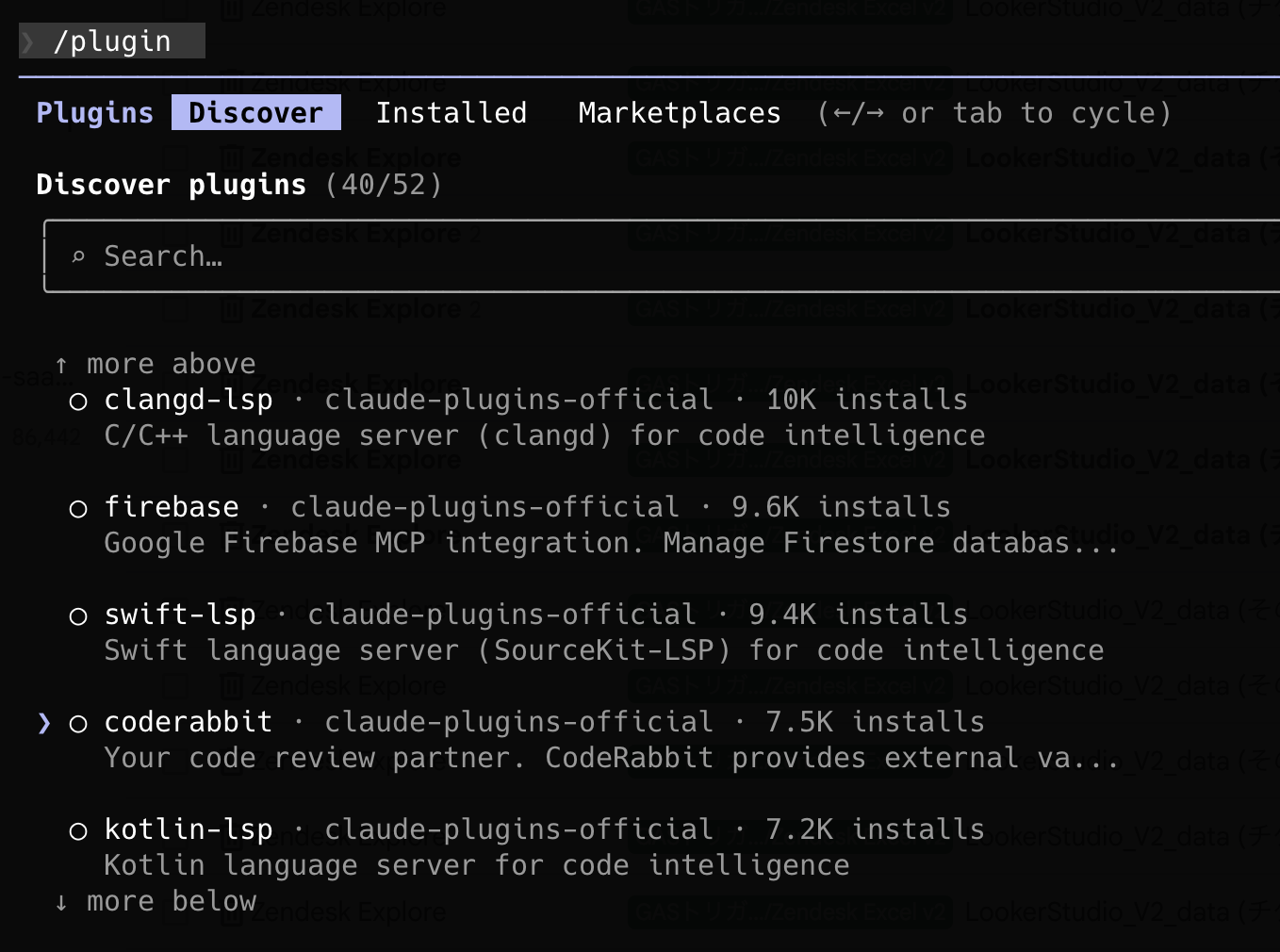
/plugin install coderabbit
もしくは、/pluginコマンドでDiscoverタブからプラグインを検索してインストールすることもできます。
4. 動作確認
インストールが完了したら、Git管理されたリポジトリで変更がある状態にして、以下を実行します。
/coderabbit:review
CLIのインストール状況と認証状態を確認した上で、コードレビューが開始されます。
レビューコマンドのオプション
/coderabbit:reviewにはいくつかのオプションがあり、レビュー対象を柔軟に指定できます。
| コマンド | 説明 |
|---|---|
/coderabbit:review |
すべての変更をレビュー |
/coderabbit:review committed |
コミット済みの変更のみレビュー |
/coderabbit:review uncommitted |
未コミットの変更のみレビュー |
/coderabbit:review --base main |
mainブランチとの差分をレビュー |
/coderabbit:review --base develop |
developブランチとの差分をレビュー |
フィーチャーブランチで作業している場合は--baseオプションを使うと、ベースブランチからの変更差分をレビューできます。
実践的なワークフロー:実装→レビュー→修正の自動化
CodeRabbitプラグインの便利さは、Agentによる実装能力と組み合わせたときに発揮されます。
自然言語でレビューを依頼する
Claude Codeに以下のように指示すると、実装からレビュー、修正までを一連の流れで実行してくれます。
機能Xを実装して、CodeRabbitでレビューしてください。指摘があれば修正もお願いします。
処理フローは以下のようになります。
- Claude Codeが機能を実装
/coderabbit:reviewを自動実行- CodeRabbitが検出した問題を報告
- Claude Codeが指摘事項を修正
CodeRabbitが検出する問題の例
CodeRabbitは汎用リンターとは異なり、コードの文脈を理解した上でレビューします。以下のような問題を検出できます。
- セキュリティ: 署名検証の欠如、インジェクション脆弱性
- 並行処理: 競合状態、デッドロックのリスク
- エラーハンドリング: ネットワーク障害時の未処理エラー、リトライ処理の不足
- 設計: 冪等性の欠如、トランザクション管理の問題
試してみた感想
実際にセットアップして使ってみて、以下のような点が良いと感じました。
- セットアップが簡単
- CLIインストール、認証、プラグインインストールの3ステップで完了します。5分もかかりません
- 開発フローが途切れない
- Claude Codeの中でそのままレビューまで完結するので、ツールの切り替えが不要です。実装→レビュー→修正のループを自然に回せます
- 自然言語でレビュー指示ができる
/coderabbit:reviewコマンドだけでなく、「コードをレビューして」「セキュリティの問題をチェックして」のような自然言語でも指示できるのが便利です
一方で、気になった点としては:
- プロジェクト全体のコンテキストを踏まえたレビューが返ってこなかった
Freeプランだからかもしれませんが、変更ファイル単体に対する指摘が中心で、プロジェクト全体の構成や既存コードとの一貫性を踏まえたレビューは得られませんでした。一方、Claude自身に「コードレビューして」と頼むと、既存と照らし合わせてパターンの不統一を指摘してくれました。Proプランではチームのコードベース履歴を活用した高度なレビューが利用できるようなので、この点は改善される可能性があります - レビュー時間がやや長い
変更量にもよりますが、7〜30分程度かかることがあります。大きな変更セットの場合は待ち時間が気になるかもしれません
まとめ
CodeRabbitのClaude Codeプラグインを使うと、実装からコードレビューまでをClaude Code上で完結できます。
あとは/coderabbit:reviewを実行するだけで、AIによるコードレビューが受けられます。
CodeRabbitに限らないですが、
「実装して、その後レビューして、指摘があれば修正して」とClaude Codeに指示すれば、実装→レビュー→修正のループを自動で回すことができます。
コードレビューの品質向上と効率化に興味がある方は、ぜひ試してみてください。
誰かの参考になれば幸いです。
参考リンク: