Kiro Mobile アプリがリリースされたので試してみた

はじめに
2026年11月24日、Kiro Enterprise 向けの iPhone アプリがリリースされました。
Android 向けの Kiro Mobile もリリースされています。
Kiro Mobile は、Kiro Web と同じクラウドセッションに接続して、スマホからセッションの開始、進捗の確認、エージェントへの返信ができるアプリです。
この記事では、Android のアプリで組織アカウントにサインインしてクラウドセッションを作り、同じアカウントでサインインした Kiro Web と iPhone でどう表示されるかを確かめます。
検証環境
- Android アプリ:Kiro Mobile v.1.0 (10002325)
- iPhone アプリ:Kiro Enterprise(App Store)
- サインイン:AWS IAM Identity Center の組織アカウント
アプリの入手
アプリは、Android では Google Play、iPhone では App Store で入手できます。
| 対象 | アプリ | 入手先 | 対応 OS |
|---|---|---|---|
| Android | Kiro Mobile | Google Play | Android 10 以降 |
| iPhone | Kiro Enterprise | App Store | iOS 26 以降 |
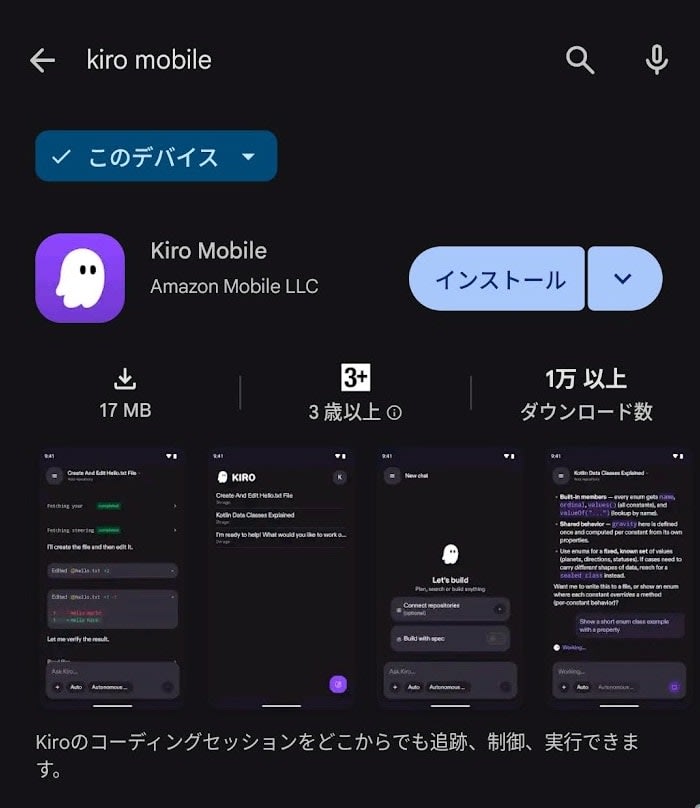
Android では、Google Play で「Kiro Mobile」を検索します。提供元は Amazon Mobile LLC です。
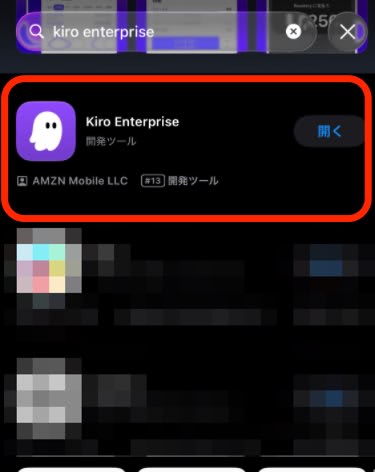
iPhone では、App Store で「Kiro Enterprise」を検索します。提供元は AMZN Mobile LLC です。
サインイン
Android で、AWS IAM Identity Center の組織アカウントにサインインしました。
-
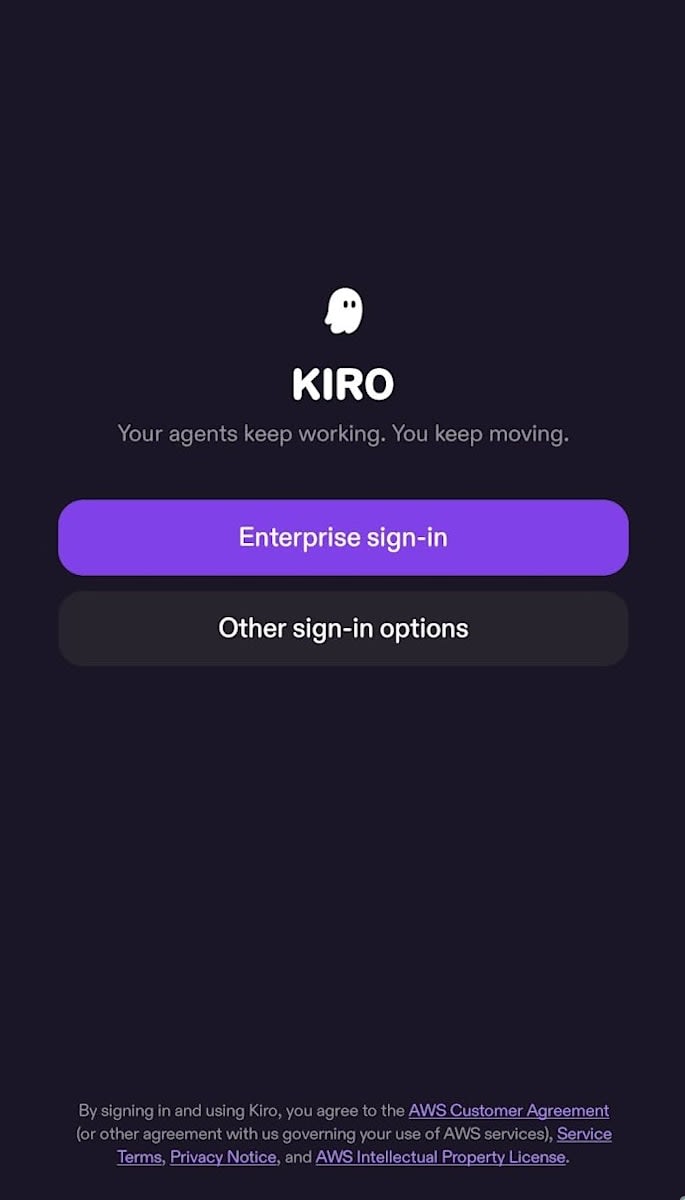
アプリを起動し、サインイン画面で Enterprise sign-in をタップします。
-
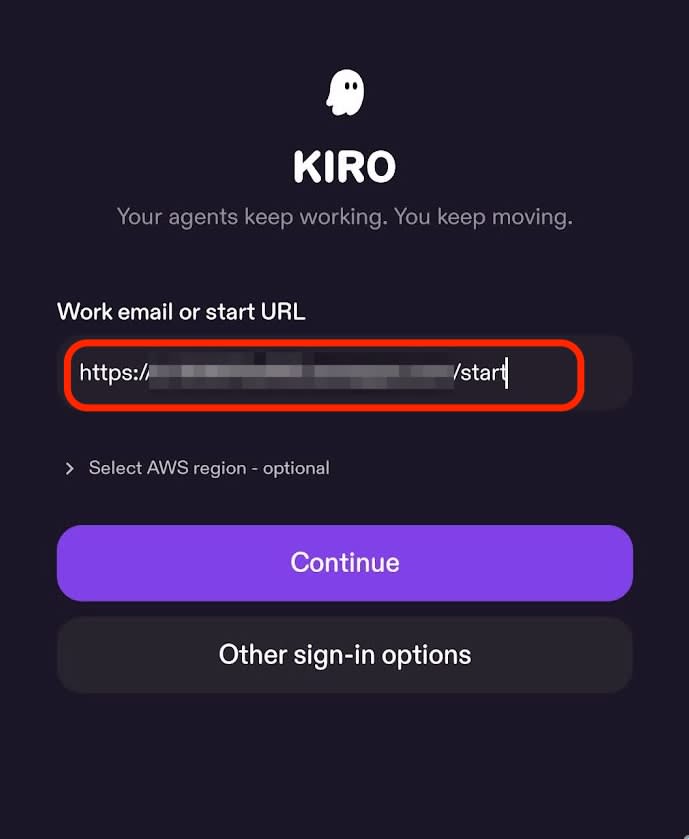
Work email or start URL に、AWS IAM Identity Center の start URL を入力します。外部 IdP の場合は、社用メールか、管理者から渡された Kiro の start URL を入力します。管理者から AWS リージョンを指定されたときは、Select AWS region - optional に入力します。最後に Continue をタップします。
-
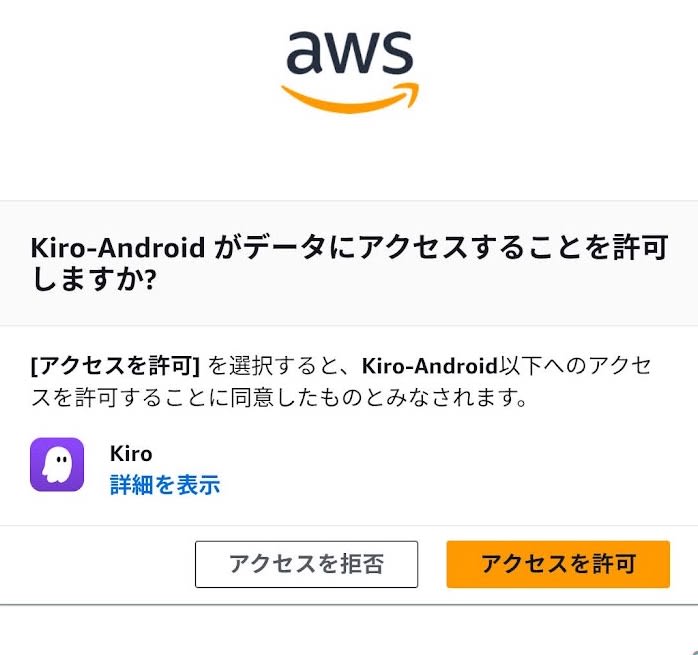
ブラウザーが開くので、組織の認証を行います。認可画面では、「アクセスを許可」をタップします。
-
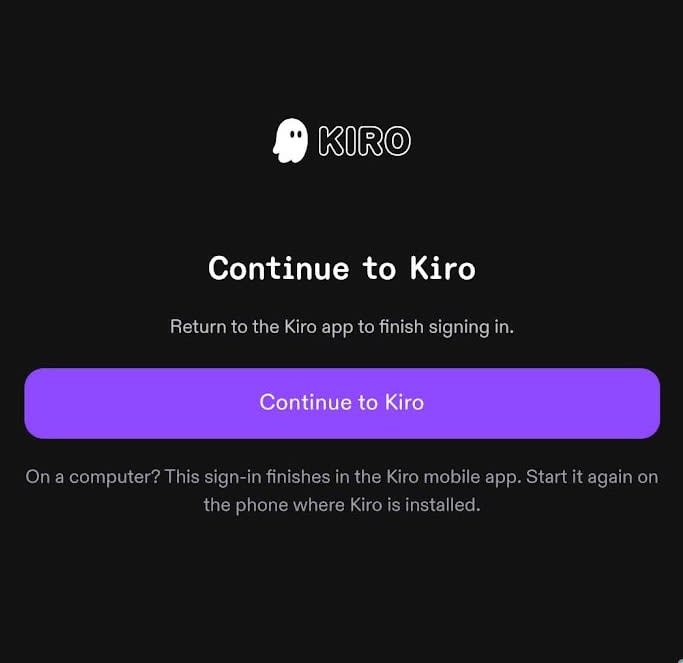
「Continue to Kiro」の画面からアプリに戻ると、サインインが完了します。
iPhone の Kiro Enterprise でも、ブラウザーが違う点を除いて同じ流れです。手順の詳細は、Setup のドキュメントにあります。
セッションの作成
新規セッション
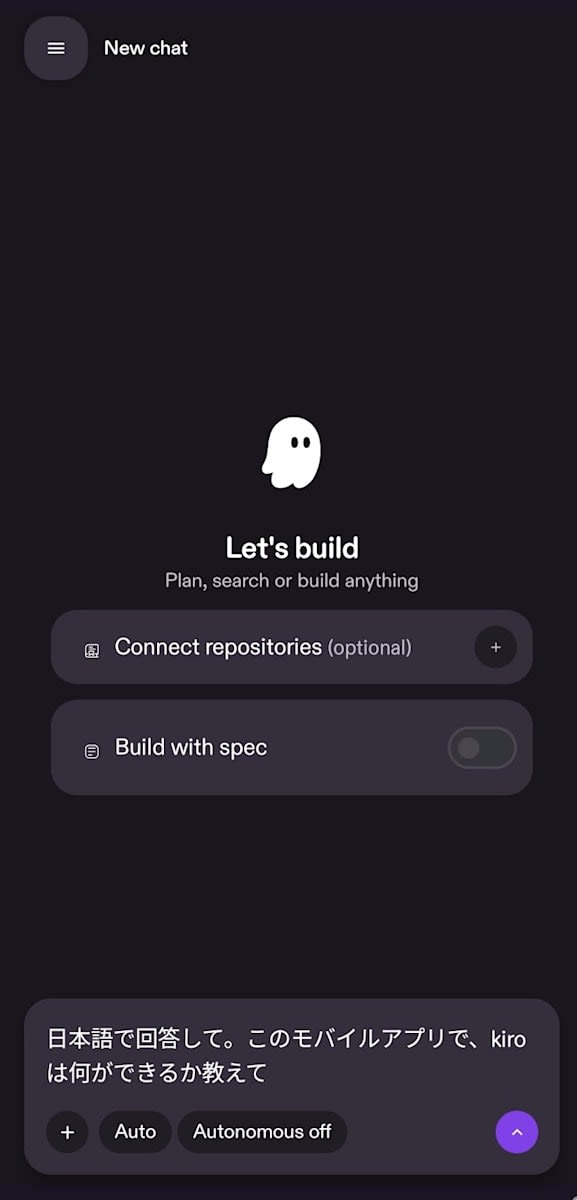
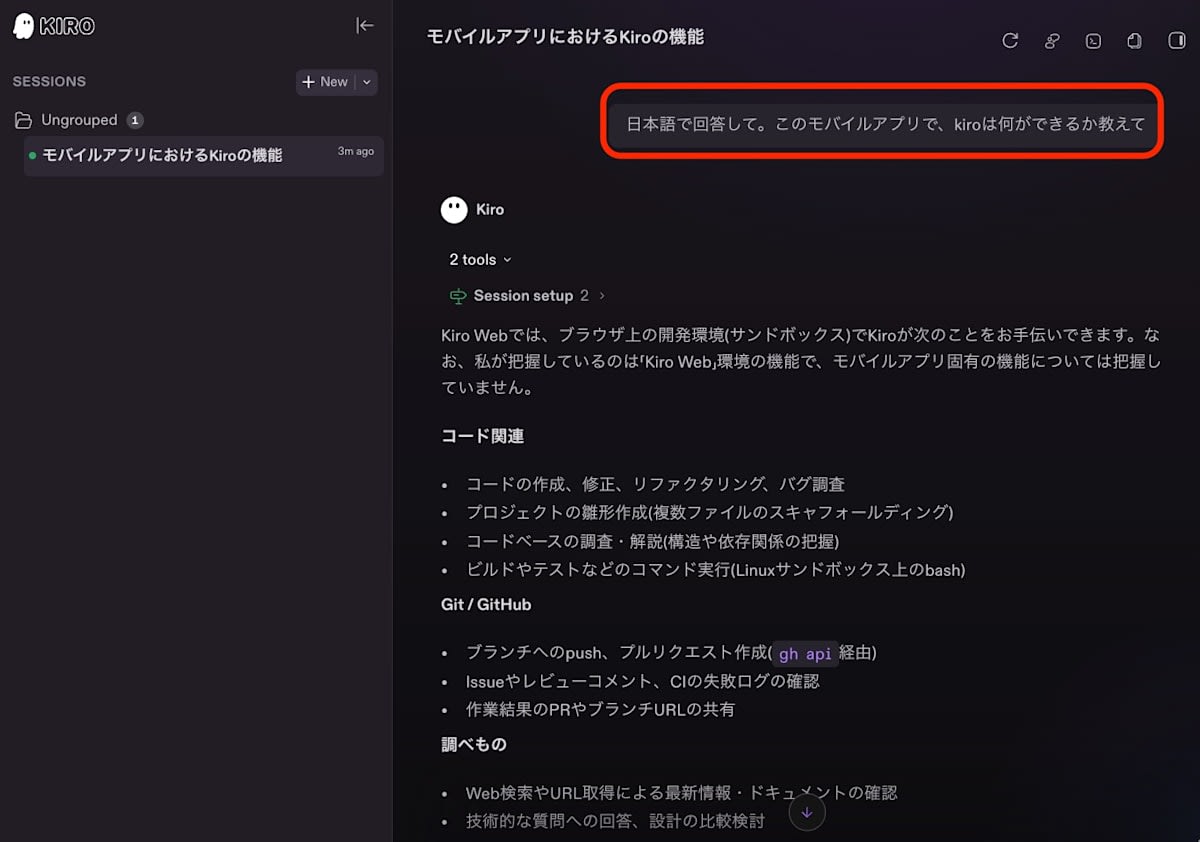
セッション一覧の右下にある新規セッションのボタンから、New chat 画面を開きます。Connect repositories は (optional) と表示されており、リポジトリを接続しなくてもセッションを始められます。入力欄の上には Build with spec のトグルがあります。この画面で「日本語で回答して。このモバイルアプリで、kiroは何ができるか教えて」と入力して送信しました。
モデルの選択
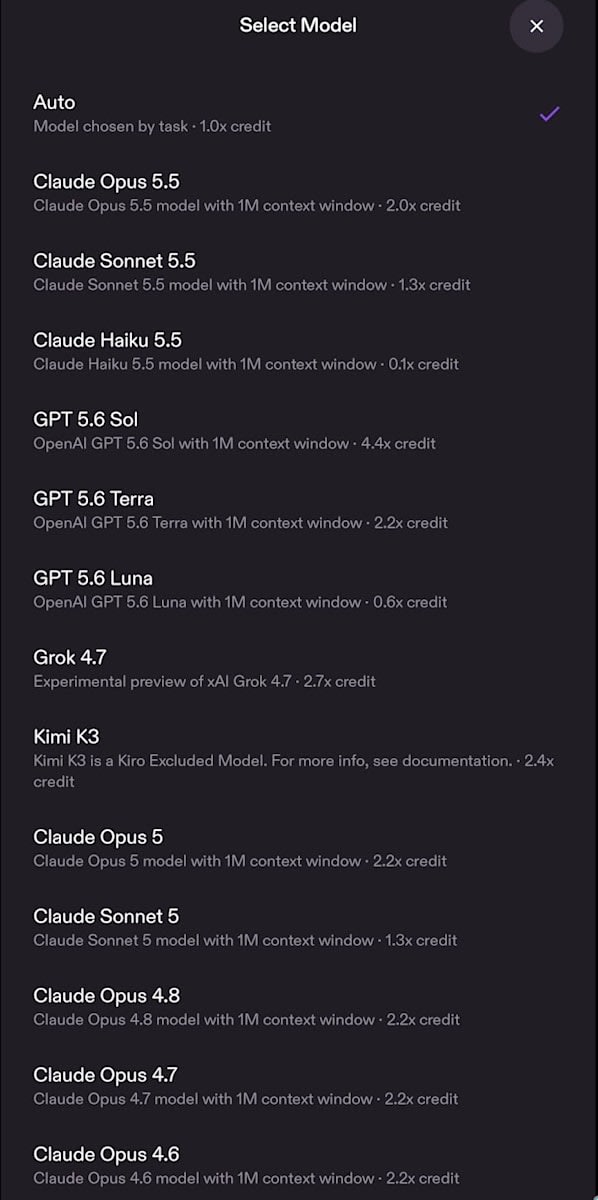
New chat 画面の Select Model で、使うモデルを選びます。
Build with spec
spec の作成
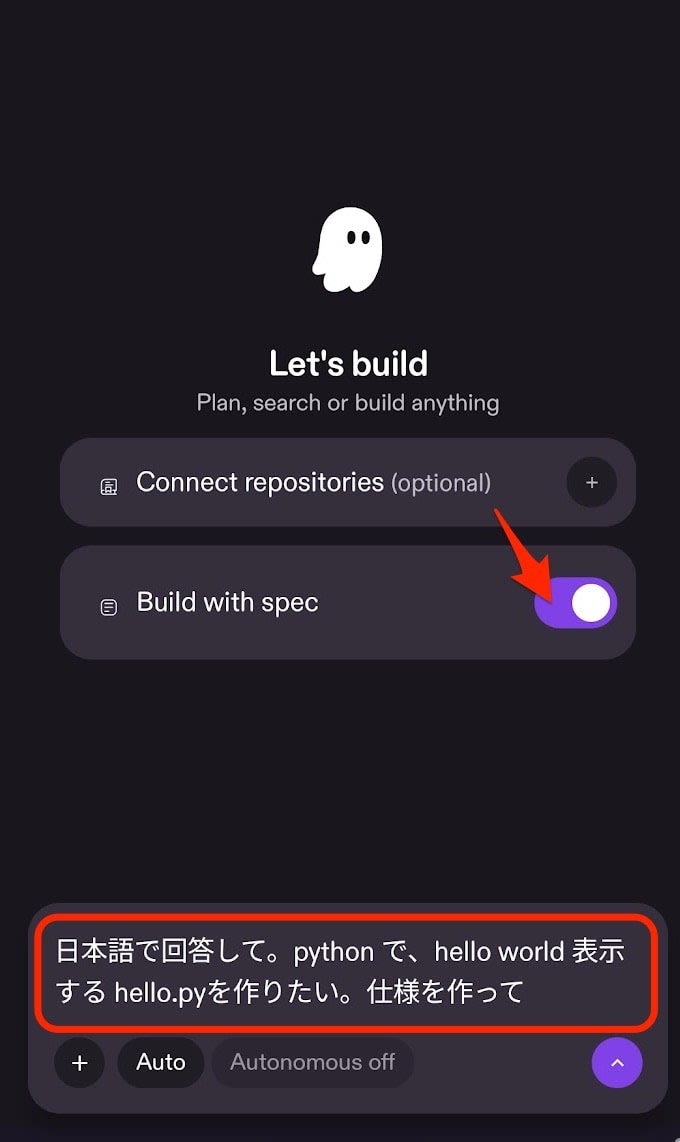
Build with spec をオンにして、「日本語で回答して。python で、hello world 表示する hello.pyを作りたい。仕様を作って」と送信しました。
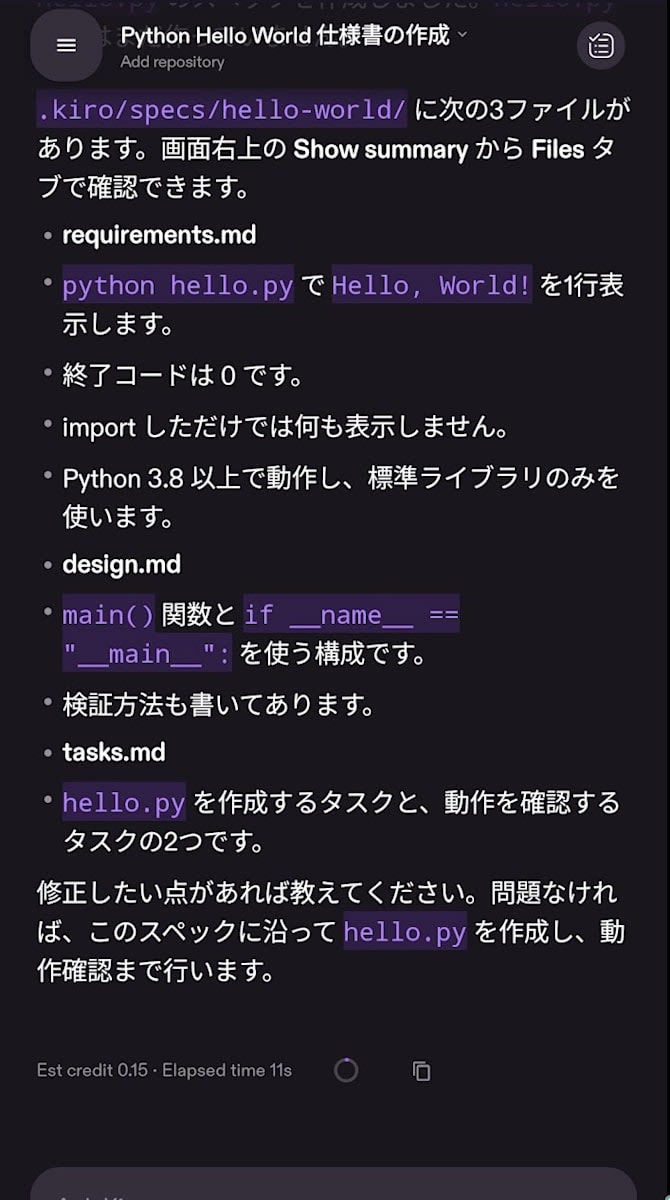
ドキュメントには、エージェントが最初に spec の種類(Feature、Bugfix、Quick)を尋ねると書かれています。今回は選択肢が表示されないまま、.kiro/specs/hello-world/ に requirements.md、design.md、tasks.md の3ファイルができました。
spec ビューア
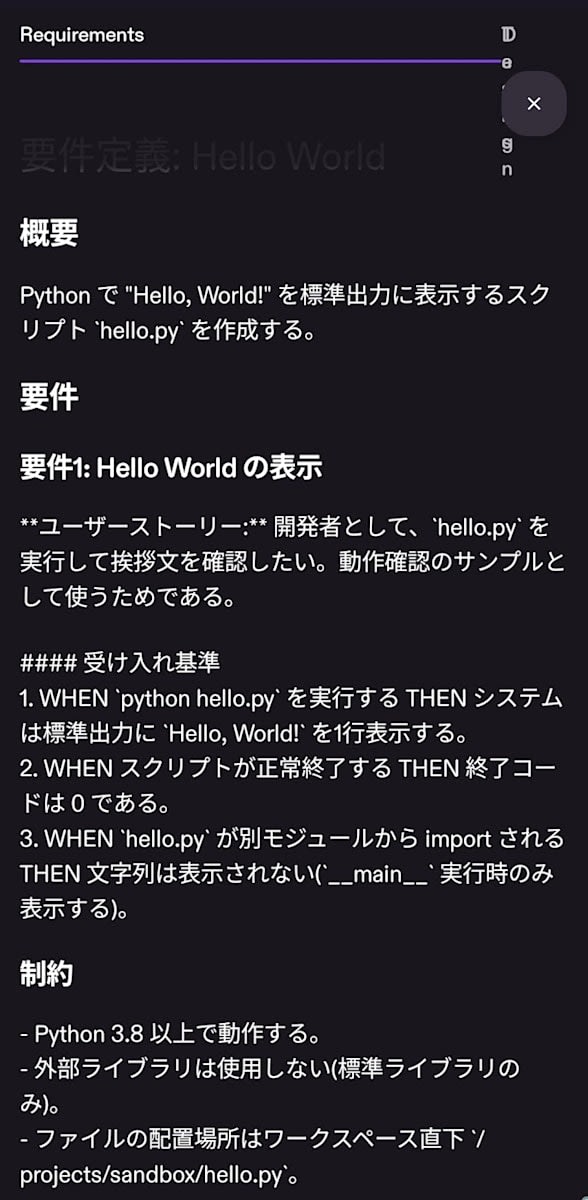
セッション画面のヘッダー右上にある spec のボタンから、spec ビューアを開きます。Requirements タブで、作られた要件定義をアプリ上で読めます。
質問への返信と実装
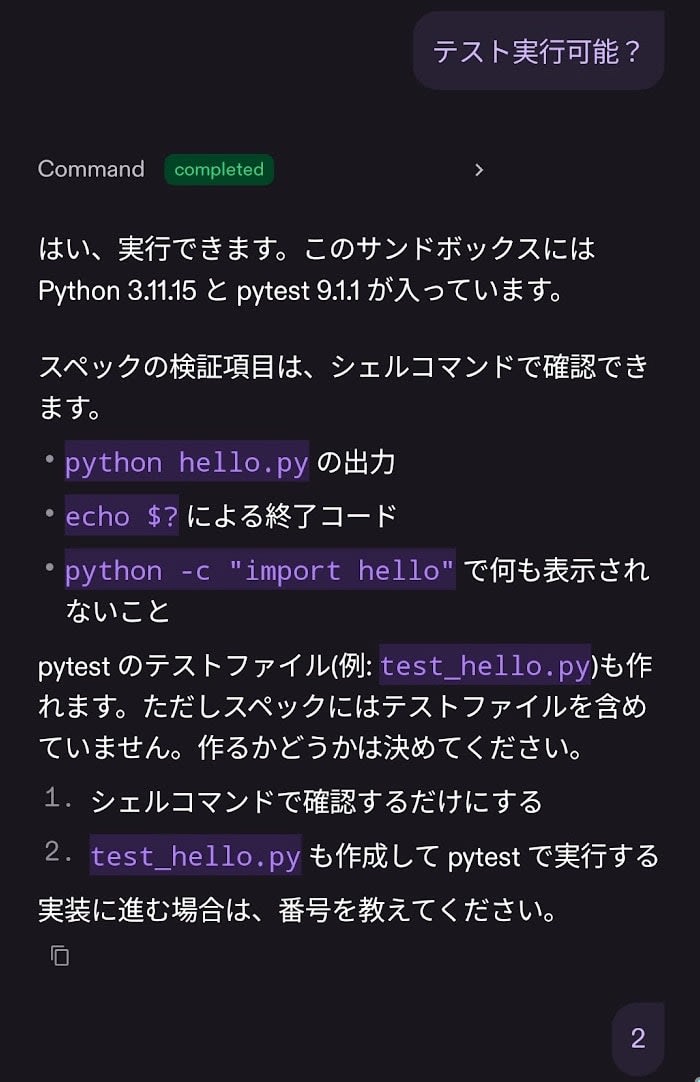
「テスト実行可能?」と聞くと、エージェントがサンドボックスの Python と pytest の環境を答え、選択肢を1と2で示しました。アプリの入力欄から「2」と返信して、実装に進みました。
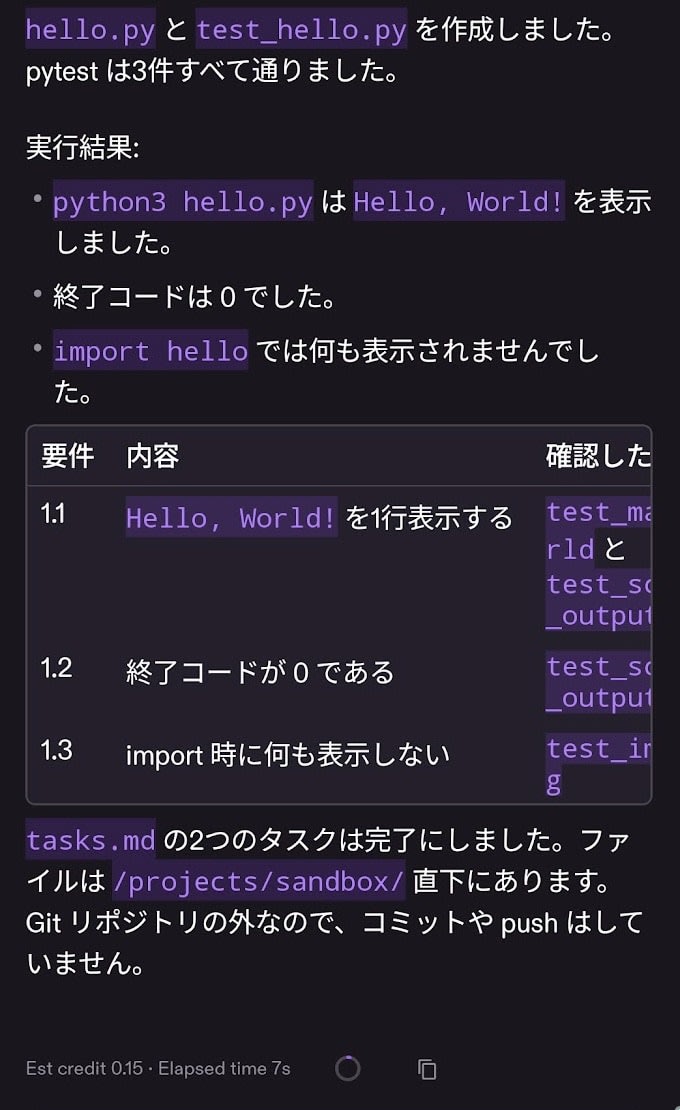
実装では hello.py と test_hello.py ができ、pytest が3件通過しました。エージェントによると、ファイルは /projects/sandbox/ 直下にあり、Git リポジトリの外なので、コミットや push はしていません。
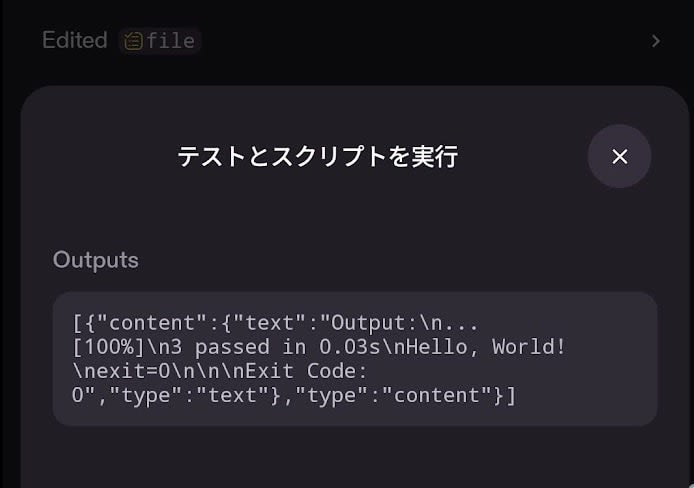
エージェントが実行したツールの行をタップすると、その入力と出力を確認できます。
Kiro Web と iPhone での表示
Kiro Web での表示
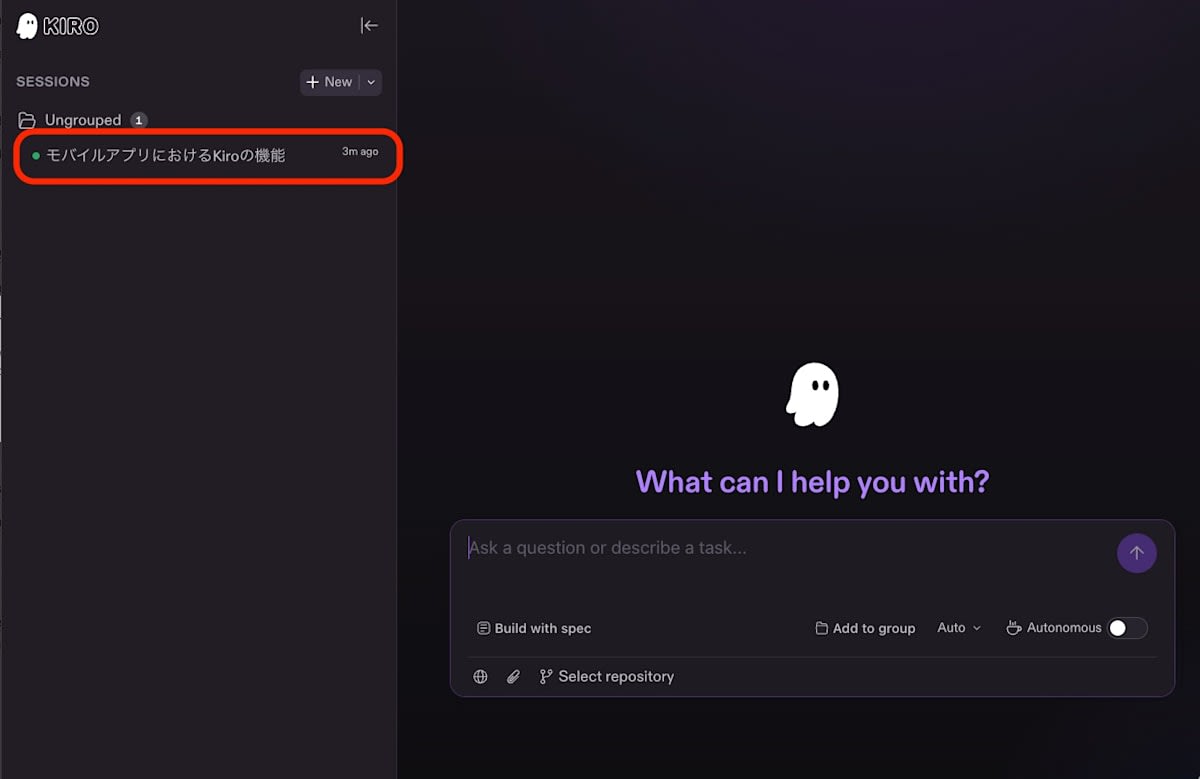
New chat から送ったセッションは、自動で付いた「モバイルアプリにおけるKiroの機能」という名前で Kiro Web の Sessions 一覧に表示され、開くと会話の内容を確認できました。
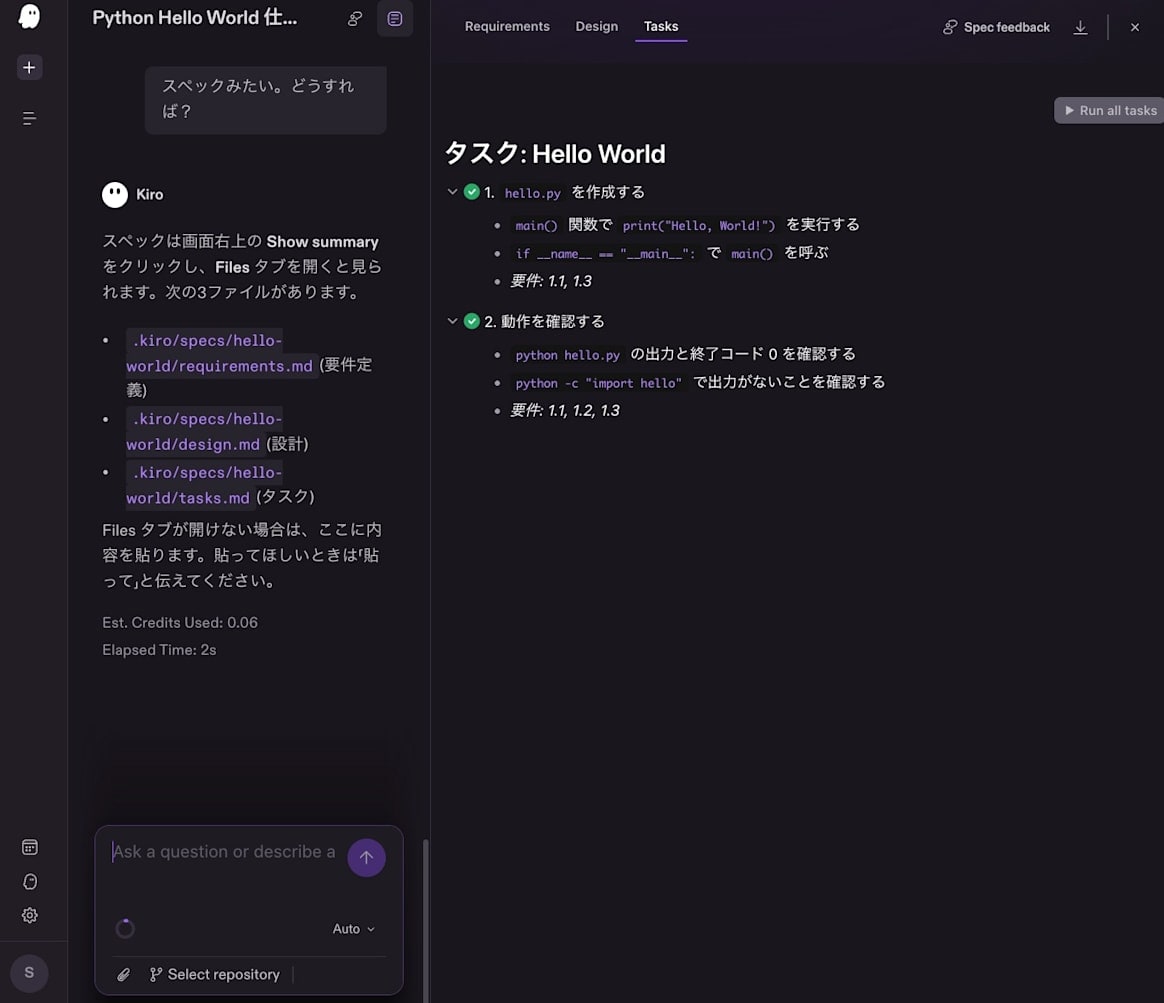
Android で進めた spec のセッションを Kiro Web で開くと、spec パネルに Requirements、Design、Tasks のタブが表示されました。Tasks では、実装したタスク1と2に完了のチェックが付いています。
iPhone での表示
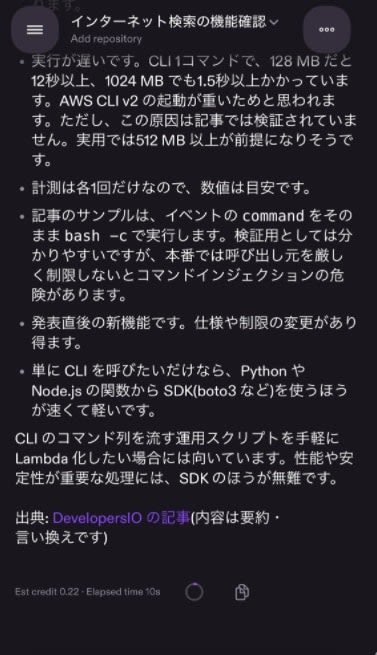
Android では、DevelopersIO の記事を検索させるセッションも作りました。
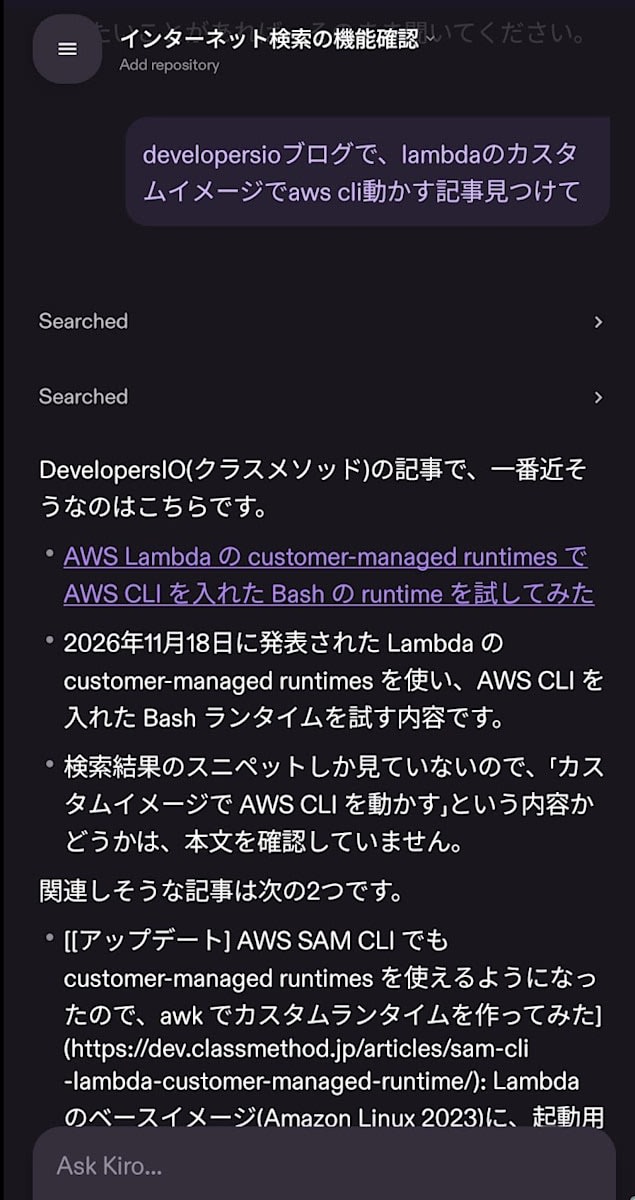
iPhone の Kiro Enterprise でも同じセッションを開けました。画像は回答の続きの部分です。
設定
設定画面
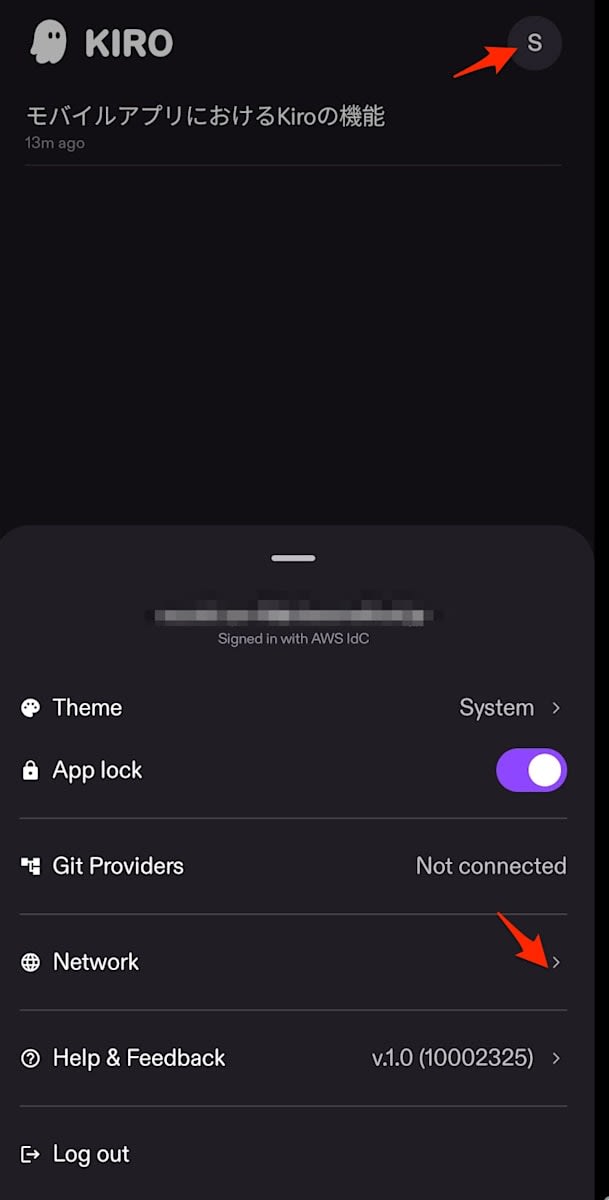
セッション一覧の右上にある、名前の頭文字が入った丸いアイコンをタップすると、設定が開きます。
Network
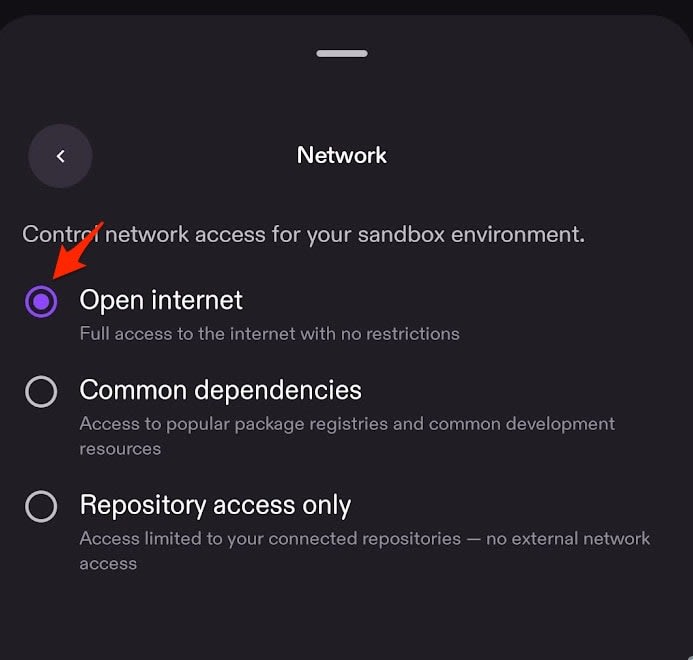
Network では、サンドボックスからアクセスできるインターネットの範囲を選びます。選択肢は、Open internet、Common dependencies、Repository access only です。ここでの設定は、Kiro Web で変更した場合と同じく、アプリと Kiro Web のどちらから使うセッションにも適用されます。
Kiro Web で行う操作
次の操作はアプリではできないため、Kiro Web で行います。
- GitHub・GitLab の接続と変更(リポジトリで作業させる前に必要です)
- Schedule と Configuration Sync の管理
- ファイルエクスプローラでのセッションのファイル参照
まとめ
Android の Kiro Mobile に組織アカウントでサインインし、Kiro が用意したクラウドのサンドボックス上で、Build with spec による仕様の作成から実装までをスマホで進められました。
セッションは、同じアカウントでサインインした Kiro Web や、iPhone などの別のデバイスにも引き継げます。
モバイルアプリで行ったチャットや作成した spec は、Kiro Web やリポジトリ経由で、PC などのメインの開発環境に引き継げます。また、Kiro Web などで進めた作業の進捗確認や承認を、モバイルアプリで行うこともできます。こうした使い分けで、作業を効率よく進められそうです。
Kiro Mobile を利用できるプランをお使いであれば、ぜひ一度お試しください。