Kiro WebでPlaywright MCPをセットアップしてスマホから調査をさせてみた

こんにちは、臼田です。
みなさん、Kiro使ってますか?(挨拶
私はKiro IDEも普段から使っているのですが、つい先日Kiro Webが出てきて、下記記事にあるようにスマホからの利用も対応したのでこちらも気になっていました。
最近はiOSアプリも早期アクセス募集の状態で、スマホから利用する機運が高まっています!
そしてAutomationsでタスクを投げて裏でいい感じにやってもらうことができるようになっています!
いやー良いですね!
というわけでまだiOSアプリが使えないのでKiro Webをスマホから使ってみることにしました。まずはPlaywrightをよく使うのでこれを使えるようにセットアップしてみます。
Kiro IDEとKiro WebのMCP等の扱いの違い
Kiro IDEとKiro Webでは、MCPサーバーやPower等の設定方法と動作の仕組みが異なります。ローカルで動いていた設定がそのままWebで使えるわけではないので気をつけてください。軽くまとめると以下のような感じ。
設定ファイルの場所
| 環境 | MCP設定の場所 |
|---|---|
| Kiro IDE | .kiro/settings/mcp.json(ワークスペース)または ~/.kiro/settings/mcp.json(グローバル) |
| Kiro CLI | 同上。プロジェクト直下 > グローバルの優先順位で解決 |
| Kiro Web | app.kiro.dev → Settings → Agent → Sandbox のMCP設定画面 |
反映タイミング
| 環境 | 反映のされ方 |
|---|---|
| Kiro IDE | MCPサーバー追加後、再読み込みやIDE再起動で反映 |
| Kiro Web | 新しいセッションを開始しないと反映されない。既存セッションへのホットリロードは不可(現状) |
動作場所
| 環境 | MCPサーバーの実行場所 | 特徴 |
|---|---|---|
| Kiro IDE | ローカルPC | 自分のマシン上でプロセスが起動。インストール済みのバイナリやツールをそのまま使える |
| Kiro CLI | ローカルPC | 同上。ターミナルで直接動かすので、環境差異なし |
| Kiro Web | クラウド上のサンドボックス | セッションごとに生成される隔離環境。毎回クリーンな状態からスタート |
通常IDE等を利用していたらリポジトリ内にMCP等の設定が入るわけですが、これをそのまま使えるわけではないのが注意点です。(そのうちどうにかなりそうですが
というわけで今はKiro Webの設定画面から設定していきます。そしてセッションのリロードはできないので諦めましょう。(かなしみ
設定してみた
設定はPCからの方がやりやすいので、PCから行います。
Kiro Webにログインし、SettingsからMCPの設定画面を開きます。Agentの設定にあります。
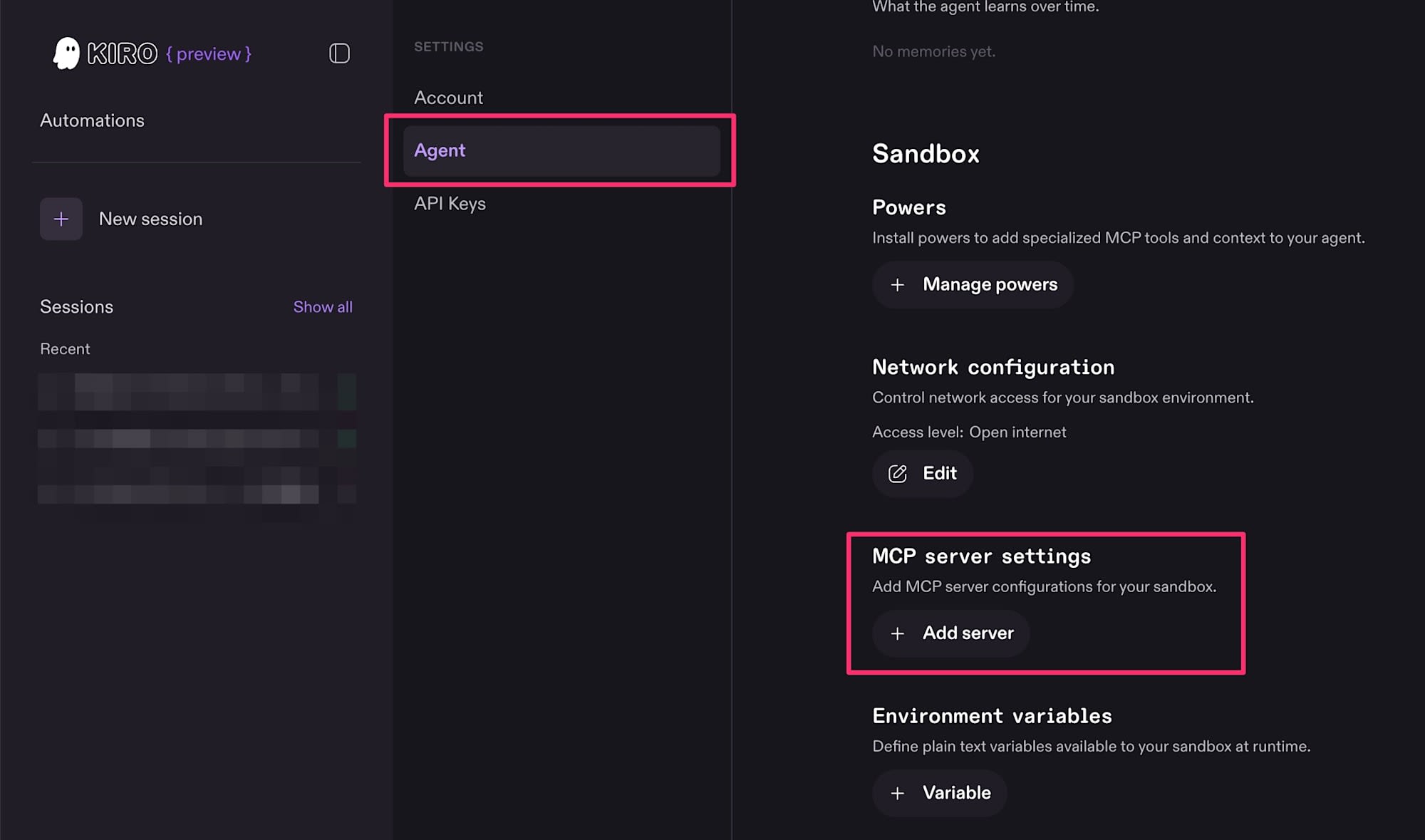
「Add server」から追加していきます。ちなみに既存のリポジトリで設定があったので、Kiroに「Kiro Webで設定するために適切なMCPの設定jsonを出して」と指示すると以下のように出てきました。
{
  "mcpServers": {
    "playwright": {
      "command": "npx",
      "args": [
        "@playwright/mcp@latest",
        "--headless",
        "--browser",
        "chromium",
        "--timeout-navigation",
        "60000"
      ]
    }
  }
}
以下の意図で調整したと言われました。良い感じですね。
--output-dirはローカル向けだったので外しました(Webのサンドボックスでは毎回消えるため意味が薄い)--headlessは必須(Kiro WebにはGUIがないため)--timeout-navigation 60000はサイトが重い場合に備えて60秒にしています
これを保存します。
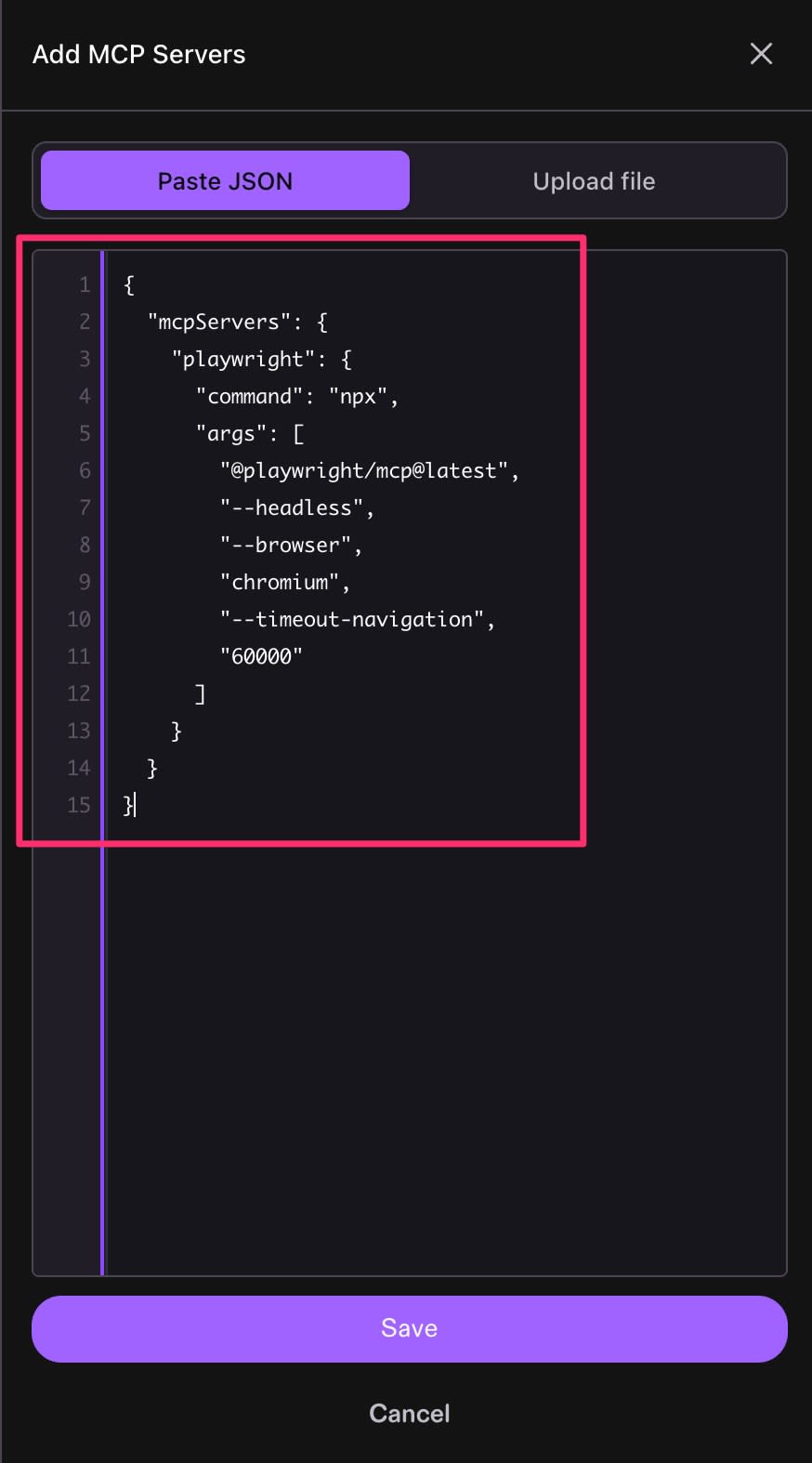
MCP server settingsに追加されました。

そのままPC上で動作確認します。すると既存セッションではうまく動作しませんでした。(前述の通り
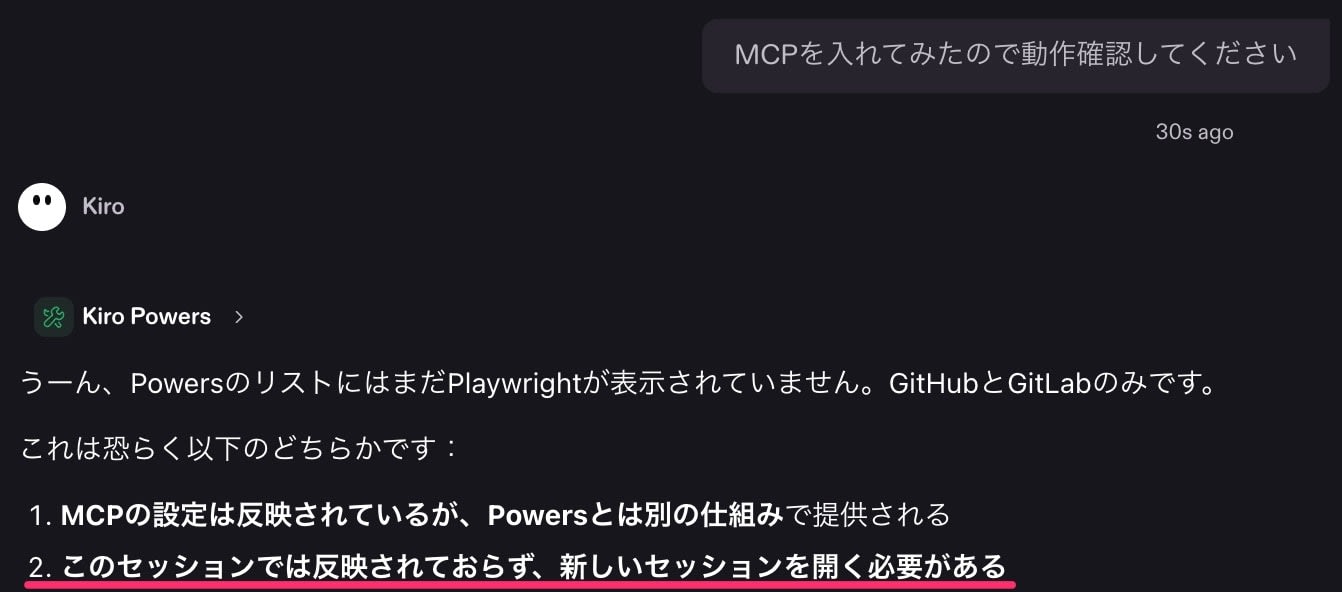
セッションをリロードすることが現状ではできませんので、代わりに新規セッションで問題ないことを確認しました。
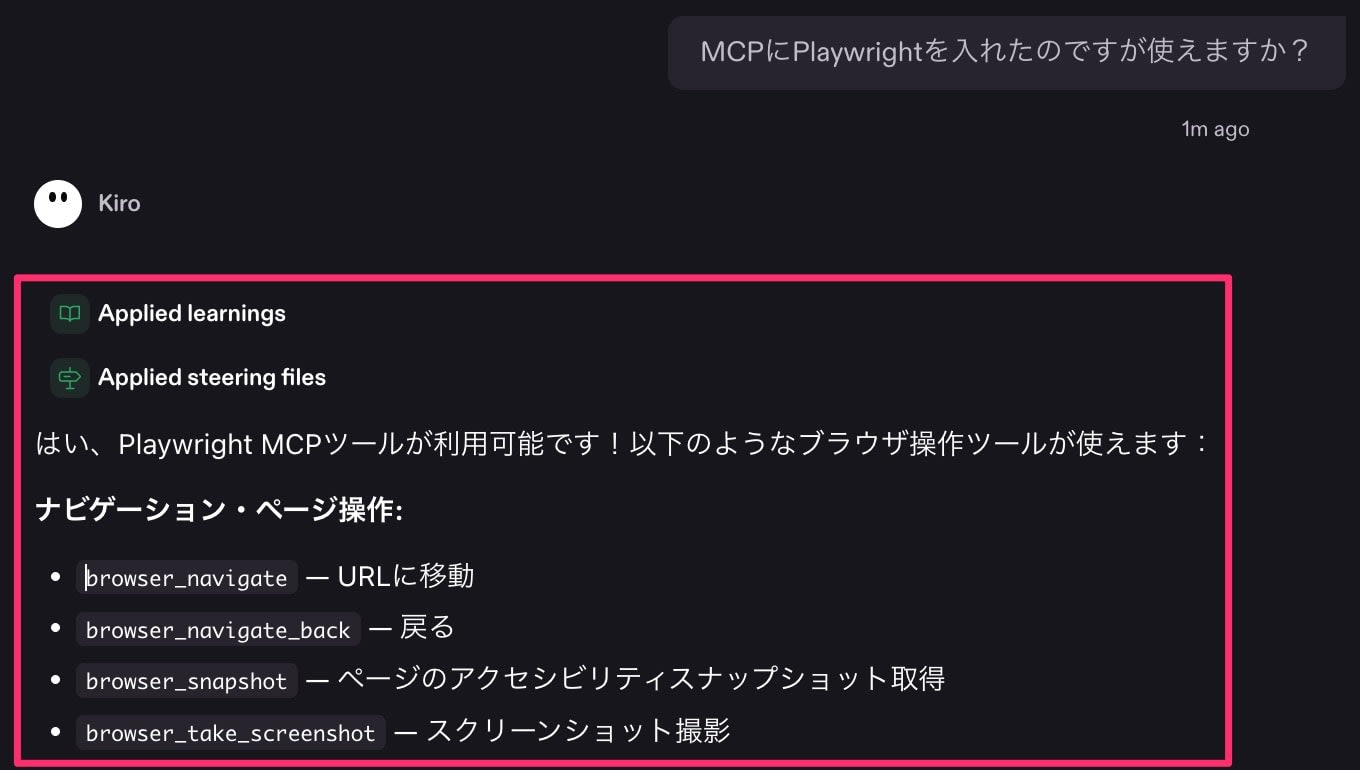
これで準備完了です。
スマホからPlaywrightを使う
では本番です。
スマホからも同様にKiro Webにアクセスしてログインします。
せっかくなので音声入力で指示してみます。こんな感じ。プレイライトがカタカナだったりしますが大丈夫か?
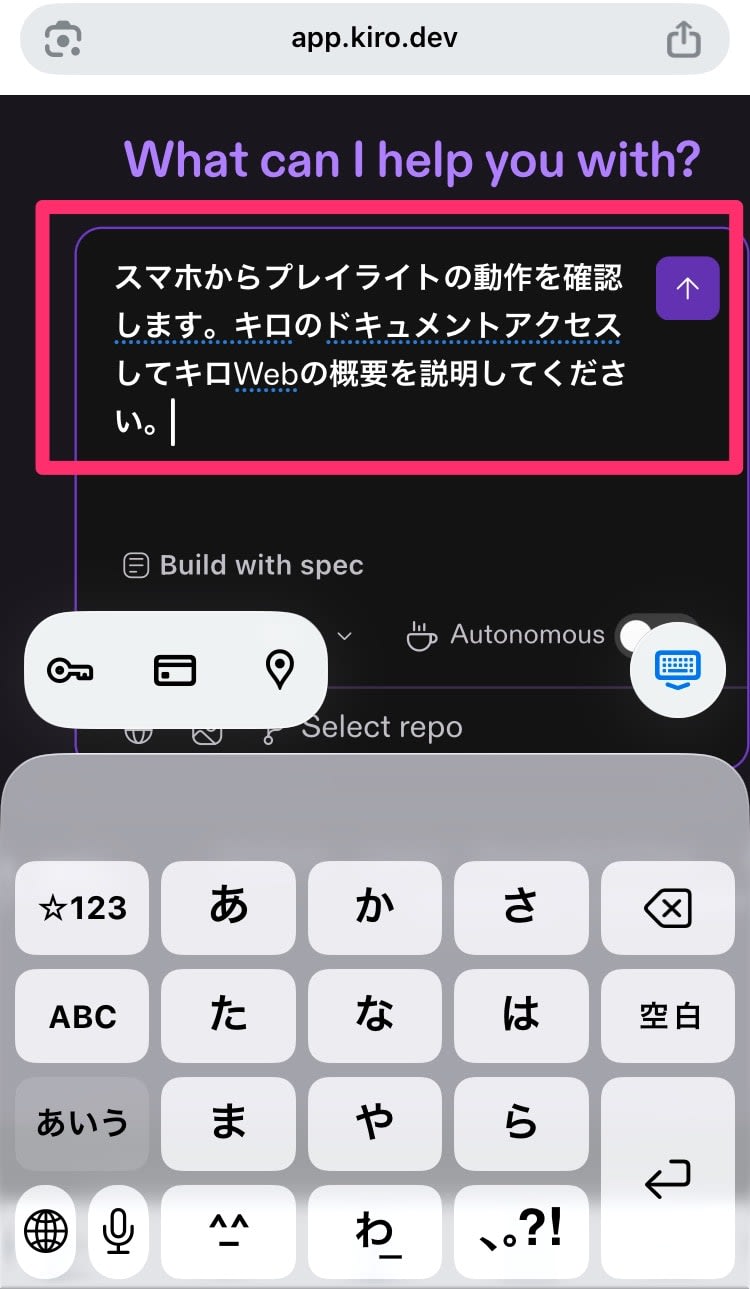
指示は上手く拾ってくれましたが、なぜかWeb SearchとFetchが使われました。
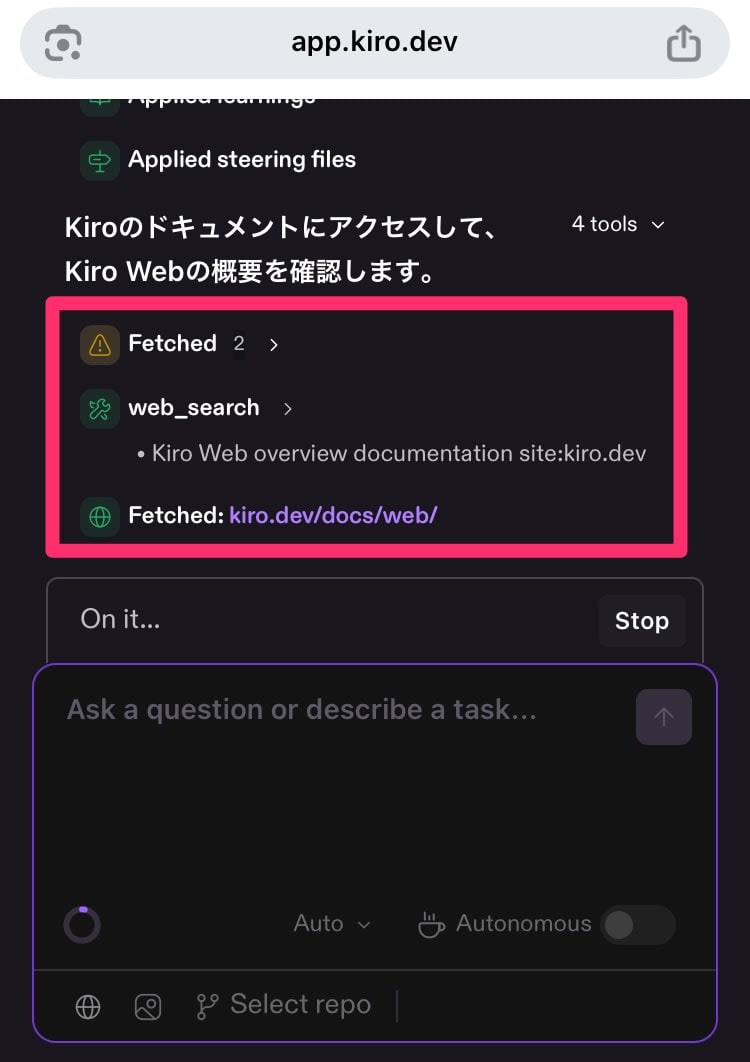
指摘してあげるとPlaywrightでやり直し開始。
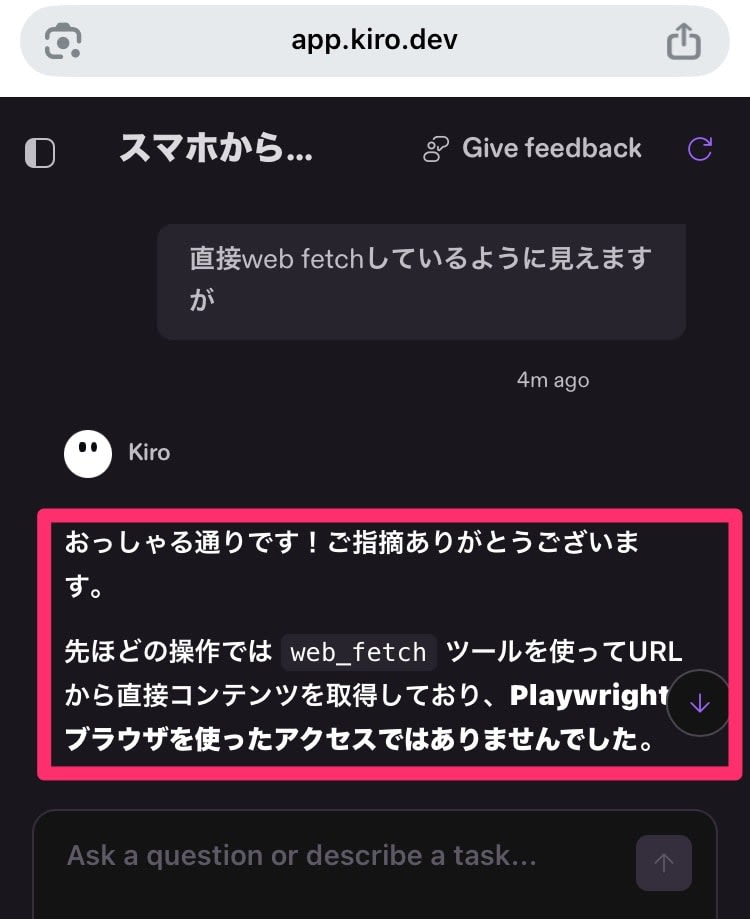
サンドボックス環境でセットアップが開始されます。
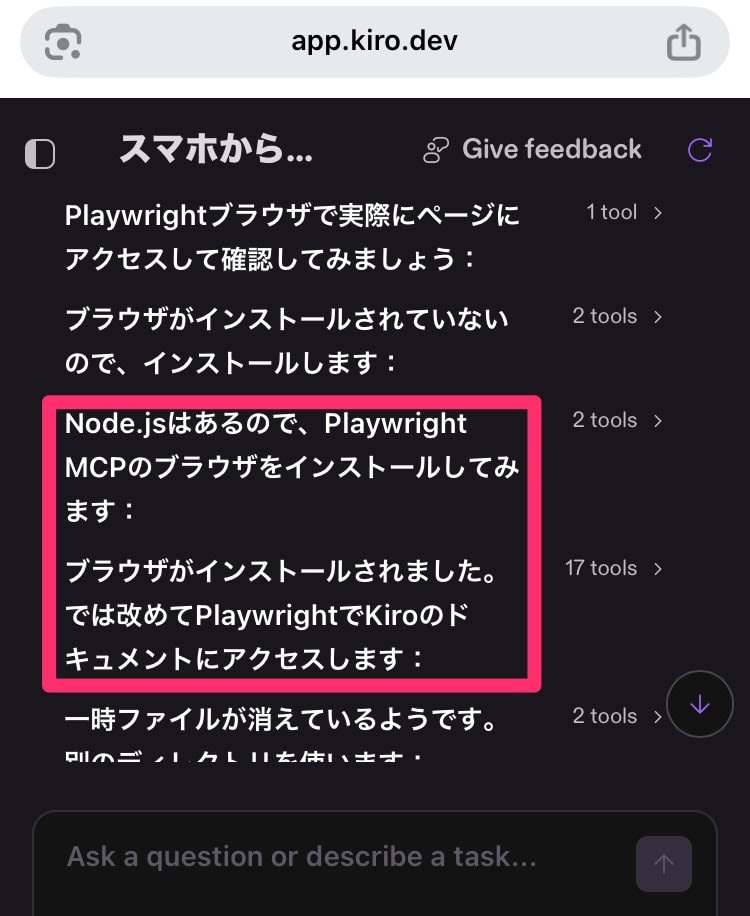
そして無事Playwrightの呼び出したできました!
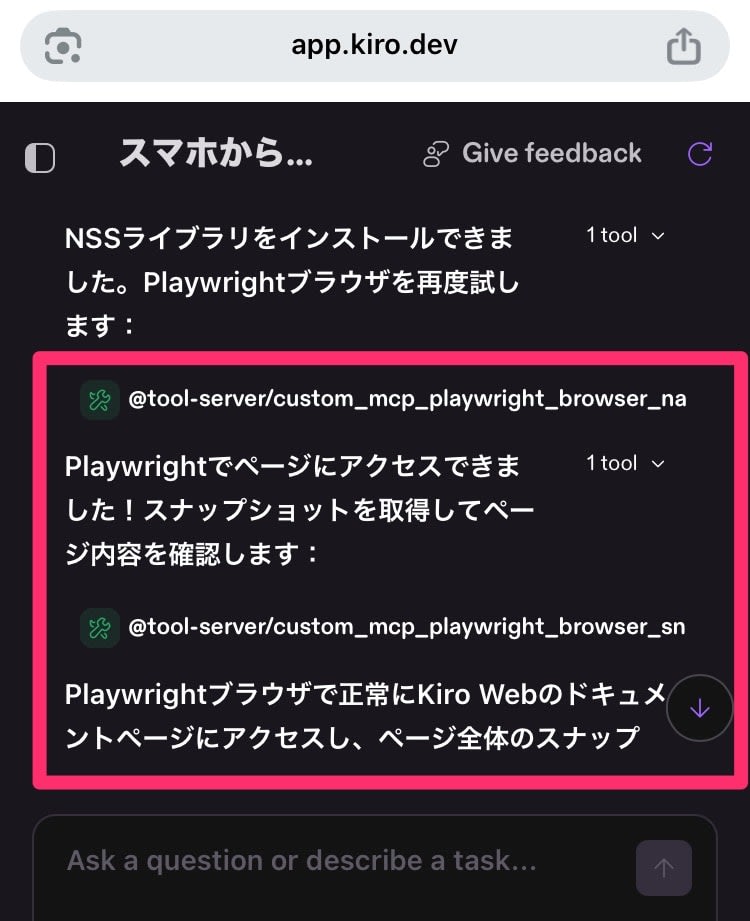
良い感じですね。
まとめ
今回はKiro Webを使ってスマホからPlaywright MCPを呼び出しました。手元でこれが実行できると夢が広がりますね。
ただ、毎回サンドボックス環境でセットアップが必要なので時間がかかることが注意点です。しかしこの点はAutomationsとかで裏側でやる作業として使えるようになると、人間の待ち時間に関係なく使えるので相性が良さそうです。
さらなる使い方を模索していきましょう!