Snowflake Cortex Code DesktopからApp Runtimeにアプリをデプロイしてみる

データ事業本部の鈴木です。
今月の上旬に開催されたSnowflake Summit 2026でSnowflake App Runtimeが発表されました。
現在、パブリックプレビューで利用できます。
この機能とSnowflake CoCo(Cortex Code)を組み合わせれば、誰でも簡単にSnowflakeでウェブアプリケーションを開発することができます!
とはいえ、まずはどんな動線なのか分からないと利用しづらいので、アプリ単体で動作するサンプルをCoCoに作ってもらい、デプロイまで確認したのでご紹介します。
Snowflake App Runtimeの全体像は以下の記事でも分かりやすく紹介されています。
1. 必要なツールの準備
i. CoCo Desktopをインストール
今回はローカルのCoCo DesktopからApp Runtime向けのアプリを作成するため、CoCo Desktopをインストールしました。
以下の公式サイトからインストーラーをダウンロードし、インストールしました。
CoCo Desktopは以下でも紹介しました。
今回もオンボーディングにしたがい、アプリをデプロイするSnowflakeアカウントに対してコネクションを作成しておきました。
ii. Snowflake CLIのインストール
CoCo DesktopがSnowflake CLIを使用するため、合わせてインストールしました。
インストーラーは下記ガイドに記載のある、公式Snowflake CLIリポジトリでダウンロードしました。
この際、CoCo DesktopがサポートするCLI 3.17 以降以上のものをインストールする必要がありました。
2. CoCo Desktopによるアプリの作成
i. アプリ開発の動線
CoCo Desktopのエージェントモードで、アプリの作成を依頼しました。
まずは単体で動くものを作りたかったため、Snowflakeは全く関係ありませんが、電卓アプリを作ってみてもらいました。
まずはエージェントモードでPlaygroundプロジェクトにセッションを作りました。
▼CoCo Desktopエージェントモード
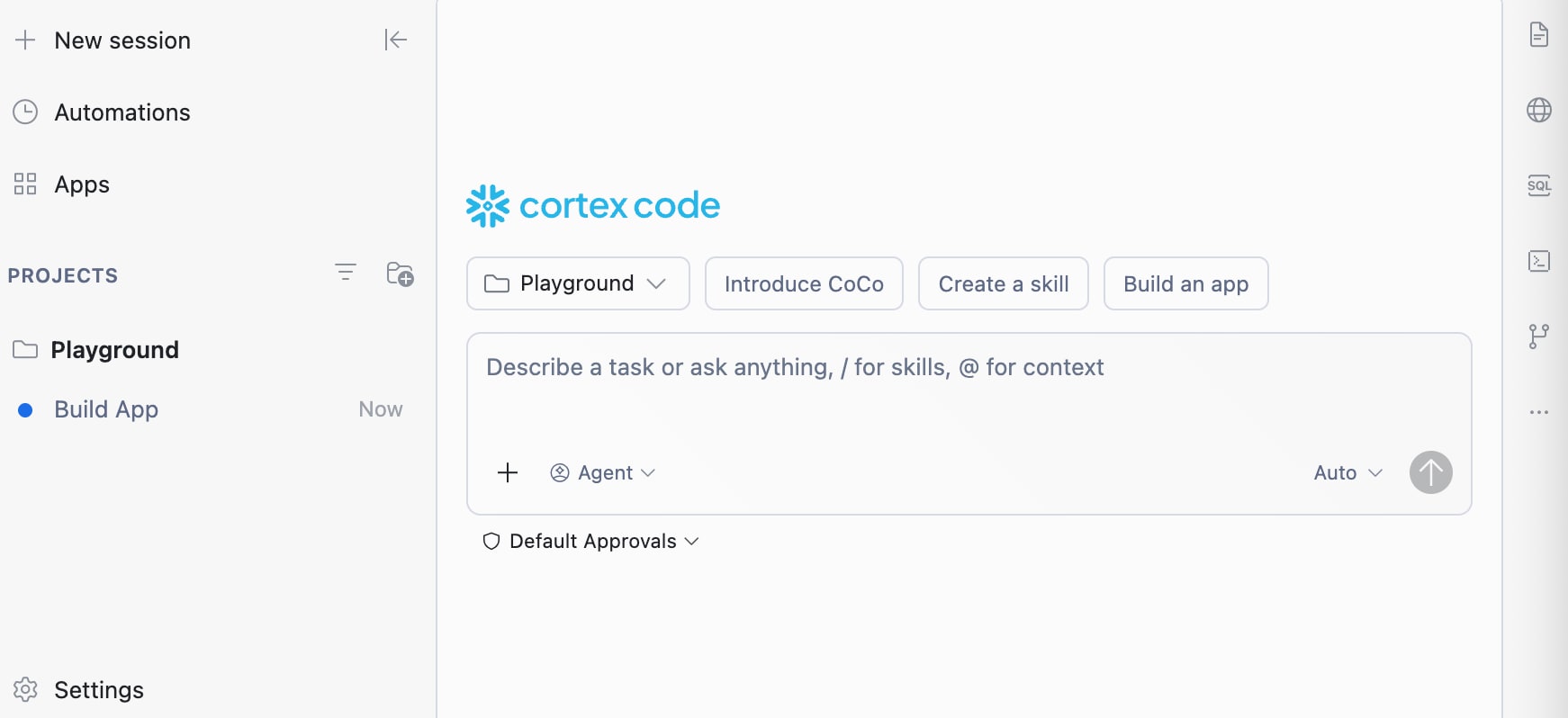
Playgroundプロジェクトは特定のプロジェクトに紐付けない会話をするためのプロジェクトで、このまま進むと~/.snowflake/cortex/playground/workspaceにアプリが作成されました。
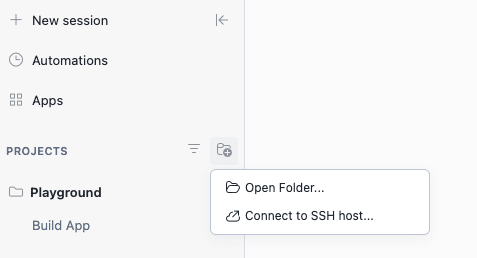
特定のディレクトリに作成したい場合は、add new projectからディレクトリを開いてプロジェクトを作成できます。
▼エージェントモードのプロジェクト作成
もしくはEditorモードでディレクトリを開いて作業するのでもよいかもしれません。
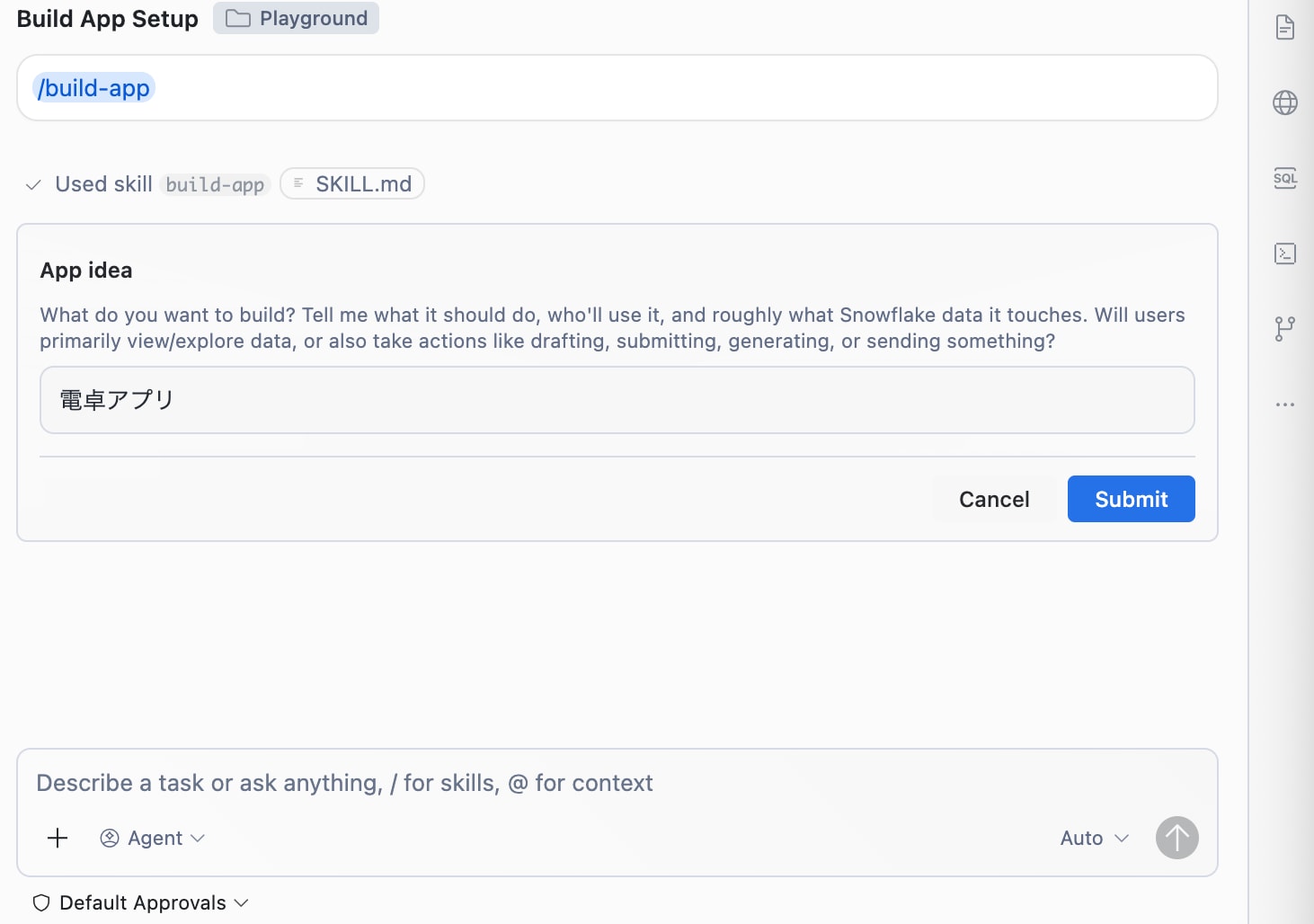
Build an appを押すと、/build-appスキルが実行され、どのようなアプリを作るか聞かれるのでとりあえず電卓アプリと入れてみました。
▼アプリアイデアの入力
なんの仕組みで作るか聞かれるため、Snowflake App Runtimeを選択しました。
▼フレームワークの選択
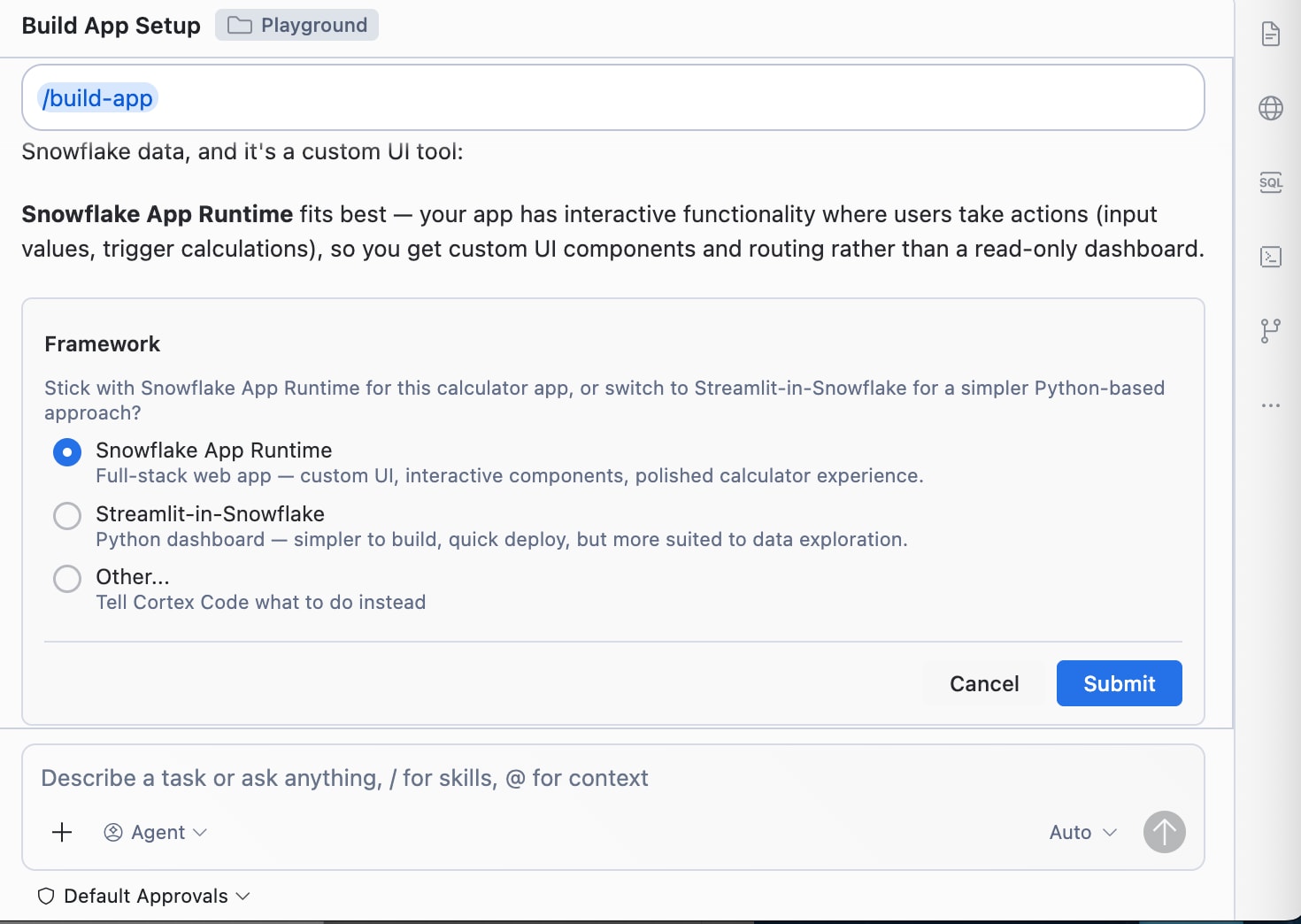
後はCoCoがローカルのCLIのインストール状況や、Snowflakeに接続しての環境の確認をしたのち、アプリコードを生成して、ローカルで動作確認ができました。
▼ローカルでの動作確認の様子
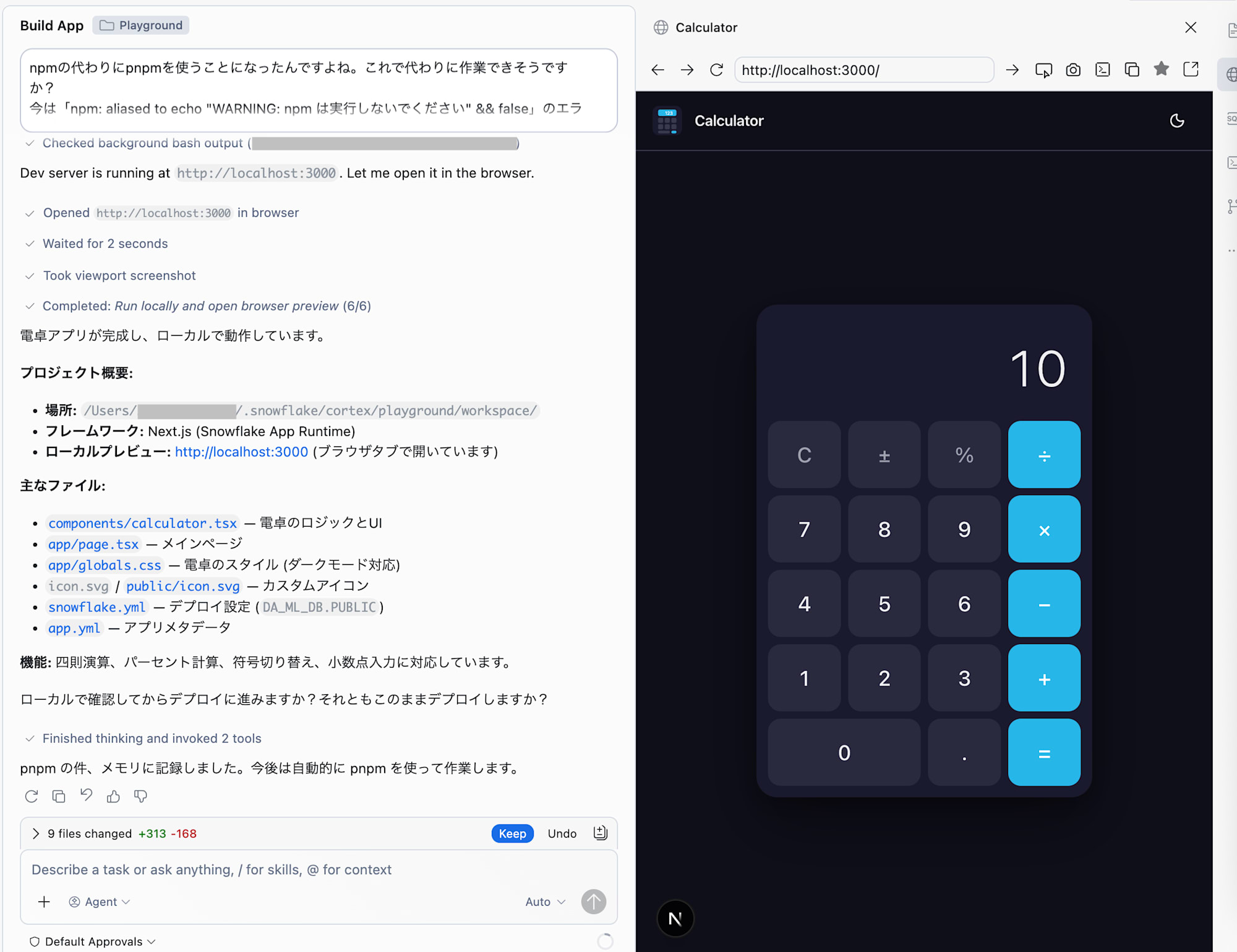
アプリのテンプレートのダウンロードをしますが、npmで実行されました。上の画面イメージにも会話が残っていますが、私はチームの方針でpnpmを使っていたため、最初はエラーをしていましたが、実行を一度止めてpnpmを使うようにお願いすると作業を継続してくれました。
どのようなファイルを作成したかも確認できます。
▼ローカルで作成されたファイルの確認
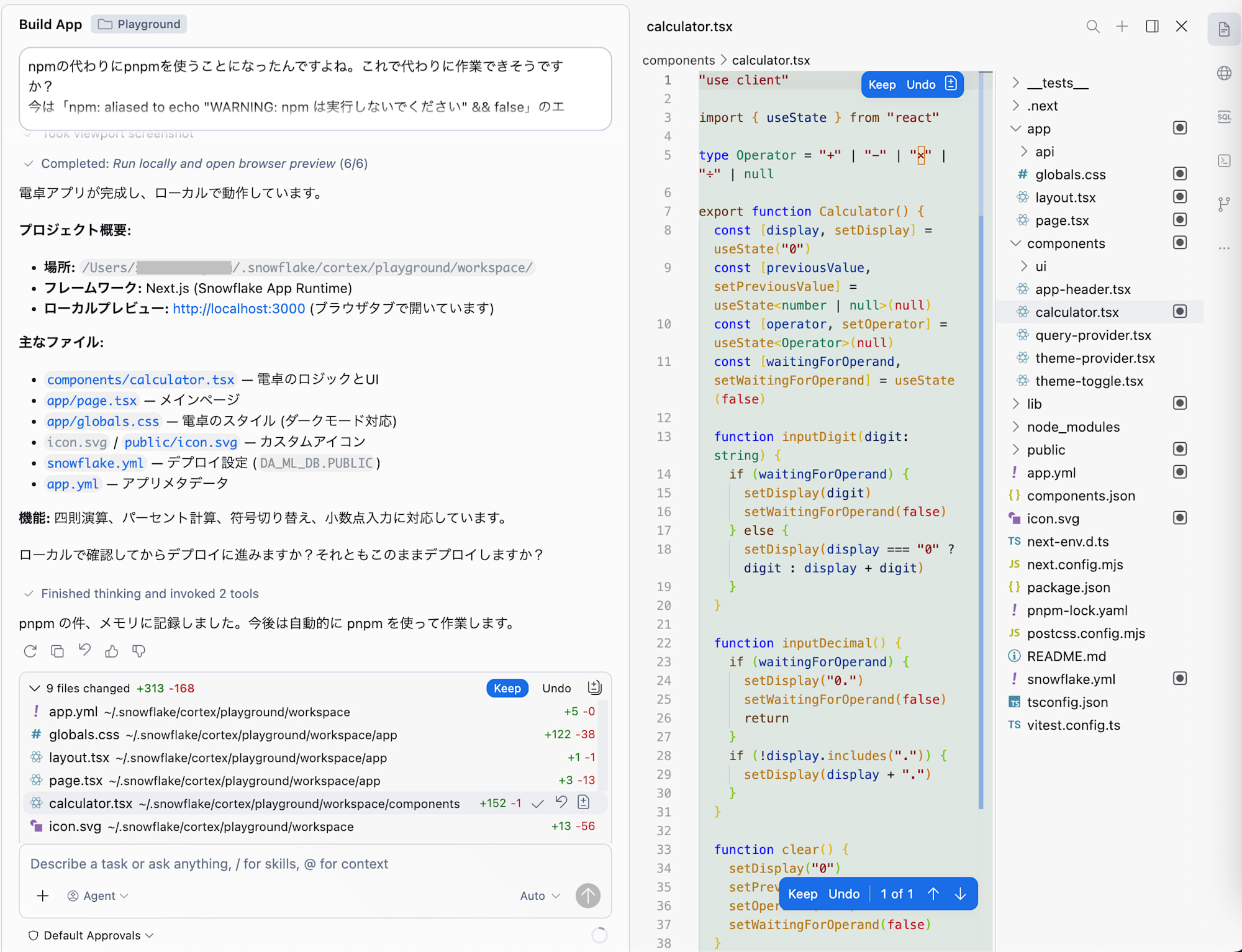
動作確認後、CoCoからこのままデプロイしてよいか確認されたので、デプロイもしてもらいました。
デプロイ先が正しいか確認したのち、デプロイを実行しました。
▼デプロイ先の確認
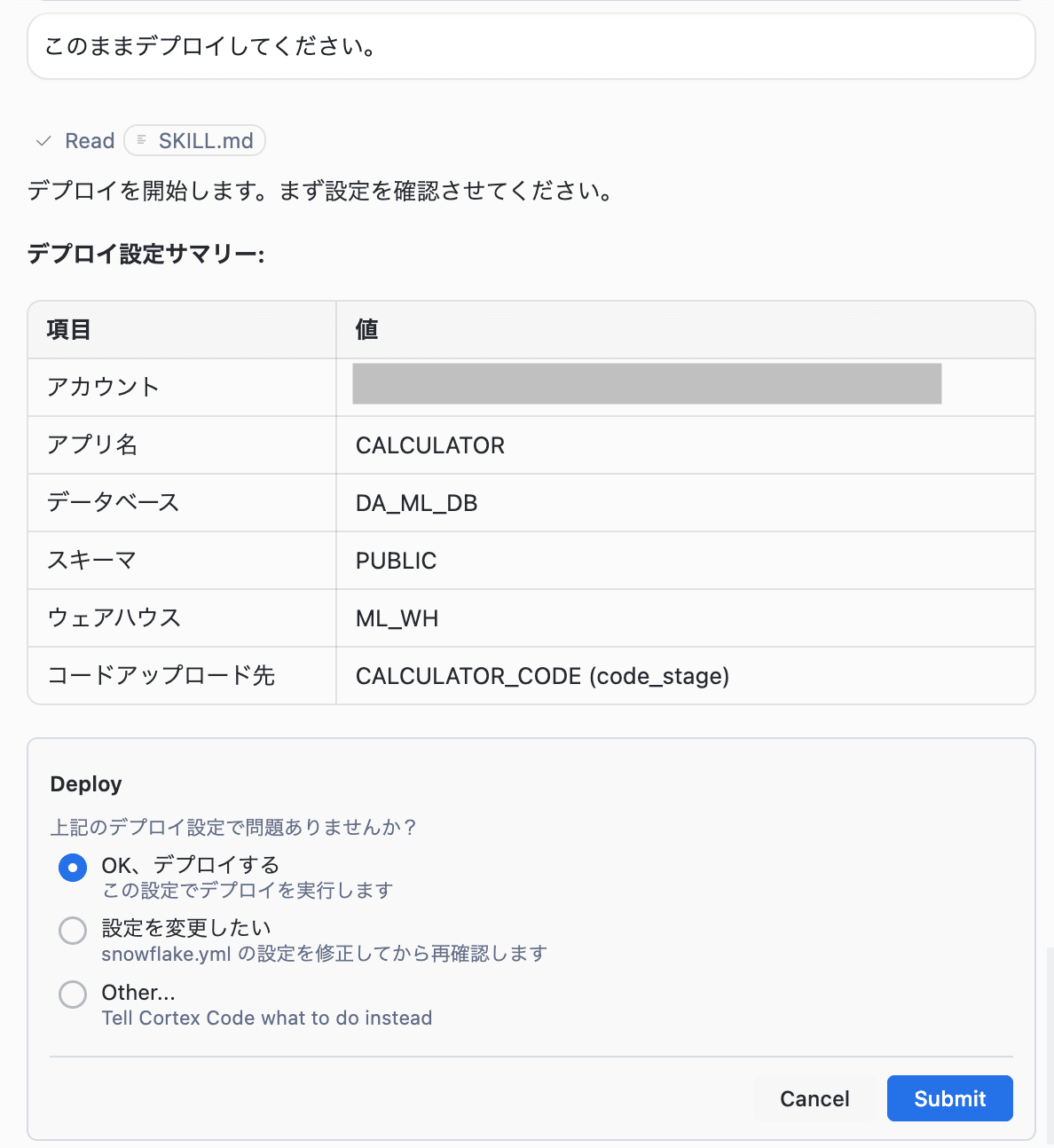
ビルド中、npmではなくpnpmにしたことに起因するエラーが出ていましたが、自動で修正してくれました。
▼pnpmにしたことに起因するエラー修正

しばらくするとアプリがデプロイされました。
▼デプロイされたアプリ
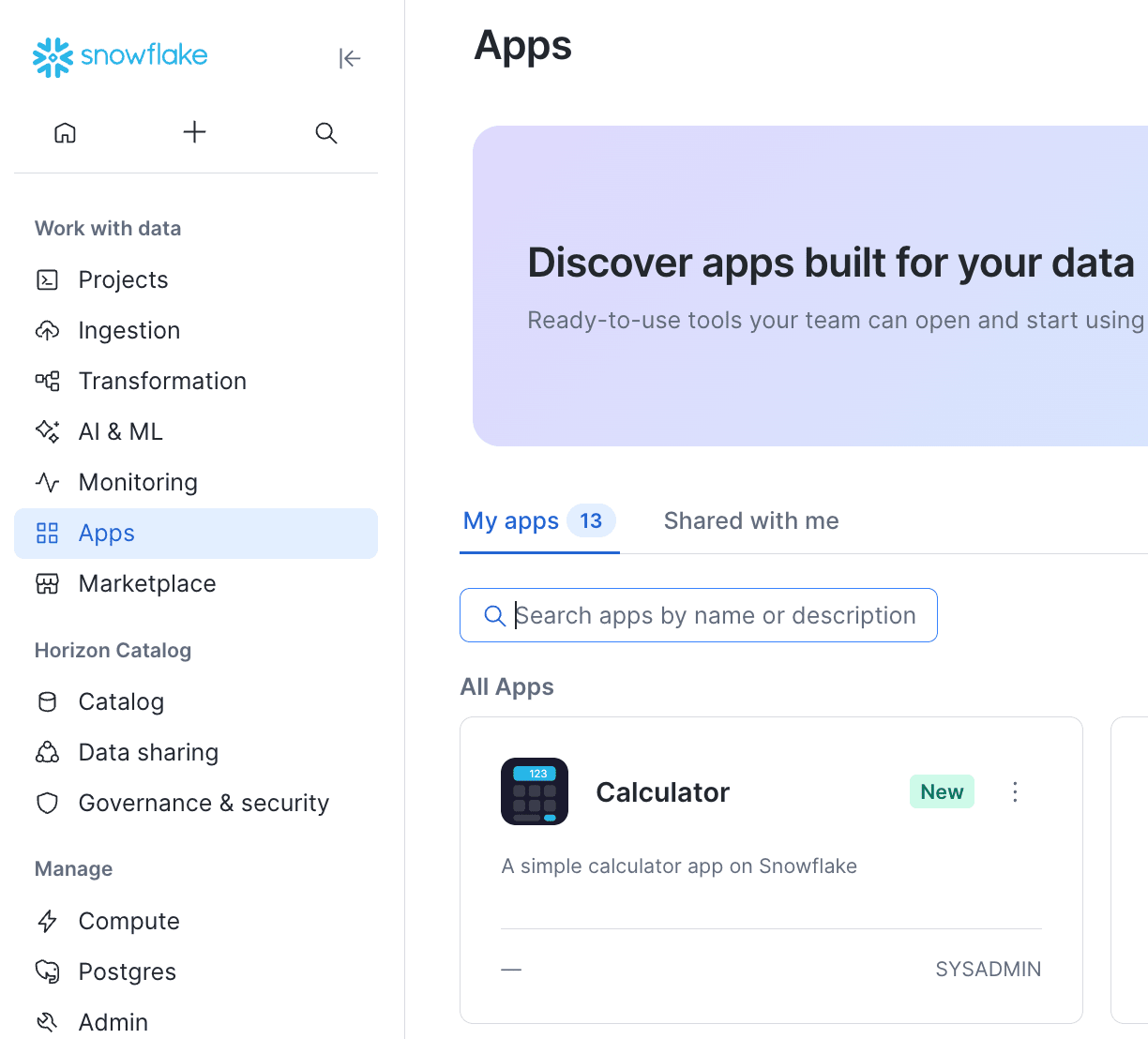
▼アプリへのアクセス
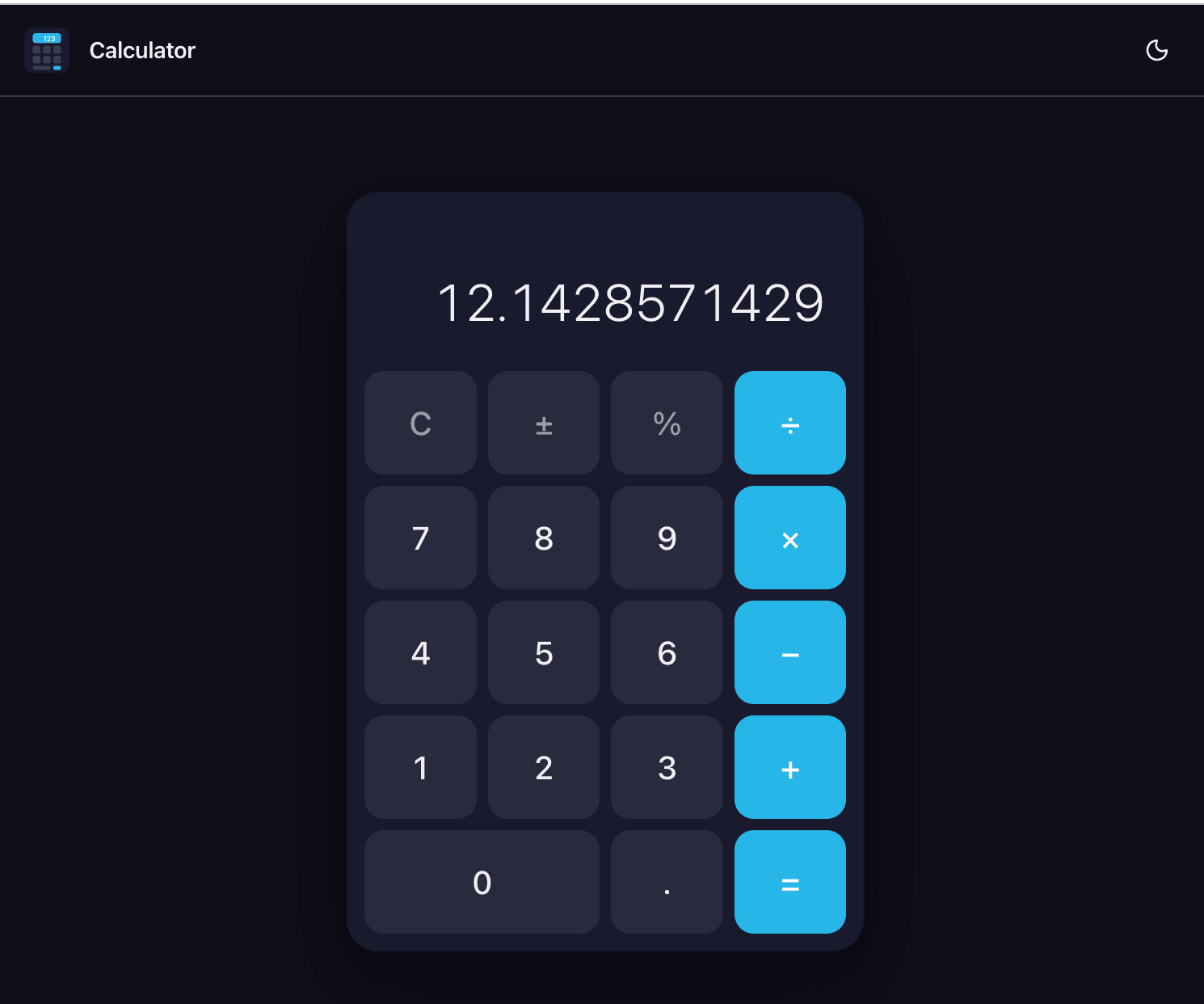
ii. アプリデプロイ方法について
アプリのデプロイ時には、ローカルでsnow app deployコマンドが実行されました。
このコマンドは元々はNative App Framework向けでしたが、snowflake.ymlでtype: snowflake-appを指定すればApp Runtime向けの動作をするようでした。
そのため、CoCoがSnowflake App Runtimeプロジェクトの形式に合わせてアプリコードを生成していることが改めて分かります。
アプリのビルドはコンピュートプールを起動して行われますが、ユーザーアカウントのものではなく、マネージドのものが使われていました。
また、アプリの実行時も同様でした。
ビルド履歴はSnowsightから確認できました。
▼アプリのビルド履歴
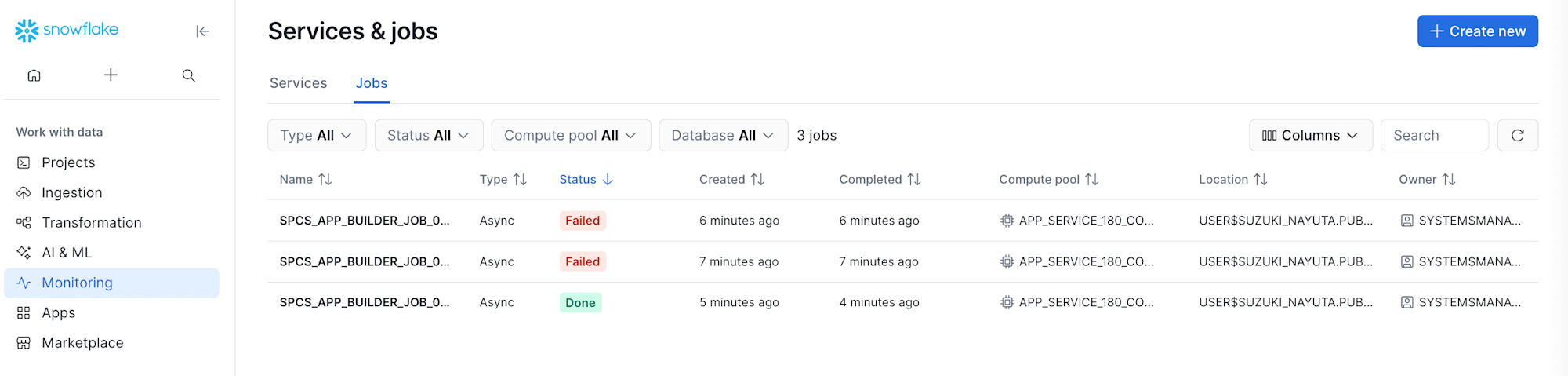
アプリのコンピュートのResumeおよびSuspendもSnowsightから可能でした。
▼アプリの詳細画面
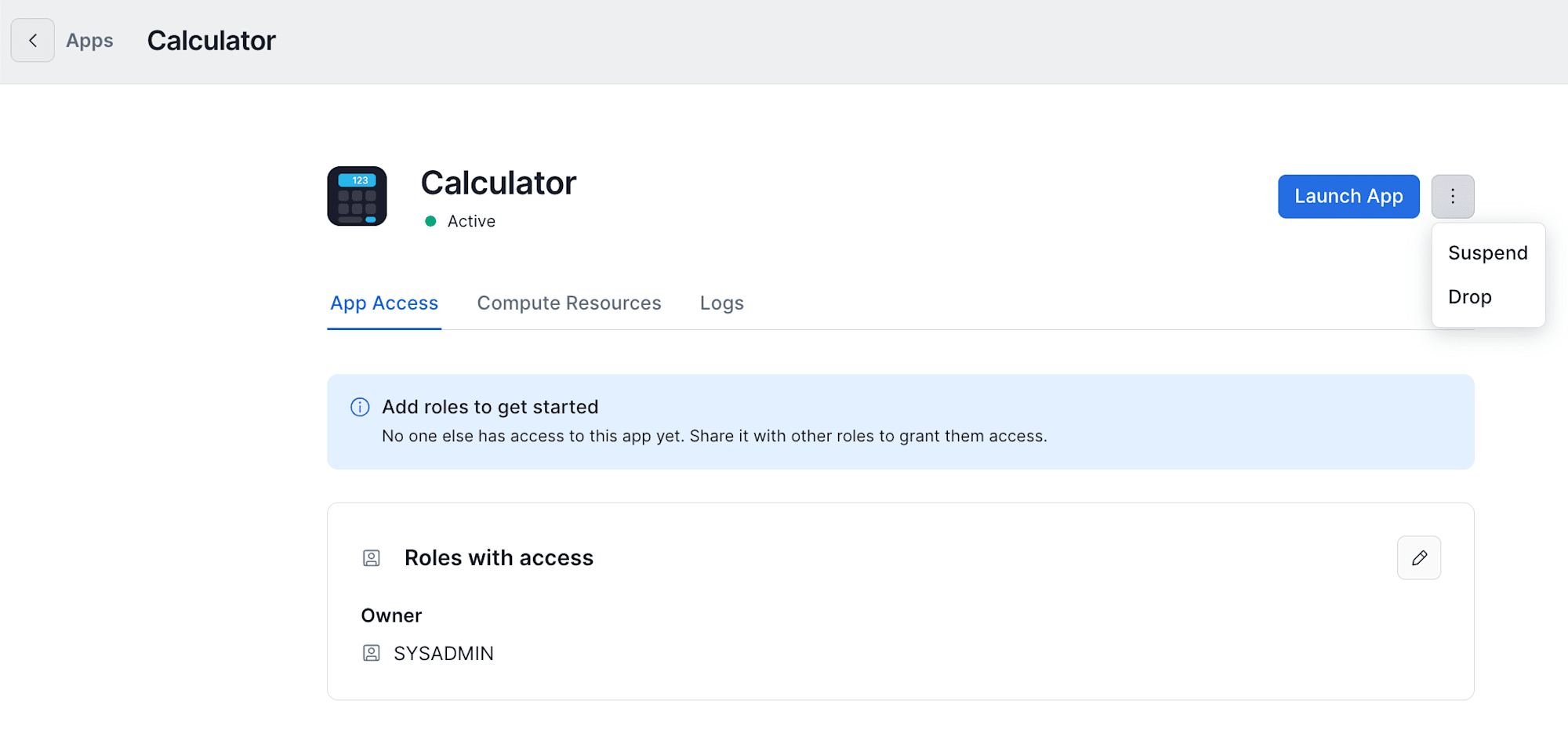
最後に
Snowflake CoCo Desktopからパブリックプレビューで利用可能なSnowflake App Runtimeをデプロイする動線を確認しました。
参考になりましたら幸いです。