【非エンジニアのためのClaude/Claude Codeシリーズ 】日頃のタスク管理(Googleカレンダー / ToDo)と、Claudeを繋いで、よりシームレスで自分好みの業務環境を構築してみた

このシリーズについて
クラスメソッド アカウント営業部の神野(じんの)です。普段はAWSをはじめとしたパブリッククラウドやClaudeをはじめとしたクラウドサービス等のアカウント営業としてお仕事をしています。
今回は、私の「業務はClaudeに寄せていきたい、でも自分のタスク管理のやり方は変えたくない」というわがままをどう解消したのかという話です。
最近、私の業務環境はかなりの部分がClaudeに寄ってきました。一方で、個人の予定とやることの管理は、昔から自分が慣れたGoogleカレンダーとToDoのまま。この2つが分断していて、地味にもやもやしていたのを、自分の進め方を一切変えずに解消できたので、その過程を書いてみます。
Claudeに寄せたいのに、寄せきれなかった
MTGの準備、議事録の作成、資料づくり。最近はかなりの業務をClaudeに任せています。ありがたいのは、Claudeとの会話の中では、過去のやりとりやフォルダの中のファイルからコンテキストを汲んで進めてくれること。その「閉じた世界の中」では、もう情報の分断はありません。
ところが、自分の予定とやることリストは、昔からGoogleカレンダーとToDoで管理しています。仕事中はカレンダーに予定とやることを並べて、差し込みのタスクなどがあっても、ドラッグ&ドロップで予定を組み替えながら柔軟に業務を進めています。
その中で地味に困っていたのは、Claudeに任せた業務から生まれた「次やること」は、Claudeの中にはあるのに、自分がいつも見ているカレンダー上のToDoには出ていないことです。
「ClaudeとGoogleカレンダーのコネクタ(連携機能)でつながるかな?」と思ったのですが、カレンダーは読めるもののToDoリストのほうは、コネクタ経由では参照も更新もできませんでした。(少なくとも私が使える範囲では)。
Claudeを業務で活用するようになって、業務処理量もスピードも格段に上がったこともあり、管理すべきタスクも増えていく中で、下記のもやっとを解消したいと考えていました。
- 私の頭の中に残るタスクはToDoに、Claudeで処理したことの派生タスクはClaudeにそれぞれ存在している(タスク管理が横断して大変になる)
- オフラインでタスクが発生した時にClaudeに依頼投げちゃうか、Googleカレンダーに置いておくかを判断する必要が出てくる(タスク発生時に都度Claudeで処理できるかを考慮する必要が出てくるので、タスクの記録時の負荷が地味に上がっていた)
突き詰めると、私の希望はとてもシンプルでした。
作業はできるだけClaudeに寄せたい。でも「カレンダーに予定とやることを並べて眺める」という自分の仕事の進め方は変えたくない。
この2つを同時に満たしたかったのです。
Claudeを使う中でも、タスクの置き場所が分散していた
少し背景の話をします。
私はClaude Codeを、案件ごとにフォルダ(とCLAUDE.md)を分けて使っています。顧客Aのフォルダ、顧客Bのフォルダ、社内用のフォルダ……という具合です。こうするとClaudeが参照する範囲や、作ったファイルの置き場が案件ごとに整理されて、使いやすく感じています。
ただ、これをやると逆に困ることが出てきます。「まだどの案件に属すか決まっていないタスク」や「頭の中のモヤモヤ・アイデア」を、どのフォルダに書けばいいか分からなくなります。 フォルダを分けたぶんだけ、行き場のない思いつきが宙に浮きます。
そこで私は、以前から inbox(インボックス)という"何でも書く1か所"を作っていました。(実体はフリーテキストで記載するmdファイルです)。タスクでも気づきでも案件メモでも、形式自由でここに放り込んで、あとからClaudeに頼んで、壁打ちをしてタスク化した上で各案件のフォルダへ振り分けてもらう、という運用です。
この、既にあったinboxをベースに「私とClaudeのハブ」を構築しようと考えました。
作ったもの ― inboxからGoogle ToDoへ
先ほどの「コネクタではToDoに届かない」問題。これは、Googleが用意している ToDo専用の窓口(Google Tasks API) を使うことで解決できました。Claudeに「inboxの中身をGoogle ToDoに登録できるようにしたい」と相談して、一緒に仕組みをつくりました。
私の「書く場所」の使い分け
私はClaudeを使うようになって、タスク化されているか・まだタスク化できていないかで、記載場所を分けるようにしています。
- inbox … まだタスクになっていない「思いつき」を書く場所(例の、何でも書くmdファイル)
- Google ToDo … 「これはやる」と粒度が定まったタスクを書く場所(Googleカレンダー上で予定と同じように管理できるやつ)
頭に浮かんだ段階のフワッとしたものは、とりあえずinboxへ。やることとして輪郭がはっきりしているものは、最初からToDoへ直接書きます。
そして、inboxに溜まった思いつきは、Claudeと壁打ちしながら「で、結局なにをやればいいんだっけ?」をタスクの粒度まで落とし込み、ToDoに登録していきます。この「思いつき→タスク化」の対話は、私とClaudeで都度やっている、いわば日常運用の一部です。
タスクが生まれたときの、私の3つのアクション
タスクが生まれる場面は、だいたい3つに分かれます。私はそれぞれで「何をするか」を決めています。
| 私のアクション | どんなとき | 何をする |
|---|---|---|
| ① タスク登録 | やることが明確(タスク化できる) | Google ToDo(カレンダー)に直接書く |
| ② メモ書き | まだゆるい思いつき(タスク化できない) | inboxに書いておく |
| ③ 文字起こし提供 | 会議など、データ(文字起こし)がある | Claude Codeに渡して議事録化+タスク抽出 |
① は、すでに「これをやる」と固まっているもの。わざわざinboxを経由せず、いつものGoogle ToDo(カレンダー)に直接書きます。
② は、まだ形になっていない思いつき。とりあえずinboxに放り込んでおき、あとでClaudeと壁打ちしながら「で、結局なにをやればいいんだっけ?」をタスクの粒度まで落とし込みます。会話の途中で「それタスクに入れといて」と頼めば、Claudeがinboxに追記してくれます(Claudeには勝手には拾わせず、頼んだときだけ登録するように運用しています。)。
③ は、会議の文字起こし。もともと議事録を自動生成していた仕組み(Claudeの「スキル」 /minutes)を、議事録を作るだけでなく、自分宛のアクションを抜き出してタスク化するところまで拡張しました。会議で生まれた宿題が、そのままタスクの入口に乗ります。
全体像
タスクが生まれてから、最終的にカレンダーに集まるまでを図にすると、こうなります。
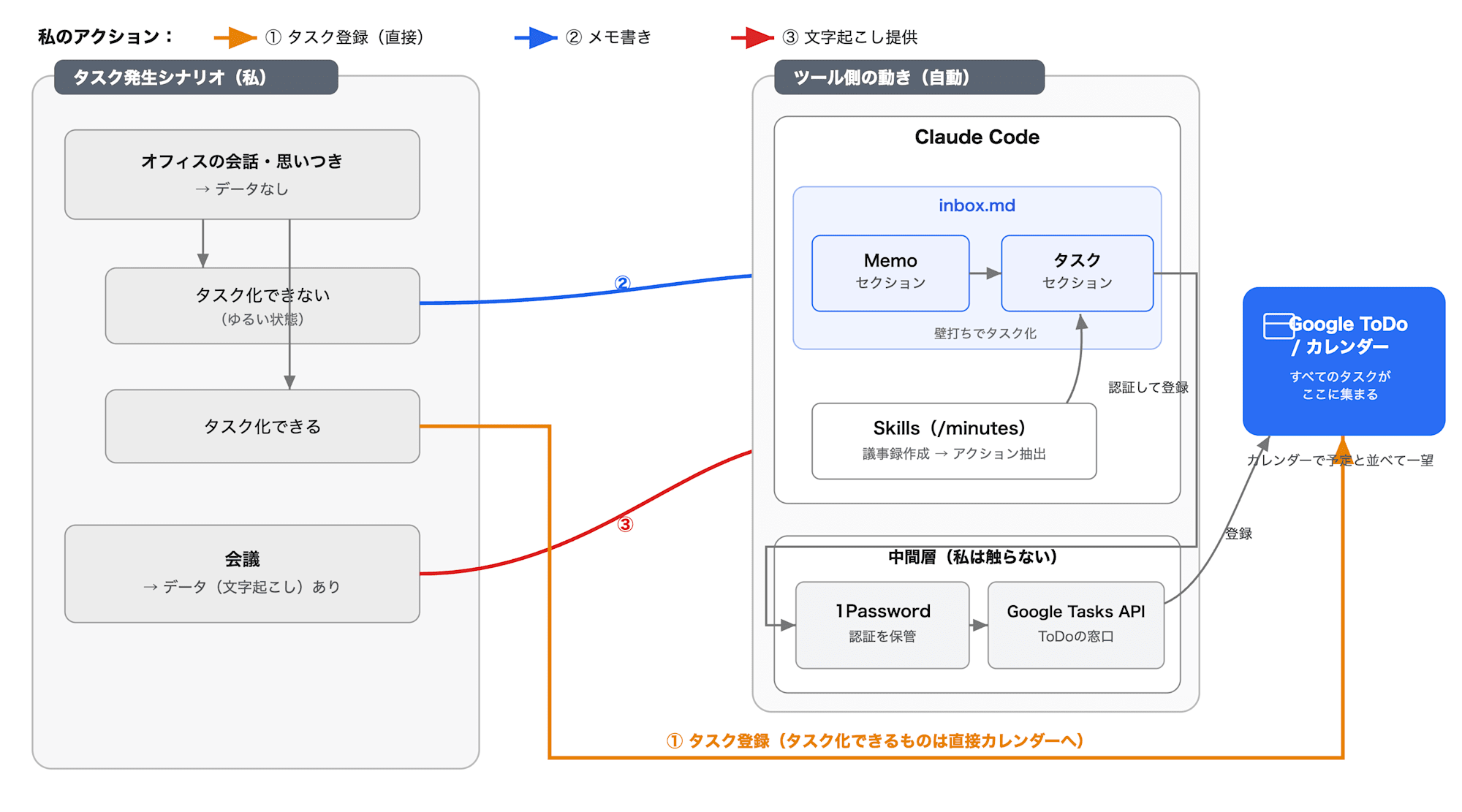
ポイントは、タスクの性質やデータの有無によって、私がやることを判断していずれかのアクションをすればGoogle ToDoにタスクが登録されるということです。①の確定タスクは直接Google ToDo(カレンダー)へ、②のゆるい思いつきはinboxへ置いて壁打ちでタスク化、③の会議は文字起こしから議事録+タスク化。どのルートでも、最終的にタスク化されたものはすべてカレンダー上に集まります。運用を変更せずに一元管理できる、という理想が実現しました。
inboxの中身を、案件別リストへ振り分け
inboxに溜まったものは、Claudeが内容を見て、案件別のGoogle ToDoリストへ振り分けて登録します。「顧客Aの話なら顧客Aのリスト」「マネジメントの話ならマネジメントのリスト」という具合に、複数のリストへ仕分けます。私のToDoは案件ごとにリストを分けているので、登録された瞬間に「どの案件のタスクか」まで整理された状態になります。
どう作ったか ― 試したい方へ、手順のイメージ
「で、具体的にどうやるの?」という方向けに、大まかな流れを書いておきます。コードを書く部分はほぼClaudeに任せられるので、自分でやるのは"準備"だけです。
STEP1: Google Cloud側の準備(クリック操作だけ)
Google ToDo(Tasks)をプログラムから触るには、Googleに「このアプリにアクセスを許可します」という登録が要ります。Google Cloudの管理画面(コンソール)で、次をやります。
- プロジェクトを用意する(Googleの作業単位のようなもの)
- Tasks API を有効化する(「ToDoを触る窓口」をオンにするイメージ)
- OAuthクライアントを作成する(種類は「デスクトップアプリ」を選ぶのがポイント)して、設定ファイル(JSON)をダウンロードする
ここはコードを書かず、画面のクリックだけ。所要5〜10分くらいです。
💡 会社のGoogle Workspaceを使っている場合は、個人のクラウドアカウントで勝手に進めず、情シスにプロジェクトの払い出しを相談するのが安全です。私もここは社内の手続きを通しました。
STEP2: 認証情報を1Passwordへ(平文を残さないため)
ダウンロードしたJSONには「鍵」が入っています。そのままPCに置きっぱなしにしないのが大事です。私はこうしました。
- ダウンロードしたJSONを 1Passwordに保管する
- ローカル(ダウンロードフォルダ)の 元ファイルは削除する
- 以降、スクリプトは 実行時に1Passwordから読み込むだけ にする(PCにもコードにも鍵を残さない)
この「1Passwordに入れて、元を消す」あたりの実作業は、Claudeに「DLした」と伝えれば代行してくれました。やり方(どんなコマンドを打つか)はClaudeに任せ、私は「平文で残さない」という方針だけ指定する——この分担がちょうどよかったです。
あとは「inboxの中身をGoogle ToDoに登録するスクリプトを作って」とお願いし、対話しながら仕上げていきました。
この取り組みで学びになったこと
学び1: 効果を最大化したいなら、運用変更を極力減らす
AIを活用するとき、インターフェース(情報の入口・出口)が増えると、効果が出にくいなと感じました。Claudeに寄せれば寄せるほど、「Claudeの中の世界」と「自分の手元の世界」の2つができて、その行き来が面倒になりました。自分の仕事の進め方の中で、重要なインターフェースを決めて、そこを軸にAIとうまく業務できる環境を作っていくのが重要だなと感じました。
そのうえで、重要なインターフェースと、Claudeをどうつなぐか、を考えていくと、既存の業務フローを大きく変えずにAIによる効率化等の恩恵を受けやすいのかなと感じました。
学び2: 「認証」と「目視確認」を同じ工程にまとめると、安全と手軽さが両立する
セキュリティのための認証は、ともすると自動化の"邪魔"になります。実際、以前に勤怠の打刻を丸ごと自動化しようとしたときは、(失敗談ブログ)認証が一定時間で切れて、そのたびに人手が要り、結局うまくいきませんでした。
今回はそもそも全自動化したいわけではなく、登録するタスクの目視確認は挟みたかったので、その目視のタイミングに認証もまとめてしまえば、セキュリティと運用負荷の低減を同時に満たせるかなと思いました。
実際には下記のフローで動かしています。
- まず登録せず、一覧だけを表示(どのタスクがどのリストに入るかの下見)
- 自分で中身を目視で確認
- OKなら、そこで認証して登録を実行
確認のために手を動かす、その同じタイミングで認証も済むということで、"ついで"に認証となり、そこまで煩わしくないかなと感じています。
同じ「認証が要る」でも、置き場所を変えるだけで負担の感じ方がまったく違う、というのが今回の発見でした。
以上になります!
非エンジニアの方が、AIと自分の仕事の進め方をつなぐときの参考になれば嬉しいです。