Security Command Centerの脅威の検出結果をSendGridでメール通知してみた

こんにちは!クラウド事業本部の吉田です。
Security Command Center(以下、SCC)の脅威の検出結果を、メールで受け取る仕組みを作ってみました。SCC の継続的エクスポートで検出結果を Pub/Sub に送り、push サブスクリプションで Cloud Run functions を呼び出して、SendGrid でメールを送る構成です。
メールを送るだけなら難しくありませんが、送信に失敗したときに気づける仕組みも欲しいところです。今回は、関数が送信に失敗したら 500 を返して Pub/Sub に再試行させ、確認応答されないメッセージがたまったら Cloud Monitoring のアラートを出すようにしました。実際に送信を失敗させて、再試行とアラートの動きも確かめています。
あわせて、SendGrid のクリック計測が有効だと本文のリンクが書き換わる点と、その扱いもまとめます。SCC の検出結果をメールで受け取りたい方の参考になればと思います。
構成
構成は次のとおりです。
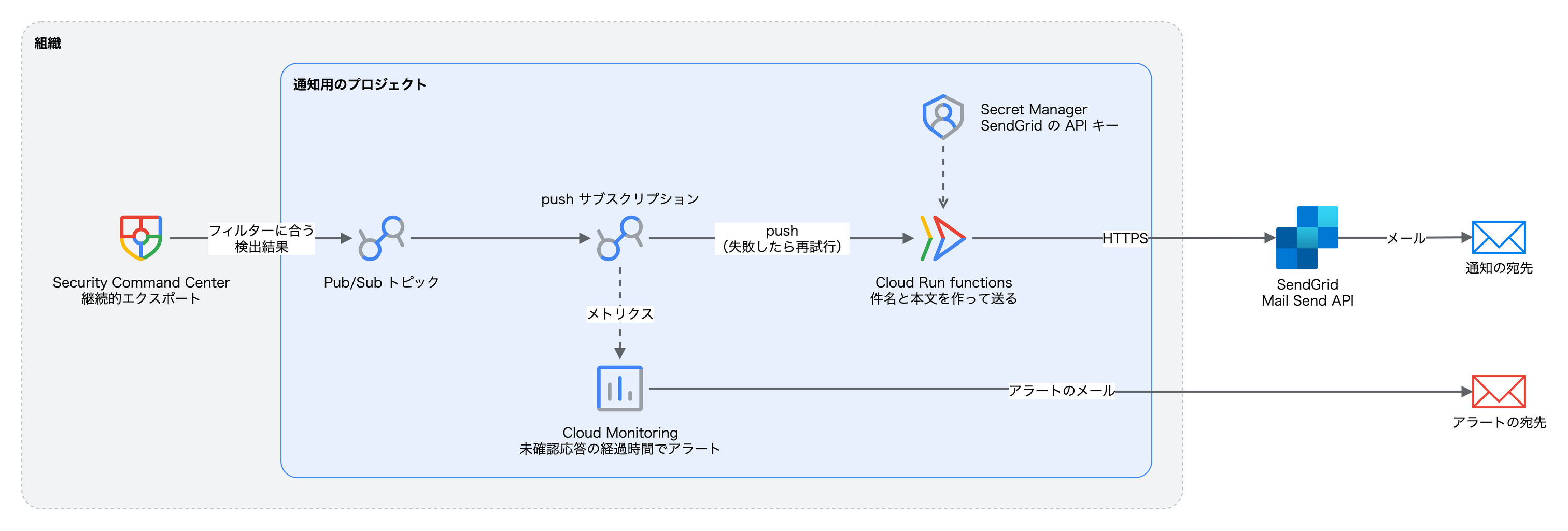
- SCC の継続的エクスポートで、通知したい検出結果を Pub/Sub のトピックに送ります
- push サブスクリプションが Cloud Run functions の関数を呼び出します
- 関数は検出結果から件名と本文を作り、SendGrid の Mail Send API でメールを送ります。SendGrid の API キーは Secret Manager に置きます
- Cloud Monitoring で、サブスクリプションの未確認応答のメッセージがたまっていないかを見て、アラートを出します
Pub/Sub から Cloud Run を呼ぶ方法
Pub/Sub から Cloud Run のサービスや関数を呼ぶ方法は、Pub/Sub の直接トリガー(push サブスクリプション)と、Eventarc を使うトリガーの2つがあります。Cloud Run のドキュメントでは、直接トリガーが推奨とされています。※1
Direct Pub/Sub trigger (Recommended): Route messages directly to your service or function using Pub/Sub. You manage the subscription directly, and your service or function receives the standard Pub/Sub push request. Use this if you need simpler configuration.
(訳: Pub/Sub の直接トリガー(推奨)は、Pub/Sub を使ってメッセージをサービスや関数に直接送ります。サブスクリプションは自分で管理し、サービスや関数は標準の Pub/Sub の push リクエストを受け取ります。シンプルな構成にしたい場合に使います。)
今回は Eventarc の高度なフィルターやルーティングは要らないので、直接トリガーにしました。関数の Ingress は「内部」にし、push 用のサービスアカウント(roles/run.invoker だけを付けたもの)で認証しています。同じプロジェクトの push サブスクリプションから、Ingress を内部にした関数を呼び出せることも確かめました。
メールの形式
関数が送るメールは、件名と本文の冒頭に要点を書き、そのあとに検出結果の原文(JSON)を付ける形にしました。件名は 【Google Cloud SCC】{カテゴリ}(重要度: {重要度}){プロジェクト ID} です。
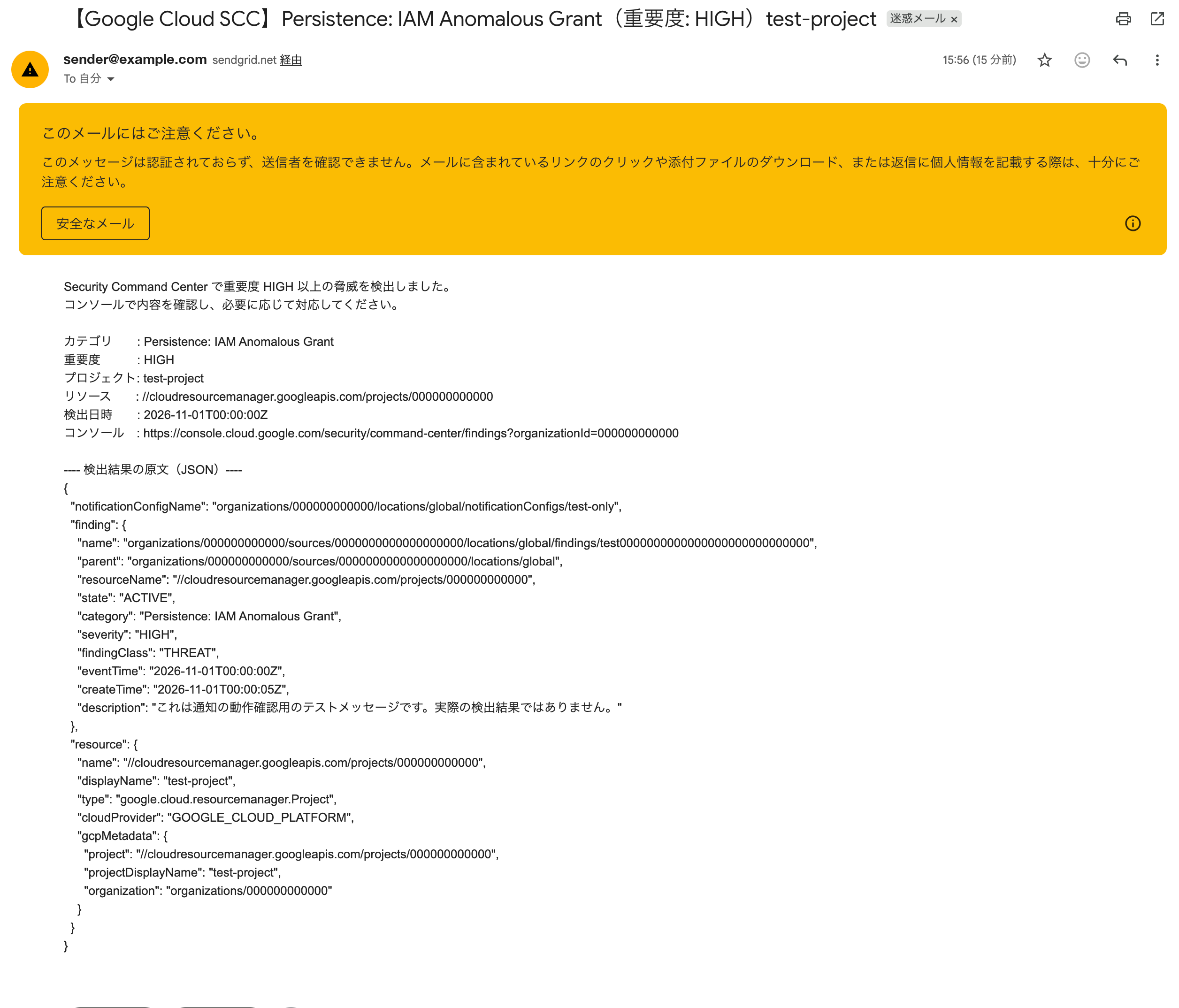
組織レベルの検出結果にはプロジェクトがないので、件名と本文のプロジェクトの欄には「組織」と出すようにしています。
送信に失敗したときの動き
関数が返すステータスコード
Pub/Sub の push サブスクリプションは、エンドポイントが 102、200、201、202、204 を返すと、メッセージを受け取ったものとして扱います。それ以外のステータスコードを返すか、確認応答期限を過ぎると、メッセージを送り直します。※2
If you send a negative acknowledgment or the acknowledgment deadline expires, Pub/Sub resends the message.
(訳: 否定確認応答を送るか、確認応答期限を過ぎると、Pub/Sub はメッセージを再送します。)
これを使って、関数は次の3つを返し分けるようにしました。
| 状況 | 返すステータスコード | Pub/Sub の動き |
|---|---|---|
| メールを送れた | 200 | 受け取ったものとして扱う |
| メッセージを読み取れなかった(JSON でないなど) | 204 | 受け取ったものとして扱う。送り直しても読み取れないため |
| SendGrid への送信に失敗した | 500 | 間隔をあけて送り直す |
読み取れないメッセージに 204 を返すのは、送り直しても結果が変わらないためです。204 と 200 で分けておくと、ログで「送った」と「読めずに捨てた」を見分けられます。読み取れないときは、関数のログに ERROR を出すようにしています。
再試行とアラート
送り直す間隔はサブスクリプションの再試行の設定で決まります。今回は最小 10 秒から最大 600 秒までの指数バックオフにしました。送信の失敗が続くあいだは、10 秒ほどから始まって、だんだん間隔を広げながら送り直されます。
送信の失敗が続くと、サブスクリプションに確認応答されないメッセージがたまります。そこで、最も古い未確認応答のメッセージの経過時間(pubsub.googleapis.com/subscription/oldest_unacked_message_age)がしきい値を超えたら、Cloud Monitoring のアラートを出すようにしました。しきい値は 3600 秒(1 時間)にしています。設定のコマンドは「手順」で紹介します。
実際に送信を失敗させてみた
関数の送信元のアドレスを、SendGrid で認証していないアドレスに変えてから、テスト用のメッセージを送りました。SendGrid が 403 を返して送信を拒否し、関数は 500 を返します。検証では待ち時間を短くするため、アラートのしきい値を 300 秒に変えて試しました。
Cloud Run のログには、送信の失敗と 500 が繰り返し出ました。再試行の間隔は、最初は十数秒おきで、だんだん広がって数分おきになりました。
SEVERITY  STATUS  MESSAGE                          ERROR
ERROR             SendGrid への送信に失敗しました  HTTP Error 403: Forbidden
ERROR     500
ERROR             SendGrid への送信に失敗しました  HTTP Error 403: Forbidden
ERROR     500
ERROR             SendGrid への送信に失敗しました  HTTP Error 403: Forbidden
ERROR     500
そのまま待つと、Cloud Monitoring のアラートのメールが届きました。
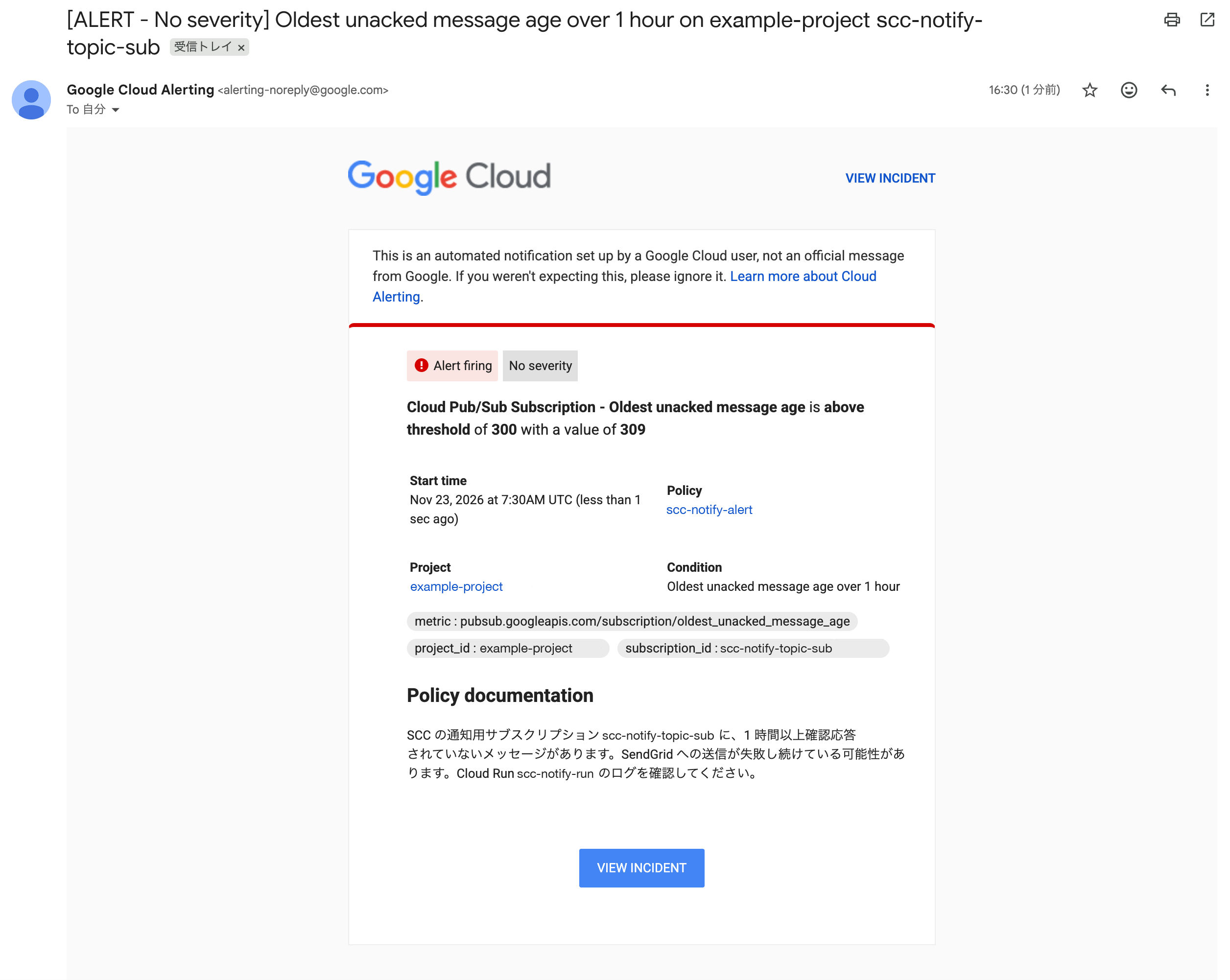
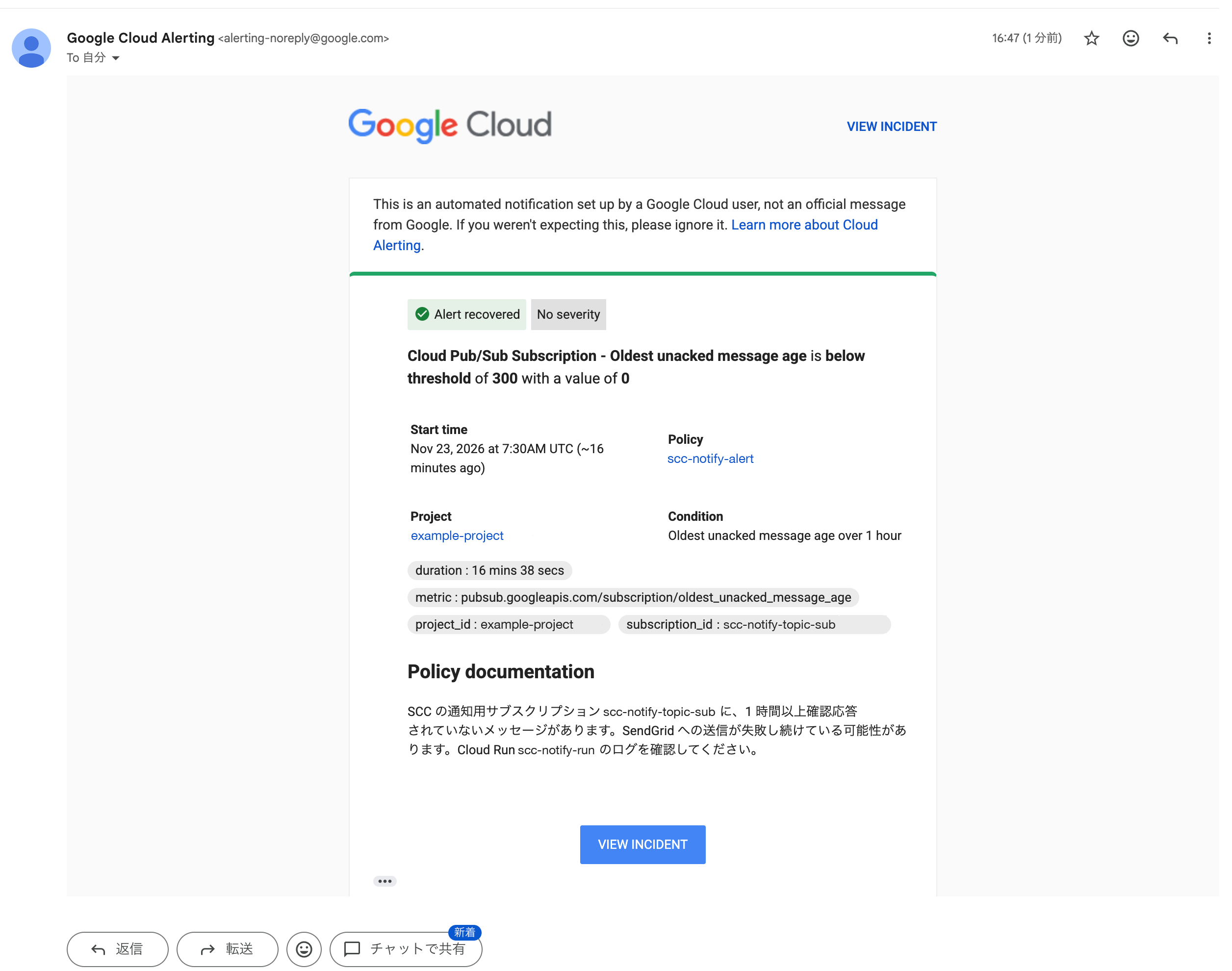
送信元を元のアドレスに戻すと、次の再試行でたまっていたメッセージが送られ、メールが届きました。しばらくすると、アラートが回復したことを知らせるメールも届きました。
JSON でないメッセージをトピックに送ったときは、関数が 204 を返し、ログに ERROR が1回出ただけで、再試行はされませんでした。
SendGrid のクリック計測を使うかを決めておく
最初のテストメールを見たところ、本文の「コンソール」のリンクが ct.sendgrid.net の長い URL に書き換わっていました。
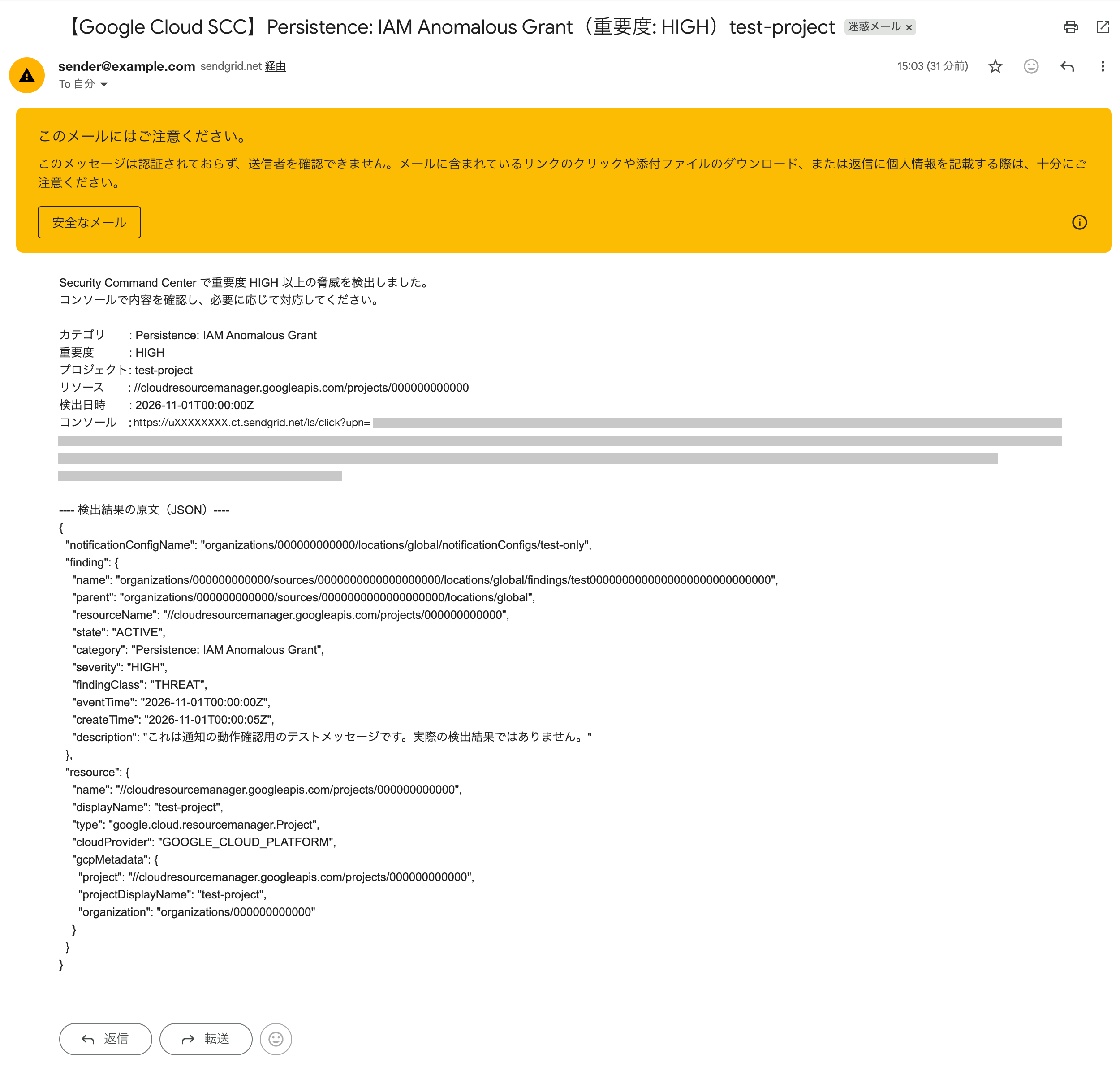
SendGrid のクリック計測(Click Tracking)が有効になっていたためです。クリック計測は、受け取った人がメールのリンクをクリックしたかを集計する機能で、有効だとメールの中のリンクが書き換えられます。テキストのメールのリンクも書き換えるかどうかは、「Also enable click tracking in plain text emails」の設定で決まります。※3
Click tracking rewrites all the links and URLs in your emails. The links then point to either Twilio SendGrid's servers or the domain you branded your link.
(訳: クリック計測は、メールの中のすべてのリンクと URL を書き換えます。書き換えたリンクは、Twilio SendGrid のサーバーか、ブランド設定したドメインを指します。)
クリックすれば元のページに転送されるので、通知の役目は果たせます。そのうえで、この通知でクリック計測を使うかを考えました。
- クリック計測を止めても、メールの送信には影響しない
- この通知では、リンクがクリックされたかを見る予定がない
- リンク先の見えない長い URL は、セキュリティの通知では不審なリンクと見分けにくい
クリック計測を使う予定がなかったので、今回は止めることにしました。クリックされたかを見たい、といった使い道があれば、そのままにしておく判断もあると思います。
止め方は SendGrid のアカウントの設定で止める方法と、送信ごとに止める方法があります。今回は関数のコードで送信ごとに止めました。Mail Send API の tracking_settings で、その送信だけクリック計測を無効にできます。※4 SendGrid のアカウントをほかの用途と共用していて、アカウントの設定を変えにくい場合にも使えます。
from sendgrid.helpers.mail import ClickTracking, Mail, TrackingSettings

message = Mail(
    from_email=FROM_EMAIL_ADDRESS,
    to_emails=TO_EMAIL_ADDRESSES,
    subject=build_subject(notification),
    plain_text_content=build_body(notification),
)
# この送信だけクリック計測を止め、本文のリンクを書き換えさせない
message.tracking_settings = TrackingSettings(click_tracking=ClickTracking(enable=False, enable_text=False))
enable_text はテキストのメールのリンクに対する設定です。今回はテキストのメールで送るので、こちらも False にしています。再デプロイしてテストメールを送ると、「構成」で載せたメールのように、リンクが元の URL のまま届きました。
手順
同じ構成を作るときのコマンドを、上から順に載せます。値は例なので、ご自身の環境に読み替えてください。
トピックとサービスアカウントを作る
関数の実行用、push の認証用、ソースからのデプロイでビルドに使う用の、3つのサービスアカウントを作ります。
gcloud pubsub topics create scc-notify-topic --project=example-project

gcloud iam service-accounts create scc-notify-run-sa --project=example-project
gcloud iam service-accounts create scc-notify-push-sa --project=example-project
gcloud iam service-accounts create scc-notify-build-sa --project=example-project

gcloud projects add-iam-policy-binding example-project \
  --member="serviceAccount:scc-notify-build-sa@example-project.iam.gserviceaccount.com" \
  --role="roles/run.builder" --condition=None
作成した直後のサービスアカウントにロールを付与すると、Service account ... does not exist. のエラーで失敗することがありました。サービスアカウントの作成が IAM に反映されるまで、時間がかかるようです。数分おいてから同じコマンドを再実行すると成功しました。
SendGrid の API キーを Secret Manager に登録する
SendGrid の API キーは Mail Send の権限だけを付けて発行しておきます。シークレットを作り、実行用のサービスアカウントにはこのシークレットだけを読めるロールを付けます。
gcloud secrets create scc-notify-sendgrid-secret --replication-policy=automatic --project=example-project
printf '%s' "<API キー>" | gcloud secrets versions add scc-notify-sendgrid-secret --data-file=- --project=example-project

gcloud secrets add-iam-policy-binding scc-notify-sendgrid-secret \
  --member="serviceAccount:scc-notify-run-sa@example-project.iam.gserviceaccount.com" \
  --role="roles/secretmanager.secretAccessor" --project=example-project
関数をデプロイする
関数のコードは受け取ったメッセージを読んでメールを送る main.py と、件名と本文を作る email_format.py に分けました。
main.py
"""Pub/Sub の push サブスクリプションから SCC の通知を受け取り、SendGrid でメールを送る Cloud Run functions の関数。

エントリポイント
    handle_pubsub_notification(HTTP 関数。Pub/Sub の push リクエストを受け取る)

環境変数
    FROM_EMAIL_ADDRESS  送信元のアドレス(SendGrid でドメイン認証済みのもの)
    TO_EMAIL_ADDRESSES  宛先のアドレス。複数ある場合は空白かカンマで区切る
    SENDGRID_API_KEY    Secret Manager から渡す SendGrid の API キー

戻り値の考え方
    Pub/Sub は 2xx(102、200、201、202、204)を受け取ったものとして扱い、それ以外のステータスでは送り直す。
    200: 送信できた
    204: 通知メッセージを読み取れず、送らなかった。送り直しても読み取れないため、受け取ったものとして返す
    500: SendGrid への送信に失敗した。Pub/Sub が送り直す
"""

import base64
import json
import os
import re

import functions_framework
from sendgrid import SendGridAPIClient
from sendgrid.helpers.mail import ClickTracking, Mail, TrackingSettings

from email_format import build_body, build_subject

FROM_EMAIL_ADDRESS = os.environ["FROM_EMAIL_ADDRESS"]
TO_EMAIL_ADDRESSES = [a for a in re.split(r"[\s,]+", os.environ["TO_EMAIL_ADDRESSES"]) if a]
SENDGRID_API_KEY = os.environ["SENDGRID_API_KEY"]

def log(severity, message, **fields):
    """Cloud Logging が重要度を読み取れる形で、1行の JSON を出す。"""
    print(json.dumps({"severity": severity, "message": message, **fields}, ensure_ascii=False), flush=True)

def decode_notification(envelope):
    """Pub/Sub の push の形式({"message": {"data": <base64>}})から、SCC の通知の JSON を取り出す。"""
    data = envelope["message"]["data"]
    return json.loads(base64.b64decode(data).decode("utf-8"))

@functions_framework.http
def handle_pubsub_notification(request):
    envelope = request.get_json(silent=True)
    try:
        notification = decode_notification(envelope)
    except (TypeError, KeyError, ValueError) as e:
        log("ERROR", "Pub/Sub のメッセージを読めませんでした。送らずに終了します", error=str(e))
        return "", 204

    finding = notification.get("finding") or {}
    finding_name = finding.get("name", "")
    message = Mail(
        from_email=FROM_EMAIL_ADDRESS,
        to_emails=TO_EMAIL_ADDRESSES,
        subject=build_subject(notification),
        plain_text_content=build_body(notification),
    )
    # クリック計測を止め、本文のコンソールのリンクを SendGrid の計測用の URL に書き換えさせない。
    # この送信だけに効き、SendGrid のアカウントのほかの送信の設定には影響しない
    message.tracking_settings = TrackingSettings(click_tracking=ClickTracking(enable=False, enable_text=False))
    try:
        response = SendGridAPIClient(SENDGRID_API_KEY).send(message)
    except Exception as e:  # SendGrid のライブラリは HTTP エラーを例外で返す
        log("ERROR", "SendGrid への送信に失敗しました", finding=finding_name, error=str(e))
        return "", 500

    log(
        "INFO",
        "メールを送信しました",
        finding=finding_name,
        category=finding.get("category"),
        finding_severity=finding.get("severity"),
        sendgrid_status=response.status_code,
        recipients=len(TO_EMAIL_ADDRESSES),
    )
    return "", 200
email_format.py
"""SCC の通知メッセージ(NotificationMessage)から、メールの件名と本文を作る。

件名と本文の冒頭に検出結果の要点を書き、その後ろに通知メッセージの原文(JSON)を付ける。
メールの形式を変えるときは、build_subject と build_body を差し替える。
"""

import json
import re

NOT_AVAILABLE = "N/A"
# プロジェクトに属さない(組織レベルの)検出結果で、プロジェクトの欄に出す文字
ORGANIZATION_LEVEL = "組織"
CONSOLE_URL = "https://console.cloud.google.com/security/command-center/findings?organizationId={organization_id}"

def _finding(notification):
    return notification.get("finding") or {}

def _project(notification):
    """v2 の通知メッセージでは、プロジェクト ID は resource.gcpMetadata.projectDisplayName に入る。"""
    resource = notification.get("resource") or {}
    gcp_metadata = resource.get("gcpMetadata") or {}
    return gcp_metadata.get("projectDisplayName") or ORGANIZATION_LEVEL

def _console_url(notification):
    """検出結果の名前(organizations/<組織 ID>/sources/...)から組織 ID を取り出し、組織の検出結果のページの URL を作る。"""
    match = re.match(r"organizations/(\d+)/", _finding(notification).get("name", ""))
    if not match:
        return NOT_AVAILABLE
    return CONSOLE_URL.format(organization_id=match.group(1))

def build_subject(notification):
    finding = _finding(notification)
    category = finding.get("category", NOT_AVAILABLE)
    severity = finding.get("severity", NOT_AVAILABLE)
    return f"【Google Cloud SCC】{category}(重要度: {severity}){_project(notification)}"

def build_body(notification):
    finding = _finding(notification)
    lines = [
        "Security Command Center で重要度 HIGH 以上の脅威を検出しました。",
        "コンソールで内容を確認し、必要に応じて対応してください。",
        "",
        f"カテゴリ  : {finding.get('category', NOT_AVAILABLE)}",
        f"重要度   : {finding.get('severity', NOT_AVAILABLE)}",
        f"プロジェクト: {_project(notification)}",
        f"リソース  : {finding.get('resourceName', NOT_AVAILABLE)}",
        f"検出日時  : {finding.get('eventTime', NOT_AVAILABLE)}",
        f"コンソール : {_console_url(notification)}",
        "",
        "---- 検出結果の原文(JSON)----",
        json.dumps(notification, indent=2, ensure_ascii=False),
        "",
    ]
    return "\n".join(lines)
requirements.txt には functions-framework と sendgrid を書いています。
functions-framework>=3.8,<4
sendgrid>=6.11,<7
コードを置いたフォルダで、gcloud run deploy に --function を付けてデプロイします。Ingress は「内部」にし、認証なしの呼び出しは許可しません。
gcloud run deploy scc-notify-run \
  --source=. \
  --function=handle_pubsub_notification \
  --region=asia-northeast1 \
  --base-image=python314 \
  --service-account=scc-notify-run-sa@example-project.iam.gserviceaccount.com \
  --build-service-account=projects/example-project/serviceAccounts/scc-notify-build-sa@example-project.iam.gserviceaccount.com \
  --no-allow-unauthenticated \
  --ingress=internal \
  --max-instances=3 \
  --timeout=60 \
  --set-env-vars="FROM_EMAIL_ADDRESS=sender@example.com,TO_EMAIL_ADDRESSES=alerts@example.com" \
  --set-secrets="SENDGRID_API_KEY=scc-notify-sendgrid-secret:1" \
  --project=example-project
push サブスクリプションを作る
push 用のサービスアカウントに、関数を呼び出すロールを付けます。
gcloud run services add-iam-policy-binding scc-notify-run \
  --region=asia-northeast1 \
  --member="serviceAccount:scc-notify-push-sa@example-project.iam.gserviceaccount.com" \
  --role="roles/run.invoker" --project=example-project
関数の URL を push 先にして、サブスクリプションを作ります。
gcloud pubsub subscriptions create scc-notify-topic-sub \
  --topic=scc-notify-topic \
  --push-endpoint=https://scc-notify-run-abcdefghij-an.a.run.app \
  --push-auth-service-account=scc-notify-push-sa@example-project.iam.gserviceaccount.com \
  --ack-deadline=600 \
  --message-retention-duration=7d \
  --expiration-period=never \
  --min-retry-delay=10s \
  --max-retry-delay=600s \
  --project=example-project
--min-retry-delay と --max-retry-delay が「送信に失敗したときの動き」で書いた再試行の間隔です。サブスクリプションは既定では一定期間使われないと削除されるので、--expiration-period=never で有効期限をなくしています。
アラートを作る
アラートのメールの通知チャネルを、gcloud beta のコマンドで作ります。メールの通知チャネルには1つのアドレスしか登録できないので、アラートの宛先が複数ある場合は、宛先ごとにチャネルを作ります。
gcloud beta monitoring channels create \
  --display-name=scc-notify-alert-email \
  --type=email \
  --channel-labels=email_address=alerts@example.com \
  --project=example-project
アラートのポリシーは次の JSON にしました。最も古い未確認応答のメッセージの経過時間が 3600 秒を超えたら、アラートを出します。
{
  "displayName": "scc-notify-alert",
  "severity": "ERROR",
  "documentation": {
    "content": "SCC の通知用サブスクリプション scc-notify-topic-sub に、1 時間以上確認応答されていないメッセージがあります。SendGrid への送信が失敗し続けている可能性があります。Cloud Run scc-notify-run のログを確認してください。",
    "mimeType": "text/markdown"
  },
  "combiner": "OR",
  "conditions": [
    {
      "displayName": "Oldest unacked message age over 1 hour",
      "conditionThreshold": {
        "filter": "resource.type = \"pubsub_subscription\" AND resource.labels.subscription_id = \"scc-notify-topic-sub\" AND metric.type = \"pubsub.googleapis.com/subscription/oldest_unacked_message_age\"",
        "aggregations": [
          {
            "alignmentPeriod": "300s",
            "perSeriesAligner": "ALIGN_MAX"
          }
        ],
        "comparison": "COMPARISON_GT",
        "thresholdValue": 3600,
        "duration": "0s",
        "trigger": {
          "count": 1
        }
      }
    }
  ],
  "alertStrategy": {
    "autoClose": "604800s"
  }
}
作った通知チャネルを付けて、ポリシーを作ります。
gcloud monitoring policies create \
  --policy-from-file=alert-policy.json \
  --notification-channels=<作った通知チャネルの名前> \
  --project=example-project
継続的エクスポートを作る
継続的エクスポートはコンソールの SCC の [設定] > [継続的エクスポート] から作りました。エクスポート先に作ったトピックを選び、[検出クエリ] にフィルターを入れて保存します。
フィルターは通知したい検出結果に合わせて作ってください。今回は例として、次のフィルターにしました。
state="ACTIVE" AND -mute="MUTED" AND finding_class="THREAT" AND (severity="HIGH" OR severity="CRITICAL")
重要度だけで絞ると、脅威ではない構成ミスの検出結果も、重要度が高ければ通知されます。そこで finding_class="THREAT" で脅威に絞りました。非アクティブになった検出結果やミュートした検出結果を通知しないよう、state と mute の条件も入れています。
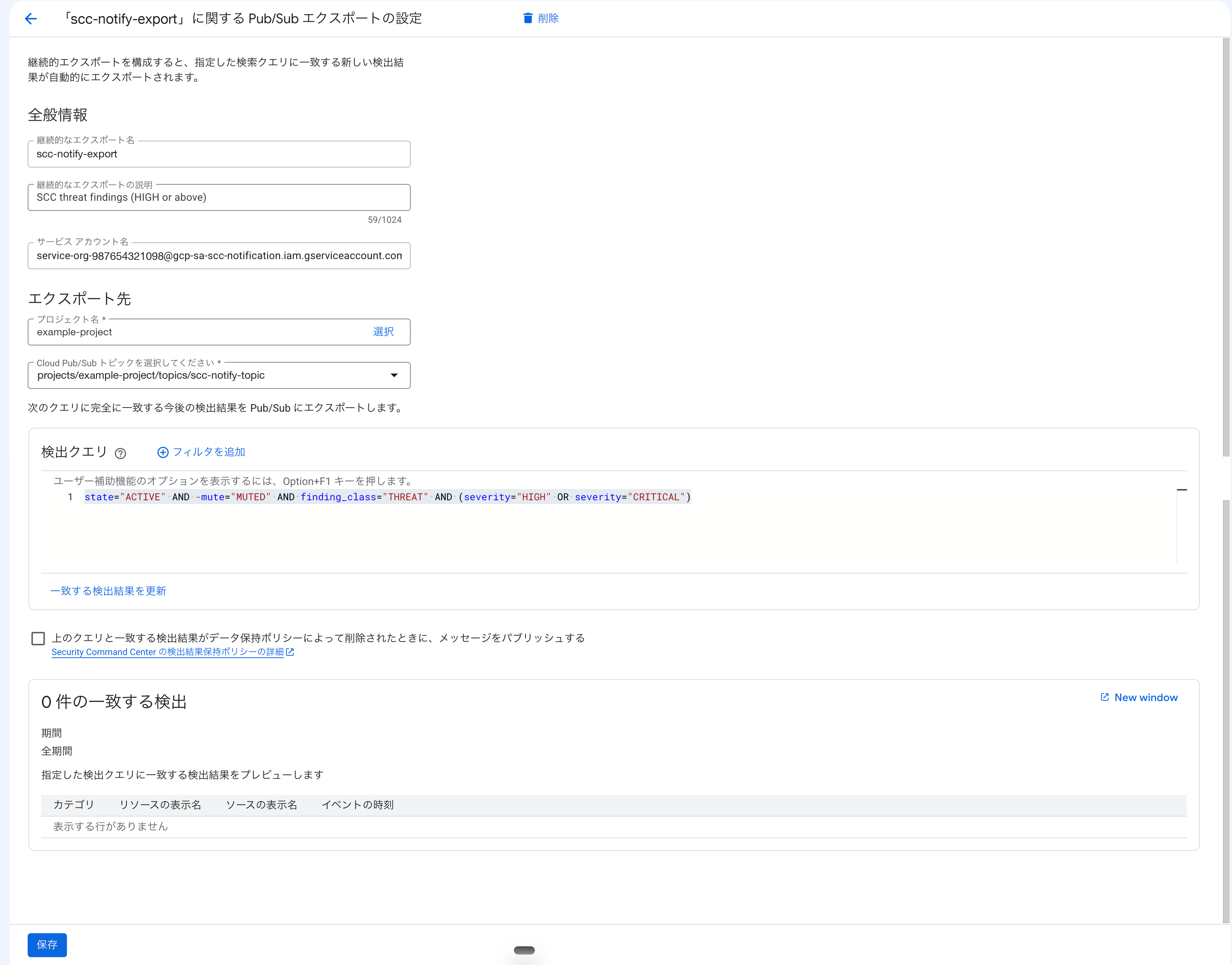
ちょっとした小ネタですが、[検出結果] のページでクエリに当てはまる検出結果が0件だと、[エクスポート] のボタンが出てきません。検出結果がまだない環境で作るときは、[設定] > [継続的エクスポート] から作ると進められます。
さいごに
今回は SCC の脅威の検出結果を SendGrid でメール通知する仕組みを作ってみました。送信に失敗したときは、関数が 500 を返して Pub/Sub に再試行させ、未確認応答のメッセージの経過時間でアラートを出すことで、失敗に気づけるようにしました。
冒頭に書いたとおり、実際の脅威の検出結果からの通知は試していません。実際の通知の形式や、ミュートや非アクティブ化したときに通知されないことは、別途確かめる必要があります。
どなたかのお役に立てれば幸いです。
以上、クラウド事業本部の吉田でした!